دليل الاتصال أثناء السفر
Apple iPad Pro 11-inch cellular 256GB 5G eSIM
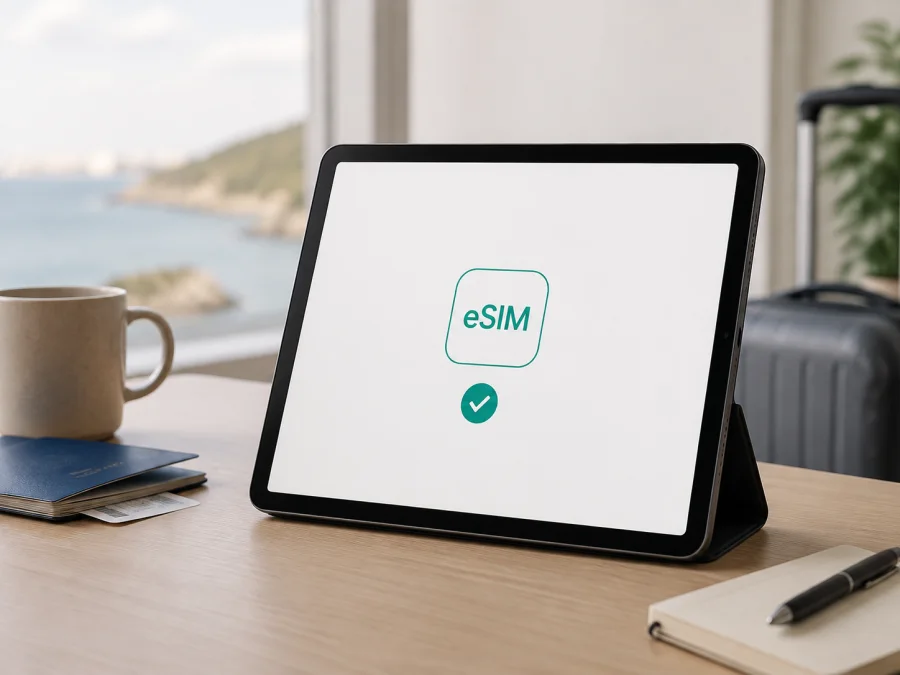
Apple iPad Pro 11-inch cellular 256GB 5G وeSIM: التوافق وطريقة التفعيل
إذا كان الجهاز المعروض لديك هو Apple iPad Pro 11-inch cellular 256GB 5G، فالإجابة المختصرة هي: نعم، فئة Wi‑Fi + Cellular من iPad Pro 11-inch تدعم eSIM بحسب معلومات Apple الرسمية الحالية. لكن الاسم وحده لا يكفي لتحديد سنة الإصدار أو رقم الطراز؛ فقد يشير إلى إصدار من الجيل الأول حتى الجيل الرابع، أو إلى إصدار M4 أو M5، كما أن نسخة السوق لها أهمية خاصة. لذلك لا تعتمد على عبارة «Cellular» أو «5G» في صفحة البيع فقط. افحص الجهاز نفسه، وابحث عن EID وخيار إضافة eSIM قبل شراء باقة إنترنت للسفر.
eSIM هي شريحة SIM رقمية مدمجة داخل الجهاز، وتسمح بإضافة ملف اتصال من دون إدخال شريحة فعلية. في iPad تكون الخدمة مخصصة للبيانات الخلوية؛ لا تفترض أنها تمنح رقم هاتف عاديًا أو إمكانية إجراء مكالمات ورسائل SMS، إلا إذا نصت شروط خطة معينة على غير ذلك. وتذكّر أن Kaspersky eSIM Store هو تطبيق وموقع يساعدك على اختيار eSIM وتقديم الطلب وتفعيلها مع باقة مناسبة للإنترنت أثناء السفر إلى الخارج؛ وليس مشغل اتصالات أو مالك شبكة.
الإجابة الدقيقة عن دعم eSIM
تُظهر صفحات Apple الرسمية أن نماذج iPad Pro 11-inch Wi‑Fi + Cellular من الجيل الأول إلى الرابع تدعم eSIM، وأن نماذج M4 وM5 الخلوية تدعمها أيضًا. وتذكر مواصفات الإصدارات الحديثة أن eSIM هي وسيلة SIM الأساسية ولا توجد فيها فتحة nano‑SIM فعلية، بينما تظهر في بعض الأجيال السابقة nano‑SIM إلى جانب eSIM. لذلك، بالنسبة إلى Apple iPad Pro 11-inch cellular 256GB 5G، يكون التوافق مع eSIM مرجحًا ومؤيدًا رسميًا لفئة الجهاز الخلوي، لكن الحكم النهائي لقطعتك يتوقف على رقم الطراز والمنطقة وحالة الجهاز.
| العنصر | ما يمكن تأكيده | تحقق على جهازك |
|---|---|---|
| الاسم المطلوب | Apple iPad Pro 11-inch cellular 256GB 5G | أن الاسم على الفاتورة أو العلبة لا يخفي إصدارًا مختلفًا |
| نوع الاتصال | Cellular مع اتصال خلوي و5G في الإصدارات المدعومة | توافق نطاقات 5G وLTE مع المشغل في بلد الرحلة |
| السعة | 256GB | السعة لا تحدد دعم eSIM ولا تعني جيلًا معينًا |
| eSIM | مدعومة في فئة iPad Pro 11-inch Wi‑Fi + Cellular التي تسردها Apple | ظهور EID وخيار إضافة خطة خلوية في الإعدادات |
| SIM الفعلية | قد توجد في الأجيال السابقة، وقد لا توجد في M4 وM5 | لا تحاول البحث عن درج SIM لإثبات eSIM في الإصدار الحديث |
| الاستخدام | بيانات خلوية، مثل الخرائط والرسائل عبر الإنترنت والتصفح | نوع الخطة، سياسة التجوال، ومجموعة الشبكات المتاحة |
| العامل الحاسم | رقم الطراز ومعلومات الجهاز | السوق، بلد الشراء، قفل المشغل، وإصدار iPadOS |
عبارة 5G تصف قدرة اتصال لاسلكي، وليست ضمانًا لعمل كل ملف eSIM في كل دولة. كما أن 256GB و11-inch لا يحددان الجيل؛ اطلب رقم الطراز وقارنه بما يظهر في إعدادات iPad، خصوصًا للجهاز المستورد أو المجدد.
لماذا يختلف التوافق حسب الجيل والمنطقة؟
الأجيال الأقدم من iPad Pro 11-inch الخلوي قد تجمع بين درج nano‑SIM وeSIM. في هذه الأجهزة يمكن أن يكون درج الشريحة موجودًا، ومع ذلك يظل خيار eSIM متاحًا. أما أجهزة iPad Pro 11-inch M4 وM5 الخلوية الحديثة فتستخدم eSIM ولا تملك درج nano‑SIM وفق قائمة Apple الحالية. لهذا لا يصح استخدام وجود الدرج أو غيابه وحده للحكم على الجهاز، بل ينبغي فحص EID وخيار إضافة خطة خلوية.
كما تُدرج Apple أرقام طراز منفصلة لبعض النسخ المخصصة للصين القارية، وتوضح أن تفعيل خطة بيانات عبر eSIM هناك متاح فقط لنماذج تدعم eSIM في ذلك السوق. إذا كان الجهاز مشتراً من الصين القارية أو مخصصًا لها، فاعتبر التوافق غير محسوم حتى يظهر خيار eSIM وتتأكد من قبول الخطة في البلد المقصود. كذلك قد يمنع قفل المشغل أو عدم دعم الخطة لأجهزة iPad التفعيل، كما أن 5G لا يضمن عمل كل نطاقات الشبكة في كل وجهة.
ما الذي تتحقق منه قبل شراء eSIM؟
نفّذ هذه المراجعة على جهازك، لا على صورة المنتج أو اسم القائمة فقط:
- تأكد أن الجهاز هو إصدار Apple iPad Pro 11-inch cellular 256GB 5G المقصود، وليس Wi‑Fi فقط أو iPad Air أو iPad Pro بمقاس آخر.
- افتح الإعدادات > عام > حول، وسجّل رقم الطراز ورقم السلسلة من دون نشرهما علنًا.
- ابحث عن حقل EID. وجود EID علامة قوية على أن الجهاز يحتوي على مكوّن eSIM، لكن ظهور الحقل لا يلغي فحص السوق أو القفل.
- افتح الإعدادات > البيانات الخلوية أو الإعدادات > خلوي، وابحث عن خيار مثل «إضافة eSIM» أو «إضافة خطة خلوية».
- اسأل البائع عن بلد الإصدار، خصوصًا إذا كان الجهاز مستوردًا.
- تأكد من أن الجهاز غير مقفل لمشغل. إذا طلبت الإعدادات أو البائع تفعيلًا من مشغل محدد، فقد لا يقبل ملفًا آخر.
- حدّث iPadOS قبل التثبيت، وأبقِ الجهاز على Wi‑Fi.
- راجع أن خطة السفر تعمل على iPad أو على جهاز بيانات، وأن البلد أو المنطقة ضمن نطاقها.
- اقرأ متى يبدأ احتساب مدة الخطة: عند التثبيت، أو عند الاتصال بالشبكة، أو وفق شرط آخر في تفاصيل الخطة.
- احتفظ بطريقة دخولك إلى الحساب وبالبريد الذي يصل إليه رمز QR.
إذا غاب EID وخيار إضافة eSIM معًا، فلا تشترِ الخطة اعتمادًا على اسم الجهاز. اطلب تأكيدًا من البائع أو Apple أو المشغل؛ فقد يدل الغياب على إصدار مختلف أو قيود سوقية أو مشكلة في النظام. وإذا ظهر EID لكن تعذر إضافة خطة، فافحص قفل المشغل وأهلية الخطة واتصال الإنترنت وإصدار iPadOS.
فحص التوافق خطوة بخطوة
1. تعرّف إلى رقم الطراز
افتح الإعدادات، ثم «عام»، ثم «حول». اضغط على قيمة «رقم الطراز» إذا احتجت إلى تحويلها من رقم الجزء إلى رقم يبدأ بحرف A. قارن الرقم مع قائمة Apple الخاصة بتحديد طراز iPad. لا تستنتج الجيل من 256GB فقط، لأن Apple أطلقت هذه السعة في أكثر من جيل.
2. ابحث عن EID
في شاشة «حول»، مرر إلى أسفل وابحث عن EID. هذا معرّف الشريحة المدمجة، وهو مختلف عن IMEI ورقم السلسلة. لا ترسل EID إلى أي شخص في رسالة عامة. يمكنك نسخه فقط عندما تطلبه قناة رسمية أثناء إعداد الخطة، وتوقف إذا طلب منك طرف غير موثوق صورة كاملة لشاشة المعلومات.
3. افحص قائمة البيانات الخلوية
ارجع إلى الإعدادات وافتح «البيانات الخلوية». وجود خيار «إضافة eSIM» أو «إضافة خطة خلوية» يعني أن النظام يتيح بدء العملية. قد تختلف التسمية قليلًا حسب لغة iPadOS والإصدار، لكن ينبغي أن ترى قسمًا خاصًا بالخطط أو البيانات الخلوية. إذا لم يظهر القسم، أعد تشغيل الجهاز، اتصل بشبكة Wi‑Fi، وتحقق من تحديث النظام قبل اعتبار الأمر عدم توافق.
4. راجع القفل والنطاقات
اسأل المشغل أو البائع عن حالة القفل. ثم راجع دعم LTE و5G في الوجهة، لأن الجهاز قد يضيف ملف eSIM بنجاح لكنه لا يسجل على شبكة مناسبة. لا تعني عبارة «5G» في الاسم أن كل نطاقات 5G العالمية متاحة، وقد يعتمد الأداء على المشغل والتغطية المحلية.
للاحتفاظ بخطوات التحقق أثناء تجهيز الرحلة، استخدم تحقق من جهازك بعد قراءة هذه النقاط. إذا ظهر EID وخيار الإضافة وكان الجهاز غير مقفل والخطة مخصصة لأجهزة iPad أو البيانات، يمكنك الانتقال إلى اختيار eSIM من خلال Kaspersky eSIM Store. التطبيق والموقع يساعدانك على مقارنة الاتجاه ومدة الخطة وحجم البيانات ثم إتمام التفعيل وفق الشروط المعروضة، من دون أن يحلا محل فحص جهازك.
كيف تثبّت eSIM وتفعّلها على iPad؟
نفّذ التثبيت قبل السفر عندما تكون على Wi‑Fi موثوق، أو بعد الوصول إذا كانت الخطة تسمح بذلك. لا تحذف eSIM القديمة لمجرد أن الخطة الجديدة لم تتصل بعد؛ قد تحتاجها للعودة إلى خطك المعتاد.
قبل البدء
حضّر جهاز Apple iPad Pro 11-inch cellular 256GB 5G، واتصل بالإنترنت، واشحن البطارية، وتأكد من توفر QR أو إشعار التفعيل. إذا كان الرمز على الجهاز نفسه، استخدم شاشة ثانية أو اطلب طريقة بديلة؛ لا يستطيع iPad مسح رمز معروض على شاشته.
خطوات التثبيت على iPadOS
- افتح «الإعدادات».
- اختر «البيانات الخلوية» أو «خلوي».
- اضغط «إضافة eSIM» أو «إضافة خطة خلوية».
- اختر استخدام QR أو مسح رمز QR.
- وجّه الكاميرا إلى الرمز من شاشة ثانية أو من نسخة مطبوعة.
- انتظر حتى يتعرف الجهاز إلى الخطة ويعرض تفاصيلها.
- وافق على إضافة الخطة، ثم سمّ الخط باسم واضح مثل «سفر».
- حدّد الخط المعتاد أو الخطة الجديدة وفق ما يناسبك، واختر eSIM الجديدة للبيانات الخلوية عند بدء الرحلة.
- اترك إعداد «السماح بتبديل البيانات الخلوية» مغلقًا إن كنت تريد منع الانتقال التلقائي إلى الخط الأساسي.
- فعّل «تجوال البيانات» لملف السفر فقط إذا كانت تعليمات الخطة تشترط ذلك.
- انتظر بضع دقائق، ثم اختبر فتح صفحة بسيطة بعد اختيار eSIM للبيانات.
لشرح الخطوات المرتبطة بالمنتج، راجع تعليمات التثبيت على iOS. ورغم أن هذا الجهاز يعمل بـ iPadOS، نضع أيضًا تعليمات التثبيت على Android لمن يجهز هاتفًا آخر أو يستخدم جهاز Android كنقطة اتصال. لا تطبق مسارات Android على iPad حرفيًا؛ أسماء القوائم وطريقة إدخال QR تختلف.
بعد التثبيت لا يعني ظهور اسم الخطة أن البيانات تعمل فورًا. اختر الخطة الجديدة للبيانات، وتأكد من السماح بالتجوال في بلد الرحلة. قد تبدأ مدة الخطة عند الاتصال بالشبكة أو عند التثبيت؛ راجع شروطها إذا كنت تريد تأجيل الاستخدام.
استخدام eSIM في رحلة فعلية
قبل المغادرة
حدّد الدول التي ستزورها، ثم اختر خطة تغطي كل المسار أو خطة منفصلة لكل وجهة وفق ما هو معروض. قد تحتاج إلى بيانات قليلة للخرائط والرسائل، أو إلى حجم أكبر للعمل عن بعد ومكالمات الفيديو. لا تشترِ حجمًا أو مدة بناءً على رقم ثابت؛ استهلاك الخرائط، النسخ السحابي، تحديثات التطبيقات ومشاركة الفيديو قد يختلف كثيرًا.
ثبّت الملف على Wi‑Fi، وسمِّ الخطة بوضوح، وتأكد من أن خطك الأساسي لا يستخدم البيانات تلقائيًا خارج بلدك. إذا بدأ احتساب الصلاحية عند التثبيت، أجّل الخطوة وفق شروط الخطة.
عند الوصول
افتح «البيانات الخلوية»، اختر eSIM السفر، ثم فعّل «تشغيل هذا الخط» و«تجوال البيانات» إذا كان مطلوبًا. اجعلها خط البيانات، وعطّل السماح بتبديل البيانات إلى الخط الأساسي. أوقف التحديثات والتنزيلات التلقائية إذا أردت الحفاظ على الباقة.
اختبر الخدمة بفتح صفحة خفيفة ثم تطبيق الخرائط. إذا نجح التصفح لكن لم يعمل تطبيق بعينه، فالمشكلة قد تكون في التطبيق أو إعداداته. iPad الخلوي مخصص للبيانات؛ استخدم تطبيقات المراسلة عبر الإنترنت بدل افتراض وجود رقم هاتف للمكالمات العادية.
أثناء التنقل بين الدول
إذا كانت الخطة إقليمية، اتركها كخط بيانات واحد وانتظر تسجيلها على شبكة مدعومة عند عبور الحدود. إذا كانت لبلد واحد، اختر ملفًا آخر عند الحاجة، لكن لا تحذف الملف إلا وفق شروطه. سمِّ كل eSIM قبل السفر، وتابع الرصيد والمدة؛ فتاريخ انتهاء الخطة قد لا يساوي تاريخ نفاد البيانات.
المشكلات الشائعة والحلول
لا يظهر خيار إضافة eSIM
تحقق من أن الجهاز هو Wi‑Fi + Cellular، لا Wi‑Fi فقط. افتح «عام > حول» وابحث عن EID ورقم الطراز. أعد تشغيل iPad واتصل بشبكة Wi‑Fi وثبّت تحديثًا متاحًا. إذا لم يظهر EID أو بقي خيار الإضافة غائبًا، لا تتابع الشراء قبل تأكيد نسخة السوق من Apple أو البائع. قد يكون الجهاز إصدارًا مخصصًا لسوق ذي قيود أو نسخة مختلفة عما ورد في الإعلان.
يرفض الجهاز رمز QR
اعرض الرمز على هاتف أو حاسوب آخر، وارفع سطوع الشاشة، ونظف عدسة الكاميرا، وتأكد من عدم اقتصاصه. لا تمسحه بعد استخدامه على جهاز آخر؛ فبعض الملفات تسمح بتثبيت واحد. إذا انتهت صلاحيته أو ظهر أنه مستخدم، اطلب إعادة إصدار وفق شروط الخطة.
تمت إضافة الخطة لكن لا توجد شبكة
تأكد من تشغيل الخط، واختيار eSIM السفر ضمن «البيانات الخلوية»، وتفعيل تجوال البيانات إذا كانت الخطة تشترطه. فعّل وضع الطيران لثوانٍ ثم أوقفه، وأعد تشغيل iPad. افحص أن الوجهة ضمن نطاق الخطة وأن الجهاز قادر على استخدام نطاقات LTE أو 5G المحلية. إذا لم يظهر أي مشغل، تواصل مع دعم الخطة بعد تجهيز رقم الطراز ووقت التفعيل، ولا ترسل EID إلا عبر قناة موثوقة.
تظهر الشبكة لكن الإنترنت لا يعمل
جرّب إيقاف Wi‑Fi مؤقتًا للتأكد من أنك تختبر البيانات الخلوية. راجع أن خط السفر هو خط البيانات، وأن إعداد APN لم يُغيّر يدويًا إلى قيمة غير صحيحة. لا تضف APN من مصدر عشوائي؛ استخدم القيمة التي تعطيها جهة الخطة فقط. افحص الرصيد والمدة، ثم جرّب موقعًا أو تطبيقًا آخر. أحيانًا تحتاج الشبكة إلى دقائق بعد التسجيل الأول.
يعمل الإنترنت من الخط الأساسي بدل eSIM
افتح إعدادات البيانات الخلوية واجعل eSIM السفر هي «البيانات الخلوية». عطّل السماح بتبديل البيانات الخلوية، وأوقف تجوال البيانات على الخط الأساسي. إذا استمر السلوك، أوقف الخط الأساسي مؤقتًا أثناء الاختبار، ثم أعده بعد التأكد من إعداداتك. هذا الاختبار يساعد على معرفة أن الخطة الجديدة هي التي تستهلك البيانات.
يتكرر انقطاع الخدمة
تحقق من الإشارة، واختر الشبكة تلقائيًا، وأعد تشغيل الجهاز. افحص الرصيد والمدة، وتذكر أن أداء 5G وLTE يتأثر بتغطية المشغل ومكانك. إذا حدث الانقطاع في بلد واحد فقط، راجع شروط التجوال مع دعم الخطة.
لا تعمل الخطة رغم وجود EID
وجود EID لا يثبت أن كل خطة مناسبة. افحص دعمها لـ iPad أو أجهزة البيانات، وعدم تقييدها بهاتف أو سوق معين، ثم أرسل المشكلة إلى الدعم دون نشر بيانات الجهاز علنًا.
أسئلة شائعة
هل يدعم Apple iPad Pro 11-inch cellular 256GB 5G eSIM؟
نعم، فئة iPad Pro 11-inch Wi‑Fi + Cellular مدعومة رسميًا عبر أجيال متعددة، وتشمل قائمة Apple الحالية الجيل الأول إلى الرابع وM4 وM5. لأن الاسم لا يحدد الجيل أو السوق، افحص EID وخيار «إضافة eSIM» ورقم الطراز قبل شراء الخطة. قد تكون النسخ الحديثة eSIM فقط، بينما تجمع نسخ أقدم بين eSIM وnano‑SIM.
هل 256GB يغيّر التوافق؟
لا. السعة جزء مهم من الاسم الدقيق للجهاز، لكنها لا تحدد دعم eSIM. ظهرت سعة 256GB في أكثر من جيل، ولذلك يجب استخدام رقم الطراز والبلد للتحقق.
هل تعني كلمة Cellular وجود eSIM حتمًا؟
هي مؤشر على الاتصال الخلوي، لكنها لا تلغي فحص النموذج. ابحث عن EID وخيار إضافة خطة خلوية، وراجع قيود السوق.
هل يمكن استخدام eSIM للمكالمات والرسائل؟
الخطة المخصصة للبيانات لا تمنح عادة رقم هاتف عاديًا أو مكالمات SMS. استخدم تطبيقات المراسلة عبر الإنترنت، وراجع شروط الخطة إذا كان نوع مختلف من الخدمة متاحًا. لا تفترض أن دعم eSIM يساوي دعم الصوت.
هل أحتاج إلى تفعيل تجوال البيانات؟
قد تحتاج إليه على eSIM السفر، حسب تصميم الخطة والشبكات التي تتصل بها. فعّله على ملف السفر فقط إذا طلبت التعليمات ذلك، وتحقق من إيقافه على خطك الأساسي لتفادي استهلاك غير مقصود.
هل أحذف الخطة بعد الرحلة؟
ليس بالضرورة. إذا كانت الخطة قابلة لإعادة الاستخدام وفق شروطها، اتركها محفوظة وسمّها بوضوح. احذفها فقط عندما تتأكد من عدم حاجتك إليها، لأن بعض ملفات eSIM لا يمكن تثبيتها مرة أخرى بعد الحذف.
هل تعمل eSIM في الصين القارية؟
لا يمكن تعميم الإجابة. تذكر Apple أن تفعيل خط بيانات eSIM في الصين القارية متاح فقط لنماذج تدعمها في ذلك السوق. إذا كان الجهاز من ذلك السوق أو ستستخدم الخطة هناك، فتحقق من النموذج والمشغل أولًا.
هل Kaspersky eSIM Store هو مشغل الاتصالات؟
لا. هو تطبيق وموقع يساعدك على اختيار وإتمام وتفعيل eSIM مع باقة إنترنت للسفر؛ أما الشبكة وشروط الاتصال فتتعلق بالخطة والمشغل المحلي في الوجهة.
خلاصة عملية قبل السفر
يتوافق Apple iPad Pro 11-inch cellular 256GB 5G مع eSIM عندما تكون القطعة فعلًا من فئة Wi‑Fi + Cellular المدعومة، لكن الاسم التجاري لا يغني عن فحص رقم الطراز والسوق. افتح «عام > حول» وابحث عن EID، ثم افتح «البيانات الخلوية» وتأكد من وجود «إضافة eSIM». راجع قفل المشغل، وأهلية الخطة لأجهزة iPad، وتغطية الوجهة، وموعد بدء الصلاحية قبل الدفع.
بعد الفحص، استخدم Kaspersky eSIM Store لاختيار اتجاه وباقة مناسبة، ثم ثبّت الملف على Wi‑Fi واجعل eSIM السفر خط البيانات عند الوصول. قبل كل رحلة، تأكد من: EID موجود، خيار الإضافة ظاهر، الجهاز غير مقفل، الوجهة مشمولة، وeSIM المختارة هي خط البيانات. تقل احتمالات شراء باقة لا يمكن تفعيلها.


