دليل الاتصال أثناء السفر
Apple iPad Pro 11-inch cellular 2TB 5G eSIM
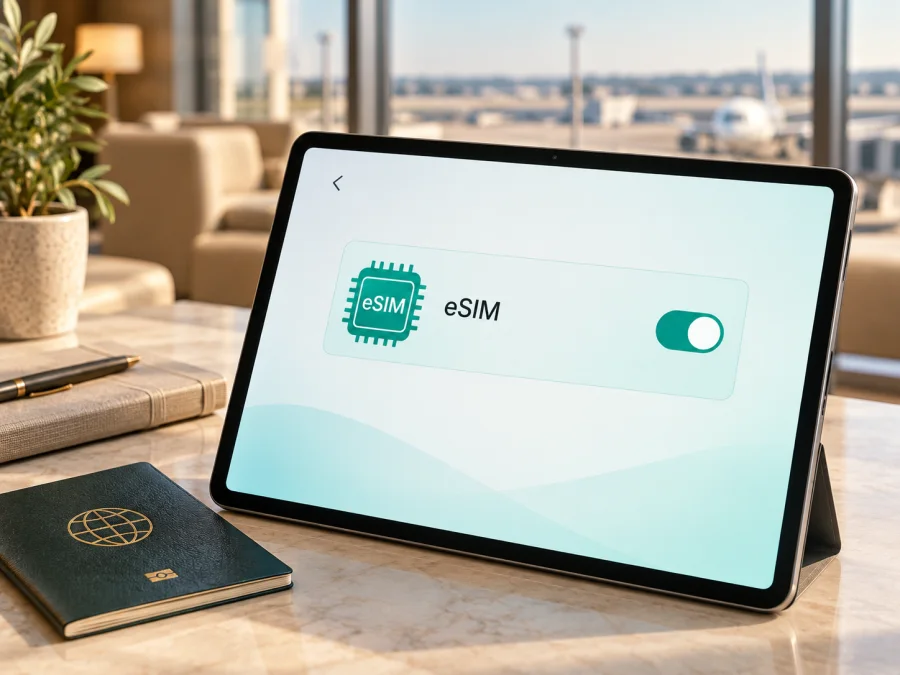
eSIM مع Apple iPad Pro 11-inch cellular 2TB 5G
الإجابة المختصرة: نعم، يدعم إصدار Apple iPad Pro 11-inch cellular 2TB 5G الاتصال عبر eSIM إذا كان المقصود إصدار Wi‑Fi + Cellular معتمدًا لهذا الاستخدام في سوقه. وتدرج Apple رسميًا طرز iPad Pro 11-inch Wi‑Fi + Cellular من الجيل الأول حتى الرابع، وكذلك إصداري M4 وM5، ضمن أجهزة iPad المتوافقة مع eSIM. لكن الاسم الوارد هنا لا يحدد سنة الجهاز أو شريحة المعالجة أو رقم الطراز أو بلد البيع؛ لذلك لا يكفي وحده لتأكيد خصائص قطعة بعينها. افحص رقم الطراز ووجود EID وخيار إضافة خطة خلوية على جهازك قبل شراء باقة.
تصف Apple إصدار 11 بوصة بسعة 2TB والاتصال الخلوي في أكثر من جيل. وفي مواصفات متجرها الحالية يتضمن خيار 2TB مع Wi‑Fi + Cellular شريحة eSIM؛ وفي الوقت نفسه تختلف طريقة الاتصال الخلوي ووجود درج nano‑SIM بحسب الجيل والسوق. أما عبارة 5G فتشير إلى إمكانية اتصال الطراز الخلوي بشبكات الجيل الخامس المتوافقة، ولا تعني أن كل شبكة أو باقة أو منطقة ستوفر 5G. لا يمكن استنتاج سنة الإصدار من سعة التخزين وحدها، لذا تعامل مع هذه الصفحة كدليل تحقق وإعداد لهذا الاسم كما ورد، لا كتحديد لرقم طراز غير مذكور.
هل يدعم Apple iPad Pro 11-inch cellular 2TB 5G eSIM؟
في العادة نعم، إذا كان جهازك فعلًا طراز iPad Pro 11-inch Wi‑Fi + Cellular. توضح قائمة Apple الحالية أن أجيال iPad Pro 11-inch الخلوية السابقة، وكذلك إصدارات M4 وM5 الخلوية، تدعم إعداد بيانات الهاتف المحمول باستخدام eSIM. وتذكر صفحات المواصفات الرسمية أن السعة 2TB متاحة ضمن تكوينات iPad Pro 11-inch الخلوية الحديثة. لذا فإن الكلمات cellular و5G قرائن على أن المقصود جهاز خلوي، لكنها لا تحل محل فحص رقم الطراز الفعلي.
| البند | ما يمكن قوله عن الاسم الوارد |
|---|---|
| الاسم كما ورد | Apple iPad Pro 11-inch cellular 2TB 5G |
| نوع الجهاز | iPad Pro بشاشة 11 بوصة، إصدار خلوي بحسب وصف Cellular |
| السعة | 2TB؛ وهي سعة تخزين وليست حجم بيانات الخطة الخلوية |
| الاتصال | تشير 5G إلى دعم شبكات الجيل الخامس في الطراز الخلوي، عند توافق الشبكة والخطة والمنطقة |
| eSIM | مدعومة في طرز iPad Pro 11-inch Wi‑Fi + Cellular التي تسردها Apple؛ افحص رقم الطراز والسوق قبل الشراء |
| رقم الجيل أو الشريحة | غير محدد في الاسم؛ لا تفترض أنه M4 أو M5 أو جيل بعينه |
| درج SIM | يختلف باختلاف الإصدار؛ بعض الأجيال السابقة لها درج nano‑SIM، في حين أن طرز M4 وما بعدها المشتراة عالميًا تعتمد eSIM للاتصال الخلوي وفق Apple |
| المكالمات والرسائل | خطة بيانات eSIM للسفر لا تعني تلقائيًا رقم هاتف أو مكالمات صوتية أو SMS؛ راجع شروط الخطة |
افحص EID وخيار إضافة eSIM قبل شراء الخطة
أفضل تحقق عملي هو جمع أكثر من علامة. رقم EID معرّف للشريحة المدمجة، وظهوره في معلومات جهاز خلوي قرينة مهمة على أن الجهاز يحتوي مكوّن eSIM. كما أن ظهور خيار إضافة خطة خلوية أو إضافة eSIM في الإعدادات يساعد على تأكيد أن النظام يتيح إعدادها. لا تشارك EID أو IMEI علنًا؛ استخدمهما فقط عند الحاجة مع Apple أو جهة موثوقة.
- افتح الإعدادات على iPad.
- اختر عام ثم حول.
- مرّر إلى أسفل وابحث عن EID. قد تجد كذلك IMEI ورقم الطراز.
- ارجع إلى الإعدادات وافتح البيانات الخلوية أو البيانات المتنقلة؛ تختلف التسمية حسب لغة iPadOS والمنطقة.
- تحقق من وجود خيار مثل إضافة خطة خلوية أو إضافة eSIM أو إعداد البيانات الخلوية.
- إذا لم تجد EID أو خيار الإضافة، أعد التحقق من رقم الطراز وإصدار iPadOS، ثم تواصل مع البائع أو Apple قبل شراء أي خطة.
عدم ظهور EID لا يثبت وحده أن الجهاز لا يدعم eSIM؛ فقد تكون النسخة أو حالة الجهاز أو واجهة النظام مختلفة، أو قد تكون هناك قيود سوقية. وبالمقابل، وجود EID لا يضمن أن خطة بعينها ستعمل في كل دولة. اسأل شركة الاتصالات أو مزود الخطة عن دعم الطراز المحدد، وعن التفعيل في وجهتك، وعن أي قفل أو سياسة نقل.
قائمة تحقق سريعة
- [ ] الجهاز هو إصدار Wi‑Fi + Cellular وليس إصدار Wi‑Fi فقط.
- [ ] يظهر EID في الإعدادات > عام > حول، أو أكدت Apple توافق رقم الطراز.
- [ ] يظهر خيار إعداد أو إضافة خطة خلوية في الإعدادات.
- [ ] تعرف رقم الطراز وبلد النسخة، لا الاسم التسويقي فقط.
- [ ] لا يوجد قفل يمنع استخدام خطة من مزود آخر؛ تحقق مع البائع أو الجهة التي باعت الجهاز.
- [ ] الخطة مخصصة للبلد أو المنطقة التي ستزورها، وتقبل iPad أو هذا الطراز.
- [ ] لديك اتصال Wi‑Fi أثناء تنزيل ملف eSIM، وتعرف متى يبدأ احتساب المدة والبيانات وفق شروط الخطة.
عند فحص جهاز مستعمل، اجعل التحقق من الإعدادات جزءًا من المعاينة قبل الدفع. اطلب تشغيل iPad أمامك، وافتح صفحة «حول» بنفسك بدل الاكتفاء بصورة من إعلان. قارن رقم الطراز الظاهر على الشاشة بما يذكره البائع، وانتبه إلى أن الرقم التسويقي قد لا يوضح السوق الذي أُنتجت له النسخة. إذا تعذر تشغيل الجهاز، أو كانت معلوماته مخفية بسبب إعادة ضبط غير مكتملة، أجّل شراء خطة eSIM إلى أن يؤكد البائع أو Apple قابلية التفعيل. لا ترسل الرقم التسلسلي أو EID في تعليق عام أو إلى جهة غير معروفة؛ يمكن تقديم بيانات التعريف إلى دعم Apple أو مزود الخطة عندما يطلبها للتحقق من أهلية الجهاز.
افصل أيضًا بين «إضافة ملف» و«الاتصال بالإنترنت». قد يقبل iPad تنزيل ملف eSIM، بينما تظل الخطة غير نشطة حتى الوصول إلى بلد التغطية أو حتى إكمال تسجيل من مزودها. وقد يظهر الملف في الإعدادات لكن لا تتصل الشبكة بسبب عدم دعم الطراز لدى المشغل، أو لأن الوجهة غير مشمولة، أو لأن إعداد البيانات غير مكتمل. لذلك احتفظ برسالة التأكيد وتعليمات التفعيل، وتحقق قبل السفر من جهة إصدار الملف ووسيلة التواصل معها. بهذه الخطوات يمكن تضييق سبب المشكلة بدل شراء ملف إضافي أو حذف الملف الموجود دون حاجة.
إذا كانت الخطة مخصصة لجهاز لوحي، تأكد من أن وصفها لا يقصر الاستخدام على هاتف أو على تطبيق تابع لمزود معين. راجع كذلك ما إذا كان التنشيط يحتاج إلى رمز تحقق إضافي، وهل يمكن إعادة تنزيل الملف عند تغيير الجهاز. هذه شروط يحددها مزود الخطة وليست نتيجة لسعة التخزين أو دعم 5G في iPad.
للتأكد من جاهزية جهازك قبل اختيار الباقة، تحقق من توافق جهازك وفق رقم الطراز وخصائص السوق.
الفروق بين الأجيال والأسواق وشركات الاتصالات
قد يجمع الاسم الطويل أجهزة ليست متطابقة تمامًا. طراز 11-inch بسعة 2TB و5G قد يشير إلى تكوين حديث أو إلى جهاز مستعمل من جيل سابق. تقول Apple إن أجهزة iPad Pro 11-inch الخلوية المدعومة تشمل أجيالًا متعددة؛ لكن المنافذ ودرج SIM وتفاصيل الشبكات تختلف. على سبيل المثال، تعرف Apple إصدار M5 الخلوي الصادر في 2025 برقم طراز دولي، كما تسرد رقمًا آخر لنسخة الصين القارية. ويمثل إصدار M4 الخلوي الصادر في 2024 مجموعة أرقام مختلفة. هذه أمثلة للتعرف على الجهاز وليست افتراضًا بأن جهازك أحدهما.
هناك أيضًا فرق بين توافق الجهاز مع معيار eSIM وبين تغطية الشبكة. قد يدعم iPad نطاقات 5G، لكن توفرها يعتمد على الشبكة المحلية ومكان وجودك والخطة المختارة. يمكن أن تعمل بيانات الهاتف المحمول عبر LTE بدل 5G في بعض المواقع، أو ألا تتوفر خدمة الخطة في البلد المقصود. قبل السفر، راجع نطاق البلدان المشمولة وسياسة الاستخدام وحجم البيانات ومدة الصلاحية، واقرأ متى يبدأ سريان الخطة: عند التثبيت، أو عند أول اتصال بشبكة مدعومة، أو وفق شرط آخر يحدده المزود.
لماذا قد تكون eSIM مفيدة على iPad في السفر؟
تتيح لك eSIM إعداد خطة بيانات رقمية من دون إدخال بطاقة SIM منفصلة في الجهاز. يمكن أن يكون ذلك عمليًا عند استخدام iPad للتنقل والخرائط، أو البريد والاجتماعات، أو الدراسة والعمل عن بعد أثناء الرحلة. ويمكنك تنزيل الخطة عبر Wi‑Fi قبل المغادرة ثم تشغيلها عند الحاجة، إذا كانت شروط مزود الخطة تسمح بذلك. وجود ملف eSIM لا يلغي ضرورة اختيار بلد مدعوم أو التحقق من الشبكة المحلية.
تختلف خطط البيانات عن خط الهاتف التقليدي. لا يعني وجود eSIM على iPad الحصول على رقم هاتف للمكالمات العادية أو الرسائل القصيرة. قد تتمكن من إجراء مكالمات صوتية أو مرئية عبر تطبيقات الإنترنت عندما تسمح الخدمة والتطبيق بذلك، لكن هذا ليس بديلًا مضمونًا لخدمات الصوت والرسائل الخلوية. احتفظ بخط أو وسيلة اتصال مناسبة للطوارئ، ولا تعتمد على iPad بوصفه هاتفًا لمجرد أنه يدعم 5G.
طريقة تثبيت eSIM وتفعيلها
قبل البدء، اتصل بشبكة Wi‑Fi مستقرة، وحدّث iPadOS إن أمكن، وتأكد من أن الخطة أو رمز QR صادر من مزود موثوق ومخصص لجهاز يدعم eSIM. لا تمسح رمز QR إذا كانت تعليمات المزود تطلب إدخاله من جهاز آخر أو من تطبيقه. اسأل متى يبدأ احتساب مدة الخطة، ولا تحذف ملف eSIM بعد تفعيله إلا إذا أكد المزود أنه يمكن إعادة تنزيله.
الإضافة باستخدام رمز QR
- افتح الإعدادات > البيانات الخلوية.
- اختر إضافة خطة خلوية أو خيار إضافة eSIM الظاهر على الشاشة.
- وجّه كاميرا iPad إلى رمز QR الذي وفره مزود الخطة، أو استخدم خيار إدخال التفاصيل يدويًا إذا كانت التعليمات تتطلب ذلك.
- أدخل رمز التأكيد إذا طلبه النظام أو مزود الخطة.
- اضغط متابعة ثم إضافة خطة خلوية، واتبع الرسائل حتى اكتمال تنزيل الملف.
- انتظر ظهور الخطة ضمن الخطط الخلوية. قد يستغرق التنشيط بضع دقائق، بحسب الشبكة وطريقة التفعيل.
- افتح الخطة الجديدة وتأكد من حالتها. سمّها اسمًا واضحًا مثل “السفر” كي تميزها عن خطك الأساسي.
قد يسمح iPadOS 17.4 أو أحدث بلمس رمز QR مطولًا إذا وصلك في رسالة بريد إلكتروني أو صفحة ويب، ثم اختيار إضافة eSIM. وقد يختلف هذا السلوك حسب طريقة عرض الرمز وإصدار النظام. اتبع طريقة المزود إذا لم يظهر الخيار. لا تكرر محاولة تثبيت ملف واحد بعد رسالة فشل قبل التحقق من المزود؛ بعض رموز QR مخصصة لاستخدام واحد أو قد ترتبط بعملية تنزيل بدأت بالفعل.
اختيار eSIM للبيانات بعد التثبيت
- ارجع إلى الإعدادات > البيانات الخلوية.
- افتح الخطة التي تريد استخدامها وتأكد من تشغيلها.
- إذا ظهرت إعدادات لاختيار خط البيانات، حدد eSIM الخاصة بالسفر.
- فعّل تجوال البيانات لخط السفر فقط إذا نصت تعليمات مزود الخطة على ذلك. لا تفعّله تلقائيًا لخطك الأساسي إن كنت لا تريد رسوم تجوال من مزودك المعتاد.
- عند وصولك، عطّل وضع الطيران وتحقق من اتصال iPad بالشبكة المدعومة.
- افتح صفحة ويب أو تطبيقًا يستخدم الإنترنت، ثم راجع استهلاك البيانات من إعدادات الخطة أو حساب المزود.
لا يحتاج كل مزود إلى تشغيل تجوال البيانات، ولا يحتاج كل ملف eSIM إلى التفعيل في وقت التنزيل. قد يكون تنزيل الملف منفصلًا عن بدء صلاحية الباقة. اقرأ شروط الخطة بدقة قبل التثبيت، خاصة إذا كنت تجهزها مبكرًا. وإذا كنت لا تريد تشغيل البيانات قبل السفر، اترك خط السفر متوقفًا حتى الوقت المناسب وفق تعليمات المزود.
تجدون خطوات Apple العامة في تعليمات تثبيت eSIM على iOS. ويمكن لمن يستخدم جهاز Android الرجوع إلى تعليمات تثبيت eSIM على Android؛ تختلف القوائم في Android عن iPadOS، لكن التحقق من التوافق وشروط المزود يظل ضروريًا.
استخدام eSIM أثناء الرحلة
بعد الوصول، افتح الإعدادات > البيانات الخلوية واختر خطة السفر للبيانات. تأكد من إيقاف خط بيانات آخر إن لم ترغب في استخدامه، ومن أن خيار البيانات الخلوية مفعّل. انتظر قليلًا حتى يسجل الجهاز على شبكة مدعومة. قد تحتاج إلى إعادة تشغيل iPad مرة واحدة إذا لم تظهر الخدمة بعد اكتمال التنشيط. لا تحذف الملف لمجرد أن الاتصال لم يظهر فورًا؛ ابدأ بفحص الإعدادات والوجهة وحالة الخطة.
في رحلة متعددة البلدان، افحص اسم البلد في تفاصيل الخطة قبل الانتقال. إذا كانت الخطة إقليمية أو متعددة البلدان، راجع القائمة الحالية التي يحددها المزود ولا تعتمد على عبارة “5G” وحدها. التغطية الفعلية وسرعة الاتصال تتأثران بالشبكات المحلية والموقع والازدحام والجهاز. ليست هناك سرعة موحدة أو توفر مضمون في كل نقطة. وقد يتصل iPad بشبكة LTE أو شبكة أخرى متاحة بدل 5G دون أن يعني ذلك وجود عطل في eSIM.
Kaspersky eSIM Store هو التطبيق والموقع اللذان يساعدانك على اختيار eSIM وإتمامها وتفعيلها مع خطة لبيانات الهاتف المحمول في السفر الدولي. قبل الاختيار، تحقق من الوجهة والتغطية المدرجة وحجم البيانات ومدة الصلاحية وشروط التفعيل، ثم قارنها باحتياجاتك. استعرض خيارات الوجهات والخطط على الموقع العربي مع التأكد من تفاصيل الخطة الظاهرة وقت الاختيار؛ الصفحة العامة ليست تعرفة مخصصة لبلد بعينه.
مشكلات شائعة وكيفية فحصها
لا يظهر EID أو خيار إضافة خطة
تأكد أولًا أن الجهاز خلوي وليس Wi‑Fi فقط، ثم راجع الإعدادات > عام > حول وابحث عن رقم الطراز. تحقق من ظهوره في قائمة Apple للأجهزة المتوافقة ومن سوق البيع. أعد تشغيل الجهاز وثبّت تحديث النظام المتاح. إذا بقي الخيار غائبًا، أرسل رقم الطراز إلى Apple أو البائع واسأل تحديدًا عن eSIM في بلد النسخة؛ لا تشترِ باقة اعتمادًا على وصف المتجر وحده.
رمز QR لا يُقرأ
ارفع سطوع الشاشة التي تعرض الرمز، ونظّف العدسة، وثبّت الصورة أو اطبعها بحجم واضح. إذا كان الرمز ظاهرًا على شاشة iPad نفسه، افتحه على هاتف أو حاسوب آخر لمسحه. جرّب اللمس المطول على الرمز إذا كان محفوظًا في رسالة أو صفحة ويدعم إصدار النظام ذلك. لا تنشر الرمز ولا ترسله لأشخاص آخرين؛ فقد يتيح تنزيل ملف الخطة. إذا انتهت صلاحيته أو استُخدم سابقًا، اطلب من المزود طريقة استعادة أو رمزًا بديلًا.
فشل تنزيل ملف eSIM
تحقق من اتصال Wi‑Fi، ومن إدخال رمز التأكيد كما وصل، ومن أن الخطة لم تُثبت مسبقًا. أوقف VPN أو مرشحات الشبكة مؤقتًا إن كانت تعيق صفحة التنزيل، ثم أعد المحاولة مرة واحدة. راجع مساحة التخزين وإصدار iPadOS، وتأكد أن التاريخ والوقت مضبوطَان تلقائيًا. إذا ظهرت رسالة أن الخطة غير صالحة أو مستخدمة، تواصل مع المزود مع ذكر نص الرسالة ووقت المحاولة، ولا تحذف أي ملف قائم قبل توجيهه.
تم التثبيت لكن لا يوجد اتصال
تأكد من أن الخطة الجديدة ظاهرة ومفعلة، وأن البيانات الخلوية تعمل وأن eSIM الخاصة بالسفر هي المختارة للبيانات. عطّل وضع الطيران، ثم انتظر التسجيل على الشبكة. افحص أن البلد ضمن نطاق الخطة، وأن الخطة بدأت صلاحيتها ولم تنته، وأن بيانات التجوال مفعلة إذا طلبها المزود. أعد تشغيل الجهاز؛ وإذا استمرت المشكلة، جرّب اختيار الشبكة تلقائيًا أو يدويًا فقط وفق تعليمات المزود. اطلب منه التحقق من تفعيل الملف وقبوله على طراز iPad لديك.
الاتصال موجود لكن البيانات لا تعمل أو تنفد سريعًا
افتح صفحة استخدام البيانات، وتأكد أن الخطة الصحيحة هي مصدر البيانات. أوقف تحديث التطبيقات والنسخ الاحتياطي ومشاركة الاتصال مؤقتًا، ثم اختبر موقعًا بسيطًا. قد تتطلب بعض الخطط إعداد APN محددًا، لكن لا تدخل قيمة من الإنترنت عشوائيًا؛ استخدم فقط البيانات التي يقدمها مزود الخطة. لا تحكم على نجاح الخطة من ظهور أعمدة الشبكة وحدها، إذ إن تسجيل الشبكة لا يثبت أن الإنترنت أو باقة البيانات نشطة.
لا تتصل الشبكة بـ 5G
تحقق من وجود 5G في المنطقة ومن أن مزود الخطة يسمح بها على شبكة شريكة مدعومة. تأكد أن إعدادات البيانات لا تفرض خيارًا أبطأ، ثم جرّب موقعًا آخر. في بعض المواقع قد تكون LTE هي الشبكة المتاحة أو الأكثر استقرارًا. دعم الجهاز لتقنية 5G لا يضمن ظهور الرمز في كل الأوقات، ولا يعني بالضرورة أن eSIM غير متوافقة.
لا يمكن نقل الخطة إلى iPad آخر
نقل eSIM يخضع لسياسة الجهة التي أصدرت الخطة. بعض المزودين يدعمون نقل خطة من iPad سابق، وآخرون يقيدونها بجهاز أو تنزيل واحد. لا تمسح الخطة من الجهاز الأول ولا تعِد ضبط الجهاز قبل أن يؤكد المزود طريقة النقل. إذا كان الجهاز تابعًا لمؤسسة أو حساب شركة، فقد تحتاج إلى مسؤول الحساب أو دعم مزود الاتصال.
أسئلة شائعة
هل كل إصدار يحمل اسم Apple iPad Pro 11-inch cellular 2TB 5G يدعم eSIM؟
تسرد Apple طرز iPad Pro 11-inch Wi‑Fi + Cellular متعددة ضمن أجهزتها المتوافقة مع eSIM. لكن الاسم وحده لا يحدد رقم الطراز أو السوق، ولذلك افحص EID ورقم الطراز وخيار إضافة الخطة على جهازك. قد تختلف إتاحة التفعيل في سوق معين أو لدى شركة اتصال محددة.
هل سعة 2TB تؤكد دعم eSIM؟
لا. السعة تصف التخزين الداخلي ولا تحدد بحد ذاتها وجود اتصال خلوي أو eSIM. تأكد من وجود كلمة Cellular في التكوين ومن رقم الطراز، ثم اختبر EID وخيار الإضافة. ولا تخلط بين 2TB مساحة تخزين الجهاز وبين بيانات الإنترنت التي تتضمنها خطة السفر.
هل تمنح eSIM رقمًا للمكالمات والرسائل؟
ليس بالضرورة. خطط السفر التي تركز على بيانات الإنترنت لا تتضمن تلقائيًا رقمًا محليًا أو مكالمات عادية أو SMS. تحقق من وصف الخطة وشروطها، واستخدم تطبيقات الاتصال عبر الإنترنت عند الحاجة إذا كانت متاحة لك.
هل أحتاج إلى تشغيل تجوال البيانات؟
يعتمد ذلك على طريقة إعداد المزود للخطة. اتبع التعليمات المرفقة بملف eSIM، وفعّل التجوال على خط السفر فقط إذا طلب المزود ذلك. لا تغيّر إعداد خطك المعتاد دون معرفة أثره على رسوم التجوال.
هل تضمن عبارة 5G اتصالًا سريعًا في كل بلد؟
لا. 5G قدرة للجهاز على الاتصال بشبكات متوافقة، بينما يعتمد الاتصال الفعلي على الشبكة المحلية والخطة والتغطية والموقع. قد تستخدم LTE أو لا تتوفر خدمة بيانات في منطقة معينة.
ماذا أفعل قبل شراء الخطة إذا كان الجهاز مستعملًا؟
اطلب من البائع رقم الطراز وبلد النسخة، وافتح الإعدادات بنفسك للتحقق من EID وخيار إضافة خطة خلوية. اسأل عن قفل الشبكة أو أي إدارة مؤسسية، ثم تأكد من أن مزود الخطة يقبل طراز iPad في وجهتك. لا تشترِ اعتمادًا على عبارة “يدعم eSIM” وحدها.
الخلاصة: تحقق من الجهاز ثم اختر خطة الرحلة
يدعم Apple iPad Pro 11-inch cellular 2TB 5G eSIM في الطرز الخلوية التي تحددها Apple، لكن الاسم لا يبين رقم الجيل أو السوق، ولا يثبت أن كل خطة ستعمل في كل وجهة. ابدأ بفحص الإعدادات > عام > حول للعثور على EID ورقم الطراز، ثم تأكد من وجود خيار إضافة خطة خلوية ومن عدم وجود قفل يمنع التفعيل. اسأل مزود الخطة عن قبول الطراز والبلد وطريقة التثبيت وموعد بدء الصلاحية.
بعد التحقق، اختر eSIM وفق مدة الرحلة واستهلاكك المتوقع والبلدان التي ستزورها، واقرأ شروط البيانات والتفعيل قبل إتمام الاختيار. جهّز الملف عبر Wi‑Fi، واستخدم خطة السفر للبيانات عند الحاجة، وراقب الاستهلاك والإعدادات خلال الرحلة. يساعدك Kaspersky eSIM Store عبر التطبيق والموقع على اختيار eSIM وإتمامها وتفعيلها بخطة بيانات مناسبة للسفر الدولي؛ وتظل ملاءمة الجهاز وشروط الخطة وتوفر الشبكة أمورًا يجب التحقق منها قبل الانطلاق.


