دليل الاتصال أثناء السفر
Apple iPad Pro 11-inch cellular 2TB eSIM
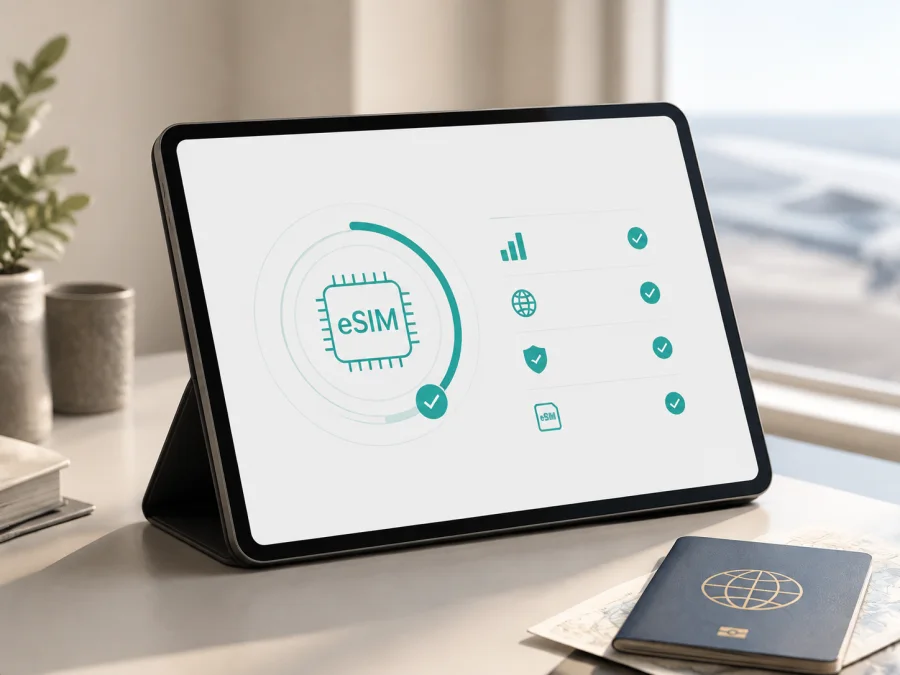
Apple iPad Pro 11-inch cellular 2TB eSIM: التوافق والتفعيل أثناء السفر
إذا كان لديك Apple iPad Pro 11-inch cellular 2TB، فالإجابة المختصرة هي: نعم، يدعم هذا الإصدار eSIM عندما يكون من فئة Wi‑Fi + Cellular المتوافقة. تؤكد مواصفات Apple الرسمية أن أجهزة iPad Pro 11-inch الخلوية تستخدم eSIM، كما أن أجيالاً سابقة بسعة 2TB تذكرها ضمن مواصفات SIM. لكن الاسم لا يحدد الجيل أو رقم الطراز أو سوق البيع. لذلك لا تكفي عبارة «Cellular» في إعلان المتجر: تحقق من الجهاز وشروط مزود الخطة قبل الشراء.
في هذا الدليل ستعرف كيف تميّز النسخة الخلوية، وتبحث عن EID أو خيار إضافة eSIM، وتثبّت الملف وتجعله خط البيانات أثناء الرحلة. eSIM شريحة رقمية مدمجة، لكن يجب توافق الجهاز والشبكة والخطة معاً.
الإجابة السريعة: هل يدعم Apple iPad Pro 11-inch cellular 2TB eSIM؟
نعم، التوافق متوقع ومؤكد في النسخ الخلوية التي تغطيها مواصفات Apple الرسمية، وليس في نسخة Wi‑Fi فقط. بالنسبة إلى Apple iPad Pro 11-inch cellular 2TB تحديداً، فإن سعة 2TB لا تمنع eSIM، وكون الجهاز Cellular يعني أنه يحتوي على مكوّن اتصال خلوي؛ مع ذلك، لا يكشف الاسم وحده ما إذا كان الجهاز من الجيل الثاني أو الثالث أو الرابع أو من إصدار M4 أو M5، ولا يكشف السوق الذي بيع فيه.
تسجل Apple eSIM في مواصفات iPad Pro 11-inch (الجيل الثاني)، والجيل الثالث، والجيل الرابع، كما تذكرها في مواصفات إصداري M4 وM5. في الأجيال الأقدم قد تجد درج Nano‑SIM إلى جانب eSIM، بينما تأتي طرازات M4 وM5 الخلوية الحديثة مع eSIM ولا تتوافق مع بطاقة SIM فعلية. هذه المعلومة مهمة عند فحص جهاز مستعمل أو جهاز مستورد: وجود درج SIM أو غيابه ليس اختباراً منفرداً للتوافق.
جدول المواصفات ذات الصلة
| العنصر | ما ينطبق على النسخة المطلوبة | لماذا يهم عند استخدام eSIM؟ |
|---|---|---|
| الاسم كما ورد | Apple iPad Pro 11-inch cellular 2TB | هذا هو الإصدار المستهدف، ولا ينبغي استبداله باسم أقصر عند الشراء أو الفحص. |
| نوع الاتصال | Cellular، أي Wi‑Fi + Cellular | نسخة Wi‑Fi فقط لا تحتوي على اتصال خلوي ولا خيار eSIM للبيانات الخلوية. |
| السعة | 2TB | السعة التخزينية لا تغيّر وحدها دعم eSIM، لكنها تساعد في مطابقة صفحة المواصفات. |
| الجيل | غير مذكور في الاسم | يلزم رقم الطراز أو معلومات الجهاز لتحديد الجيل والنسخة الإقليمية بدقة. |
| الذاكرة RAM | غير مذكورة في الاسم | لا تستنتج مقدار RAM من الإعلان؛ لا علاقة لذلك بظهور eSIM في الإعدادات. |
| 5G | قد تختلف حسب الجيل ونطاقات الطراز | ظهور 5G يعتمد على المودم والنطاقات المتاحة والشبكة، وليس على eSIM وحدها. |
| الشريحة | eSIM؛ وقد توجد Nano‑SIM في بعض الأجيال الأقدم | طريقة تركيب الشريحة تختلف، لكن ملف eSIM يضاف من إعدادات البيانات الخلوية. |
| الاستخدام | بيانات الهاتف المحمول | راجع ما إذا كانت الخطة للبيانات فقط وما إذا كان التجوال مطلوباً. |
لماذا يهم الجيل والمنطقة؟
عبارة Apple iPad Pro 11-inch cellular 2TB تصف الحجم والاتصال والسعة، لكنها لا تتضمن «الجيل الثاني» أو «M1» أو «M4» أو «M5». وهذا نقص مهم لأن Apple غيّرت تصميم الاتصال عبر السنوات. بعض الأجهزة الخلوية الأقدم تجمع درج Nano‑SIM مع eSIM، في حين أن الأجيال الأحدث قد تكون eSIM فقط. كما أن رقم الطراز يحدد نطاقات LTE و5G الممكنة، ولا تضمن كثرة النطاقات أن كل شبكة في بلد الزيارة ستوفر الخدمة.
توضح Apple أيضاً أن التفعيل يخضع لسياسات مزود الخدمة. وفي بعض المناطق توجد طرازات أو إجراءات خاصة؛ فمثلاً يرتبط تفعيل بيانات eSIM في بر الصين الرئيسي بالطرازات التي تدعمها هناك وبمتطلبات China Unicom. لذلك افحص الجهاز المستورد ورقم الطراز والمنطقة، واسأل الجهة التي أصدرت الخطة عن قبول iPad. وقد تختلف 5G أو LTE عن eSIM: دعم الملف لا يضمن نطاقاً محلياً أو شبكة شريكة، كما قد تمنع بعض الأجهزة المقفلة ملفاً من مزود آخر.
كيف تتحقق من جهازك قبل شراء eSIM؟
افحص الجهاز بيدك، وسجل البيانات التي تظهر على الشاشة. لا تعتمد على صورة الصندوق أو اسم مختصر في متجر إلكتروني، خصوصاً عند شراء جهاز مستعمل. استخدم قائمة الفحص التالية:
- [ ] افتح الإعدادات ثم عام ثم حول، وسجل اسم الطراز ورقم الطراز وإصدار iPadOS.
- [ ] تأكد من أن الطراز يبدأ بعبارة تدل على Wi‑Fi + Cellular، وليس Wi‑Fi فقط.
- [ ] في صفحة حول ابحث عن EID. وجود رقم EID فريد مؤشر قوي على أن الجهاز يملك مكوّن eSIM.
- [ ] افتح الإعدادات ثم البيانات الخلوية أو البيانات المحمولة. ابحث عن إضافة eSIM أو إضافة خطة خلوية أو خيار مشابه.
- [ ] إذا ظهر خيار نقل الخطة أو العثور على خطة جديدة، فهذا يدل على أن النظام يرى قدرة خلوية، لكن قبول الخطة يظل تابعاً للمزود.
- [ ] عطّل أي VPN أو ملف إدارة غير معروف مؤقتاً، وتحقق من أن الجهاز ليس تابعاً لجهة تمنع تغيير إعدادات الشبكة.
- [ ] اطلب من البائع تأكيد بلد البيع وحالة القفل، وطابق الرقم المطبوع أو الظاهر على الجهاز مع الفاتورة، ولا تشارك EID علناً.
إذا لم يظهر EID ولم يظهر أي خيار خلوي، أعد تشغيل iPad وثبّت آخر تحديث متاح ثم أعد الفحص. إذا بقيت القوائم غائبة، تعامل مع الجهاز على أنه غير مؤكد التوافق حتى يثبت رقم الطراز خلاف ذلك. عدم ظهور القائمة قد ينتج عن نسخة Wi‑Fi، أو قيود إقليمية، أو ملف إدارة، أو خلل في النظام؛ لا تحاول تخمين السبب بشراء الخطة أولاً.
يتضمن هذا القسم دليل التوافق، مع ضرورة ظهور EID أو خيار إضافة eSIM قبل اختيار باقة السفر. هذه الخطوة لا تستبدل تأكيد مزود الخطة؛ إنها تقلل احتمال شراء ملف لا يمكن تثبيته.
ما الذي ينبغي فحصه قبل شراء خطة eSIM؟
التوافق التقني شرط أول، لكنه ليس الشرط الوحيد. مرّر هذه النقاط قبل الدفع:
- الطراز والنسخة: احتفظ برقم الطراز والبلد الذي بيع فيه الجهاز. كلمة Cellular وحدها لا تكشف الجيل أو النطاقات.
- EID والقائمة: يجب أن ترى EID أو خيار إضافة خطة خلوية في الجهاز الفعلي.
- القفل: اسأل عن عدم وجود قفل لشركة اتصالات. الجهاز المقفل قد يرفض خطة سفر حتى لو كان يدعم eSIM.
- النظام: حدّث iPadOS عبر Wi‑Fi أو اتصال موثوق قبل التثبيت، واترك مساحة ووقتاً لإعادة التشغيل عند الحاجة.
- المزود والخطة: راجع الدول أو المناطق المشمولة، حجم البيانات، مدة الصلاحية، بداية احتساب المدة، سياسة الاستخدام العادل، وخطوات التفعيل. تحقّق أيضاً من أن الخطة مخصصة لجهاز iPad أو تقبل أجهزة البيانات.
- الشبكة المطلوبة: تأكد من توافق نطاقات LTE أو 5G المتاحة في طرازك مع الشبكات التي تستخدمها الخطة. eSIM لا تتجاوز حدود المودم.
- طريقة التثبيت والاتصال: اعرف هل ستحصل على QR أو رابط أو تفعيل داخل تطبيق المزود، وجهّز Wi‑Fi لتنزيل الملف. احتفظ بالرمز في جهاز آخر؛ لا يمكن عادةً مسحه من شاشة iPad نفسها.
Kaspersky eSIM Store هو تطبيق وموقع يساعدانك على اختيار eSIM وإتمام الإجراء وتفعيل eSIM مع خطة مناسبة للإنترنت المحمول في رحلة خارجية. قبل الانتقال إلى الاختيار، طابق وجهتك ومدة الرحلة واستهلاكك التقريبي مع تفاصيل الخطة، وتأكد أولاً من أن Apple iPad Pro 11-inch cellular 2TB يقبل eSIM في نسختك أنت.
طريقة تثبيت eSIM على iPad
نفّذ الإضافة عندما يكون iPad متصلاً بشبكة Wi‑Fi، واحتفظ بمعلومات الخطة في رسالة أو جهاز آخر. قد تختلف أسماء القوائم قليلاً حسب لغة iPadOS وإصداره.
التثبيت باستخدام رمز QR
- افتح الإعدادات ثم البيانات الخلوية.
- اضغط إضافة eSIM أو إضافة خطة خلوية.
- اختر استخدام رمز QR، ثم وجّه الكاميرا إلى الرمز المعروض على جهاز آخر.
- إذا وصل QR في بريد إلكتروني أو على صفحة ويب، فقد تتمكن في iPadOS 17.4 أو أحدث من لمس الرمز مطولاً ثم اختيار إضافة eSIM.
- اضغط متابعة ثم إضافة خطة خلوية، وأدخل رمز التأكيد إذا طلبه المزود.
- انتظر تنزيل الملف وظهور اسم الخطة في البيانات الخلوية. لا تغلق الإعدادات أو تفصل Wi‑Fi أثناء هذه المرحلة.
- سمِّ الخطة باسم واضح مثل «السفر» حتى لا تخلط بينها وبين خطك الأساسي.
التثبيت من رابط أو تطبيق المزود
قد يتيح المزود رابط تفعيل أو تطبيقاً خاصاً به. افتح الرابط على iPad المتوافق، اختر السماح عند ظهور إشعار تفعيل eSIM، ثم اضغط متابعة. في حال استخدام التطبيق، نزّله من المصدر الموثوق واتبع شاشة تثبيت الخطة. لا تمنح رمز التفعيل لشخص آخر.
للتفاصيل، راجع تعليمات التثبيت لنظام Android أو تعليمات التثبيت لنظام iOS. قسم iOS هو الأقرب إلى iPad.
بعد إضافة الملف: التفعيل الصحيح
ارجع إلى الإعدادات > البيانات الخلوية واضغط اسم eSIM الجديدة. فعّل تشغيل هذا الخط، واجعلها خط البيانات الخلوية عند السفر. إذا كان هناك خيار السماح بتبديل البيانات الخلوية، فاتركه مغلقاً عندما تريد منع iPad من العودة إلى خط آخر واستهلاك بياناته. عند الحاجة، فعّل تجوال البيانات على eSIM وفق تعليمات الخطة؛ بعض خطط السفر لا تعمل من دون ذلك، وبعضها يطلب إبقاءه مغلقاً. اتبع شرط الخطة تحديداً.
لا تحذف eSIM لمجرد أن الشبكة لم تظهر فوراً. قد يحتاج التسجيل إلى دقائق، أو إلى إيقاف وتشغيل وضع الطيران، أو إلى إعادة تشغيل الجهاز. حذف ملف مثبت قد يمنع إعادة تنزيله إذا كان رمز التفعيل لمرة واحدة.
استخدام eSIM للإنترنت في الرحلة
قبل المغادرة
ثبّت الملف في المنزل أو الفندق مع اتصال Wi‑Fi مستقر، لكن لا تشغّل البيانات الخلوية إلا وفق لحظة بدء الصلاحية في الشروط. اقرأ هل يبدأ العد عند التثبيت أم أول اتصال، وسمِّ الخط «سفر». حمّل الخرائط أو مستندات الرحلة عبر Wi‑Fi.
عند الوصول
افتح الإعدادات > البيانات الخلوية، اختر eSIM السفر، فعّل الخط واجعله مصدر البيانات. إذا كانت الخطة تطلب تجوال البيانات، فعّله لهذا الخط فقط. أوقف تبديل البيانات الخلوية التلقائي، وراقب مؤشر الإشارة ثم جرّب فتح صفحة بسيطة. اترك خطك الأساسي مغلقاً للبيانات أو عطّل التجوال عليه إذا كنت لا تريد رسوماً غير متوقعة.
رحلة متعددة الدول
اقرأ نطاق الخطة قبل عبور الحدود؛ خطة دولة واحدة قد تتوقف، بينما تتطلب الخطة الإقليمية أو العالمية التأكد من إدراج كل دولة في المسار. عند تغير الشبكة، امنح iPad وقتاً للتسجيل ثم جرّب وضع الطيران. لا تضف ملفاً جديداً قبل التأكد من أن الحالي لا يغطي الدولة التالية.
العمل والدراسة والتنقل
يفيد Apple iPad Pro 11-inch cellular 2TB في الملفات والاجتماعات أثناء التنقل، لكن سعة 2TB لا تعني أن خطة البيانات غير محدودة. راقب استهلاك التطبيقات وأوقف التحديث والنسخ الاحتياطي الخلوي عند الحاجة. eSIM هنا وسيلة بيانات سفر وليست بديلاً تلقائياً عن رقمك المعتاد، كما أن نقطة الاتصال تعتمد على الخطة والشبكة.
مشكلات شائعة وحلول عملية
لا يظهر خيار «إضافة eSIM»
راجع أن الجهاز Cellular وليس Wi‑Fi، وافتح الإعدادات > عام > حول وابحث عن EID. تحقق من رقم الطراز والمنطقة، وثبّت آخر تحديث متاح ثم أعد التشغيل. إذا كان الجهاز خاضعاً لإدارة مؤسسة أو مقيّداً بمنطقة أو مزود، قد تختفي بعض الخيارات. لا تعتبر درج SIM دليلاً كافياً؛ أرسل رقم الطراز إلى الجهة التي ستوفر الخطة لتأكيده.
لا يقرأ iPad رمز QR
ارفع سطوع الشاشة التي تعرض الرمز، ونظّف العدسة، وأبعد الجهازين مسافة مناسبة. استخدم QR الأصلي لا صورة منخفضة الدقة، وتأكد من أن الرمز مخصص لـ iPad ولم يُستخدم سابقاً. إذا وصل الرمز في البريد أو صفحة ويب، جرّب لمس الرمز مطولاً في نظام مدعوم ثم إضافة eSIM. اطلب رمزاً جديداً إذا أكد المزود أن الرمز أحادي الاستخدام.
تمت إضافة الخطة لكن لا توجد إشارة
تأكد من تشغيل الخط واختياره للبيانات، ومن تفعيل تجوال البيانات إذا نصت الخطة على ذلك. افحص أن الدولة ضمن التغطية، وأن وضع الطيران مغلق، ثم أعد تشغيل iPad. جرّب اختيار شبكة تلقائياً، ولا تغيّر اختيار الشبكة إلى يدوي إلا بتوجيه من المزود. قد تتأخر المصادقة أو لا تكون الشبكة الشريكة متاحة في المكان الحالي.
تظهر إشارة لكن الإنترنت لا يعمل
افتح صفحة بسيطة، ثم تحقق من أن eSIM السفر هي خط البيانات الفعلي. عطّل Wi‑Fi مؤقتاً لاختبار البيانات الخلوية، وراجع APN فقط إذا أعطاك المزود قيمة محددة. افحص تاريخ بدء الخطة وحجم البيانات المتبقي، وأوقف VPN أو ملف DNS قد يمنع الاتصال مؤقتاً. لا تخلط بين وجود أبراج وبين وجود بيانات فعالة؛ قد تسمح الخطة بالتسجيل دون بيانات حتى تكتمل عملية التفعيل.
يخسر iPad البيانات بسرعة
راقب الإعدادات > البيانات الخلوية لمعرفة التطبيق المستهلك، وأوقف تحديث التطبيقات والنسخ الاحتياطي واستخدام البيانات للتطبيقات غير الضرورية. استخدم Wi‑Fi موثوقاً للتنزيلات الكبيرة، وفعّل نمط تقليل البيانات إن كان متاحاً. لا تفترض أن كل خطة قابلة لإعادة الشحن أو أن الرصيد يعود بعد حذف الملف؛ ارجع إلى شروط الخطة.
الجهاز مقفل أو مستورد
القفل الإقليمي أو قفل شركة الاتصالات قد يمنع خطة السفر. اطلب من البائع إزالة القفل رسمياً قبل الشراء، أو تحقق من حالة الجهاز من الجهة التي قفلته. إذا لم يتطابق بلد البيع مع مكان الاستخدام، اسأل عن القيود المحلية وعن دعم eSIM في ذلك الطراز. لا تستخدم حلولاً غير رسمية ولا تعدّل النظام؛ ذلك قد يسبب فقدان الدعم أو تعطيل الاتصال.
أسئلة شائعة
هل تكفي سعة 2TB لإثبات دعم eSIM؟
لا. سعة 2TB تميز تكوين التخزين، لكنها لا تحدد وحدها المودم أو المنطقة. العامل الحاسم هو أن يكون الجهاز Wi‑Fi + Cellular وأن يظهر EID أو خيار إضافة eSIM وأن يقبل مزود الخطة هذا الطراز.
هل كل iPad Pro 11-inch يدعم eSIM؟
لا، لا تشمل الإجابة نسخة Wi‑Fi فقط، كما قد تختلف تفاصيل الأجيال والأسواق. في الاسم المطلوب هنا توجد كلمة Cellular، وهذا مؤشر مناسب، لكنه لا يغني عن فحص الجهاز الفعلي ورقم الطراز. أما Apple iPad Pro 11-inch cellular 2TB المتوافق، فتؤكد مواصفات Apple الرسمية دعمه eSIM.
هل أحتاج إلى إزالة بطاقة SIM الفعلية؟
في الأجيال التي تحتوي Nano‑SIM، يمكن أن تعمل eSIM دون إخراج البطاقة، حسب الخطة وإعداد خط البيانات. أما طرازات أحدث قد تكون eSIM فقط. لا تحاول إدخال بطاقة في جهاز لا يحتوي درجاً؛ اتبع ما يظهر في المواصفات وعلى الجهاز.
هل تعمل eSIM من دون تجوال البيانات؟
ليس دائماً. بعض خطط السفر تتطلب تشغيل تجوال البيانات كي تصل eSIM إلى الشبكة الشريكة، وبعض الخطط تضع تعليمات مختلفة. فعّل التجوال على خط السفر فقط عندما تنص الشروط عليه، وأبقِ الخط الأساسي مضبوطاً بما يمنع الرسوم غير المقصودة.
هل يمكن نقل eSIM إلى iPad آخر؟
يعتمد ذلك على المزود والخطة. قد يتيح النظام أو المزود نقل خطة، لكن بعض ملفات eSIM ترتبط بالجهاز بعد التفعيل ولا يمكن نقلها. لا تحذف الملف من الجهاز الأول قبل معرفة سياسة النقل والحصول على تعليمات جديدة.
هل eSIM تمنح رقماً للمكالمات والرسائل؟
خطة البيانات لا تعني تلقائياً رقماً صوتياً أو SMS. راجع الوصف والشروط؛ استخدم eSIM كما هو محدد، وغالباً يكون الغرض منها بيانات الهاتف المحمول أثناء السفر.
الخلاصة
يدعم Apple iPad Pro 11-inch cellular 2TB eSIM في النسخ الخلوية التي تغطيها مواصفات Apple، لكن الاسم لا يذكر الجيل أو رقم الطراز أو سوق البيع. لهذا السبب، اجعل الحكم النهائي مبنياً على EID، وخيار إضافة eSIM، وحالة القفل، وتوافق خطة البيانات مع بلد الرحلة وشبكاتها. تختلف 5G وLTE وسياسات التفعيل باختلاف النسخة والمنطقة والمزود، حتى عندما تكون eSIM مدعومة تقنياً.
افحص جهازك واختر eSIM لرحلتك
قبل الدفع، افتح صفحة حول وسجل رقم الطراز وEID، وتحقق من ظهور خيار إضافة eSIM، ثم راجع شروط التغطية والبيانات وموعد بدء الصلاحية. بعد ذلك يمكنك استخدام Kaspersky eSIM Store عبر التطبيق أو الموقع لاختيار eSIM وإتمام الإجراء وتفعيلها مع خطة للمحمول في الرحلة الخارجية. طابق الخطة مع وجهتك ومسارك، وثبّت الملف عبر Wi‑Fi، واجعل eSIM السفر خط البيانات عند الوصول لجهاز Apple iPad Pro 11-inch cellular 2TB.


