دليل الاتصال أثناء السفر
Apple iPad Pro 11-inch cellular 512GB eSIM
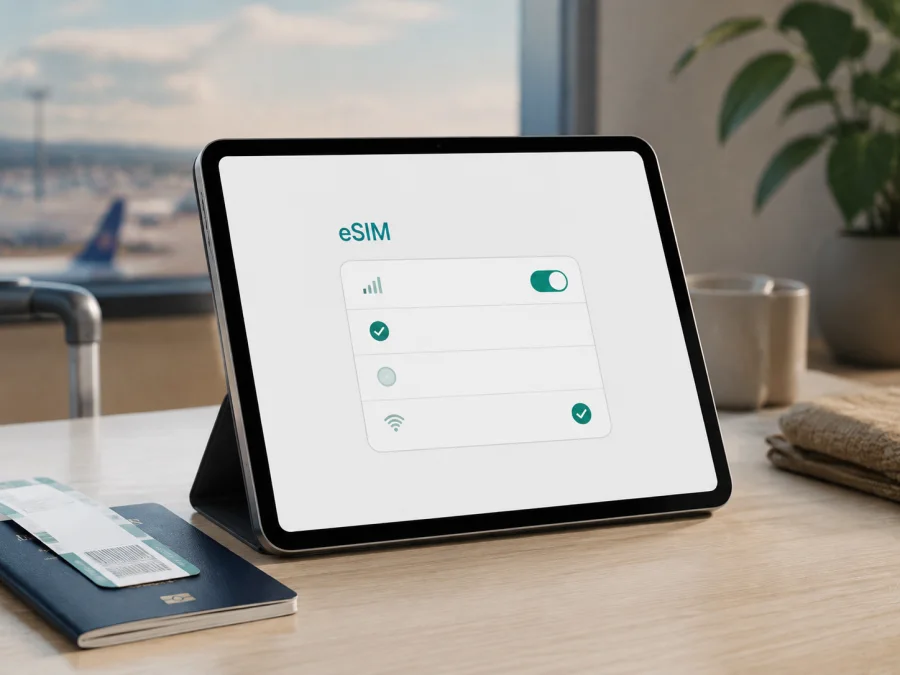
Apple iPad Pro 11-inch cellular 512GB وeSIM: التوافق وطريقة التفعيل في السفر
إذا كنت تستخدم Apple iPad Pro 11-inch cellular 512GB وتريد اتصالًا بالإنترنت أثناء السفر، فالسؤال الأهم ليس مقدار التخزين، بل هل جهازك هو إصدار Wi‑Fi + Cellular فعلًا وهل يظهر فيه دعم eSIM. يوضح هذا الدليل ما يمكن توقعه من هذا المتغير، وكيف تتحقق بنفسك قبل شراء أي eSIM، ثم يشرح التثبيت والتفعيل وإدارة البيانات في الخارج.
الإجابة المختصرة: هل يدعم هذا الجهاز eSIM؟
نعم، إصدار iPad Pro 11-inch الخلوي يدعم eSIM وفق معلومات Apple الرسمية الحالية عن طرازات iPad Pro 11-inch Wi‑Fi + Cellular. وتشمل قائمة Apple أجيال iPad Pro 11-inch من الجيل الأول إلى الجيل الرابع، وكذلك إصدارات M4 وM5 الخلوية. لكن اسم Apple iPad Pro 11-inch cellular 512GB وحده لا يذكر الجيل أو رقم الطراز أو سوق البيع، ولذلك لا يكفي وحده لتأكيد تجربة التفعيل في كل بلد.
سعة 512GB لا تضيف دعم eSIM ولا تمنعه؛ فهي خيار تخزين. كلمة cellular هي الجزء الحاسم، بشرط أن يكون الجهاز بالفعل إصدار Wi‑Fi + Cellular وليس جهاز Wi‑Fi تم وصفه بطريقة مختصرة في إعلان البيع. كذلك يعتمد التفعيل على البلد أو المنطقة، وسياسة مشغل الاتصالات، وتوافق eSIM-tariff مع أجهزة iPad، وعلى حالة الجهاز وإصدار iPadOS. لهذا يكون الحكم العملي: غالبًا نعم لهذا الإصدار الخلوي، لكن افحص EID وقائمة إضافة eSIM على جهازك قبل الدفع.
توضح Apple أيضًا أن eSIM في iPad مخصصة لخدمة البيانات الخلوية، وليست رقم هاتف تقليديًا. لذلك لا تفترض أن eSIM الخاصة بوجهة السفر ستمنحك مكالمات هاتفية أو رسائل SMS. في سياق السفر، يكون الاستخدام المعتاد هو تصفح المواقع، الخرائط، الترجمة، البريد، اجتماعات الفيديو، تطبيقات النقل والمراسلة عبر الإنترنت، وفق شروط الباقة المختارة.
مواصفات التوافق التي تهمك
| البند | ما يعنيه بالنسبة إلى Apple iPad Pro 11-inch cellular 512GB |
|---|---|
| نوع الجهاز | جهاز iPad Pro بحجم 11 بوصة مع اتصال خلوي؛ يجب تأكيد Wi‑Fi + Cellular من الإعدادات أو رقم الطراز. |
| التخزين | 512GB. السعة لا تحدد وجود eSIM ولا عدد ملفات التعريف التي يسمح بها المشغل. |
| eSIM | مدعومة في طرازات iPad Pro 11-inch الخلوية المدرجة رسميًا من Apple، مع مراعاة السوق والمشغل. |
| الشريحة الفيزيائية | تختلف باختلاف الجيل والمنطقة. بعض الإصدارات الأقدم تجمع بين nano‑SIM وeSIM، بينما الإصدارات الأحدث قد تعتمد على eSIM ولا تحتوي على منفذ SIM فعلي. |
| الشبكة | قد يدعم الطراز الخلوي LTE أو 5G بحسب الجيل ورقم الطراز والنطاقات المتاحة في البلد والمشغل. وجود Cellular لا يضمن اتصال 5G في كل وجهة. |
| الوظيفة | بيانات خلوية على iPad؛ لا تتعامل مع الجهاز كأنه هاتف برقم صوتي مستقل إلا إذا نصت شروط المشغل على خلاف ذلك. |
| التفعيل | QR code أو تفعيل من المشغل أو رابط أو تطبيق مشغل متوافق، بحسب طريقة تسليم eSIM. |
| التحقق | ابحث عن EID وعن خيار إضافة خطة خلوية داخل Settings، ولا تعتمد على شكل الجهاز أو سعة التخزين. |
لماذا تختلف النتيجة من جهاز إلى آخر؟
الفرق الثاني هو السوق. توجد قيود خاصة ببعض البلدان والمناطق؛ وفي الصين mainland مثلًا، تذكر Apple أن تفعيل خطة eSIM المحلية متاح فقط لطرازات iPad التي تدعم eSIM في ذلك السوق، مع ضرورة الرجوع إلى المشغل المحلي. وحتى إن كان الجهاز يحتوي على EID، قد لا يستطيع المشغل إصدار ملف eSIM له في بلد معين.
الفرق الثالث هو المشغل والخطة. ليست كل eSIM متوافقة مع iPad، وقد تكون الخطة مصممة لهاتف فقط أو تتطلب تفعيلًا عبر تطبيق أو رمز تأكيد. قد يفرض المشغل قيودًا على التجوال أو نقل الخطة أو نقطة الاتصال الشخصية. كما يمكن أن تكون هناك شروط لبدء مدة الصلاحية عند التثبيت أو عند أول اتصال؛ اقرأ شروط الباقة قبل المسح.
افحص التوافق قبل شراء eSIM
لا تشترِ باقة سفر لمجرد أن الجهاز يحتوي على درج SIM أو لأن كلمة Cellular موجودة في عنوان متجر. نفّذ الفحص التالي على Apple iPad Pro 11-inch cellular 512GB نفسه:
- افتح Settings ثم General ثم About.
- ابحث عن حقل EID. وجود EID هو علامة قوية على توفر وحدة eSIM في الجهاز.
- دوّن Model Number أو رقم الطراز الظاهر في صفحة About، ثم قارنه بالجيل والمنطقة في معلومات Apple أو بسجل الشراء.
- ارجع إلى Settings وابحث عن Cellular Data أو Mobile Data بحسب لغة الواجهة.
- ابحث عن Add eSIM أو Add New Plan أو خيار مشابه لإضافة خطة خلوية.
- إذا ظهرت خطة سابقة، افتحها وتحقق من حالتها بدل حذفها مباشرة.
- تأكد من أن الجهاز ليس Wi‑Fi فقط، وأنه غير مقيد بسياسة تمنع تغيير المشغل أو استخدام التجوال.
- حدّث iPadOS، ثم أعد فتح صفحة Cellular Data بعد اتصال مستقر بالإنترنت.
- تحقق من أن eSIM-tariff المختارة تعمل على iPad وفي بلد السفر، وليس على هاتف فقط.
وجود EID وحده لا يعني أن كل خطة ستعمل. وغياب خيار Add eSIM لا ينبغي تفسيره فورًا على أنه عطل؛ قد تكون لديك نسخة Wi‑Fi، أو قائمة مختلفة حسب iPadOS، أو قيد سوق أو مشغل، أو تحتاج إلى إكمال إعداد خطة أولى. إذا لم تجد EID ولا أي خيار خلوي، أوقف الشراء حتى تتأكد من رقم الطراز مع Apple أو المشغل.
قائمة تحقق سريعة
| السؤال | النتيجة المطلوبة |
|---|---|
| هل يظهر Cellular Data في Settings؟ | نعم، لا Wi‑Fi فقط. |
| هل يظهر EID في General > About؟ | نعم، رقم تعريف eSIM موجود. |
| هل توجد Add eSIM أو Add New Plan؟ | نعم، أو يظهر مسار تفعيل واضح من المشغل. |
| هل الجهاز محدث ومتصل بالإنترنت؟ | نعم، عبر Wi‑Fi موثوق أثناء الإعداد. |
| هل الخطة لبيانات iPad وفي بلد الوصول؟ | نعم، بعد قراءة الاتجاه والمدة وحجم الترافيك. |
| هل تحتاج إلى data roaming؟ | اعرف ذلك من شروط الخطة واستعد لتفعيله عند الوصول. |
للوصول إلى الخطوة التالية، تحقق من جهازك قبل اختيار الباقة، لتتجنب شراء ملف تعريف غير قابل للتثبيت.
كيف تختار eSIM مناسبة لرحلتك؟
قارن حجم الترافيك بالاستعمال الواقعي. الخرائط والرسائل النصية تستهلك عادة أقل من بث الفيديو أو مكالمات الفيديو أو رفع الملفات. إذا كنت ستشارك اتصال iPad، فاسأل هل يسمح المشغل بنقطة الاتصال، وتوقع استهلاكًا أسرع. راجع المدة ووقت بدء الخطة وسياسة التوقف وإمكانية إعادة الشحن. التكلفة قد تناسب بعض الرحلات، لكنها ليست دائمًا الأرخص؛ القرار يعتمد على البلد والبيانات والمدة وشروط مشغلك الأساسي.
يساعدك Kaspersky eSIM Store، عبر التطبيق والموقع، على اختيار اتجاه السفر والاطلاع على شروط eSIM-tariff المناسبة للموبايل إنترنت في الرحلة، ثم إتمام الاختيار والتفعيل وفق آلية الخدمة. استخدمه كواجهة عملية للتحضير، وتأكد قبل إتمام الطلب من توافق الجهاز والبلد والمدة. لا تتعامل مع Kaspersky eSIM Store كمشغل اتصالات أو كمالك شبكة؛ الاتصال الفعلي يعتمد على ملف التعريف والشبكة المحلية وشروط الخطة المختارة.
تثبيت eSIM على iPad خطوة بخطوة
1. افتح إعدادات البيانات الخلوية
افتح Settings ثم Cellular Data أو Mobile Data. إذا لم تظهر هذه الصفحة، أعد فحص الطراز ووجود EID؛ قد يكون الجهاز Wi‑Fi فقط أو أن الاسم مختلف في لغة الواجهة. عند ظهور خيار Add New Plan أو Add eSIM، اضغط عليه.
2. اختر طريقة الإضافة
قد يعرض iPad تفعيلًا من مشغل مدعوم، أو نقل خطة، أو البحث عن خطة جديدة، أو خيارًا لمسح QR code. بالنسبة إلى eSIM-tariff التي استلمتها بعد الاختيار من Kaspersky eSIM Store، استخدم طريقة QR code أو طريقة الملف المعروضة في حسابك، واتبع الشاشة بدل إدخال بيانات عشوائية.
3. امسح QR code
وجّه كاميرا iPad إلى QR code حتى تتعرف عليه. إذا وصل الرمز في بريد أو صفحة ويب وعلى جهاز يعمل بـ iPadOS 17.4 أو أحدث، قد تتمكن من الضغط المطول على الرمز ثم اختيار Add eSIM. اضغط Continue عندما تظهر خطة الهاتف المحمول، وأدخل رمز التأكيد إذا طلبه المشغل. لا تشارك QR code علنًا، ولا تستخدم رمزًا يخص خطة أو جهازًا آخر.
4. أضف الخطة وسمِّ الخط
اضغط Add Cellular Plan أو Add Mobile Plan، ثم انتظر تنزيل ملف eSIM. اختر اسمًا واضحًا مثل “سفر” أو اسم البلد حتى لا تخلطه بخطتك الأساسية. إذا كانت الخطة لا تظهر، تحقق من اتصال Wi‑Fi ومن الحساب الصحيح.
5. عيّن eSIM للبيانات
بعد التثبيت، افتح Settings > Cellular Data، ثم اختر eSIM الجديدة ضمن الخطط. فعّل Cellular Data وحددها كمصدر البيانات الخلوية. على iPad لا يمكن استخدام أكثر من eSIM واحدة في الوقت نفسه، حتى لو أمكن حفظ عدة ملفات تعريف؛ بدّل الخطة من نفس الصفحة عند تغيير الوجهة، بشرط أن تسمح شروط الملفات بذلك.
6. فعّل التجوال عند الحاجة
إذا كانت الخطة مخصصة لبلد أجنبي وتطلب data roaming، افتح Cellular Data Options داخل eSIM وفعّل Data Roaming. لا تفعّل التجوال عشوائيًا على خطك الأساسي؛ راجع أي خط يستخدم البيانات أولًا حتى لا تتعرض لرسوم غير متوقعة من مشغلك المعتاد. قد تختلف أسماء الخيارات بحسب الجيل واللغة وإصدار iPadOS.
7. انتظر التسجيل على الشبكة
أوقف وضع الطيران إن كان مفعّلًا، وانتظر بضع دقائق حتى يسجل الجهاز على شبكة متاحة. جرّب فتح صفحة بسيطة أو تطبيق الخرائط. إذا لم يتصل فورًا، لا تحذف eSIM؛ انتقل إلى قسم استكشاف المشكلات أدناه، لأن الحذف قد يتطلب إصدار QR code جديد أو مساعدة المشغل.
للمزيد من الخطوات العامة، استخدم تعليمات تثبيت eSIM لأجهزة Android إذا كنت تجهز هاتفًا آخر في الرحلة، وتعليمات تثبيت eSIM لأجهزة iOS للمسار المتوافق. تظل القوائم الفعلية على iPad مرتبطة بإصدار iPadOS وطريقة التفعيل التي يدعمها المشغل.
تفعيل eSIM قبل السفر أو بعد الوصول
السيناريو الأول: الاستعداد في المنزل
إذا أردت تقليل الخطوات في المطار، افحص EID وثبّت الملف أثناء اتصال Wi‑Fi قبل المغادرة. اقرأ شروط الخطة أولًا: قد يبدأ احتساب المدة عند التثبيت، وقد يبدأ عند أول تسجيل على شبكة الوجهة. بعد التثبيت، اترك خط السفر غير مستخدم أو مغلقًا إذا كانت الشروط تسمح، وحدد وقت تفعيل البيانات بما يطابق بداية الرحلة. احتفظ بخطك المعتاد للرسائل التي تحتاجها، لكن اجعل مصدر البيانات واضحًا.
السيناريو الثاني: التفعيل بعد الهبوط
اتصل بشبكة Wi‑Fi في الفندق أو المطار، أو استخدم وسيلة اتصال متاحة، ثم ثبّت eSIM عبر QR code. عيّنها للبيانات، فعّل التجوال عليها فقط إذا تطلبت الخطة ذلك، ثم جرّب الاتصال. هذه الطريقة مناسبة إذا كانت مدة الصلاحية تبدأ من أول استخدام، لكنها تتركك بحاجة إلى اتصال مؤقت لتنزيل الملف؛ خطط لذلك مسبقًا.
السيناريو الثالث: رحلة متعددة الدول
تحقق من قائمة البلدان المشمولة قبل شراء الخطة، لأن وجود بلد مجاور في الإعلان لا يعني بالضرورة شموله. عند عبور الحدود، اترك eSIM نفسها محددة للبيانات إذا كانت الخطة إقليمية وتدعم الوجهة التالية. إذا كانت لديك ملفات منفصلة، خزّنها بأسماء الدول ولا تحذف الملف القديم؛ بدّله من Cellular Data مع الانتباه إلى أن ملفًا واحدًا فقط يستخدم في الوقت نفسه.
ماذا تفعل إذا لم تعمل eSIM؟
لا يظهر EID أو Cellular Data: افتح General > About مرة أخرى، وتحقق من رقم الطراز. قد تكون النسخة Wi‑Fi فقط، أو أن الاسم التجاري في الإعلان غير دقيق. إذا كان الجهاز خلويًا فعلًا ولكن الحقل غائب، ثبّت تحديث iPadOS وأعد التشغيل، ثم تواصل مع Apple أو المشغل قبل شراء خطة.
لا يظهر خيار Add eSIM: افحص أن لديك اتصال Wi‑Fi، وأن iPadOS محدث، وأن الخطة مخصصة لـ iPad. قد يختلف الاسم إلى Add New Plan أو يظهر التفعيل من المشغل فقط. لا تحذف خطة قديمة ولا تعيد ضبط الجهاز قبل معرفة سبب القيد.
QR code لا يُقرأ أو يظهر كأنه غير صالح: ارفع سطوع الشاشة، وجرّب عرض الرمز على جهاز آخر. تحقق من الحساب الصحيح ومن إدخال رمز التأكيد إن طلبه المشغل. إذا استُخدم الرمز أو انتهت صلاحيته، اطلب المساعدة؛ إنشاء رمز جديد يخضع لشروط الخطة.
تم تثبيت eSIM لكن لا توجد شبكة: افتح Cellular Data وتأكد من أن eSIM هي الخطة المحددة للبيانات وأن Cellular Data مفعّل. في خطة سفر، راجع Data Roaming، ثم أوقف وضع الطيران وشغله مرة، وأعد تشغيل iPad. افحص البلد والمدة والتغطية في شروط الخطة، وانتظر بضع دقائق في مكان به إشارة. لا تدخل APN يدويًا إلا إذا أعطاك المشغل القيم الصحيحة.
تظهر الشبكة لكن الإنترنت لا يعمل: تأكد من عدم نفاد الترافيك أو انتهاء المدة، ومن عدم تقييد التطبيقات في Cellular Data. عطّل مؤقتًا تنزيلات الخلفية، وافتح صفحة اختبار بسيطة. إذا كان هناك خطان، تأكد من أن البيانات ليست مضبوطة على خطة أخرى. قد تحتاج إلى إيقاف خطك الأساسي للبيانات لتجنب التبديل التلقائي، بحسب الخيارات المتاحة.
تريد استخدام eSIM أخرى: يمكن حفظ عدة ملفات تعريف على iPad، لكن استخدام eSIM واحدة في الوقت نفسه. افتح Cellular Data واختر الملف المطلوب. لا تفترض أن الملف قابل للنقل إلى iPad آخر؛ بعض الباقات لا تسمح بالنقل بعد التفعيل، وقد يتطلب الجهاز الجديد عملية إصدار جديدة.
تحتاج إلى مكالمات أو SMS: iPad Wi‑Fi + Cellular مخصص أساسًا لنقل البيانات الخلوية. eSIM السفر هنا ليست بديلًا تلقائيًا عن رقم هاتف. استخدم تطبيقات المراسلة والمكالمات عبر الإنترنت عندما تكون مشمولة في استخدام البيانات، أو احتفظ بخط هاتفك المعتاد للوظائف التي تحتاج رقمًا صوتيًا، مع مراجعة رسوم التجوال.
أسئلة شائعة
هل يدعم Apple iPad Pro 11-inch cellular 512GB eSIM؟
نعم، إذا كان المقصود إصدار Wi‑Fi + Cellular، فإن Apple توثق دعم eSIM لطرازات iPad Pro 11-inch الخلوية عبر الأجيال المدرجة لديها، لكن الجيل والسوق والمشغل يحددون التفاصيل. أكّد ذلك بوجود EID وخيار إضافة خطة على جهازك قبل الشراء.
هل 512GB تعني أن الجهاز يدعم eSIM؟
لا. التخزين لا يحدد تقنية SIM. العامل الحاسم هو الإصدار الخلوي ورقم الطراز ووحدة eSIM، ثم توفر المشغل والخطة في بلدك ووجهتك.
هل أحتاج إلى إزالة SIM الفيزيائية؟
ليس دائمًا. بعض الأجيال القديمة قد تجمع nano‑SIM وeSIM، بينما بعض الإصدارات الحديثة تعتمد على eSIM فقط. إذا كان هناك خط فيزيائي، حدّد أي خط يستخدم البيانات ولا تزل الشريحة إلا إذا طلبت تعليمات المشغل ذلك.
هل تعمل eSIM من أي مشغل؟
لا. يجب أن يدعم المشغل eSIM على iPad، وأن يسمح البلد أو المنطقة بالخدمة، وأن تكون الخطة متوافقة مع البيانات الخلوية والتجوال المطلوب. قد تتغير القيود حسب السوق والحساب والشبكة.
الخلاصة: فحص واحد قبل كل رحلة
يدعم Apple iPad Pro 11-inch cellular 512GB eSIM عندما يكون جهازًا خلويًا من طراز مدعوم، لكن السعة وحدها لا تثبت التوافق. افحص EID وخيار Add eSIM، وحدّد رقم الطراز والجيل والمنطقة، ثم تأكد من دعم المشغل والخطة لبلد السفر. بعد ذلك ثبّت الملف عبر Settings واختره للبيانات.
قبل إتمام الطلب، راجع الاتجاه، حجم الترافيك، مدة الصلاحية، بداية الاحتساب، دعم نقطة الاتصال، وشروط النقل أو الإلغاء. يساعدك Kaspersky eSIM Store عبر التطبيق والموقع على اختيار eSIM-tariff مناسبة للموبايل إنترنت في السفر وإتمام خطوات الاختيار والتفعيل وفق الشروط المعروضة؛ أما التغطية والتسجيل الفعليان فيعتمدان على الشبكة المحلية والمشغل والوجهة.
كتلة التحقق الأخيرة قبل شراء eSIM للرحلة
- [ ] يظهر EID في Settings > General > About.
- [ ] يظهر Cellular Data أو خيار Add eSIM على الجهاز نفسه.
- [ ] الاسم الكامل المستخدم للمطابقة هو Apple iPad Pro 11-inch cellular 512GB، مع معرفة رقم الطراز والجيل عند الحاجة.
- [ ] الجهاز محدث ومتصل بالإنترنت، وليس مقيدًا بسياسة مشغل تمنع التفعيل أو التجوال.
- [ ] eSIM-tariff تدعم iPad وتغطي كل بلد أو منطقة في خطتك.
- [ ] حجم الترافيك والمدة ووقت بدء الصلاحية مناسبون للاستخدام المتوقع.
- [ ] تعرف أي خط سيكون مصدر البيانات، وهل يلزم تفعيل Data Roaming.
- [ ] حفظت QR code أو طريقة التفعيل في مكان آمن، وتعرف إلى أين تتوجه إذا تعذر التنشيط.
بعد اجتياز هذه القائمة، اختر eSIM للرحلة وثبّتها في الوقت المناسب. وإذا تغير الجيل أو رقم الطراز أو السوق، أعد فحص التوافق بدل افتراض أن النتيجة تنطبق على كل إصدارات iPad Pro 11-inch.


