دليل الاتصال أثناء السفر
Apple iPad Pro 11-inch cellular eSIM: التوافق والإعداد
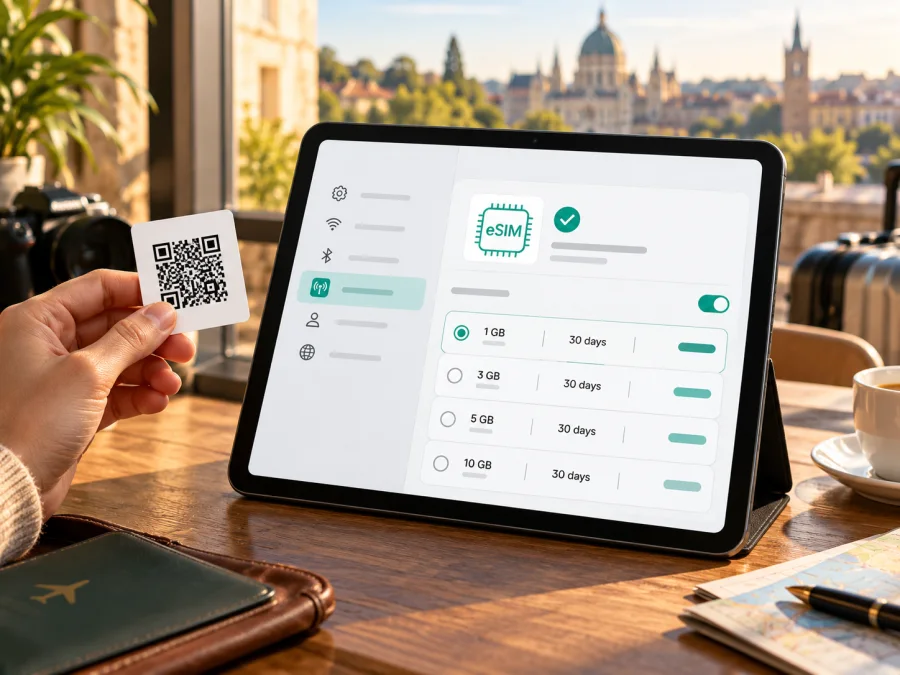
هل يدعم Apple iPad Pro 11-inch cellular تقنية eSIM؟ دليل التوافق والإعداد
إذا كان لديك Apple iPad Pro 11-inch cellular، فالجواب المختصر هو: قد يدعم eSIM، لكن اسم الجهاز وحده لا يكفي لتأكيد ذلك. لم يحدد وصف الجهاز سنة الإصدار أو الجيل أو رقم الطراز، كما أن النسخة الخلوية المخصصة لسوق معين قد تختلف عن نسخة أخرى. أجهزة iPad Pro 11 بوصة الأحدث، من M4 وM5، تدعم eSIM في النسخ الخلوية ولا تحتوي على درج nano‑SIM؛ أما الأجيال الأقدم فتوجد لها نسخ خلوية بإمكانات ودرج SIM فعلي، ويجب التحقق من الطراز والمنطقة قبل الاعتماد على eSIM.
لذلك لا تفترض أن كل جهاز يحمل اسم Apple iPad Pro 11-inch cellular متطابق. افحص رقم الطراز في الإعدادات، وابحث عن EID أو خيار إضافة eSIM. إذا لم يظهر أي منهما، أو كانت النسخة مخصصة لسوق ذي قيود مختلفة، فلا تشترِ باقة قبل التأكد من التوافق مع Apple ومقدم الباقة.
خلاصة سريعة
| البند | ما ينبغي معرفته |
|---|---|
| اسم الجهاز الوارد | Apple iPad Pro 11-inch cellular؛ الجيل ورقم الطراز غير محددين |
| دعم eSIM | موجود في النسخ الخلوية المدعومة؛ لا يمكن تأكيده من الاسم العام وحده |
| الأجيال الأحدث | إصدارات M4 وM5 الخلوية تستخدم eSIM فقط وفق معلومات Apple الحالية |
| النسخ الأقدم | قد تجمع بين eSIM ودرج nano‑SIM فعلي؛ يختلف ذلك بحسب رقم الطراز والسوق |
| النسخ المخصصة للصين | لها أرقام طراز وقواعد محلية محددة؛ دعم eSIM محلياً لا يعني أن كل باقة محلية أو دولية ستعمل تلقائياً |
| الاستخدام المعتاد | بيانات خلوية على iPad؛ لا تفترض وجود رقم هاتف أو مكالمات ورسائل تقليدية |
| أهم خطوة قبل الشراء | تأكيد رقم الطراز ووجود EID وخيار إضافة eSIM، ثم مراجعة شروط الباقة والوجهة |
ما الذي يعنيه اسم Cellular؟
كلمة Cellular تعني أن الجهاز مزود بمكونات اتصال خلوي، بخلاف نسخة Wi‑Fi فقط. لكنها لا تحدد وحدها نوع بطاقة SIM أو دعم eSIM أو الشبكات التي يستطيع الجهاز استخدامها في كل بلد. فالنسخة الخلوية من جيل قديم يمكن أن تتضمن درجاً لشريحة nano‑SIM، بينما النسخ الخلوية الأحدث قد تكون رقمية بالكامل. كما أن النسخة التي بيعت في سوق معين قد تختلف عن النسخة المباعة في بلد آخر.
كذلك لا ينبغي الخلط بين وجود اتصال خلوي وبين دعم كل شبكة أو كل باقة. يحتاج الجهاز إلى أن يكون متوافقاً مع ترددات الشبكة المحلية، وأن تكون الباقة صالحة للوجهة، وأن يسمح ملف eSIM ومزود الخدمة باستخدامه على جهاز لوحي. ومن الممكن أن تظهر واجهة إضافة eSIM على الجهاز بينما لا يكون ملف معين أو مشغل بعينه مدعوماً.
تعرض Apple عدة أجيال من iPad Pro 11 بوصة تحت الاسم نفسه. وتُظهر قائمة تعريف الطرازات أن طرازات 2018 و2020 و2021 و2022 لها أرقام مختلفة للنسخة الخلوية، بما فيها أرقام خاصة بالصين القارية. أما iPad Pro 11-inch (M4) وiPad Pro 11-inch (M5) فلهما كذلك أرقام منفصلة للنسخ الخلوية العامة والنسخ المخصصة للصين القارية. وتذكر Apple أن طرازات M4 وM5 الخلوية لا تحتوي على درج nano‑SIM وتستخدم eSIM فقط.
لهذا السبب لا يكفي أن يقول البائع إن الجهاز «يدعم SIM» أو «نسخة عالمية». اطلب رقم الطراز الفعلي، لا رقم القطعة أو الاسم التجاري فقط، وتحقق منه داخل الجهاز. إذا كنت تشتري جهازاً مستعملاً أو مستورداً، فقارن الرقم بما يظهر في الإعدادات وبالمعلومات الرسمية الخاصة بالسوق الذي ستستخدمه فيه.
الفروق بين الأجيال والأسواق
في الأجيال الأقدم من 11 بوصة، قد تلاحظ درجاً صغيراً لشريحة فعلية على جانب الجهاز. وجود الدرج يعني أن هذا الطراز مصمم لاستخدام nano‑SIM، لكنه لا يثبت وحده دعم eSIM أو عدمه. بعض طرازات iPad الخلوية تجمع بين الدرج وبطاقة eSIM مدمجة، ويعتمد توفر التنشيط الرقمي على الجيل والمنطقة ومشغل الاتصالات. في المقابل، غياب الدرج في نسخ M4 وM5 الخلوية يتوافق مع اعتمادها على eSIM.
هناك أيضاً فرق بين المكان الذي صُنع فيه الجهاز والمكان الذي بيع فيه أو خُصص له. الأهم هو رقم الطراز والسوق المقصود، وليس بلد التجميع. توضح Apple طرازات معينة باسم «الصين القارية فقط»، ولكل منها سلوك إقليمي خاص. وتذكر صفحة Apple الخاصة باستخدام eSIM على iPad في الصين القارية أن تثبيت ملفات eSIM المقدمة من مشغلي الصين القارية يقتصر على قائمة محددة من الطرازات، وأن China Unicom هي المشغل المدعوم هناك. أما خارج الصين القارية، فتستطيع بعض الطرازات المدرجة استخدام باقات eSIM من مشغلين خارج المنطقة وفق شروط Apple ومقدم الخدمة.
يجب فصل ثلاثة أسئلة مختلفة عند فحص أي جهاز:
- هل يحتوي الجهاز نفسه على مكوّن eSIM؟ افحص EID وخيار إضافة eSIM.
- هل هذه النسخة الإقليمية مسموح لها بتثبيت الملف في البلد الذي ستستخدمه فيه؟ تحقق من رقم الطراز والقيود المحلية.
- هل الباقة المحددة تقبل هذا الجهاز وتغطي الوجهة؟ راجع شروط المزود، صلاحية البلد، الشبكة المدعومة، ونوع الجهاز المسموح.
نجاح السؤال الأول لا يضمن تلقائياً نجاح السؤالين الآخرين. لا توجد قاعدة واحدة تصلح لجميع البلدان أو المشغلين، وقد تتغير طرق التفعيل والشروط. في حالة عدم وضوح رقم الطراز، تعامل مع الدعم باعتباره غير مؤكد حتى تنتهي من الفحص.
كيفية التحقق من التوافق على iPad
نفّذ هذه الخطوات قبل شراء باقة سفر:
- افتح الإعدادات على iPad.
- اختر عام ثم حول.
- ابحث عن رقم الطراز. قد يظهر أولاً رقم القطعة الذي يبدأ بحرف، مثل M أو N. اضغط عليه مرة واحدة لعرض رقم الطراز الذي يبدأ عادةً بحرف A.
- دوّن الرقم كاملاً، ثم طابقه مع الجيل والسوق في معلومات Apple. لا تستنتج الطراز من حجم الشاشة وحده.
- في صفحة حول، ابحث عن EID. وجود رقم EID مؤشر قوي على توفر مكوّن eSIM في الجهاز، لكنه لا يؤكد قبول كل باقة أو كل مشغل.
- ارجع إلى الإعدادات وافتح البيانات الخلوية أو البيانات المحمولة. تحقق مما إذا كان يظهر خيار مثل إضافة eSIM أو إضافة خطة خلوية أو إضافة خطة بيانات. تختلف التسمية بحسب إصدار iPadOS واللغة والمنطقة.
- افحص جانب الجهاز بحثاً عن درج nano‑SIM. وجوده لا ينفي دعم eSIM بالضرورة، وغيابه وحده لا يكفي لإثبات أن الجهاز سليم أو جاهز للتفعيل.
- اتصل بشبكة Wi‑Fi، وثبّت تحديثات النظام المتاحة، ثم أعد فتح صفحة البيانات الخلوية. إذا بقي الخيار غائباً، فتوقف عن الشراء حتى تتأكد من رقم الطراز مع Apple أو البائع.
للمتابعة إلى فحص توافق عام، تحقق من توافق جهازك مع eSIM. استخدم أداة الفحص كخطوة مساعدة، مع الاحتفاظ برقم الطراز ونتيجة EID؛ فالفحص العام لا يحل محل التحقق من شروط إصدار الجهاز والبلد والباقة.
قائمة تحقق قبل شراء الباقة
- [ ] الجهاز هو النسخة الخلوية، وليس Wi‑Fi فقط.
- [ ] عرفت الجيل ورقم الطراز الذي يبدأ بحرف A.
- [ ] ظهر EID في صفحة «حول»، أو أكدت وثائق Apple أن الطراز المحدد يدعم eSIM.
- [ ] ظهر خيار إضافة eSIM أو خطة بيانات خلوية في الإعدادات.
- [ ] لا توجد قيود سوق أو شركة اتصالات تمنع التثبيت في وجهتك.
- [ ] مزود الباقة يسمح باستخدام eSIM على جهاز iPad، لا على هاتف فقط.
- [ ] الباقة تغطي البلد أو المنطقة المقصودة، وراجعت مدة الصلاحية وحجم البيانات وسياسة التفعيل.
- [ ] لديك اتصال Wi‑Fi متاح عند تثبيت الملف، ووسيلة للرجوع إلى تعليمات التفعيل.
إذا لم تستطع وضع علامة أمام البنود المتعلقة بالطراز وEID، أجّل شراء الباقة. إعادة تنزيل ملف eSIM أو نقله إلى جهاز آخر قد لا تكون ممكنة بعد التثبيت، ويعتمد ذلك على شروط الباقة والملف. احتفظ بتفاصيل الشراء وتعليمات التفعيل حتى تتأكد من نجاح الاتصال.
تثبيت eSIM وتفعيلها خطوة بخطوة
قبل البدء، اتصل بشبكة Wi‑Fi مستقرة، وحدّث iPadOS إن أمكن، وتأكد من أن لديك رمز QR أو طريقة تثبيت أخرى صادرة عن مزود الباقة. لا تمسح رمز التفعيل ولا تحذف ملفاً موجوداً لمجرد التجربة؛ بعض الرموز أحادية الاستخدام، وقد يتطلب إصدار ملف بديل مساعدة مقدم الخدمة.
- افتح الإعدادات ثم البيانات الخلوية أو البيانات المحمولة.
- اضغط إضافة eSIM أو الخيار المقابل الذي يظهر على جهازك. إذا لم يظهر الخيار، أعد التحقق من توافق الطراز والمنطقة بدلاً من متابعة خطوات لا تنطبق على جهازك.
- اختر استخدام رمز QR أو طريقة التفعيل التي يدعمها مزود الباقة. قد تتوفر أيضاً إضافة الخطة من تطبيق المزود أو عبر رابط/تنشيط مباشر.
- امسح رمز QR باستخدام iPad إذا كان ذلك متاحاً. إذا ظهر الرمز على شاشة iPad نفسها، افتحه على جهاز آخر أو أدخل تفاصيل التفعيل يدوياً فقط إذا وفرها المزود.
- اقرأ اسم الخطة والوجهة قبل التأكيد. اضغط متابعة أو إضافة خطة خلوية، وانتظر تنزيل ملف eSIM.
- أكمِل التعليمات التي تظهر على الشاشة. قد يطلب النظام تسمية الخطة أو اختيار الخط الذي يستخدم البيانات الخلوية.
- افتح إعدادات البيانات الخلوية وحدد eSIM الجديدة لاستخدام البيانات. إذا كنت تريد إبقاء شريحة أخرى نشطة لخدماتها، فتأكد من اختيار الخطة الصحيحة للبيانات.
- اتبع تعليمات مقدم الباقة بشأن تجوال البيانات. قد تحتاج بعض باقات السفر إلى تشغيل التجوال لخط eSIM كي تتصل بالشبكة الشريكة؛ لا تفعّله لخطك المعتاد إلا إذا فهمت الرسوم وشروط عقدك.
- عند الوصول إلى الوجهة أو في وقت بدء الباقة المحدد، شغّل البيانات الخلوية وتأكد من اتصال iPad بشبكة مدعومة. راقب استهلاك البيانات في صفحة الخطة أو في حسابك لدى المزود.
قد تختلف أسماء القوائم باختلاف إصدار النظام واللغة. إذا كان مزود الخدمة يقدم تطبيقاً للتثبيت المباشر، فاتبع خطواته بدلاً من محاولة استخدام رمز غير مخصص لجهازك. شرح عام لإعداد eSIM على أجهزة Apple متاح في تعليمات iOS، كما تتوفر تعليمات Android لمن يسافر بجهاز آخر. تعليمات Android لا تنطبق على iPad.
أثناء الإعداد، لا تحذف eSIM القديمة ولا تعِد ضبط إعدادات الشبكة إلا بعد قراءة أثر ذلك. إذا فشل التثبيت، احتفظ برسالة الخطأ ووقت المحاولة ورقم الطراز، وتواصل مع مزود الباقة أو Apple بحسب نوع المشكلة. إعادة مسح QR عدة مرات قد لا تنشئ ملفاً صالحاً جديداً.
استخدام iPad للإنترنت أثناء السفر
يصلح iPad الخلوي لمهام كثيرة أثناء التنقل: الخرائط، البريد، تصفح الويب، الاجتماعات المرئية، تنزيل المستندات، ومشاركة الاتصال مع جهاز آخر إذا كانت ميزة نقطة الاتصال متاحة في الجهاز والباقة. ولأنه جهاز لوحي، فكّر في مقدار البيانات التي تستهلكها التطبيقات قبل الرحلة. مزامنة الصور والفيديو، تحديثات النظام، البث عالي الدقة، والنسخ الاحتياطي السحابي يمكن أن تستهلك الباقة بسرعة.
قبل السفر، افتح إعدادات كل تطبيق وحدد ما إذا كان سيستخدم البيانات الخلوية في الخلفية. نزّل الخرائط والملفات التي تحتاجها عبر Wi‑Fi، وأوقف التنزيل التلقائي للتحديثات الكبيرة إن كان ذلك مناسباً. إذا كنت تستخدم مكالمات الفيديو، جرّب جودة أقل عند الاتصال الخلوي. هذه الإجراءات لا تغير حجم الباقة، لكنها تساعدك على تقدير الاستخدام وتجنب نفاد البيانات بشكل مفاجئ.
سيناريو: تفعيل الباقة بعد الوصول
إذا كنت تريد إبقاء الباقة غير مستخدمة حتى وصولك، فافحص متى يبدأ احتساب مدة الصلاحية. بعض الخطط تبدأ عند التثبيت أو عند الاتصال بشبكة الوجهة، وأخرى قد تبدأ عند الشراء أو في موعد مجدول. لا تعتمد على قاعدة عامة: اقرأ تفاصيل الباقة قبل الدفع. يمكنك تثبيت eSIM مسبقاً إذا كانت التعليمات تسمح بذلك، ثم اختيارها للبيانات الخلوية عند الحاجة. احتفظ بشبكة Wi‑Fi أو اتصال بديل إلى أن يظهر اسم الشبكة وتعمل البيانات.
سيناريو: رحلة تمر بعدة بلدان
لرحلة متعددة الوجهات، تحقق مما إذا كانت الباقة صالحة لكل بلد على المسار أو لبلد واحد فقط. راجع قائمة الوجهات المشمولة واسم الشبكة المتاحة إن كانت مذكورة، إضافة إلى مدة الخطة وحد البيانات. لا تفترض أن باقة بلد مجاور أو منطقة واسعة تشمل كل محطة. قد تحتاج إلى خطة إقليمية أو إلى خطة مختلفة للوجهة التالية؛ القرار يعتمد على خط سيرك والشروط المعروضة وقت الاختيار.
سيناريو: نقطة اتصال لأجهزة أخرى
إذا كنت تريد مشاركة الإنترنت من iPad إلى حاسوب أو هاتف، تحقق من وجود نقطة الاتصال الشخصية ومن سماح الباقة بذلك. بعض الخطط أو الشبكات قد تقيّد المشاركة، كما أن نقطة الاتصال تستهلك من حجم الباقة نفسه. استخدم كلمة مرور قوية، وأوقف المشاركة عندما لا تحتاج إليها. إذا لم يظهر الخيار أو تعذر الاتصال، فقد تكون الميزة غير متاحة على الخطة أو إعداد المشغل، وليس ذلك بالضرورة دليلاً على خلل في eSIM.
تعمل باقات السفر المعنية هنا عادةً للبيانات. لا تعتبرها بديلاً تلقائياً لرقم هاتفك؛ فالمكالمات الخلوية التقليدية والرسائل النصية قد لا تكون مشمولة. تستطيع استخدام تطبيقات المراسلة عبر الإنترنت وفق حساباتك الحالية، لكن استقبال رموز التحقق عبر رقمك المعتاد يظل مرتبطاً بشريحتك أو خدمتك الأصلية.
Kaspersky eSIM Store هو تطبيق وموقع يساعدانك على اختيار eSIM وتنسيق شرائها وتفعيلها مع باقة بيانات لرحلة خارجية. قبل الرحلة، يمكنك استعراض الوجهات والباقات المتاحة ومقارنة حجم البيانات والمدة والسعر المعروض لكل خيار. توفر الباقة وشروطها يتوقفان على الوجهة والخطة المختارة؛ ولا يعني هذا أن كل طراز أو بلد مشمول.
إذا لم تعمل eSIM: فحوص عملية
ابدأ بتحديد موضع المشكلة: هل لم يُضف الملف أصلاً، أم أضيف لكنه لا يتصل، أم يتصل وتتعذر بعض التطبيقات؟ هذا التفريق يوفر وقتاً ويحدد ما ينبغي فحصه.
لم يظهر خيار إضافة eSIM
- راجع رقم الطراز وتأكد أن الجهاز نسخة Wi‑Fi + Cellular.
- ابحث عن EID في «الإعدادات» ثم «عام» ثم «حول».
- افحص ما إذا كان الجهاز موجهاً لسوق ذي قيود محلية، وخصوصاً عند استخدامه في الصين القارية.
- أعد تشغيل الجهاز واتصل بشبكة Wi‑Fi، ثم تحقق من تحديث iPadOS.
- إذا لم يظهر EID أو خيار الإضافة بعد ذلك، استشر Apple أو البائع قبل شراء باقة أو محاولة تثبيت ملف.
تعذر تنزيل الملف أو مسح QR
تأكد من أن رمز QR يخص هذه الباقة ولم يسبق استخدامه، وأن الشاشة التي تعرضه واضحة. استخدم اتصال Wi‑Fi ثابتاً وأوقف مؤقتاً أي شبكة خاصة افتراضية إذا أعاقت الوصول إلى خادم التفعيل. لا تستخدم رمزاً من صورة قديمة أو من جهاز آخر من دون موافقة المزود. عند ظهور رسالة خطأ، دوّن نصها كما هو وأرسلها إلى الدعم بدلاً من حذف eSIM وإعادة المحاولة عشوائياً.
أُضيفت eSIM لكن لا يوجد اتصال
افتح الإعدادات > البيانات الخلوية وتأكد من تشغيل الخطة الصحيحة واختيارها لبيانات الهاتف. تحقق من إيقاف وضع الطيران، ثم شغّله وأوقفه مرة واحدة أو أعد تشغيل iPad. راجع تعليمات الخطة لمعرفة ما إذا كان يلزم تشغيل تجوال البيانات لخط السفر. أوقف اختيار الشبكة التلقائي مؤقتاً فقط إذا طلب المزود ذلك، ثم جرّب شبكة مدعومة كما توصي التعليمات. قد يستغرق تسجيل الشبكة وقتاً قصيراً بعد الوصول.
تأكد أيضاً من أن الوجهة ضمن تغطية الخطة، وأن تاريخ بدء الباقة قد حان، وأن لم ينته حجم البيانات أو مدة الصلاحية. يمكن أن يتصل iPad بشبكة Wi‑Fi بينما لا تتصل eSIM؛ لذلك افصل Wi‑Fi مؤقتاً عند اختبار البيانات الخلوية. بعد الاختبار أعد تشغيل Wi‑Fi إذا احتجته.
الاتصال موجود لكن الإنترنت بطيء أو متقطع
قد يتأثر الأداء بموقعك داخل المبنى، والازدحام، والشبكة المحلية، وتوافق الترددات. جرّب مكاناً مفتوحاً، وأعد تشغيل البيانات الخلوية، وتأكد من عدم تشغيل وضع توفير البيانات أو وجود تنزيلات كبيرة في الخلفية. افحص ما إذا كان جهازك متصلاً بتقنية الشبكة المتاحة في المنطقة؛ وجود دعم 5G في مواصفات جيل ما لا يضمن توفر 5G لدى كل مشغل أو في كل مكان.
إذا كانت المشكلة مستمرة، قارن النتيجة بتغطية الشبكة التي تذكرها الباقة واطلب من الدعم التحقق من حالة ملف eSIM. لا تحذف الملف قبل أن تعرف ما إذا كان بالإمكان تثبيته مرة أخرى. وقد يفيد إرسال رقم الطراز، وإصدار iPadOS، والبلد، واسم الخطة، ولقطة لرسالة الخطأ بعد إخفاء البيانات الشخصية.
إعدادات الشبكة والخصوصية
لا تشارك رمز QR أو بيانات تفعيل eSIM علناً؛ فقد تمنح شخصاً آخر فرصة استخدام الرمز. لا ترسل رقم EID إلا لقناة الدعم الرسمية عند الحاجة للتشخيص. تجنب إعادة تعيين إعدادات الشبكة كخطوة أولى، لأنها قد تمحو شبكات Wi‑Fi المحفوظة وإعدادات أخرى. إذا أوصى الدعم بها، احفظ كلمات مرور Wi‑Fi والمعلومات التي قد تحتاجها قبل المتابعة.
الأسئلة الشائعة
هل كل Apple iPad Pro 11-inch cellular يدعم eSIM؟
لا يمكن تأكيد ذلك من الاسم وحده لأن الجيل والسوق غير محددين. طرازات M4 وM5 الخلوية تدعم eSIM فقط، أما الطرازات الأقدم فتتطلب التحقق من رقم الطراز والمنطقة وإعدادات الجهاز. افحص EID وخيار إضافة eSIM قبل الشراء.
هل وجود درج SIM يعني أن eSIM غير مدعومة؟
ليس بالضرورة. في بعض الطرازات الأقدم قد يوجد درج nano‑SIM إلى جانب إمكانات eSIM. وجود الدرج يثبت أن الجهاز يستطيع استخدام شريحة فعلية، لكنه لا يحدد وحده ما إذا كانت eSIM متاحة في السوق أو الطراز المحدد.
هل يمكن استخدام نسخة الصين القارية مع eSIM أثناء السفر؟
تختلف الإجابة حسب الطراز والبلد. توضح Apple أن طرازات معينة فقط تدعم ملفات شركات الصين القارية، وتذكر قائمة محددة للطرازات. كما تشير إلى أن بعض الأجهزة المتوافقة في الصين يمكنها استخدام ملفات من شركات خارج الصين عند السفر خارجها، مع متطلبات إضافية. راجع رقم الطراز والقواعد الحالية للبلد الذي ستستخدم الجهاز فيه؛ لا تعمم ذلك على كل نسخة صينية أو كل باقة.
هل أحتاج إلى EID إذا ظهر خيار إضافة eSIM؟
احتفظ برقم EID لأنه يساعد على تحديد الجهاز، لكن لا تشاركه إلا عند الحاجة عبر قناة موثوقة. ظهور الخيار ووجود EID علامتان مفيدتان، ومع ذلك يجب التحقق من أهلية الطراز والباقة والمشغل والوجهة.
هل eSIM للسفر تمنح iPad رقم هاتف؟
لا تفترض ذلك. باقات بيانات السفر تكون عادةً مخصصة للإنترنت فقط، ما لم تنص شروط خطة محددة على خدمات أخرى. المكالمات والرسائل التقليدية قد لا تكون مدعومة، بينما تعمل تطبيقات الاتصال عبر الإنترنت عندما تتوفر البيانات.
هل أستطيع نقل eSIM إلى iPad آخر؟
يعتمد الأمر على نوع الملف وشروط المزود. رموز التفعيل قد تكون أحادية الاستخدام، وبعض الملفات لا يمكن نقلها بعد التثبيت. تحقق من سياسة النقل وإعادة التنزيل قبل إزالة الخطة أو تغيير الجهاز.
هل أفعّل تجوال البيانات؟
اتبع تعليمات خطة السفر. قد يتطلب اتصال بعض ملفات eSIM تشغيل التجوال على خط السفر تحديداً. تحقّق من أن خطك المعتاد لا يستخدم البيانات إذا كنت تريد تجنب رسوم التجوال التي يفرضها مشغلك الأصلي. الإعدادات والرسوم تختلف باختلاف العقد والخطة.
هل أستطيع تثبيت eSIM من دون Wi‑Fi؟
قد تتطلب عملية التنزيل اتصالاً بالإنترنت. الأفضل توفير Wi‑Fi مستقر أو اتصال بديل قبل بدء التثبيت، خاصة إذا كنت في المطار أو وصلت للتو. لا تعتمد على أن الشبكة الخلوية ستعمل قبل تنزيل الملف وتفعيله.
خلاصة: تحقق ثم اختر باقة الرحلة
لا يقدم اسم Apple iPad Pro 11-inch cellular وحده إجابة نهائية عن التوافق، لأن الجهاز قد ينتمي إلى جيل أو سوق مختلف. إذا كان جهازك من نسخ M4 أو M5 الخلوية، فهو يعتمد على eSIM ولا يحتوي على درج nano‑SIM وفق معلومات Apple. أما الطرازات الأقدم، فتحقق من رقم A ورقم EID وخيار إضافة eSIM، مع مراعاة النسخة الإقليمية وشروط المشغل.
قبل دفع قيمة أي باقة، تأكد من أن iPad يدعم eSIM في سوق استخدامك، وأن مقدم الباقة يقبل الأجهزة اللوحية، وأن الوجهة ومدة الخطة وحجم البيانات تناسب رحلتك. بعد ذلك ثبّت الملف عبر Wi‑Fi، وحدد eSIM الصحيحة للبيانات، واتبع تعليمات التجوال الخاصة بالخطة. يمكنك استخدام موقع أو تطبيق Kaspersky eSIM Store لاستعراض خيارات السفر المتاحة واختيار باقة بيانات مناسبة بعد اكتمال فحص التوافق.


