دليل الاتصال أثناء السفر
Apple iPad Pro 12.9-inch 2020 cellular 128GB eSIM
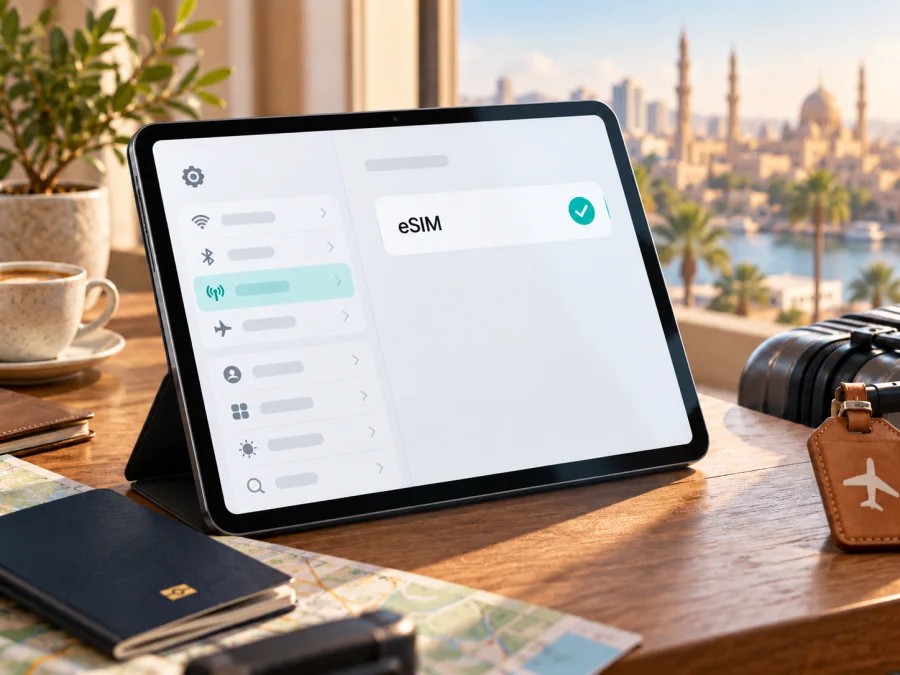
Apple iPad Pro 12.9-inch 2020 cellular 128GB وeSIM: التوافق وطريقة الإعداد
الخلاصة السريعة: إذا كان جهازك هو إصدار Wi‑Fi + Cellular من Apple iPad Pro 12.9-inch 2020 cellular 128GB، فهو يدعم eSIM وفق مواصفات Apple الرسمية لجهاز iPad Pro مقاس 12.9 بوصة (الجيل الرابع، 2020). لكن عبارة Cellular وحدها لا تكفي لتحديد النسخة الإقليمية: فهناك رقم طراز صيني مخصص تختلف عنه النسخ الدولية في دعم ملفات eSIM المحلية. تحقق من رقم الطراز ومن وجود إعدادات البيانات الخلوية على الجهاز قبل اختيار باقة، ولا تفترض أن جهاز Wi‑Fi فقط يقبل eSIM.
هل يدعم Apple iPad Pro 12.9-inch 2020 cellular 128GB eSIM؟
نعم، يدعم إصدار Wi‑Fi + Cellular من هذا الجهاز إضافة ملف eSIM واستخدامه للبيانات الخلوية، كما يدعم شريحة nano‑SIM فعلية. وتذكر مواصفات Apple لجهاز iPad Pro 12.9-inch (4th generation) كلاً من nano‑SIM وeSIM. وتدرج Apple السعات المتاحة، ومنها 128GB، ضمن الجيل الرابع لعام 2020؛ لذلك لا تغيّر سعة التخزين الحكم على دعم eSIM بحد ذاتها. العامل الحاسم هو أن تكون النسخة خلوية فعلًا، وأن تكون النسخة الإقليمية وشبكة الوجهة متوافقتين.
كلمة «يدعم» لا تعني أن كل شركة اتصالات أو كل باقة eSIM ستعمل تلقائيًا. يجب أن يسمح مزود الخدمة بتفعيل ملف eSIM على iPad، وأن تتوافق الخدمة مع البلد والشبكة والترددات وسياسة التجوال. كذلك، فميزة eSIM في iPad مخصصة لخطة بيانات خلوية؛ لا تجعل الجهاز هاتفًا محمولًا برقم صوتي عادي، ولا تعني أن باقة السفر تتضمن مكالمات تقليدية أو رسائل SMS.
تسمي Apple هذا الطراز الجيل الرابع، وقد تصفه المتاجر بأنه إصدار 2020. طابق رقم الطراز على الجهاز بدل الاعتماد على عنوان الإعلان: كلمة Cellular تصف الاتصال الخلوي، و128GB تصف مساحة التخزين، ولا يثبت أي منهما حالة القفل أو أهلية الشبكة.
| البند | ما ينطبق على النسخة المقصودة |
|---|---|
| الاسم الوارد في الطلب | Apple iPad Pro 12.9-inch 2020 cellular 128GB |
| تعريف Apple للجيل | iPad Pro 12.9-inch (4th generation)، سنة 2020 |
| السعة | 128GB؛ لا تحدد دعم eSIM |
| الاتصال | إصدار Wi‑Fi + Cellular هو المطلوب؛ إصدار Wi‑Fi فقط لا يوفر اتصالًا خلويًا مدمجًا |
| eSIM | مدعومة في النسخ الخلوية المتوافقة، مع اختلافات إقليمية وشروط شركة الاتصالات |
| شريحة فعلية | يتضمن الإصدار الخلوي درج nano‑SIM وفق مواصفات Apple لهذا الجيل |
| الاستخدام المعتاد في السفر | بيانات جوالة عبر باقة متوافقة؛ افحص وجهة الباقة وشروطها قبل الشراء |
اختلاف رقم الطراز والسوق مهم
تسجل صفحة Apple الرسمية للتعرّف على طرازات iPad الأرقام A2069 وA2232 لنسخة Wi‑Fi + Cellular من iPad Pro 12.9-inch (4th generation)، وتذكر A2233 بوصفه إصدار Wi‑Fi + Cellular المخصص للصين القارية. وتؤكد مواصفات Apple العامة للجيل الرابع وجود eSIM، بينما توضح Apple في صفحة الدعم الخاصة بالصين القارية أن استخدام eSIM مع شركات الاتصالات المحلية متاح فقط لطرازات iPad محددة مدعومة هناك، ولا تتضمن قائمة الطرازات الصينية المدعومة هذا الجيل. لذلك لا تخلط بين دعم الجهاز لملف eSIM في سوق ما وبين أهلية ملف من شركة اتصالات صينية محلية.
إذا كان الجهاز سيستخدم خارج الصين القارية، فقد يتيح الإصدار الخلوي الدولي تثبيت ملف eSIM من مزود متوافق، لكن النجاح يظل مرهونًا بمزود الخدمة والبلد الذي ستستخدمه فيه. أما إذا كان الجهاز A2233، أو اشتري من سوق صيني أو سوق آخر بقيود خاصة، فافحص الإعدادات الفعلية لدى الجهاز وتأكد من سياسة مزود الخدمة قبل الدفع. وجود درج nano‑SIM ليس دليلًا على غياب eSIM؛ فالجيل الرابع الخلوي يجمع بين النوعين في الأسواق المتوافقة. كذلك فإن كون الجهاز مستوردًا لا يعني وحده أنه مقفل، أو مفتوح، أو متوافق مع كل الشبكات.
لا يمكن استنتاج حالة القفل من سعة التخزين أو لون الجهاز أو شكل درج الشريحة. وفي الأجهزة الخلوية المستعملة أو المباعة عبر شركة اتصالات، اطلب من البائع تأكيد أن الجهاز غير مقيد بشبكة تمنع استخدام مزود آخر، أو تواصل مع الشركة التي باعته. قد تختلف سياسات إلغاء القفل وإتاحة الخطط بحسب السوق والحساب، كما قد لا تكون بعض باقات الهاتف مصممة للأجهزة اللوحية. تحقّق من شروط الخطة قبل الشراء، حتى إن ظهر خيار إضافة ملف في الإعدادات.
كيف تتحقق من جهازك قبل شراء eSIM؟
ابدأ من الجهاز نفسه لا من وصف صفحة البيع. افتح «الإعدادات» ثم «عام» ثم «حول». المس خانة «رقم الطراز» مرة واحدة إذا كانت تعرض رقم القطعة؛ سيظهر رقم يبدأ بحرف A. قارنه برقم الطراز المحفور على ظهر الجهاز أو بوثائق Apple. لطراز هذا الجيل الخلوي، الأرقام الدولية المدرجة هي A2069 وA2232، بينما A2233 مخصص للصين القارية. إن لم يطابق جهازك هذه الأرقام، فلا تفترض أنه النسخة نفسها لمجرد تطابق الحجم والسنة والسعة.
بعد ذلك افحص «الإعدادات» بحثًا عن «البيانات الخلوية» أو «بيانات الهاتف المحمول». إذا كانت النسخة Wi‑Fi + Cellular، يفترض أن يظهر هذا القسم، وقد تظهر فيه خيارات مثل «إضافة خطة جديدة» أو «إضافة eSIM» بحسب إصدار iPadOS واللغة والمنطقة. عدم ظهور الخيار يستدعي التحقق من رقم الطراز وتحديث النظام والتواصل مع Apple أو مزود الخدمة، ولا ينبغي تجاوزه بتثبيت ملف من مصدر غير موثوق. بعض الخيارات لا تظهر إلا بعد الاتصال بالإنترنت، أو عندما تكون الخدمة والبلد مؤهلين.
قد يظهر رقم EID في «الإعدادات» ثم «عام» ثم «حول» إذا كانت النسخة والنظام يعرضانه. وEID هو رقم تعريف شريحة eSIM المدمجة، وليس رقم الهاتف أو IMEI أو الرقم التسلسلي. وجوده علامة عملية مفيدة، لكنه لا يثبت وحده أن باقة محددة ستعمل في بلد معين أو أن الجهاز غير مقفل. إذا لم تجد EID، لا تستنتج فورًا أن الجهاز لا يدعم eSIM: أعد التحقق من رقم الطراز ونسخة iPadOS وخيارات البيانات الخلوية، ثم اطلب من Apple أو البائع تأكيدًا مرتبطًا برقم الطراز.
قائمة تحقق سريعة قبل الطلب:
- [ ] يظهر في «حول» أن الطراز هو Wi‑Fi + Cellular، لا Wi‑Fi فقط.
- [ ] طابقت رقم A على الجهاز مع الطراز الإقليمي الصحيح، وانتبهت خصوصًا إلى A2233 الصيني.
- [ ] ظهر قسم البيانات الخلوية، وتحققت من وجود خيار إضافة خطة أو من ظهور EID عند توفره.
- [ ] الجهاز ليس مقيدًا بمشغل يمنع استخدام خطة أخرى، وفق تأكيد البائع أو الشركة.
- [ ] مزود eSIM يقبل iPad وهذا الطراز، ويغطي بلد الرحلة أو المنطقة المطلوبة.
- [ ] قرأت حجم البيانات والمدة وموعد بدء الصلاحية ومتطلبات التجوال ونقطة الوصول APN إن وُجدت.
- [ ] لديك اتصال Wi‑Fi مستقر لإضافة الملف، ويمكنك عرض رمز QR على شاشة أخرى إذا لزم الأمر.
عند التحقق، افحص توافق جهازك مع eSIM قبل اختيار الباقة. تعامل مع هذا الفحص كخطوة منفصلة عن شراء البيانات: دعم eSIM في الجهاز لا يعني توافر خطة مناسبة لكل دولة أو توافق كل شركة اتصال.
ما الذي تتيحه eSIM على iPad؟
تضيف eSIM ملفًا رقميًا لخطة بيانات خلوية. ويمكن للنسخة ذات درج nano‑SIM استخدام شريحة فعلية أيضًا وفق إعدادات الشبكة وشروط المشغل. لا تفترض أن أكثر من خطة تعمل في الوقت نفسه؛ راجع تعليمات Apple ومزود الخدمة للتبديل.
في السفر، تتيح خطة البيانات استخدام الخرائط والبريد والتصفح وتطبيقات التواصل. راجع حجم الباقة ومدتها وموعد بدء الصلاحية؛ فكثير من الخطط لا تشمل مكالمات تقليدية أو SMS. تعتمد التغطية على الشبكة المحلية وشروط الخطة، ولا ينتقل ملف iPad تلقائيًا إلى هاتف آخر.
متى تختار باقة سفر؟
للتنقل والخرائط خارج Wi‑Fi، اختر باقة تغطي بلد الرحلة. وفي المسارات متعددة الدول، تحقق من إدراج كل وجهة صراحةً. قد يستهلك الفيديو أو مشاركة الاتصال بيانات أكثر من الخرائط والبريد؛ قدّر احتياجك وراجع الحد المتاح قبل الشراء.
Kaspersky eSIM Store هو تطبيق وموقع يساعدانك على اختيار eSIM وتقديم الطلب وتفعيلها بخطة بيانات للرحلات الدولية. بعد تأكيد التوافق، يمكنك استعراض الوجهة وخيارات eSIM للسفر والاطلاع على حجم البيانات والمدة والسعر الظاهرين للخطة قبل إتمام الاختيار. توفر الخطط وشروطها قد تتغير؛ لذلك راجع التفاصيل المعروضة للوجهة في وقت التخطيط، ولا تعتبر الصفحة الرئيسية تعرفة خاصة ببلد بعينه.
تثبيت eSIM وتفعيلها على iPad
حدّث iPadOS إن أمكن وصِل الجهاز بـWi‑Fi موثوق. احتفظ برمز QR على شاشة أخرى، ولا تشاركه؛ فقد يكون أحادي الاستخدام. تختلف أسماء القوائم حسب إصدار النظام واللغة.
- راجع الخطة أولًا. تأكد من أنها صالحة لجهاز iPad، وتشمل بلد الاستخدام، وأن طريقة التفعيل هي QR أو التثبيت من التطبيق أو وسيلة أخرى موضحة في حسابك. اقرأ متى تبدأ الصلاحية وما يلزم عند الوصول.
- افتح الإعدادات الخلوية. على iPad، افتح «الإعدادات» ثم «البيانات الخلوية» أو «بيانات الهاتف المحمول». اختر «إضافة خطة جديدة» أو الخيار الظاهر لإضافة eSIM. قد تختلف التسمية، وقد يظهر الخيار بعد تحديث النظام أو تفعيل الاتصال بالإنترنت.
- امسح رمز QR أو استخدم طريقة المزود. وجّه كاميرا iPad إلى الرمز المعروض على شاشة أخرى واتبع المطالبات. في الإصدارات التي تسمح بإضافة eSIM من QR معروض على الجهاز نفسه، اتبع طريقة Apple الظاهرة في النظام. إذا قدم المزود رمز تأكيد، أدخله من الرسالة الرسمية فقط. لا تمسح الرمز مرة أخرى بعد نجاح التثبيت.
- أكمل إضافة الخطة. راجع اسم الملف ووافق على تثبيته. امنحه تسمية واضحة مثل «السفر» حتى تميّزه عن أي خطة أخرى. إضافة الملف إلى الجهاز لا تعني دائمًا أن البيانات بدأت؛ قد يتطلب الاستخدام تفعيل الخطة أو الوصول إلى الوجهة حسب شروطها.
- اختر خطة البيانات. ضمن إعدادات البيانات الخلوية، حدد ملف eSIM للبيانات عند الحاجة. اترك الخط الذي تستخدمه للمكالمات على الجهاز الآخر أو الخطة المعتادة بحسب إعداداتك، وتحقق من خيار تبديل البيانات الخلوية لتجنب استخدام خطة غير مقصودة.
- عند الوصول، فعّل الاتصال. شغّل خط eSIM، واختره للبيانات الخلوية، ثم فعّل تجوال البيانات لهذا الملف فقط إذا كانت تعليمات الخطة تتطلب ذلك. لا تفعّل التجوال عشوائيًا على خطك الرئيسي؛ راجع تعرفة مشغلك المعتاد لتجنب رسوم غير متوقعة.
- اختبر الاتصال. أوقف Wi‑Fi مؤقتًا، وافتح صفحة بسيطة أو تطبيق خرائط. امنح الجهاز بضع دقائق للاتصال بالشبكة. إذا لم يعمل، أعد فحص اسم الخطة والبيانات الخلوية والتجوال وAPN، ثم أعد تشغيل الجهاز مرة واحدة قبل طلب المساعدة.
للتفاصيل الخاصة بإضافة eSIM على أجهزة Apple، راجع تعليمات تثبيت eSIM على iOS. صفحة التعليمات تستخدم وصفًا عامًا لأجهزة iOS، وقد تختلف خطوات iPad عن iPhone؛ اتبع أسماء الإعدادات المعروضة على iPad، ودليل Apple لهذا الجهاز، وشروط مزود الخطة. وإذا كنت تجهز جهاز Android آخر للسفر، فهذه تعليمات تثبيت eSIM على Android؛ خطوات Android لا تنطبق على iPad.
استخدام eSIM في مواقف السفر
رحلة قصيرة: إذا كان الاستخدام للخرائط والرسائل خارج الفندق، قد تكفي باقة صغيرة. تحقق من مدة صلاحيتها وموعد بدايتها، وثبّت الملف مسبقًا عبر Wi‑Fi إذا سمحت تعليمات المزود.
عمل أو دراسة: قد تتطلب الاجتماعات ومزامنة الملفات بيانات أكثر. أوقف التنزيلات الكبيرة عبر الشبكة الخلوية، وراقب الرصيد إذا شاركت الاتصال مع جهاز آخر.
رحلة متعددة الدول: اقرأ قائمة البلدان التي تشملها الخطة. لا تعتمد على اسم «إقليمي» دون مراجعة الوجهات المدرجة وشروط التغطية.
اتصال احتياطي: يمكن أن يوفر iPad البيانات عند غياب Wi‑Fi، لكنه لا يحل محل هاتف للمكالمات أو الطوارئ. احفظ التذاكر والخرائط المهمة مسبقًا.
مشكلات شائعة وكيفية فحصها
لا يظهر خيار إضافة eSIM: افحص أولًا أن الجهاز Wi‑Fi + Cellular، وليس إصدار Wi‑Fi. راجع رقم الطراز، ثم أعد تشغيل iPad وتحقق من تحديث iPadOS والاتصال بالإنترنت. إذا كان رقم الطراز مخصصًا لسوق معين، استفسر من Apple أو مزود الخطة عن أهلية eSIM في هذا السوق. لا تحذف ملفات قائمة لمجرد ظهور الخيار غائبًا.
لا يمكن مسح QR: ارفع سطوع الشاشة التي تعرض الرمز ونظّف العدسة، وتأكد أن الرمز يخص خطتك ولم يُستخدم. إذا كان ظاهرًا على iPad نفسه، استخدم خيار إضافته من الصورة إن توفر. لا تشارك رمز التفعيل.
تم تثبيت الملف لكن لا يوجد اتصال: تأكد من تفعيل الملف واختياره للبيانات الخلوية وإيقاف وضع الطيران. فعّل تجوال بيانات eSIM إذا طلب المزود، وافحص APN عند توفير قيمة محددة. أوقف Wi‑Fi وأعد التشغيل وانتظر بضع دقائق. إن استمر العطل، تواصل مع الدعم برقم الطراز ورسالة الخطأ، ولا ترسل رمز QR إلا عبر قناة موثوقة.
تظهر إشارة لكن الإنترنت لا يعمل: تأكد من اختيار eSIM للبيانات، ومن صلاحية الخطة وبقاء رصيد. قد يتطلب الاتصال شبكة مدعومة أو APN محددًا. اختبر صفحة بعد إيقاف Wi‑Fi ولا تحذف الملف قبل استشارة الدعم، فقد لا يعمل رمز التثبيت مرة ثانية.
انقطع الاتصال بعد تبديل البلد أو الشبكة: أعد تشغيل الاتصال أو الجهاز، وتأكد من تغطية الوجهة وصلاحية الخطة. أعد اختيار الشبكة تلقائيًا، ولا تستخدم APN من مصدر غير مزود الخدمة.
تخشى رسومًا على خطك المعتاد: راجع إعداد البيانات الخلوية واجعل eSIM السفر مصدر البيانات أثناء الرحلة، وأوقف تبديل البيانات تلقائيًا إذا كان هذا الخيار متاحًا. أوقف تجوال البيانات على الخط الرئيسي ما لم تكن بحاجة إليه وتعرف تكلفته، واتصل بمشغلك لمعرفة التعرفة. إعدادات iPad والتحذيرات الظاهرة لا تحل محل شروط عقد المشغل.
أسئلة متكررة
هل سعة 128GB تعني أن eSIM مدعومة؟
لا. السعة تصف مساحة التخزين فقط. الذي يحدد الاتصال الخلوي هو كون الجهاز Wi‑Fi + Cellular، ثم رقم الطراز وقيود المنطقة ودعم مزود الخدمة. سعة 128GB متاحة لهذا الجيل، لكنها لا تثبت أيًا من هذه الشروط وحدها.
هل النسخة التي تباع في الصين تعمل مع eSIM دولية؟
رقم A2233 مخصص للصين القارية، وتذكر Apple قيودًا على ملفات شركات الاتصالات المحلية هناك. أما الملف الدولي فيتطلب التحقق من إعدادات الجهاز وسياسة المزود؛ لا تفترض أنه سيعمل تلقائيًا.
هل أحتاج إلى إزالة nano‑SIM لاستخدام eSIM؟
ليس بالضرورة؛ مواصفات Apple لهذا الجيل الخلوي تذكر nano‑SIM وeSIM. يعتمد تشغيل خطة بعينها والتبديل بينها على النظام والمشغل. إذا أردت إبقاء شريحة فعلية أو خطة أخرى، راجع أي خط تختاره للبيانات وتأكد من عدم تشغيل بيانات الخطة المكلفة دون قصد.
هل تتيح خطة السفر رقمًا للمكالمات والرسائل؟
تحقق من تفاصيل الخطة. كثير من باقات eSIM المخصصة للسفر توفر بيانات فقط ولا تقدم رقمًا للمكالمات الخلوية أو SMS. يمكن استخدام تطبيقات التواصل عبر الإنترنت، لكن يجب إعداد الحسابات وطرق التحقق قبل السفر عند الحاجة.
هل يمكن نقل الملف المثبت من iPad إلى جهاز آخر؟
قد تكون ملفات eSIM ورموز التفعيل مخصصة لجهاز واحد ولا تقبل النقل أو إعادة التثبيت. راجع شروط المزود ولا تحذف الملف بقصد نقله.
ماذا أفعل إذا كان الجهاز مستعملًا؟
افحص رقم الطراز وعمل إعدادات البيانات الخلوية، واسأل البائع عن القفل الشبكي وأي إدارة مؤسسية. وجود خيار eSIM لا يزيل كل قيود الشبكة أو الحساب.
الخلاصة: تحقق ثم اختر eSIM للرحلة
يدعم إصدار Wi‑Fi + Cellular من Apple iPad Pro 12.9-inch 2020 cellular 128GB تقنية eSIM وفق مواصفات Apple للجيل الرابع لعام 2020، كما يدعم nano‑SIM. لكن وصف الجهاز لا يكشف وحده رقم الطراز أو سوقه، وقد تختلف أهلية ملفات المشغلين بحسب المنطقة؛ ميّز خصوصًا بين A2069 وA2232 الدوليين وA2233 المخصص للصين القارية. تحقق من رقم A، وقسم البيانات الخلوية، وخيار إضافة الخطة أو EID، ثم أكّد أن الجهاز غير مقيد وأن مزود الخدمة يقبل iPad والوجهة المقصودة.
بعد ذلك اختر خطة بيانات تناسب مدة السفر واستهلاكك، واقرأ شروط التفعيل والتجوال والتغطية قبل الطلب. يتيح لك Kaspersky eSIM Store التطبيق والموقع اختيار eSIM وإتمام إعدادها لخطة بيانات سفر وفق التفاصيل المعروضة. ابدأ بفحص الجهاز، ثم راجع الوجهة والخطة، وثبّت الملف عبر اتصال موثوق، وفعّله للبيانات عند الحاجة. بهذه الخطوات تعرف ما الذي يدعمه جهازك فعليًا وتقلل المفاجآت عند الوصول.


