دليل الاتصال أثناء السفر
Apple iPad Pro 12.9-inch 2020 cellular 2TB eSIM
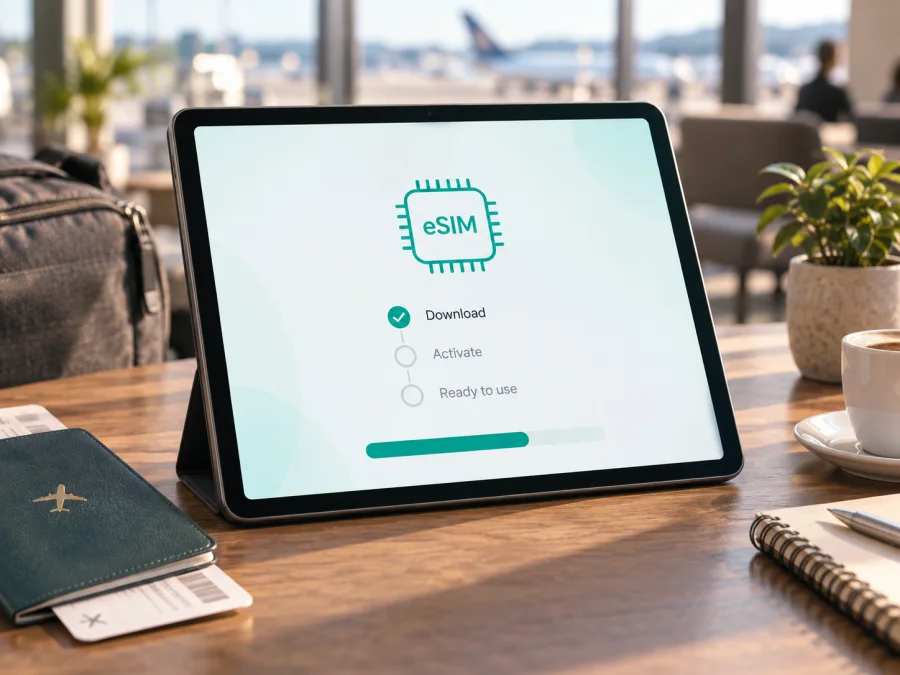
Apple iPad Pro 12.9-inch 2020 cellular 2TB وeSIM: التوافق والإعداد
الإجابة المختصرة: نعم. يدعم إصدار Wi‑Fi + Cellular من Apple iPad Pro 12.9-inch 2020 cellular 2TB إضافة ملف eSIM إلى جانب شريحة nano‑SIM الفعلية. وتؤكد مواصفات Apple الرسمية أن طراز iPad Pro 12.9 بوصة من الجيل الرابع، الذي طُرح عام 2020، يدعم eSIM. لكن وجود الإمكانية في الجهاز لا يعني أن كل شركة اتصالات أو كل بلد يسمحان بتفعيل أي ملف عليه؛ تختلف الخدمة بحسب طراز الجهاز الإقليمي والمشغل والخطة، وتوجد قيود خاصة بخدمة eSIM المحلية في برّ الصين الرئيسي.
تشرح هذه الصفحة كيفية التأكد من النسخة ذاتها، والعثور على EID وخيار إضافة الخطة، ثم تثبيت eSIM واستخدامها للبيانات في السفر. سعة التخزين البالغة 2TB لا تزيد التوافق الخلوي ولا تقلله؛ المهم هو أن يكون الجهاز إصدار Cellular، وأن تكون ميزة eSIM متاحة لهذا الطراز والمنطقة وأن يقبل المشغل ملفه.
هل يدعم Apple iPad Pro 12.9-inch 2020 cellular 2TB eSIM؟
نعم، وفق مواصفات Apple لطراز iPad Pro 12.9-inch (4th generation): يتضمن إصدار Wi‑Fi + Cellular اتصالاً خلوياً ويدعم nano‑SIM وeSIM. المقصود هنا الجهاز الخلوي من الجيل الرابع الصادر في 2020، وليس إصدار Wi‑Fi فقط. يمكن أن تختلف تسمية الجهاز في المتاجر أو في صفحة «حول»؛ لذلك لا تعتمد على الاسم التسويقي وحده، وافحص رقم الطراز ووجود إعدادات البيانات الخلوية.
| العنصر | ما يعنيه لهذا الإصدار |
|---|---|
| الاسم المطلوب | Apple iPad Pro 12.9-inch 2020 cellular 2TB |
| الجيل | iPad Pro مقاس 12.9 بوصة، الجيل الرابع (2020) |
| الاتصال | Wi‑Fi + Cellular؛ تأكد أن جهازك ليس إصدار Wi‑Fi فقط |
| السعة | 2TB للتخزين؛ لا تغيّر دعم eSIM |
| الشرائح | nano‑SIM فعلية وeSIM في الطرازات المدعومة |
| الاستخدام الخلوي | بيانات الهاتف المحمول؛ iPad ليس هاتفاً عادياً للمكالمات الخلوية |
| عوامل نجاح التفعيل | منطقة شراء الجهاز، توفر eSIM لدى المشغل، أهلية الخطة، وعدم وجود قفل يمنع الاستخدام |
تؤكد مواصفات Apple دعم eSIM لطراز الجيل الرابع، لكن الخدمة تعتمد على المشغل والمنطقة. ميّز بين قدرة الجهاز على حفظ الملف، وقبول المزود تنزيله، وتوفر التغطية في الوجهة؛ فلكل منها شروطها.
اختلافات البلد والمشغل
قد تتشابه أجهزة تحمل الاسم نفسه بينما تختلف أرقام الطراز ونطاقات الشبكات وطرق تفعيل البيانات. وتذكر Apple أن إتاحة eSIM ليست موحدة في جميع البلدان والمناطق، وأن بعض شركات الاتصالات لا تدعمها. كما أن بعض ملفات eSIM لا تقبل إلا جهازاً مفتوحاً أو خطاً مؤهلاً أو طريقة تفعيل بعينها. إذا اشتريت الجهاز مستعملاً أو من سوق آخر، اطلب رقم الطراز الدقيق من البائع وقارنه بالمعلومات الظاهرة في الإعدادات، واسأله تحديداً عن دعم eSIM في بلد الاستخدام المقصود.
هناك قيد إقليمي مهم: لا يمكن لكل أجهزة iPad تثبيت ملف eSIM صادر عن مشغل في برّ الصين الرئيسي. وتوضح Apple أن الخدمة المحلية متاحة فقط على طرز iPad المدعومة هناك، وأن China Unicom هي مزود eSIM المدعوم لـ iPad في ذلك السوق. لا تفترض أن نسخة 2020 مؤهلة لخطة صينية لمجرد أن مواصفاتها العالمية تذكر eSIM. إذا اشتري الجهاز أو سيستخدم في الصين، فتحقق من رقم الطراز وأهلية الخطة مع Apple والمشغل. وقد تختلف ملفات المزودين خارج الصين عن الخطط المحلية؛ راجع التعليمات الحالية.
إذا كانت خانة إضافة خطة غير ظاهرة، فهذا لا يثبت وحده أن الجهاز لا يدعم eSIM. قد يكون الجهاز Wi‑Fi فقط، أو خاضعاً لقيود منطقة/إدارة، أو أن إصدار النظام قديم، أو أن ملفاً نشطاً أو مشكلة إعدادات تخفي الخيار. اجمع رقم الطراز وEID وحالة الإعدادات قبل الحكم.
التحقق من التوافق قبل شراء الخطة
نفّذ هذا الفحص على الجهاز نفسه، لا على علبة أو إعلان فقط:
- افتح الإعدادات > عام > حول. تحقق من «اسم الطراز» و«رقم الطراز». إذا ظهر رقم قطعة يبدأ بحرف، اضغط عليه لعرض رقم الطراز بصيغة Axxxx.
- في الصفحة نفسها، مرّر لأسفل وابحث عن EID. توضح Apple أن EID ومعرّفات الجهاز تظهر ضمن «حول» في أجهزة iPad المدعومة. وجود EID مؤشر عملي مهم، لكنه لا يضمن أن كل مشغل أو خطة سيقبلان الجهاز.
- افتح الإعدادات > البيانات الخلوية (قد يظهر الاسم «خلوي» بحسب لغة النظام). ابحث عن «إضافة خطة خلوية» أو «إضافة eSIM» أو خيار مماثل. يمكن أن تختلف التسمية باختلاف إصدار iPadOS والمنطقة.
- تأكد أن الجهاز متصل بالإنترنت عبر Wi‑Fi أثناء التثبيت، وأن iPadOS محدث إلى إصدار متاح ومستقر. لا تحذف ملفاً عاملاً لمجرد استكشاف الخيارات.
- اسأل المشغل أو مزود الخطة إن كانت خطته مخصصة للأجهزة اللوحية أو لبيانات السفر، وما إذا كانت تتطلب فتح الجهاز أو رمز تحقق أو تطبيقاً أو وجوداً في بلد معين.
- تأكد أن الجهاز غير مقفل لمشغل يمنع إضافة خط آخر. إن كان الجهاز تابعاً لمؤسسة أو مدرسة، قد تحد إدارة الجهاز من تغييرات الشبكة؛ راجع المسؤول.
- قارن رقم الطراز ونطاقات الاتصال المطلوبة ببلد الوجهة. توافق eSIM وحده لا يضمن دعم كل تردد أو جودة تغطية.
قارن أيضاً بين الشاشة الفعلية وتعليمات مزود الخطة: قد يطلب فتح تطبيقه، أو اختيار «البيانات الخلوية» ثم «إضافة خطة جديدة»، أو مسح QR وإدخال رمز تأكيد. اختلاف أسماء القوائم لا يعني أن الجهاز غير متوافق، لكن ظهور EID وحده لا يغني عن تأكيد أهلية المشغل. إذا كان الجهاز مستورداً، أرسل رقم الطراز للمزود واسأله إن كان ملف السفر يدعم هذا الإصدار تحديداً قبل الدفع.
إذا ظهر خيار الإضافة لكن EID غير موجود، لا تغيّر إعدادات المنطقة لمحاولة تجاوزه؛ استوضح حالة الجهاز من Apple أو البائع.
قائمة تحقق سريعة: جهاز Cellular، وEID ظاهر، وخيار إضافة خطة متاح، ومزود الخطة يدعم iPad وبلدك، والجهاز غير مقفل أو مُدار بطريقة تمنع التثبيت. إذا تعذر تأكيد أحد هذه البنود، أجّل شراء الخطة وتواصل مع البائع أو المشغل أولاً.
ما هو EID، ولماذا أتحقق منه؟
EID هو رقم تعريف الشريحة المدمجة في الجهاز، ويستخدمه مزود الخدمة عند إعداد بعض ملفات eSIM. ليس هو رقم IMEI ولا رقم ICCID الخاص بملف اتصال. للعثور عليه، اذهب إلى الإعدادات > عام > حول وابحث عن EID؛ وقد تحتاج إلى التمرير لأسفل. إذا لم يظهر، افحص رقم الطراز وتأكد من اتصال الجهاز وتحديث النظام، ثم تحقق مع Apple أو البائع. لا تنشر EID أو IMEI علناً ولا ترسله إلا لقناة دعم موثوقة عندما يطلبه المزود لإتمام التفعيل.
قبل التثبيت: جهّز الجهاز والرحلة
جهّز Wi‑Fi ورمز QR أو رابط التفعيل أو تطبيق المزود. اعرض الرمز على شاشة أخرى إذا كنت ستمسحه بكاميرا iPad. لا تشارك صورته، فقد يكون مخصصاً لجهاز واحد. احتفظ برسالة التأكيد ورقم الطلب.
راجع البلدان المشمولة، وحجم البيانات، ومدة الصلاحية ووقت بدايتها، وسياسة الاستخدام العادل ومتطلبات التجوال. قد تبدأ المدة عند التثبيت أو عند أول اتصال، وفق شروط المزود؛ لا تفترض أن ظهور الخطة في الإعدادات يعني أن صلاحيتها لم تبدأ.
أوقف وضع الطيران واضبط التاريخ والوقت تلقائياً. لا يلزم عادة نزع nano‑SIM؛ وخطة iPad مخصصة للبيانات، ولا تمنح تلقائياً رقماً للمكالمات أو الرسائل.
طريقة تثبيت eSIM وتفعيلها
تختلف أسماء الأزرار قليلاً بحسب لغة iPadOS وإصدار النظام ومزود الخدمة. اتبع التعليمات التي تظهر على الشاشة وتعليمات الجهة التي أصدرت الخطة:
- اتصل بـ Wi‑Fi. أبقِ الجهاز على اتصال ثابت، لأن تنزيل ملف eSIM يحتاج عادة إلى الإنترنت. إذا كانت الخطة ستستخدم أثناء السفر، ثبّتها قبل المغادرة عندما تسمح شروط المزود بذلك.
- افتح إعدادات البيانات الخلوية. انتقل إلى الإعدادات > البيانات الخلوية. اختر «إضافة خطة خلوية» أو «إضافة eSIM» أو «إضافة خطة جديدة»، حسب ما يظهر على جهازك.
- اختر طريقة التفعيل المتاحة. إذا أرسل المزود رمز QR، اختر مسحه أو استخدم الكاميرا بالطريقة التي يقترحها iPad. إذا وفر رابط تفعيل أو تطبيقاً، افتحه على iPad واتبع الخطوات الرسمية. قد يطلب النظام رمز تأكيد إضافياً.
- راجع تفاصيل الخطة. تأكد من اسم المزود والوجهة وشروط الملف قبل الموافقة. إذا بدا أن البلد أو الخطة غير صحيحين، أوقف العملية واتصل بالدعم بدلاً من إكمال تثبيت ملف غير مقصود.
- أضف الخطة. اختر «متابعة» ثم «إضافة خطة خلوية» أو الخيار المكافئ. انتظر حتى ينتهي التنزيل. لا تغلق الإعدادات أو تقطع Wi‑Fi أثناء إضافة الملف.
- سمّ الخط بوضوح. إذا طلب iPad تسمية الخطة، استخدم اسماً يسهل تمييزه، مثل «السفر» أو اسم الوجهة. هذا مفيد إذا احتفظت بشريحة محلية وخطة eSIM معاً.
- اختر خط البيانات. من صفحة البيانات الخلوية، فعّل خطة السفر واجعلها خط البيانات الخلوية عند الحاجة. أوقف استخدام البيانات على الشريحة الأخرى إذا كنت تريد تجنب رسوم التجوال عليها.
- اختبر الاتصال. بعد وصولك إلى منطقة التغطية التي تدعمها الخطة، أوقف Wi‑Fi مؤقتاً وافتح صفحة ويب أو تطبيقاً بسيطاً. تحقق من ظهور الشبكة ومن تحديث عداد البيانات قبل الاعتماد على الاتصال.
تتيح بعض الشبكات التفعيل عبر تطبيقها أو نقل خطة من iPad آخر، لكن الخيارات تختلف. عند ظهور «تعذر إضافة الخطة»، احتفظ بالتنبيه واتصل بالجهة المصدرة؛ قد يلزم إصدار رمز جديد.
للتعليمات العامة حسب نظام التشغيل، راجع دليل التثبيت لأجهزة Android ودليل التثبيت لأجهزة iOS. يتبع iPad نظام iPadOS المبني على iOS، لذا استخدم خطوات Apple الظاهرة على شاشة الجهاز إذا اختلفت أسماء القوائم عن الدليل العام.
استخدام eSIM للبيانات أثناء السفر
استخدم iPad للعمل أو الخرائط والمستندات عبر البيانات الخلوية. قبل السفر اختر خطة تغطي الوجهة وكل محطات الرحلة؛ فالخطة التي تشمل بلداً قد لا تشمل البلد المجاور.
بعد التثبيت، افتح الإعدادات > البيانات الخلوية وحدد ملف السفر. قد يلزم تشغيل تجوال البيانات إذا نصت تعليمات المزود على ذلك؛ راجع الشروط، وعطّل بيانات خطك الأساسي لتجنب رسوم التجوال المعتادة.
قد يحتفظ iPad بعدة ملفات، لكن البيانات تستخدم الخطة المحددة. راجع اسمها وحالتها؛ فبعض الخطط لا تبدأ إلا في الوجهة، وشراؤها أو تثبيتها لا يعني أن الجهاز اتصل بالشبكة.
مثال عملي: قبل رحلة عمل إلى بلد واحد، اختر خطة تغطي مدة الإقامة وحجم استخدامك، وثبتها عبر Wi‑Fi عندما تسمح الشروط بذلك. عند الوصول، اجعل eSIM خط البيانات، وأوقف بيانات الشريحة الأساسية لتجنب رسوم التجوال. اختبر الخرائط أو البريد عبر الشبكة الخلوية وراقب الاستهلاك، خصوصاً عند استخدام اجتماعات الفيديو. وفي الرحلات متعددة البلدان، راجع قائمة الوجهات لكل محطة؛ لا تفترض أن الخطة الإقليمية تشمل جميع التوقفات. نزّل الملفات والخرائط المهمة مسبقاً لأن الإشارة قد تضعف على الطريق أو داخل المباني.
Kaspersky eSIM Store هو التطبيق والموقع اللذان يساعدانك على اختيار eSIM وإتمامها وتفعيلها مع خطة مناسبة لبيانات الهاتف المحمول في رحلة خارجية. قبل الاختيار، راجع الوجهة وحجم البيانات والمدة والسعر الظاهرين وشروط الخطة، ثم تحقق من توافق جهازك. لا يعني استخدام التطبيق أن Kaspersky مشغل شبكة أو مالك للتغطية؛ الاتصال الفعلي يعتمد على الشبكات المحلية وشروط مزود الخطة في وجهتك.
مشكلات شائعة وكيفية التحقق منها
لا يظهر خيار إضافة eSIM
تأكد أولاً من أن الجهاز هو إصدار Wi‑Fi + Cellular، وليس Wi‑Fi فقط. افتح الإعدادات > عام > حول وافحص رقم الطراز وEID. حدّث iPadOS، أعد تشغيل iPad، ثم تحقق من القيود في «مدة استخدام الجهاز» أو ملف إدارة المؤسسة إن كان الجهاز مُداراً. قد تتغير تسمية الخيار أو مكانه، كما قد تمنع قيود المنطقة أو المشغل تفعيل خطة معينة. إن بقي الخيار غائباً رغم ظهور EID، تواصل مع Apple أو البائع وأرسل رقم الطراز عبر قناة خاصة.
لا يمكن مسح رمز QR
ارفع سطوع الشاشة التي تعرض الرمز، نظف عدسة الكاميرا، واجعل الرمز كاملاً وواضحاً من دون انعكاس أو قص. يمكن فتح الرمز على جهاز آخر بدلاً من محاولة تصويره من شاشة iPad نفسه. إذا كان الرمز مطبوعاً، تجنب الظلال. تأكد من أن الرمز صادر عن مزود الخطة ومخصص لـ iPad أو متوافق مع الجهاز. إذا ظهرت رسالة بأن الرمز مستخدم أو غير صالح، لا تكرر المحاولة بلا نهاية؛ اطلب من المزود التحقق من حالة الملف وإصدار رمز بديل إذا لزم.
أضيفت الخطة لكن لا يوجد اتصال
تحقق من أن البيانات الخلوية مفعلة، وأن eSIM الصحيحة محددة كمصدر البيانات، وأنك في بلد مشمول بالخطة. أوقف Wi‑Fi لدقيقة للاختبار، ثم شغّل وضع الطيران وأوقفه أو أعد تشغيل الجهاز. افحص ما إذا كانت تعليمات المزود تتطلب تشغيل تجوال البيانات، وتأكد من عدم تحديد شريحة أخرى لبيانات الهاتف المحمول. إذا ظهرت الشبكة لكن لا تعمل البيانات، راجع إعداد APN فقط إذا زودك المشغل بقيم محددة؛ لا تدخل قيماً من مصدر غير موثوق.
الاتصال متقطع أو السرعة أقل من المتوقع
قد تتأثر الخدمة بإشارة الموقع والازدحام ونطاقات الشبكة المدعومة، وليس بسعة التخزين. جرّب مكاناً مفتوحاً، وتحقق من اختيار الشبكة تلقائياً ومن حد السرعة أو سياسة الاستخدام العادل. لا يمكن ضمان سرعة ثابتة في كل منطقة.
الخطة لا تستهلك البيانات أو انتهت مبكراً
تأكد من أن الاختبار يتم عبر الشبكة الخلوية لا Wi‑Fi وأن الخطة الصحيحة نشطة. راجع وقت الصلاحية وراقب استهلاك التطبيقات. إذا خالف الرصيد شروط الخطة، تواصل مع المزود برقم الطلب.
الجهاز مقفل أو الملف مرفوض
قد يكون الجهاز مقيداً بمشغل أو بإدارة جهة عمل رغم دعمه التقني. اطلب من البائع تأكيد حالة القفل ومن مسؤول المؤسسة توضيح القيود. يستطيع مزود الخطة التحقق مما إذا كان الرفض متعلقاً بأهلية الخطة أو الجهاز.
أسئلة متكررة
هل سعة 2TB مطلوبة لاستخدام eSIM؟
لا. سعة 2TB تصف التخزين ولا تحدد دعم eSIM؛ المهم أن يكون الجهاز Cellular وأن يقبل طراز المنطقة خطة مزودك.
هل eSIM تعني أن iPad يستطيع إجراء مكالمات هاتفية عادية؟
لا. إصدارات iPad Wi‑Fi + Cellular مصممة لخدمات البيانات الخلوية، ولا توفر خدمة هاتف محمول صوتية بالطريقة نفسها التي يوفرها الهاتف. يمكن استخدام تطبيقات الاتصال والمراسلة عبر الإنترنت، وفق الخدمة والاتصال المتاحين.
هل يجب حذف nano‑SIM لإضافة ملف eSIM؟
ليس عادة. يدعم هذا الجيل nano‑SIM وeSIM في الطرازات المؤهلة. مع ذلك، اختر بعناية أي خط سيستخدم البيانات، وتحقق من إعداد الخط الأساسي لتجنب رسوم غير مقصودة.
هل يمكن تثبيت eSIM قبل السفر؟
غالباً يمكن ذلك إذا سمحت تعليمات المزود وتوفر Wi‑Fi. يختلف بدء الصلاحية حسب الخطة؛ راجع الشروط ولا تحذف الملف إلا إذا أكد المزود إمكان إعادة تنزيله.
هل يدعم كل مشغل eSIM على هذا الإصدار؟
لا. دعم Apple للطراز لا يجبر كل مشغل أو مزود خطة على قبول الجهاز. تحقق من التوافق والخطة والوجهة، خصوصاً مع نسخة مستوردة أو جهاز كان مقفلاً سابقاً.
الخلاصة: افحص الجهاز ثم اختر خطة الرحلة
يدعم Apple iPad Pro 12.9-inch 2020 cellular 2TB eSIM في إصدار Wi‑Fi + Cellular من الجيل الرابع، وفق مواصفات Apple. تظل الأهلية مرتبطة برقم الطراز والمنطقة والمشغل؛ وتوجد قيود لتفعيل ملفات مشغلي برّ الصين الرئيسي على أجهزة iPad غير المدرجة ضمن الطرز المدعومة هناك.
قبل شراء eSIM، تأكد من ظهور EID وخيار إضافة خطة، واسأل عن قفل الجهاز وتوافق مزود الخدمة والبلدان المشمولة ومدة الصلاحية. بعد التثبيت، حدد ملف السفر للبيانات واختبر الاتصال في منطقة مدعومة، مع مراجعة إعداد التجوال لتجنب رسوم غير مرغوبة على خطك المعتاد.
فحص أخير قبل الرحلة: طابق رقم الطراز، تحقق من EID، تأكد من أن الخطة تقبل iPad وتغطي وجهتك، وثبّت الملف باتصال Wi‑Fi وفق تعليمات المزود. بعد ذلك يمكنك استخدام Kaspersky eSIM Store عبر التطبيق أو الموقع لاختيار خطة eSIM وإتمامها وتفعيلها لبيانات السفر، بعد التأكد من التوافق والشروط. احتفظ بتفاصيل الخطة وخدمة دعم المزود حتى تظل خطوات الاستكشاف واضحة إذا لم يتصل الجهاز عند الوصول.


