دليل الاتصال أثناء السفر
Apple iPad Pro 12.9-inch 2020 cellular 512GB eSIM
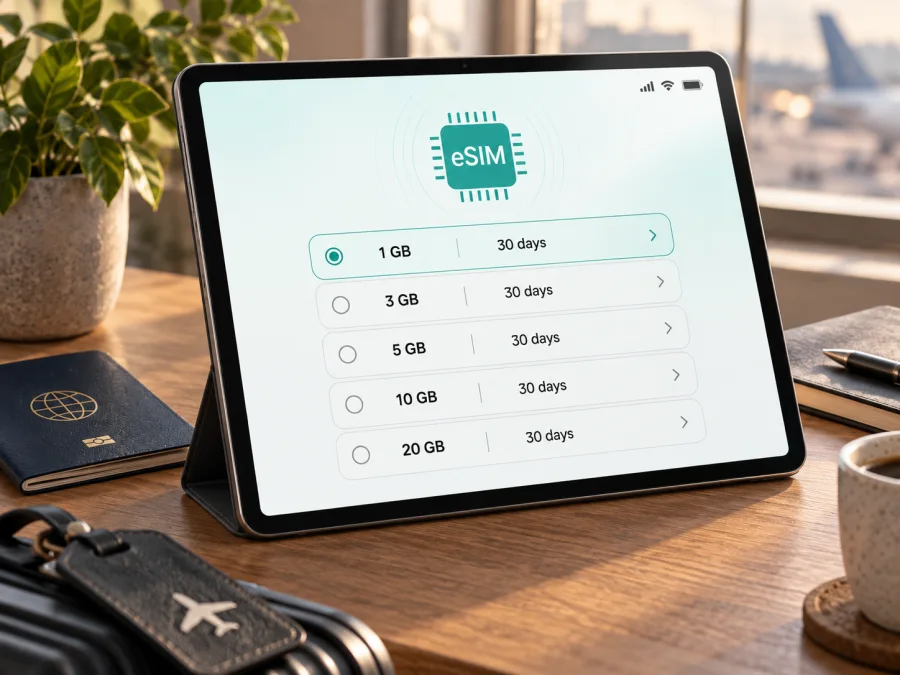
Apple iPad Pro 12.9-inch 2020 cellular 512GB وeSIM: التوافق والإعداد
إذا كان لديك Apple iPad Pro 12.9-inch 2020 cellular 512GB، فالإجابة المختصرة هي: يدعم إصدار Wi‑Fi + Cellular من هذا الجيل إضافة باقة بيانات عبر eSIM في الأسواق التي تتيح Apple فيها هذه الميزة. لكن عبارة «يدعم eSIM» لا تكفي وحدها لتأكيد أن كل جهاز يحمل الاسم نفسه سيعمل مع كل باقة. رقم الطراز والمنطقة التي بيع فيها الجهاز، وإتاحة الخدمة لدى شركة الاتصالات، وحالة قفل الشبكة، وإصدار iPadOS كلها عوامل يجب التحقق منها.
تدرج Apple طراز iPad Pro 12.9 بوصة من الجيل الرابع ضمن أجهزة iPad Wi‑Fi + Cellular المتوافقة مع eSIM. وتذكر مواصفات الجيل أن eSIM متاحة باستثناء الصين القارية. أما اسم الجهاز الوارد هنا فيحدد شاشة 12.9 بوصة وسنة 2020 ونسخة Cellular وسعة 512GB؛ ولا يحدد وحده رقم الطراز الإقليمي. لذلك فإن أفضل تأكيد قبل شراء باقة هو قراءة رقم الطراز ووجود EID في الجهاز نفسه.
| الخاصية | ما يعنيه ذلك لهذا الجهاز |
|---|---|
| الاسم المستهدف | Apple iPad Pro 12.9-inch 2020 cellular 512GB |
| الجيل والسنة | الجيل الرابع، أُطلق عام 2020 |
| الاتصال الخلوي | نسخة Wi‑Fi + Cellular، وليست نسخة Wi‑Fi فقط |
| السعة | 512GB للتخزين الداخلي؛ لا تحدد دعم eSIM |
| الشبكة الخلوية | LTE/4G؛ لا تفترض دعم 5G لهذا الجيل |
| eSIM | مدعومة في الإصدارات والأسواق المؤهلة؛ تحقق من رقم الطراز وEID |
| الاستخدام الأساسي | بيانات الهاتف المحمول؛ لا يعني ذلك وجود رقم هاتف للمكالمات التقليدية |
هل يدعم هذا الإصدار eSIM؟
نعم، Apple iPad Pro 12.9-inch 2020 cellular 512GB يدعم eSIM إذا كان من إصدار Wi‑Fi + Cellular المؤهل خارج القيود الإقليمية، وكان الجهاز غير مقفل ومشغل الباقة يقبل هذا الطراز. في صفحة Apple الخاصة بإعداد eSIM، يظهر iPad Pro 12.9-inch من الجيل الثالث حتى السادس ضمن الأجهزة المتوافقة. ويدخل الجيل الرابع لعام 2020 في هذه القائمة. الطراز الذي يعمل عبر Wi‑Fi فقط لا يكتسب اتصالاً خلوياً أو eSIM بسبب سعته التخزينية أو تحديث النظام.
يوجد استثناء مهم للمشترين في الصين القارية. تحدد Apple الطراز A2233 باعتباره نسخة Wi‑Fi + Cellular المخصصة للصين القارية، وتوضح أن eSIM غير متاحة هناك لهذا الجيل. وتدرج Apple للطرازات الخلوية الأخرى A2069 وA2232. لذلك لا تساوِ بين نسخة Cellular المباعة في سوق آخر ونسخة الصين القارية، حتى لو تطابق الاسم التجاري والسعة. وقد تختلف كذلك حزم الترددات وسياسات شركات الاتصالات حسب بلد البيع.
يشير وجود درج nano‑SIM في الجهاز إلى أنه إصدار خلوي مزود بشريحة فعلية، لكنه لا يثبت وحده عمل eSIM؛ فالجهاز الخلوي قد يدعم nano‑SIM وeSIM معاً أو يختلف حسب السوق. كما أن درج الشريحة لا يدل على أن eSIM غير موجودة. افحص رقم الطراز وEID من الإعدادات، ثم اسأل مزود الخدمة عن قبول رقم الطراز في البلد المقصود. لا تعتمد على وصف متجر عام أو على تشابه الاسم مع طراز آخر.
ميزة eSIM تعني أن ملف تعريف الشريحة الرقمية يمكن إضافته إلى الجهاز من دون إدخال بطاقة SIM جديدة. أما توفر باقة البيانات فيعتمد على شركة الاتصالات أو مزود الخدمة الذي أصدر الملف، وعلى بلد الاستخدام وشروط الخطة. بعض الخطط تتطلب الاتصال بشبكة Wi‑Fi عند التثبيت، وقد تتطلب التفعيل عند الوصول إلى الوجهة. اقرأ وقت بدء الصلاحية وحجم البيانات وشروط إعادة التثبيت قبل تنفيذ المسح أو حذف الملف.
التحقق من رقم الطراز وEID
ابدأ من الجهاز نفسه بدلاً من الاكتفاء بملصق العلبة. افتح «الإعدادات»، ثم «عام»، ثم «حول». في هذه الصفحة ستجد اسم الطراز ورقم القطعة. اضغط على رقم القطعة لعرض رقم الطراز الذي يبدأ بالحرف A. تشير Apple إلى A2069 وA2232 كرقمي طراز لنسخة Wi‑Fi + Cellular من هذا الجيل، وإلى A2233 لنسخة الصين القارية. قد يكون رقم الطراز مطبوعاً أيضاً على ظهر الجهاز أو موضحاً في معلومات العلبة، لكن صفحة «حول» أدق إذا كان الجهاز متاحاً للفحص.
في صفحة «حول» نفسها، ابحث عن EID، وهو رقم تعريف الشريحة المدمجة. وجود EID علامة قوية على أن الجهاز يتيح استخدام eSIM. لا تنشره في صورة أو منتدى عام؛ فهو معرّف خاص بالجهاز وقد تطلبه شركة الاتصالات خلال إجراء رسمي. تحقّق أيضاً من ظهور خيارات مثل «إضافة eSIM» أو «إضافة خطة خلوية» أو «إضافة خطة بيانات» في الإعدادات. تختلف تسمية القوائم باختلاف لغة النظام وإصدار iPadOS وشركة الاتصالات.
إذا لم يظهر EID أو خيار إضافة خطة، أعد تشغيل الجهاز، وتأكد من تثبيت تحديث iPadOS المتاح، ثم افحص «حول» مرة أخرى. غياب الخيار ليس سبباً لتجربة رموز مجهولة أو تثبيت ملفات من مصدر غير موثوق؛ فقد يشير إلى نسخة إقليمية مختلفة، أو إلى أن الجهاز ليس Cellular، أو إلى قيود من شركة الاتصالات أو ملف إدارة مؤسسية. اطلب من البائع أو مزود الخدمة تأكيد التوافق باستخدام رقم الطراز قبل الدفع.
قائمة تحقق قبل شراء الباقة
- [ ] الاسم في «حول» يطابق Apple iPad Pro 12.9-inch 2020 cellular 512GB، مع الانتباه إلى أن السعة لا تثبت دعم eSIM.
- [ ] نسخة الجهاز Wi‑Fi + Cellular، ويظهر درج nano‑SIM على الحافة الجانبية.
- [ ] رقم الطراز A2069 أو A2232، أو تم تأكيد دعم الإصدار الإقليمي كتابةً من مزود الخدمة.
- [ ] يظهر EID أو خيار إضافة خطة خلوية في إعدادات الجهاز.
- [ ] الجهاز غير مقفل على شركة اتصالات تمنع إضافة خطة أخرى، ولا يخضع لملف إدارة يمنع ذلك.
- [ ] مزود الباقة يقبل أجهزة iPad، ويغطي بلد الرحلة، ويوضح طريقة تثبيت الملف ووقت بدء الصلاحية.
- [ ] توجد شبكة Wi‑Fi أو طريقة اتصال بديلة عند تنزيل ملف eSIM إذا تطلب الإعداد ذلك.
للتذكير، تحقق من توافق جهازك قبل اختيار خطة بيانات. إذا كان رقم الطراز A2233، أو لم يظهر EID، فاطلب تأكيداً مباشراً من Apple أو شركة الاتصالات ولا تفترض أن الحل متاح بمجرد كون الجهاز من عائلة iPad Pro.
ماذا تفعل eSIM على iPad؟
يستخدم هذا الإصدار الخلوي اتصال البيانات عبر شبكة مدعومة. وهو مناسب لمهام مثل قراءة الخرائط، ومزامنة الملفات، وإرسال الرسائل عبر التطبيقات، والاجتماعات المرئية عند توفر تغطية جيدة. لا تحوّل eSIM الجهاز اللوحي إلى هاتف عادي، ولا تمنحه تلقائياً رقم هاتف للمكالمات الصوتية أو الرسائل القصيرة. إذا كنت تحتاج إلى مكالمات ورسائل، استخدم تطبيقات الإنترنت أو تحقق من شروط الخطة والخدمات التي يقدمها مزودك.
سعة 512GB تصف مساحة التخزين وليست حجم بيانات الهاتف المحمول. لا يعني امتلاك مساحة كبيرة أن الخطة تحتوي على بيانات أكثر أو أن الشبكة أسرع. هذا الطراز يدعم LTE، لذا ستكون سرعة الاتصال الفعلية رهناً بتغطية الشبكة والازدحام والنطاقات المتاحة في وجهتك. لا تتوقع 5G من هذا الإصدار؛ اختَر الخطة على أساس احتياجات البيانات والتغطية المتاحة، لا على أساس سعة الجهاز.
إذا كانت nano‑SIM مفعلة مع eSIM للسفر، راجع إعدادات الخطوط وحدد خط البيانات المقصود. لا تحذف ملفاً تحتاج إليه؛ فقد لا يسمح المزود بتنزيله أو نقله ثانية بعد الحذف.
تثبيت eSIM وتفعيلها على iPad
جهّز الجهاز قبل البدء: وصّله بشبكة Wi‑Fi مستقرة، واشحن البطارية، وحدّث iPadOS، واحتفظ بتعليمات مزود الخطة أو رمز QR في جهاز آخر أو نسخة مطبوعة. اقرأ شروط الخطة، خاصة البلد الذي تعمل فيه، وموعد احتساب مدة الصلاحية. لا تمسح QR قبل التأكد أن هذا هو ملف الخطة الصحيح وأن مزود الخدمة لم يحدد نافذة تثبيت قصيرة.
- افتح «الإعدادات» على iPad، ثم اختر «خلوي» أو «البيانات الخلوية»؛ قد يختلف الاسم بحسب اللغة وإصدار iPadOS.
- اضغط «إضافة eSIM» أو «إضافة خطة خلوية». إذا كانت لديك طريقة تفعيل من مزود الخدمة، اتبع التعليمات الظاهرة على الشاشة.
- إذا تلقيت رمز QR، اختر استخدام رمز QR وامسحه بكاميرا iPad. إذا كان الرمز معروضاً على هذا الجهاز، فاعرضه على شاشة أخرى. لا ترسل الرمز لشخص آخر؛ فقد يتيح تثبيت ملفك.
- عند طلب التأكيد، وافق على تنزيل ملف الخطة وانتظر اكتمال الإضافة. لا تغلق الإعدادات أو تفصل Wi‑Fi أثناء العملية.
- أعط الخطة اسماً واضحاً، مثل «السفر»، حتى تميزها عن خطة nano‑SIM. عيّن خطة البيانات الخلوية التي تريد استخدامها، مع إبقاء خطك الأساسي بحسب الحاجة.
- فعّل الخطة عندما توصي التعليمات بذلك. بعض الخطط تبدأ عند التثبيت، وأخرى عند الاتصال بشبكة البلد المقصود؛ راجع شروط مزودك كي لا تبدأ مدة الاستخدام مبكراً من دون قصد.
- عند الوصول، شغّل البيانات الخلوية للخطة الصحيحة، وفعّل تجوال البيانات إذا طلب مزود eSIM ذلك. أوقف تجوال البيانات على خطك الأساسي إن كنت تريد تجنب رسوم التجوال التقليدية، وتحقق من سياسة المشغل الأساسي.
- افتح صفحة «البيانات الخلوية» وتأكد من اختيار eSIM للسفر بوصفها خط البيانات. انتظر تسجيل الجهاز على شبكة محلية مدعومة، ثم افتح صفحة ويب أو تطبيق خرائط لاختبار الاتصال.
قد يتيح مزود الخدمة التفعيل من خلال تطبيقه أو رابط إعداد بدلاً من QR. استخدم فقط طريقة التثبيت التي يحددها المزود، ولا تمسح الرمز مرة ثانية إذا ظهرت رسالة بأنه استُخدم. إن احتجت إلى خطوات عامة لأجهزة Apple، فراجع تعليمات iOS. ورابط تعليمات Android مخصص لهواتف وأجهزة Android، وقد تختلف قوائمه عن قوائم iPad.
إذا لم يبدأ الاتصال بعد التثبيت، تحقق أولاً من أن ملف الخطة ظاهر في «البيانات الخلوية» وأنه قيد التشغيل. أوقف وضع الطيران، ثم شغّله وأوقفه بعد بضع ثوانٍ. أعد تشغيل iPad، وتأكد من تحديد خط البيانات الصحيح وأن الوجهة ضمن تغطية الخطة. لا تغيّر إعداد APN يدوياً إلا إذا زودك مزود الخدمة بالقيمة الدقيقة.
استخدام الجهاز في رحلة
قبل المغادرة: تحقق من بلد التغطية وتاريخ انتهاء الخطة وحجم البيانات، وثبّت الملف مبكراً إذا نصت التعليمات على ذلك. احتفظ بتفاصيل التفعيل بعيداً عن الصور العامة. نزّل الخرائط والملفات المهمة للاستخدام دون اتصال، واترك خط البيانات الحالي معروفاً في إعدادات iPad. إذا كانت الرحلة متعددة البلدان، تأكد أن الخطة تشمل كل دولة أو اختر خطة إقليمية تغطي المسار وفق شروطها.
في المطار أو الفندق: اتصل بشبكة Wi‑Fi لإتمام التنزيل إذا لزم. بعد الهبوط، أوقف وضع الطيران، واختر eSIM المناسبة للبيانات، وانتظر تسجيل الشبكة. قد يستغرق الاتصال بعض الوقت أو يتطلب اختيار شبكة تلقائي. اسم الشبكة الظاهر لا يعني دائماً أن الإنترنت يعمل؛ اختبر صفحة أو تطبيقاً، وتحقق من حد البيانات.
أثناء التنقل والعمل: استخدم iPad للاجتماعات ومشاركة الملفات، وراقب استهلاك البيانات. بث الفيديو والتنزيلات الكبيرة يستهلكان الباقة سريعاً. عند نفادها، راجع شروط التجديد أو اختر خطة أخرى.
مع نقطة اتصال أو جهاز آخر: لا تفترض أن iPad يستطيع مشاركة اتصاله الخلوي كنقطة اتصال شخصية؛ تتيح Apple هذه الوظيفة حسب الطراز ومشغل الشبكة، وقد لا تظهر في كل الخطط. إذا لم تجد خيار نقطة الاتصال أو لم يتصل الجهاز الآخر، تحقق من دعم المشغل والخطة أولاً. استخدم Wi‑Fi الفندق أو نقطة اتصال هاتفك عند الحاجة، مع مراعاة الأمان واستهلاك البيانات.
Kaspersky eSIM Store هو التطبيق والموقع اللذان يمكن من خلالهما اختيار eSIM وإتمامها وتفعيلها مع خطة لبيانات الهاتف المحمول في رحلة خارجية. قارن الوجهة وحجم البيانات ومدة الصلاحية والسعر وشروط الاستخدام قبل الاختيار. توفر الخطط وشبكاتها يتغير حسب البلد والمزود، لذلك اقرأ التفاصيل المعروضة وقت الاختيار. استكشف خطة تناسب وجهتك بعد تأكيد التوافق.
حل المشكلات الشائعة
| المشكلة | ما الذي تفحصه |
|---|---|
| لا يظهر «إضافة eSIM» | تأكد من أن الجهاز Cellular وليس Wi‑Fi فقط، وافحص EID ورقم الطراز والمنطقة في «حول». حدّث النظام وتواصل مع Apple أو المزود إذا استمر الغياب. |
| لم يُقبل رمز QR | تحقق من اتصال Wi‑Fi، ومن أن الرمز مخصص لهذا الجهاز ولم يسبق استخدامه. إذا انتهت صلاحيته أو استُخدم، اطلب من المزود طريقة إعادة إصدار رسمية. |
| تمت الإضافة لكن لا توجد بيانات | اختر الخطة في إعدادات البيانات الخلوية، وتأكد من تشغيل البيانات وتجوال البيانات إن تطلبت الخطة ذلك. راجع APN والتغطية مع المزود. |
| تظهر الشبكة ولا تفتح الصفحات | جرّب موقعاً آخر، أوقف VPN مؤقتاً إن كان يعطل الاتصال، تحقق من رصيد البيانات وقيود الشبكة، ثم أعد تشغيل الجهاز. |
| الاتصال بطيء أو متقطع | افحص قوة الإشارة ومكانك، واختبر مرة أخرى في منطقة مفتوحة. قد تتغير السرعة بحسب ازدحام LTE والنطاقات المحلية. |
| لا أستطيع إزالة الخطة أو نقلها | لا تحذف ملفاً قبل مراجعة شروطه. بعض الملفات مرتبطة بالجهاز ولا تنتقل بعد التثبيت؛ اسأل مزود الخطة عن الإجراء المسموح. |
| أخشى رسوم خطي الأساسي | افصل اختيار خط البيانات عن تشغيل الخط، وأوقف تجوال البيانات للخط المحلي إن كان مناسباً. راجع تعرفة مشغلك الأصلي. |
تجنب إعادة تعيين إعدادات الشبكة أو حذف eSIM كخطوة أولى، لأن ذلك قد يمحو إعدادات محفوظة أو يتطلب تفعيل الملف من جديد. سجّل نص رسالة الخطأ، واسم الخطة، والبلد، ورقم طراز الجهاز قبل التواصل مع الدعم. لا تشارك EID أو رمز QR علناً؛ أرسله فقط عبر قناة الدعم الرسمية عندما يكون ضرورياً.
أسئلة متكررة
هل يدعم إصدار 512GB eSIM أكثر من إصدار آخر؟
السعة لا تحدد دعم eSIM. المهم أن يكون الجهاز نسخة Wi‑Fi + Cellular مناسبة، وأن يدعم رقم طرازه والمنطقة ومزود الخطة هذه الخدمة. نسخة Wi‑Fi فقط لا تدعم eSIM الخلوية حتى لو كانت سعتها 512GB.
هل يمكن استخدام eSIM وnano‑SIM معاً؟
يمكن أن يتوفر في الجهاز الخلوي درج nano‑SIM إلى جانب eSIM، لكن طريقة إدارة الخطوط والبيانات تعتمد على iPadOS وسياسة المشغل. اقرأ إعدادات الجهاز وشروط الخطتين، وحدد خط البيانات المقصود قبل السفر. وجود درج مادي لا يعني تشغيل خطين للبيانات في الوقت نفسه.
هل تعمل نسخة A2233 الصينية مع أي eSIM أجنبية؟
لا تفترض ذلك. تميز Apple A2233 كنسخة الصين القارية، وتذكر أن eSIM غير متاحة لهذا الجيل في الصين القارية. قد تختلف إمكانية تثبيت ملفات خارج الصين بحسب المنطقة والنظام والمزود؛ افحص ظهور EID وخيار الإضافة واتصل بمزود الخطة قبل الشراء. إذا لم يظهر الخيار، فاعتبر التوافق غير مؤكد.
هل يمكن استخدام الخطة للمكالمات والرسائل النصية؟
خطط eSIM المخصصة للبيانات لا توفر عادة رقماً عادياً أو مكالمات خلوية ورسائل SMS، إلا إذا ذكرت تفاصيل الخطة ذلك صراحة. يمكن استخدام خدمات الاتصال والمراسلة عبر الإنترنت عند توفر البيانات.
متى تبدأ صلاحية الخطة؟
يحددها مزود الخدمة: قد تبدأ عند التثبيت أو عند أول اتصال بالشبكة الوجهة أو وفق شرط آخر. اقرأ وصف الخطة قبل تثبيتها. إذا لم يكن موعد البدء واضحاً، اسأل المزود قبل إضافة الملف.
هل إزالة الملف تعيد بيانات الخطة؟
ليس بالضرورة. حذف ملف eSIM قد يمنع استخدامه مجدداً أو يتطلب إعادة إصدار من المزود. لا تحذفه لإصلاح مشكلة اتصال قبل اتباع خطوات الدعم الرسمية.
خلاصة
يدعم Apple iPad Pro 12.9-inch 2020 cellular 512GB eSIM في نسخة Wi‑Fi + Cellular المؤهلة من الجيل الرابع، وتؤكد Apple توافق الجيل الرابع خارج القيود الإقليمية. مع ذلك، يظل فحص رقم الطراز وEID ضرورياً، خصوصاً إذا كان الجهاز من الصين القارية أو مستعملاً أو مقفلاً على مشغل. لا تخلط بين إصدار 512GB وإصدار Wi‑Fi فقط، ولا تتوقع اتصال 5G من هذا الطراز.
تحقق من جهازك واختر eSIM لرحلتك {#choose-esim-trip}
قبل شراء الخطة، افتح «الإعدادات» ثم «عام» ثم «حول»، وسجّل رقم الطراز وتأكد من ظهور EID. اسأل مزود الخدمة إن كانت الخطة تدعم أجهزة iPad في وجهتك، وافحص التغطية والبيانات والمدة وسياسة التفعيل والتجوال. بعد ذلك اختر eSIM مناسبة للبلد أو مسار السفر من خلال تطبيق أو موقع Kaspersky eSIM Store، وثبّتها وفق تعليمات المزود. بهذه الخطوات تعرف ما إذا كان جهازك مؤهلاً، وتصل إلى الرحلة مع خطة بيانات واضحة تناسب استخدامك.


