دليل الاتصال أثناء السفر
Apple iPad Pro 12.9-inch 2020 cellular 5G eSIM
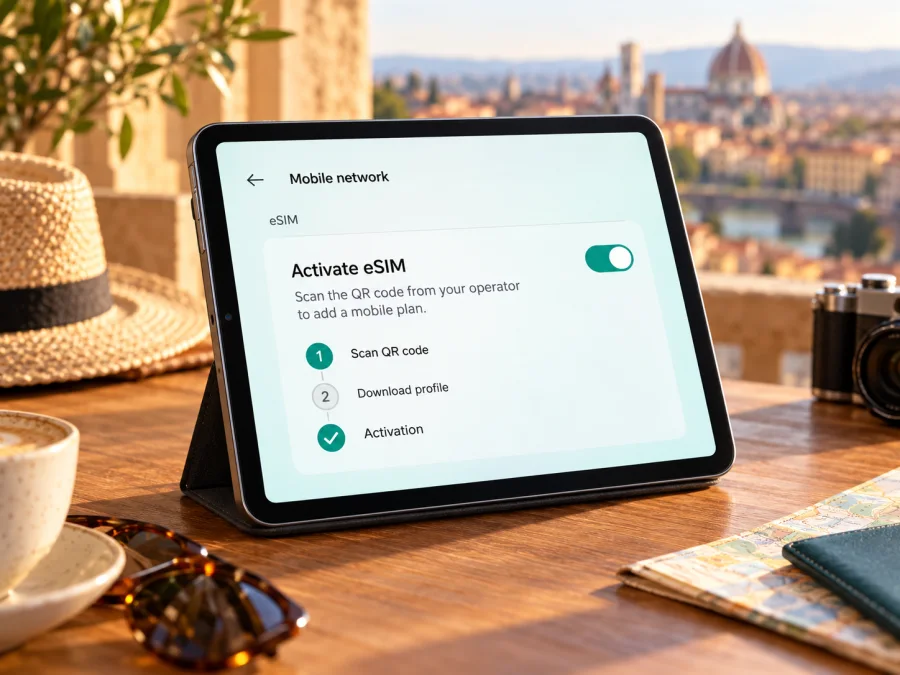
eSIM على Apple iPad Pro 12.9-inch 2020 cellular 5G: التوافق والإعداد
الخلاصة السريعة: إذا كان المقصود هو إصدار Wi‑Fi + Cellular من iPad Pro مقاس 12.9 بوصة الذي طرحته Apple عام 2020، فهو يدعم eSIM وفق مواصفات Apple الرسمية. لكن هناك تفصيل مهم في اسم البحث: إصدار 2020 هو من الجيل الرابع ويستخدم LTE، ولا يدعم 5G. لذلك لا توجد، بحسب تسمية Apple لهذا الجيل، نسخة خلوية من طراز 2020 تجمع بين 5G واسم الجيل الرابع. أبقينا عبارة Apple iPad Pro 12.9-inch 2020 cellular 5G كما وردت للتمييز بين الطلبات، لكن لا ينبغي اعتبار 5G مواصفة مؤكدة لهذا الجهاز. كذلك فإن eSIM لا تعمل لمجرد وجود درج SIM؛ يلزم إصدار خلوي متوافق، وتوافر الخدمة من مزود يدعم iPad، وعدم وجود قيد إقليمي أو قفل على الجهاز.
هل يدعم Apple iPad Pro 12.9-inch 2020 cellular 5G شريحة eSIM؟
نعم، إذا كان جهازك هو iPad Pro 12.9-inch (4th generation) Wi‑Fi + Cellular. تدرج Apple eSIM ضمن مواصفات الاتصال لهذا الجيل، إلى جانب درج Nano‑SIM. أما إصدار Wi‑Fi فقط فلا يتصل بشبكة خلوية ولا يضيف ملف eSIM. وتوضح Apple أن توفر eSIM يعتمد أيضاً على مزود الخدمة والسوق؛ كما تنص على عدم توفر eSIM لهذا الطراز في الصين القارية. لذلك فالجواب العملي هو: دعم الجهاز موجود في إصدار Cellular الملائم، لكن قبول ملف معين يتوقف على بلد بيع الجهاز وشبكة الخدمة التي ستستخدمها.
يجب فصل هذا الجواب عن كلمة «5G» الموجودة في اسم الإدخال. مواصفات Apple للجيل الرابع، الذي صدر في 2020، تذكر Gigabit‑class LTE. وتظهر 5G في جيل لاحق من iPad Pro ذي 12.9 بوصة، لا في طراز 2020. كما أن كلمة 5GHz في المواصفات قد تشير إلى نطاق Wi‑Fi، وهي ليست شبكة الهاتف 5G. إذا كان الإعلان يصف جهازاً بأنه إصدار 2020 مع 5G، فاطلب رقم الطراز وتحقق منه قبل الشراء؛ فقد يكون الوصف غير دقيق أو قد يكون الجهاز من جيل آخر. لا تغيّر اسم جهازك في الإعدادات ولا تعتمد على عنوان إعلان المتجر وحده.
| البند | ما يمكن تأكيده عن جيل 2020 |
|---|---|
| الاسم الرسمي للجيل | iPad Pro 12.9-inch (4th generation) |
| الاتصال الخلوي | يتوفر ضمن إصدار Wi‑Fi + Cellular |
| eSIM | مدرجة في مواصفات Apple للإصدار الخلوي |
| الشريحة المادية | درج Nano‑SIM موجود في إصدار Cellular |
| تقنية الهاتف المذكورة | LTE من فئة Gigabit؛ ليست 5G |
| Wi‑Fi | يدعم Wi‑Fi 6، ويمكن أن يعمل على نطاق 5GHz؛ هذا لا يعني دعم الهاتف 5G |
| الاستثناء الإقليمي الواضح | Apple تذكر أن eSIM غير متاحة لهذا الطراز في الصين القارية |
| شرط مزود الخدمة | يجب أن يدعم eSIM على iPad وفي السوق المقصود |
هذه خلاصة خاصة بالنسخة الخلوية من الجيل الرابع، وليست حكماً على كل جهاز يحمل اسم iPad Pro 12.9 بوصة. فنسخة Wi‑Fi تختلف عن Cellular، كما أن أجهزة الأجيال اللاحقة قد تختلف في المودم وتقنيات الشبكة. وقد توجد اختلافات في قبول الخدمة أو في تهيئة الجهاز باختلاف بلد البيع ومزود الاتصال. لا تستنتج دعم eSIM من حجم الشاشة أو شكل درج الشريحة أو وجود إعدادات عامة للهاتف؛ تحقّق من رقم الطراز ومن القائمة الموجودة فعلياً على جهازك.
كيف تتحقق من الإصدار ووجود eSIM بنفسك؟
ابدأ بتحديد الجهاز من داخل iPadOS، ثم افحص إمكانات الاتصال. اسم «iPad Pro 12.9 بوصة» وحده غير كافٍ، لأن هذا المقاس صدر في أجيال متعددة وبنسختين: Wi‑Fi وWi‑Fi + Cellular. رقم الطراز هو المرجع الأفضل عند المقارنة، ويظهر في الإعدادات كما توضّح Apple. اتبع الخطوات التالية:
- افتح تطبيق الإعدادات على iPad.
- انتقل إلى عام ثم حول.
- ابحث عن اسم الطراز ورقم الطراز. قد يظهر أولاً رقم القطعة؛ اضغط عليه ليظهر رقم الطراز الذي يبدأ عادةً بالحرف A.
- قارن الرقم مع تعريف طراز Apple أو مع بيانات العلبة الأصلية. لا تكتفِ بعبارة «2020» التي كتبها البائع.
- ارجع إلى الإعدادات وابحث عن البيانات الخلوية أو البيانات المحمولة. ظهور هذا القسم علامة على أن الجهاز خلوي، لكنه لا يثبت وحده أن كل مزود eSIM سيقبل الجهاز.
- افتح قسم البيانات الخلوية وابحث عن خيار مثل إضافة eSIM أو إضافة خطة خلوية أو إعداد خطة بيانات. قد تختلف التسمية بحسب إصدار iPadOS واللغة والسوق.
- إذا كان متاحاً، راجع صفحة حول بحثاً عن رقم EID. وجود EID مع خيار إضافة خطة يعزز التحقق من أن الجهاز مهيأ لـeSIM، لكنه لا يضمن أن شبكة بعينها أو خطة بعينها ستعمل.
لا تخلط بين IMEI وEID. رقم IMEI يعرّف جهاز الاتصال الخلوي، بينما يرتبط EID بالشريحة الإلكترونية المدمجة. قد تعرض بعض الواجهات معلومات مختلفة بحسب الطراز والسوق وإصدار النظام. إذا لم يظهر EID أو خيار إضافة eSIM، لا تحاول استنتاج السبب من معلومة واحدة: تحقق من أن الجهاز هو إصدار Cellular، حدّث iPadOS عبر اتصال موثوق، أعد فتح الإعدادات، ثم اسأل Apple أو مزود الخدمة عن رقم الطراز والسوق. لا تنشر أرقام EID أو IMEI في صورة عامة؛ شاركها فقط مع جهة الدعم الموثوقة عند الحاجة.
يمكن أن يكون الجهاز متوافقاً من ناحية العتاد ولا يقبل ملفاً معيناً بسبب سياسة المشغل أو السوق أو حالة القفل. وقد يكون جهاز مستعمل قد أُعيدت تهيئته أو ما زال مرتبطاً بقيود مشغل سابق. لذلك اجمع بين ثلاث إشارات: رقم طراز يثبت أنه Wi‑Fi + Cellular، خيار إضافة خطة أو دليل EID في الجهاز، وتأكيد من مزود الخطة أنه يدعم هذا الطراز في البلد الذي ستستخدمه فيه قبل اختيار أي خطة.
قائمة تحقق قبل اختيار خطة eSIM
- [ ] تأكدت من أن الجهاز Wi‑Fi + Cellular وليس Wi‑Fi فقط.
- [ ] طابقت رقم الطراز الموجود في الإعدادات مع تعريف Apple للجيل الصحيح.
- [ ] ظهر قسم البيانات الخلوية، وتحققت من وجود إضافة eSIM أو EID إن كان متاحاً.
- [ ] عرفت بلد شراء الجهاز، خصوصاً إذا كان مصدره الصين القارية.
- [ ] تأكدت من أن الجهاز غير مقفل على مشغل يمنع إضافة خطة أخرى.
- [ ] سألت مزود الخطة عن دعم eSIM على iPad، وليس على الهواتف فقط.
- [ ] راجعت الدول المشمولة، وحجم البيانات، ومدة الصلاحية، وموعد بدء احتسابها.
- [ ] لدي اتصال Wi‑Fi أو اتصال إنترنت آخر لتنزيل ملف eSIM عند الإعداد.
إذا تعذر عليك تأكيد أحد البنود، أجّل شراء الخطة حتى تتضح حالة الجهاز. لا تعني عبارة «يدعم eSIM» أن كل شريحة إلكترونية ستُقبل تلقائياً؛ فالتوافق يتكون من توافق الجهاز والمنطقة والمزود وشروط الخطة. كذلك لا تعني عبارة «متوافق مع iPad» أن الخدمة متاحة في كل دولة أو أن الجهاز سيحصل على 5G.
الاختلافات الإقليمية وقبول المشغل
توضح Apple eSIM في مواصفات iPad Pro 12.9-inch (4th generation) Wi‑Fi + Cellular، مع تنبيه إلى أن بعض مزودي الاتصال فقط يدعمون Apple SIM وeSIM، وأن eSIM غير متاحة لهذا الطراز في الصين القارية. لهذا لا يصح تعميم نتيجة جهاز تم شراؤه في سوق ما على جميع النسخ. إذا كان الجهاز مشتَرى من الصين القارية أو مخصصاً لذلك السوق، فتعامل مع دعم eSIM على أنه غير متاح لهذا الطراز وفق تنبيه Apple، ولا تفترض أن تغيير المنطقة أو اللغة سيزيل هذا القيد.
في الأسواق الأخرى، يبقى المزود الذي يقدّم الخطة عاملاً أساسياً. يجب أن يدعم eSIM على iPad وأن يقبل طراز الجهاز والبلد الذي ستستخدمه فيه. بعض الخطط أو آليات التنشيط تكون مخصصة لهواتف أو لشبكات معينة، حتى إذا كان الجهاز اللوحي يملك مكونات eSIM. اسأل عن دعم الجهاز اللوحي صراحةً، واسأل هل يمكن تنزيل الملف برمز QR أو من خلال تطبيق المزود، وهل يلزم اتصال بالإنترنت عند التثبيت، وهل توجد متطلبات إضافية للبلد المقصود.
كذلك افحص قفل المشغل. قد يقيد الجهاز المقفل إضافة ملف من مزود مختلف أو استخدامه خارج الشبكة الأصلية. يستطيع المشغل الذي باع الجهاز تأكيد حالة القفل، كما يمكن مراجعة سجل الشراء أو عقد الخدمة. لا تخلط بين قفل التنشيط الخاص بحساب Apple وبين قفل الشبكة الخلوية؛ فهما أمران مختلفان. إزالة أحدهما لا تثبت إزالة الآخر. وإذا كان الجهاز من سوق آخر، تحقق أيضاً من توافق نطاقات LTE التي يستخدمها مزود الوجهة؛ فالقدرة على تثبيت ملف eSIM لا تضمن وجود إشارة في كل مكان.
قبل متابعة الإعداد، تحقق من توافق جهازك وفق رقم الطراز والسوق ومزود الخطة.
تثبيت eSIM وتفعيلها على iPad
قبل البدء، تأكد من التوافق ومن أن مزود الخطة أرسل بيانات التثبيت وتعليماته. تحتاج عادةً إلى اتصال إنترنت أثناء تنزيل الملف، وإلى رمز QR أو رابط/طريقة تثبيت يوفرها المزود. لا تمسح رمز QR من صورة معروضة على الجهاز نفسه؛ افتحه على شاشة أخرى أو استخدم طريقة الإدخال اليدوي التي يتيحها المزود. ولا تحذف ملفاً ثُبّت بنجاح لمجرد أن الشبكة لم تظهر فوراً، لأن بعض الخطط لا تسمح بإعادة تنزيله بعد الحذف.
- جهّز الاتصال. اتصل بشبكة Wi‑Fi مستقرة، وتأكد من شحن iPad وأن التاريخ والوقت مضبوطَان تلقائياً. احتفظ بتعليمات المزود مفتوحة على جهاز آخر أو اطبع رمز QR عند الحاجة.
- افتح إعدادات البيانات الخلوية. من الإعدادات، اختر البيانات الخلوية أو البيانات المحمولة، ثم اختر إضافة eSIM أو إضافة خطة خلوية. قد تختلف الكلمات بحسب إصدار iPadOS.
- اختر طريقة التثبيت المتاحة. امسح رمز QR الذي أرسله مزود الخطة، أو اتبع خيار تثبيت الخطة من تطبيقه/رابطه إذا كانت هذه الطريقة مدعومة. إذا عرض الجهاز إدخالاً يدوياً، استخدم فقط بيانات التفعيل التي تلقيتها من المزود.
- راجع تفاصيل الخطة. اقرأ اسم الخطة والجهة التي أصدرتها، ثم تابع تنزيل الملف. لا تشارك رمز التفعيل، ولا تستخدم رمزاً وجدته في صفحة عامة أو يخص شخصاً آخر.
- انتظر اكتمال الإضافة. اترك الإعدادات مفتوحة حتى يؤكد iPad إضافة الخطة. قد يستغرق تنزيل الملف أو ظهوره في قائمة البيانات بعض الوقت حسب الاتصال وخدمة المزود.
- سمّ الخطة بوضوح. اختر اسماً مثل «السفر» أو اسم الوجهة لتتعرف عليها بجانب خطتك الأساسية. الاسم للتمييز فقط ولا يغير الشبكة أو التكلفة.
- حدد خطة البيانات عند الحاجة. من إعدادات البيانات الخلوية، اختر ملف السفر للبيانات عندما تريد استخدامه. راجع خيار التبديل التلقائي بين الخطط وأوقفه إذا لم ترغب في أن ينتقل iPad بين الخطط دون قصد.
- فعّل التجوال عند توجيه المزود. بعض خطط السفر تتطلب تشغيل تجوال البيانات لملف eSIM كي يتصل بشبكة شريكة. لا تفعّل التجوال عشوائياً على خطك الأساسي؛ اقرأ تعليمات كل خطة لتجنب رسوم غير متوقعة.
- اختبر الاتصال. أوقف Wi‑Fi مؤقتاً، وافتح صفحة ويب خفيفة أو تطبيقاً يحتاج إلى الإنترنت. أعد تشغيل Wi‑Fi بعد الاختبار إذا أردت توفير البيانات الخلوية.
إذا أردت تثبيت الخطة قبل الرحلة لكن بدء استخدامها لاحقاً، تحقق من شروط تاريخ التفعيل أولاً. بعض الخطط تبدأ مدتها عند التثبيت أو الاتصال الأول بالشبكة، وأخرى وفق شرط مختلف يحدده المزود. لا توجد قاعدة واحدة لكل الملفات. إذا كانت تعليمات الخطة تقول انتظر حتى الوصول، أضفها بالطريقة المسموح بها دون تشغيلها للبيانات قبل الموعد. احتفظ برمز التفعيل ورسالة التأكيد إلى حين نجاح الاتصال، مع عدم إرسالها إلى أشخاص آخرين.
لشرح عام حول التثبيت على أجهزة Apple، راجع تعليمات تثبيت eSIM على iOS. ولمن يساعدك في جهاز يعمل بنظام Android، تتوفر تعليمات تثبيت eSIM على Android. جهاز iPad يعمل بنظام iPadOS، لذا ابدأ بإرشادات Apple التي تظهر في إعداداته وتعليمات مزود الخطة؛ قد تختلف أسماء الأزرار عن واجهة iPhone أو عن إصدار iPadOS لديك.
استخدام eSIM للإنترنت أثناء السفر
بعد التثبيت، اختر eSIM بوصفها خط البيانات الخلوية عندما تريد تصفح الإنترنت في الوجهة. يبقى iPad قادراً على استخدام Wi‑Fi عند توفره، ويمكنك الرجوع إلى إعدادات البيانات لمراقبة الاستهلاك وإيقاف الملف أو تغيير خط البيانات. إذا كنت تحتاج إلى خطك الأساسي لاستقبال خدمات أخرى، افهم أولاً ما يسمح به جهازك ومزودك؛ ولا تفترض أن خطة بيانات السفر تتضمن رقم هاتف أو مكالمات عادية أو رسائل SMS. خطط eSIM المخصصة للإنترنت قد تكون للبيانات فقط، وتختلف التفاصيل باختلاف العرض.
في الرحلة، راجع أربعة أشياء: أن الدولة أو المنطقة ضمن نطاق الخطة، وأن صلاحية الخطة تغطي مدة الرحلة، وأن حجم البيانات يناسب استخدامك، وأن تاريخ بدء الصلاحية واضح. إذا كان مسارك يمر بعدة بلدان، تحقق من كل بلد على حدة أو ابحث عن خطة إقليمية تشمل المسار كاملاً. لا تستنتج التغطية من اسم منطقة واسع؛ اقرأ قائمة الوجهات وشروط الاستخدام الفعلية قبل الدفع.
فكّر في طريقة استخدام الجهاز. الاجتماعات المرئية، رفع ملفات كبيرة، بث الفيديو، واستخدام نقطة الاتصال قد تستهلك بيانات أكثر من الخرائط والرسائل وتصفح المواقع. لا يمكن تقدير الاستهلاك بدقة من اسم التطبيق وحده، لأن جودة الفيديو والمزامنة التلقائية والتحديثات تختلف. أوقف تنزيلات التطبيقات والنسخ السحابي عبر البيانات إذا أردت الحفاظ على الرصيد، واستخدم Wi‑Fi موثوقاً للملفات الكبيرة. فعّل تنبيهات الاستهلاك أو راجع عداد البيانات دورياً، مع العلم أن عداد الجهاز قد لا يطابق آلية احتساب المزود تماماً.
إذا كان iPad سيبقى في الفندق أو سيُستخدم على طاولة العمل، يمكن أن تكون الشاشة الكبيرة مناسبة للبريد والخرائط ومستندات السفر. أما إذا كنت تحتاج إلى اتصال دائم أثناء التنقل، فتحقق من توفر الشبكة في مسارك ومن استهلاك التطبيقات في الخلفية. الجهاز اللوحي لا يضمن استقبالاً أفضل من الهاتف؛ الإشارة تتأثر بالمكان والمباني والشبكة الشريكة. كما لا تضمن كلمة LTE سرعة معينة أو اتصالاً متواصلاً. تتغير جودة الاتصال حسب ظروف الشبكة المحلية والخطة وموقعك.
Kaspersky eSIM Store هو تطبيق وموقع يساعدانك على اختيار وإتمام وتفعيل eSIM بخطة مناسبة لبيانات الهاتف في رحلة خارجية. قبل الاختيار، استخدم الموقع لمراجعة الوجهة وشروط الخطة كما تظهر وقت التصفح. استعرض خيارات السفر على الموقع العربي؛ هذه الصفحة بوابة للتصفح العام وليست تعريفة خاصة بدولة معينة. تأكد من أن تفاصيل الخطة التي تختارها توافق جهاز iPad ومزود الخدمة والوجهة، ولا تعتبر وجود الخطة على الموقع ضماناً لتوافق طراز إقليمي بعينه.
مشكلات شائعة وكيفية فحصها
لا يظهر خيار إضافة eSIM
تحقق أولاً من أن الجهاز إصدار Wi‑Fi + Cellular، لا نسخة Wi‑Fi فقط. افتح الإعدادات > عام > حول وتحقق من رقم الطراز، ثم ابحث عن قسم البيانات الخلوية. حدّث iPadOS وأعد تشغيل الجهاز. إذا بقي الخيار غائباً، فقد يكون السبب طرازاً أو سوقاً لا يدعم الميزة، أو قيوداً على الجهاز، أو اختلافاً في إصدار النظام. تواصل مع Apple أو البائع مع رقم الطراز؛ لا تعتمد على مجرد وجود درج شريحة مادية.
رمز QR لا يُمسح أو تظهر رسالة خطأ
تأكد من أن الشاشة التي تعرض الرمز واضحة، وأن الكاميرا تقرأ الرمز كاملاً دون انعكاس أو قص. استخدم اتصال Wi‑Fi مستقراً وتحقق من أن الرمز مخصص لهذا الجهاز ولم يُستخدم سابقاً. إذا انتهت صلاحيته أو سبق تثبيت الملف، اطلب من المزود إرشادات الاسترداد قبل محاولة مسحه مرات كثيرة. لا ترسل الرمز إلى الدعم عبر قناة غير موثوقة، ولا تطلب رمزاً من مصدر غير رسمي.
أُضيف الملف لكن لا توجد إشارة
تأكد من اختيار ملف eSIM للبيانات، وأن وضع الطيران مغلق، وأن البيانات الخلوية مفعلة. افحص ما إذا كانت الخطة تتطلب تشغيل تجوال البيانات لملفها، ثم أعد تشغيل iPad وانتظر بضع دقائق. تحقق من أنك في بلد مشمول بالخطة ومن أن مدة صلاحيتها بدأت. إذا كانت الشبكة الشريكة تختار تلقائياً، اترك الاختيار التلقائي أولاً؛ لا تغيّر إعداد الشبكة يدوياً إلا وفق تعليمات المزود. غياب الإشارة خارج مناطق التغطية لا يعني بالضرورة أن الملف تالف.
الإنترنت لا يعمل رغم ظهور اسم الشبكة
اختبر صفحة بسيطة بعد إيقاف Wi‑Fi للتأكد من أن البيانات تمر عبر الشبكة الخلوية. راجع اختيار خط البيانات، وتأكد من عدم بلوغ حد البيانات أو انتهاء مدة الخطة. بعض الخطط تحتاج إلى إعدادات APN محددة، لكن لا تكتب قيمة عشوائية؛ استخدم البيانات التي يرسلها المزود فقط. أغلق VPN أو إعدادات الشبكة الخاصة مؤقتاً أثناء التشخيص إذا كانت تمنع الاتصال، ثم أعدها بعد الاختبار إن كنت تستخدمها. عند استمرار المشكلة، أرسل لمزود الخطة وقت الخطأ واسم الوجهة وطراز الجهاز، لا رموز التفعيل السرية.
الخطة تعمل لكن البيانات تنفد بسرعة
افحص الإعدادات > البيانات الخلوية لمعرفة التطبيقات الأعلى استهلاكاً، وأوقف تحديث التطبيقات والمزامنة والتنزيل التلقائي عبر البيانات عند الحاجة. تحقق من بث الفيديو بجودة عالية ومن استخدام نقطة الاتصال. تذكر أن الشاشة الكبيرة قد تشجع على مشاهدة محتوى يستهلك بيانات أكثر. قارِن عداد iPad بتفاصيل حساب الخطة، واتبع عداد المزود عند اختلافهما، لأنه المرجع الخاص بالخطة.
لا يمكن حذف الخطة أو نقلها إلى جهاز آخر
لا تحذف eSIM كخطوة أولى لاستكشاف الأخطاء. قد تكون رموز التثبيت صالحة لمرة واحدة، وقد لا تسمح شروط المزود بنقل الملف إلى جهاز آخر بعد تنزيله. اسأل المزود عن الإجراء قبل حذف الخطة أو إعادة ضبط الجهاز. إذا بعت iPad أو أعطيته لشخص آخر، اتبع تعليمات Apple والمزود لإزالة الملف والبيانات المرتبطة به على نحو آمن.
أسئلة شائعة
هل يدعم طراز 2020 eSIM إذا كان مكتوباً عليه Cellular؟
يدعمها إصدار Wi‑Fi + Cellular من الجيل الرابع وفق مواصفات Apple، مع مراعاة السوق ومزود الخدمة. كلمة Cellular وحدها في إعلان غير موثق ليست إثباتاً كافياً؛ راجع رقم الطراز وخيار إضافة eSIM في الإعدادات. نسخة Wi‑Fi فقط لا تتصل بشبكة الهاتف.
هل Apple iPad Pro 12.9-inch 2020 cellular 5G جهاز 5G فعلاً؟
لا تؤكد مواصفات Apple ذلك. iPad Pro 12.9-inch من الجيل الرابع، وهو جيل 2020، موثق باتصال LTE. ظهر 5G في جيل لاحق من هذا المقاس. احتفظ باسم البحث كما هو، لكن تحقق من هوية الجهاز قبل الشراء ولا تعتمد على 5G الواردة في وصف غير رسمي.
هل أحتاج إلى إزالة Nano‑SIM كي أضيف eSIM؟
ليس بالضرورة. مواصفات الجيل الخلوي تذكر درج Nano‑SIM وeSIM معاً. مع ذلك، قد تضع قيود المشغل أو الخطة حدوداً على طريقة استخدام الخطوط. اتبع الإعدادات المعروضة على iPad وتعليمات مزود eSIM.
هل تعمل eSIM المخصصة للسفر على iPad كما تعمل على الهاتف؟
ليس دائماً. يجب أن يذكر المزود دعم iPad أو الأجهزة اللوحية، وأن يقبل الطراز والسوق. طريقة التثبيت قد تختلف بين جهاز وآخر، كما أن بعض الخطط مصممة للبيانات فقط. قبل الدفع، أكد أن الخطة قابلة للتثبيت على iPad Pro 12.9-inch (4th generation) Wi‑Fi + Cellular.
هل توفر eSIM رقم هاتف للمكالمات والرسائل؟
ليس بالضرورة. تحقق من شروط الخطة؛ كثير من خطط السفر تركز على بيانات الهاتف ولا تتضمن رقماً عادياً أو مكالمات أو SMS. يمكن استخدام تطبيقات المراسلة عبر الإنترنت عندما تسمح الخطة بذلك، لكن هذا لا يحول بيانات السفر إلى خدمة هاتفية تقليدية.
هل يمكن تثبيت eSIM قبل السفر؟
قد يكون ذلك ممكناً إذا سمحت تعليمات المزود، لكن موعد بدء صلاحية الخطة يختلف. اقرأ ما إذا كانت المدة تبدأ عند التثبيت أو عند أول اتصال أو في وقت آخر. لا تشغل ملف البيانات قبل الموعد الذي تريده إذا كانت شروط الخطة تبدأ احتساب الاستخدام عند الاتصال.
هل خيار إضافة eSIM يضمن أن الخطة ستعمل في الصين القارية؟
لا. تذكر Apple أن eSIM غير متاحة لهذا الطراز في الصين القارية. كما تختلف سياسات الشبكات والخدمات بحسب السوق. لا تعتبر وجود الخيار في قائمة عامة ضماناً لقبول خدمة في بلد معين؛ تحقق من تعليمات Apple والمزود المختص بالوجهة.
هل eSIM في iPad تحل محل Wi‑Fi؟
هي طريقة اتصال خلوي للبيانات عندما تكون الشبكة والخطة متاحتين، بينما يظل Wi‑Fi خياراً منفصلاً. يمكنك الاختيار بينهما بحسب المكان واستهلاك البيانات. لا تضمن eSIM تغطية في كل موقع، لذلك قد تحتاج إلى Wi‑Fi أو اتصال آخر عند غياب الشبكة الخلوية.
الخلاصة: تحقق من النسخة ثم اختر خطة الرحلة
يدعم Apple iPad Pro 12.9-inch 2020 cellular 5G eSIM فقط إذا كان المقصود إصدار Wi‑Fi + Cellular من iPad Pro ذي 12.9 بوصة الذي صدر عام 2020، أي الجيل الرابع. مواصفات Apple تؤكد eSIM لهذا الإصدار الخلوي، لكنها لا تؤكد 5G: الاتصال المذكور لهذا الجيل هو LTE. كما أن دعم eSIM لهذا الطراز غير متاح في الصين القارية، ويعتمد استخدامه في الأسواق الأخرى على قبول مزود الخدمة للجهاز والخطة.
قبل الشراء، راجع رقم الطراز في الإعدادات > عام > حول، وابحث عن البيانات الخلوية وخيار إضافة eSIM أو EID، وتأكد من حالة قفل المشغل. ثم اسأل مزود الخطة إن كان يدعم eSIM على iPad في الوجهة، واقرأ الدول المشمولة وحجم البيانات والمدة ووقت بدء الصلاحية ومتطلبات التجوال. بعد ذلك فقط اختر خطة مناسبة لمسار الرحلة وطريقة استخدامك. يساعدك موقع وتطبيق Kaspersky eSIM Store على اختيار وإتمام وتفعيل eSIM بخطة بيانات للسفر؛ استخدم تفاصيل العرض الحالية، وتأكد من توافقها مع جهازك قبل إتمام الاختيار.


