دليل الاتصال أثناء السفر
Apple iPad Pro 12.9-inch 2020 cellular eSIM: التوافق
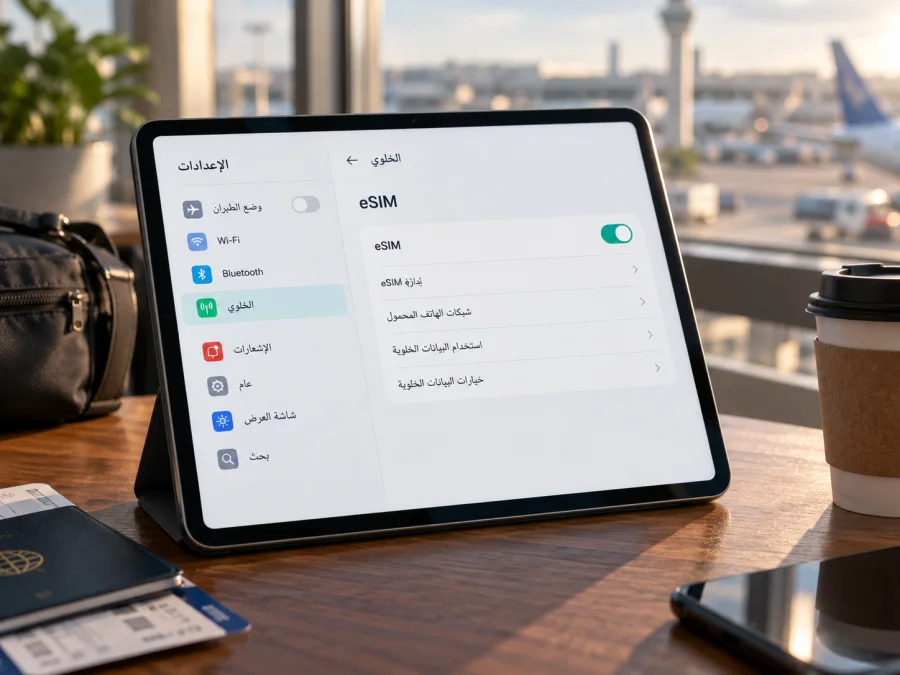
Apple iPad Pro 12.9-inch 2020 cellular وeSIM: التوافق وطريقة التفعيل
إذا كان لديك Apple iPad Pro 12.9-inch 2020 cellular، فالإجابة المختصرة هي نعم: نسخة Wi‑Fi + Cellular من الجيل الرابع تدعم eSIM في الأسواق التي تتيح فيها شركات الاتصالات هذه الخدمة. لكن اسم الجهاز وحده لا يكفي للحسم في كل الحالات؛ فالنسخة المخصصة للصين القارية تخضع لقيود مختلفة عند استخدام شرائح eSIM المحلية هناك، كما أن إتاحة الخدمة تعتمد على شركة الاتصالات وحالة الجهاز. لذلك تحقّق من رقم الطراز ووجود EID وخيار إضافة خطة قبل اختيار باقة سفر.
هذا الجهاز اللوحي مخصص للبيانات الخلوية، وليس هاتفاً لإجراء مكالمات عادية عبر رقم صوتي. يمكن استخدام تطبيقات المراسلة والمكالمات عبر الإنترنت عندما تتوفر البيانات، بينما تظل المكالمات والرسائل النصية التقليدية خارج نطاق خطة eSIM ما لم تنص شروط الخطة صراحة على غير ذلك.
هل يدعم Apple iPad Pro 12.9-inch 2020 cellular eSIM؟
نعم، تدعم نسخة Wi‑Fi + Cellular من Apple iPad Pro 12.9-inch 2020 (الجيل الرابع) إضافة خطة بيانات عبر eSIM. تسرد Apple هذا الجيل ضمن طرازات iPad Pro الخلوية المتوافقة، وتذكر eSIM ضمن مواصفات الجهاز. كما تتضمن النسخة الخلوية درجاً لشريحة nano‑SIM؛ أي إن وجود درج الشريحة لا يعني أن الجهاز لا يدعم eSIM، بل يمكن أن يتيح الجهاز استخدام خيارات اتصال مختلفة بحسب السوق ومشغّل الشبكة.
الجواب مشروط بثلاثة أمور: أن تكون النسخة خلوية لا Wi‑Fi فقط، وأن يكون ملف eSIM متاحاً في السوق الذي تستخدمه، وأن تسمح شركة الاتصالات بتفعيل خطتها على هذا الطراز. نسخة Wi‑Fi فقط لا تحتوي على اتصال خلوي ولا يمكن إضافة eSIM إليها. أما النسخة الخلوية المباعة في سوق مختلف فقد لا تقبل ملفاً محلياً معيناً أو قد لا تعمل على الترددات نفسها في كل بلد.
| الخاصية | ما ينبغي معرفته |
|---|---|
| الاسم المستهدف | Apple iPad Pro 12.9-inch 2020 cellular |
| الجيل | الجيل الرابع، طُرح عام 2020 |
| خيارات الاتصال | Wi‑Fi فقط أو Wi‑Fi + Cellular؛ موضوع هذه المقالة هو النسخة الخلوية |
| دعم eSIM | متاح في النسخ الخلوية المتوافقة، مع اختلاف الإتاحة بحسب السوق وشركة الاتصالات |
| الشريحة التقليدية | درج nano‑SIM موجود في النسخ الخلوية العالمية؛ بعض إجراءات الاتصال قد تختلف في النسخة الإقليمية |
| السعة التي أعلنتها Apple لهذا الجيل | 128 و256 و512 غيغابايت و1 تيرابايت؛ السعة لا تحدد دعم eSIM |
| رقم الطراز الشائع للنسخ الخلوية | A2069 أو A2232 في الأسواق العالمية؛ A2233 مخصص للصين القارية |
| طبيعة الاتصال | بيانات خلوية؛ لا تفترض وجود رقم هاتف أو مكالمات صوتية عادية ضمن خطة البيانات |
المقصود بـ«يدعم eSIM» هو أن الجهاز الخلوي يملك القدرة التقنية على تثبيت ملف SIM رقمي. هذا لا يعني أن كل مشغّل يتيح التفعيل، أو أن كل باقة سفر تقبل الأجهزة اللوحية، أو أن الجهاز مفتوح على جميع الشبكات. وفي هذه المقالة، لا نفترض أن كل وحدة تحمل الاسم التجاري نفسه هي النسخة نفسها: رقم الطراز وسوق الاستخدام هما نقطة البداية.
اختلاف النسخ الإقليمية والسوق المحلي
تعرّف Apple طراز A2069 وA2232 على أنهما نسختان من iPad Pro Wi‑Fi + Cellular لهذا الجيل، بينما يُعرّف A2233 على أنه إصدار Wi‑Fi + Cellular للصين القارية. أما A2229 فهو إصدار Wi‑Fi فقط، ولا ينبغي الخلط بينه وبين نسخ Cellular لمجرد تطابق الاسم والحجم والسنة. وقد تختلف أرقام القطع التي تظهر في صفحة «حول» بحسب اللون والسعة والبلد، لذلك افحص رقم الطراز الذي يبدأ بالحرف A، لا رقم القطعة التجاري وحده.
هناك فرق مهم بين القدرة العامة للجهاز على eSIM وبين السماح بتفعيل eSIM محلية في سوق بعينه. وفق معلومات Apple الخاصة بالصين القارية، لا يمكن تثبيت ملفات eSIM المقدمة من مشغّلي الصين القارية إلا على طرازات iPad المعتمدة هناك، وقائمة الطرازات الحالية لا تشمل Apple iPad Pro 12.9-inch 2020 cellular. وتوضح Apple أيضاً أن China Unicom هي المشغّل المدعوم لخدمة iPad eSIM المحلية. بناءً على ذلك، لا تعتبر A2233 خياراً مؤكداً لتفعيل خطة صينية محلية عبر eSIM. إذا كان استخدامك داخل الصين القارية، تحقّق من الطراز المقبول وشروط المشغّل مباشرة قبل الشراء.
هذا القيد الجغرافي لا ينبغي تعميمه على جميع البلدان أو تفسيره على أنه نفي لدعم eSIM في كل نسخة من الجيل الرابع. لكنه يعني كذلك أنه لا يصح افتراض أن ملف سفر أجنبي سيعمل على A2233 لمجرد أن صفحة المواصفات العالمية تذكر eSIM لهذا الجيل. قد تختلف قواعد الملفات المحلية والتجوال الدولي عن بعضها، كما قد تتغير السياسات. تحقق على الجهاز نفسه من EID وخيار إضافة eSIM، واسأل الجهة التي تصدر ملف السفر عن قبول طراز iPad المحدد وفي البلد الذي ستستخدمه فيه.
وفي النسخ العالمية A2069 وA2232، يبقى دعم الشركة المصدرة مهماً. بعض الشركات توفر خطط بيانات للأجهزة اللوحية فقط، وبعضها يقصر التنشيط على تطبيق أو حساب أو بلد معين. وقد تتطلب الخطة اتصال Wi‑Fi أثناء التنزيل، أو رمز تحقق، أو أن يتم التنشيط في وجهة محددة. كذلك يمكن لقفل الشبكة أو سياسة المشغّل السابق أن يمنع استخدام ملف آخر؛ وجود EID لا يثبت أن الجهاز غير مقفل.
كيف تتحقق من التوافق بنفسك؟
ابدأ بالتحقق من رقم الطراز، ثم افحص EID وخيار إضافة خطة خلوية. وجود هذه المؤشرات يساعد على معرفة ما إذا كانت وحدة الجهاز مجهزة لـeSIM، لكنه لا يغني عن تأكيد أن مشغّل الخطة يقبل هذا الطراز وأن الجهاز غير مقيّد.
1. اعرف رقم الطراز
- افتح الإعدادات على iPad.
- اختر عام ثم حول.
- ابحث عن خانة رقم الطراز. قد يظهر أولاً رقم قطعة يبدأ بحرف، مثل M أو N. اضغط عليه مرة لعرض رقم الطراز الذي يبدأ بالحرف A.
- قارن الرقم بما هو مطبوع على العبوة أو بالبيانات الرسمية للطراز. لهذا الجيل تظهر أرقام النسخة الخلوية العالمية A2069 أو A2232، بينما A2233 هو إصدار الصين القارية وA2229 هو إصدار Wi‑Fi فقط.
- إذا لم تتطابق المعلومات أو كان الجهاز مستعملاً، اطلب من البائع تأكيد رقم الطراز قبل الدفع.
يمكن أيضاً استخدام صفحة «حول» لتحديد السعة والرقم التسلسلي، لكن لا تنشر الرقم التسلسلي أو EID علناً. هذه معرّفات خاصة بالجهاز، وقد تحتاجها عند التواصل مع Apple أو مزود الخدمة، لا في منشور عام.
2. ابحث عن EID
من الإعدادات ← عام ← حول، مرّر إلى أسفل البيانات وابحث عن EID. قد يظهر إلى جواره IMEI وICCID. وتتيح Apple العثور على EID في إعدادات iPad أو عبر العبوة الأصلية أو أدوات إدارة الجهاز المدعومة. دوّن الرقم لنفسك فقط إذا طلبه مزود الخدمة عبر قناة موثوقة.
وجود EID قرينة قوية على أن الجهاز يتضمن مكوّناً مرتبطاً بـeSIM، لكنه لا يؤكد أن خطة بعينها ستُقبل. إذا لم يظهر EID، فتحقق أولاً من أنك تستخدم نسخة Wi‑Fi + Cellular وأنك تبحث في المكان الصحيح. أعد تشغيل الجهاز وحدّث iPadOS إن أمكن، ثم افحصه من جديد. إذا بقي غير موجود، فلا تشترِ الخطة على أساس التخمين: اطلب من Apple أو البائع تحديد النسخة، أو افحص رقم الطراز لدى جهة دعم موثوقة.
3. افحص قائمة البيانات الخلوية
- افتح الإعدادات وابحث عن البيانات الخلوية أو البيانات المتنقلة؛ قد يختلف الاسم باختلاف لغة النظام والمنطقة.
- افتحها وتحقق من ظهور خيارات مثل إضافة خطة خلوية أو إضافة eSIM أو إضافة خطة جديدة.
- لا تبدأ مسح رمز QR لمجرد اختبار القائمة. رمز التفعيل قد يكون لمرة واحدة أو مرتبطاً بحسابك، وقد يؤدي تثبيته إلى بدء إجراءات التنشيط.
- إذا لم يظهر خيار الإضافة، تأكد من طراز الجهاز والاتصال بالإنترنت، وأعد تشغيل iPad. غياب الخيار وحده ليس تشخيصاً نهائياً إذا كانت هناك قيود إدارة مؤسسية أو إعدادات مشغّل؛ اطلب تأكيداً من Apple أو مزود الخدمة.
<a id="kesim-device-compatibility"></a>
قائمة تحقق قبل شراء eSIM
- [ ] لدي نسخة Wi‑Fi + Cellular، وليست Wi‑Fi فقط.
- [ ] عرفت رقم الطراز Axxxx وسوق النسخة، ولم أعتمد على اسم المنتج وحده.
- [ ] يظهر EID أو أستطيع تأكيد قدرة هذه الوحدة على eSIM من مصدر موثوق.
- [ ] يظهر خيار إضافة خطة خلوية، أو أكد مزود الخدمة طريقة التثبيت البديلة.
- [ ] أكد مصدر الخطة أن خطته تدعم iPad، والطراز والسوق اللذين أملكه.
- [ ] لا يوجد قفل شبكة أو قيد مؤسسي يمنع إضافة ملف جديد.
- [ ] وجهة الرحلة مشمولة بشروط الخطة، وفهمت متى يبدأ احتساب مدة الاستخدام.
- [ ] لدي اتصال Wi‑Fi أو اتصال بديل لإتمام تنزيل الملف، واحتفظت بتعليمات التفعيل.
قبل إتمام الاختيار، تحقّق من توافق جهازك وتأكد من أن النسخة التي بين يديك هي النسخة الخلوية المقصودة. إذا كنت تشتري الجهاز مستعملاً، اطلب من البائع فتح «حول» و«البيانات الخلوية» أمامك؛ لا تعتمد على صورة إعلان أو عبارة «يدعم الشريحة» من دون رقم طراز واضح.
تثبيت eSIM وتفعيلها على iPad
تحتاج عادةً إلى iPad متصل بالإنترنت، وملف eSIM أو رمز QR أو رابط/طريقة تفعيل يوفرها مصدر الخطة. الأفضل تنزيل الملف عندما يكون لديك اتصال Wi‑Fi ثابت وقبل مغادرة المنزل أو الفندق. لا تحذف ملفاً ثبتّه ولا تمسح رمزاً مرة أخرى إذا فشل الاتصال قبل التحقق من تعليمات الجهة المصدرة؛ قد لا يمكن إعادة استخدام رمز التنشيط.
الخطوات الأساسية باستخدام رمز QR
- جهّز الاتصال. اتصل بشبكة Wi‑Fi موثوقة، وتأكد من شحن iPad بما يكفي لإكمال الإعداد.
- راجع تعليمات الخطة. تحقق من الوجهة، ونوع الجهاز المقبول، ومتى يبدأ سريان الصلاحية، وهل يلزم تفعيل التجوال للبيانات عند الوصول.
- افتح إعدادات البيانات الخلوية. انتقل إلى الإعدادات ← البيانات الخلوية، ثم اختر إضافة خطة خلوية أو الخيار المشابه.
- امسح رمز QR. إذا لم يفتح النظام الماسح تلقائياً، افتح تطبيق الكاميرا ووجّهها إلى الرمز الذي تسلمته من جهة الخطة. اتبع التنبيه الذي يظهر على الشاشة. لا تمسح رمزاً منشوراً في مكان عام.
- أدخل رمز التأكيد إن طُلب. بعض عمليات التثبيت تتطلب رمز تأكيد منفصلاً من مزود الخدمة؛ أدخله كما ورد في تعليماته.
- أكّد إضافة الخطة. راجع اسم الخطة ثم اضغط على المتابعة والإضافة. انتظر اكتمال تنزيل الملف، ولا تغلق الإعدادات أثناء التثبيت.
- سمّ الخط عند الحاجة. استخدم اسماً يسهل تمييزه، مثل «السفر» أو اسم الوجهة. الاسم تنظيمي فقط ولا يغيّر شروط الخطة.
- اختر خط البيانات المناسب. من إعدادات البيانات الخلوية، حدد eSIM التي تريد استخدامها للبيانات. إذا كان لديك خط آخر، تأكد من عدم اختيار الخط الخطأ.
- اتبع تعليمات التفعيل. بعض الخطط تبدأ عند التثبيت، وبعضها يبدأ عند الاتصال بشبكة الوجهة أو بعد إجراء آخر. لا تفترض وقت البدء؛ راجع الشروط المحددة للخطة.
قد تختلف أسماء القوائم باختلاف إصدار iPadOS ولغة الجهاز. إذا وصل رمز QR في رسالة أو على صفحة ويب وكان جهازك يعمل بنظام iPadOS 17.4 أو أحدث، قد تتمكن من الضغط مطولاً على الرمز واختيار إضافة eSIM. بعض الجهات توفر رابط تثبيت أو تطبيقاً بدلاً من QR؛ استخدم الوسيلة المذكورة في التعليمات المرفقة بالخطة.
للاطلاع على الشرح حسب النظام، راجع تعليمات تثبيت eSIM على iOS وتعليمات تثبيت eSIM على Android. جهاز iPad يعمل بنظام iPadOS، لذا اتبع مسار iOS عند تنفيذ الخطوات عليه. قد تساعدك صفحة Android إذا كنت تجهّز جهازاً آخر أو تقارن خطوات التنشيط؛ لا تطبق قوائم Android على iPad حرفياً.
بعد تثبيت الملف
بعد إضافة الملف، افتح الإعدادات ← البيانات الخلوية وتأكد من ظهور الخطة. فعّلها عند الوقت المناسب، ثم اخترها لمصدر البيانات الخلوية. إذا كانت الخطة مخصصة للاستخدام الدولي، فقد تحتاج إلى تفعيل تجوال البيانات للخط المعني، لكن لا تشغّل التجوال على خطك المعتاد من دون فهم رسومه. راجع الاسم الظاهر بجانب إعداد التجوال قبل تغييره.
عند الوصول إلى الوجهة، أوقف وضع الطيران إن كان مفعلاً، وشغّل البيانات الخلوية، ثم انتظر تسجيل الجهاز على شبكة مدعومة. يمكن أن يستغرق العثور على الشبكة بضع دقائق. إذا كانت الخطة تسمح باختيار الشبكة يدوياً، جرّب أولاً الاختيار التلقائي، واستخدم التعليمات الخاصة بالخطة إذا لم ينجح ذلك. لا يوجد ضمان بأن التفعيل يتم فوراً أو أن كل الشبكات المحلية ستقبل الملف.
استخدام eSIM للإنترنت أثناء السفر
قبل الرحلة، افتح Kaspersky eSIM Store عبر التطبيق أو الموقع لاختيار eSIM بخطة مناسبة لوجهتك. راجع نطاق البلدان أو المناطق التي تغطيها الخطة، وكمية البيانات، ومدة الصلاحية، والسعر، وطريقة التثبيت، وتوقيت بدء الاستخدام. يتيح التطبيق والموقع اختيار الخطة وإتمامها وتفعيلها وفق التعليمات المتاحة للوجهة؛ أما الاتصال الفعلي فيعتمد على شبكة المشغّل المحلي المتاح وشروط الخطة والجهاز.
هذا الحل مناسب عندما تريد استخدام iPad في تصفح الخرائط، وقراءة البريد، ومشاركة الملفات، ومكالمات الفيديو، ونقطة اتصال شخصية عند الحاجة. إذا كنت تعمل من الجهاز خلال التنقل، قدّر استهلاكك مسبقاً: مكالمات الفيديو ومزامنة الصور والملفات الكبيرة تستهلك بيانات أكثر من الرسائل النصية أو الاطلاع على الخرائط. أوقف تحديث التطبيقات والنسخ الاحتياطي الخلوي تلقائياً إذا أردت التحكم في استهلاك البيانات، وراقب الاستخدام من إعدادات iPad أو من حساب الخطة إن كانت هذه الميزة متاحة.
لرحلة إلى بلد واحد، اختر خطة صالحة لذلك البلد. إذا كان خط سيرك يمر بعدة دول، تحقق من أن جميعها ضمن النطاق نفسه؛ قد تكون تسمية «إقليمي» أو «عالمي» غير كافية من دون مراجعة قائمة الوجهات الفعلية. كذلك انتبه إلى أن «مدة الخطة» قد تبدأ عند التثبيت أو أول اتصال أو عند لحظة أخرى موضحة في الشروط. ثبّت الخطة مبكراً إذا كان ذلك مطلوباً، لكن أجّل تشغيل البيانات أو تفعيل التجوال إلى الموعد المناسب حسب التعليمات.
مشكلات شائعة وكيفية فحصها
لا يظهر خيار «إضافة eSIM»
تأكد أولاً من رقم الطراز ومن أن الجهاز هو Wi‑Fi + Cellular. افحص ظهور EID ضمن عام ← حول، ثم أعد تشغيل iPad وتأكد من تحديث iPadOS والاتصال بالإنترنت. إذا كان الجهاز تابعاً لجهة عمل أو مدرسة، فقد تمنع إدارة الجهاز إضافة خطوط. وقد تختلف إمكانية التفعيل بحسب السوق المحلي. لا تعتبر غياب الخيار وحده دليلاً قاطعاً على سبب واحد؛ اسأل Apple أو مزود الخدمة عن رقم الطراز المحدد.
لا يظهر EID
راجع صفحة «حول» بالكامل وتأكد أنك لم تخلط بين EID وIMEI أو الرقم التسلسلي. إذا كان الطراز A2229 فهو نسخة Wi‑Fi فقط؛ لا يمكنها الاتصال بشبكة خلوية أو تثبيت eSIM. أما إذا كان رقم الطراز يفترض أنه خلوي ولا يظهر EID، تحقق مع البائع من مصدر الوحدة وحالتها أو تواصل مع Apple. لا تستخدم رقم IMEI بدلاً من EID في نموذج يتطلب EID.
الكاميرا لا تتعرف على رمز QR
نظّف عدسة الكاميرا، وارفع سطوع الشاشة التي تعرض الرمز، وابتعد عن الانعكاسات أو التكبير المفرط. تأكد من أن الرمز كامل وواضح وأنه مخصص لجهازك ولم يستخدم سابقاً. إذا كان الرمز على الشاشة نفسها، فقد يسمح النظام في الإصدارات الحديثة بالضغط مطولاً عليه واختيار إضافة eSIM. بدلاً من تكرار المحاولات، استخدم طريقة الإدخال اليدوي أو رابط التنشيط إذا وفرتها الجهة المصدرة. لا تشارك الرمز مع أشخاص آخرين.
تم تثبيت الملف لكن لا توجد خدمة
تحقق من أن الخطة مفعّلة، وأنها محددة للبيانات الخلوية، وأن وضع الطيران متوقف. تأكد من وصولك إلى بلد مشمول في شروطها، وأن الوقت مناسب لبدء صلاحيتها. إذا تطلبت الخطة تجوال البيانات، شغّله لملف السفر فقط بعد مراجعة التعليمات. أعد تشغيل الجهاز وانتظر بضع دقائق. إذا كانت هناك قائمة شبكات يدوية، استخدم تعليمات مزود الخطة ولا تختَر شبكة عشوائية. اسأل الجهة المصدرة إن كان الحساب أو الملف يحتاج إلى تفعيل إضافي.
تظهر رسالة أن الخطة غير متوافقة أو لا يمكن إضافتها
تحقق من أن الخطة مخصصة لـiPad أو للأجهزة اللوحية، وأن النسخة الإقليمية مقبولة في السوق الذي تستخدمها فيه. راجع ما إذا كان الملف مخصصاً لجهاز واحد أو مرتبطاً بحساب بعينه. إذا كان جهازك من سوق الصين القارية، لا تفترض أن القيود الخاصة بالخطط المحلية تنطبق بالطريقة نفسها على خطة أجنبية أو العكس؛ اطلب تأكيداً صريحاً قبل الدفع. لا تحاول تجاوز رسالة عدم التوافق بحذف إعدادات أخرى أو إعادة ضبط الجهاز.
البيانات لا تعمل رغم ظهور اسم الشبكة
تأكد من تحديد eSIM الصحيحة ضمن إعدادات البيانات الخلوية، ومن عدم إيقاف البيانات لهذا الخط. راجع إعداد نقطة الوصول فقط إذا قدم مزود الخطة قيماً محددة؛ إدخال قيم غير موثوقة قد يمنع الاتصال. تحقق من أن الخطة لم تنته صلاحيتها ولم ينفد رصيد البيانات، إن كانت شروطها تتضمن حداً للاستخدام. جرّب فتح صفحة جديدة بعد إيقاف Wi‑Fi مؤقتاً للتأكد من أن iPad يستخدم الاتصال الخلوي فعلاً.
إذا استمرت المشكلة، جهّز رقم الطراز، إصدار iPadOS، وصف الرسالة الظاهرة، ووقت المحاولة. شارك EID أو IMEI فقط مع دعم Apple أو مزود الخطة عبر قنواته الرسمية إذا طُلب ذلك. هذه المعلومات تسرّع التشخيص، لكنها لا ينبغي أن تُنشر في تعليق أو صورة عامة.
أسئلة شائعة
هل تدعم كل نسخ Apple iPad Pro 12.9-inch 2020 cellular eSIM؟
لا. نسخة Wi‑Fi + Cellular من الجيل الرابع مدرجة ضمن الأجهزة المتوافقة في الأسواق المدعومة، لكن نسخة Wi‑Fi فقط لا تدعم الاتصال الخلوي، كما أن النسخة المخصصة للصين القارية تخضع لقيود مختلفة عند تفعيل خدمة محلية. تحقق من Axxxx وEID وخيارات الإعدادات، ثم أكد قبول المشغّل للخطة.
هل وجود درج nano‑SIM يعني عدم وجود eSIM؟
لا. في النسخ الخلوية العالمية لهذا الجيل، يمكن أن يجتمع درج nano‑SIM مع دعم eSIM. لكن شكل الدرج وحده لا يثبت أن جهازك يقبل كل ملف أو أن قفله يسمح بخط آخر.
هل يمكنني استخدامه في الصين القارية؟
يمكن استخدام الاتصال الخلوي وفق الشبكات والخطط المتاحة، لكن تفعيل eSIM محلية في الصين القارية يقتصر بحسب Apple على طرازات iPad المدعومة هناك، وApple iPad Pro 12.9-inch 2020 cellular غير مدرج ضمن القائمة الحالية. إذا كان لديك A2233، لا تشتر خطة محلية على افتراض أنها ستعمل. وبالنسبة إلى خطة سفر أجنبية، اطلب من مصدرها تأكيد قبول هذا الطراز تحديداً.
هل eSIM تعني أن لدي رقم هاتف؟
ليس بالضرورة. خطط البيانات المخصصة للسفر تتيح اتصالاً بالإنترنت ولا تتضمن عادةً رقماً للمكالمات الصوتية والرسائل النصية، إلا إذا أوضحت الشروط ذلك. يمكن إجراء مكالمات عبر تطبيقات الإنترنت عند اتصال iPad بالبيانات.
هل يجب تشغيل تجوال البيانات؟
يعتمد ذلك على ملف eSIM وطريقة عمله. بعض خطط السفر تطلب تشغيل تجوال البيانات على خط السفر، بينما لا تتطلبه خطط أخرى. اقرأ التعليمات، وتأكد من أنك تغيّر إعداد الخط الصحيح حتى لا تتحمل رسوماً غير متوقعة على خطك المعتاد.
هل تعمل الخطة بمجرد مسح رمز QR؟
ليس دائماً. مسح الرمز ينزّل ملف eSIM، لكن بدء الصلاحية والاتصال بالشبكة قد يتطلبان خطوات أخرى أو الانتظار حتى الوصول إلى الوجهة. اتبع تعليمات الخطة بدقة.
ماذا أفعل إذا لم أجد EID؟
تأكد من أنك في الإعدادات ← عام ← حول وأن الجهاز خلوي. راجع رقم الطراز، ثم أعد تشغيل الجهاز وافحصه مرة أخرى. إذا ظل EID غير موجود، لا تشتر الخطة حتى يؤكد البائع أو دعم Apple إمكانية eSIM لهذه الوحدة.
خلاصة: افحص الجهاز ثم اختر خطة الرحلة
يدعم Apple iPad Pro 12.9-inch 2020 cellular eSIM في النسخ الخلوية المتوافقة، مع ضرورة الانتباه إلى السوق ورقم الطراز ومشغّل الخدمة. طرازات A2069 وA2232 هي نسخ Wi‑Fi + Cellular المعروفة للأسواق العالمية، بينما A2233 مخصص للصين القارية ويجب التعامل معه بحذر عند التخطيط لتفعيل eSIM محلية هناك. أما A2229 فهو Wi‑Fi فقط. ظهور EID وخيار إضافة خطة في الإعدادات يساعدان على التحقق، لكنهما لا يضمنان قبول كل خطة أو خلو الجهاز من قفل الشبكة.
قبل شراء باقة سفر، تحقّق من رقم الطراز، وافحص EID، وتأكد من ظهور خيار إضافة eSIM، واسأل مصدر الخطة إن كان يدعم هذا الطراز والوجهة. بعد ذلك راجع حجم البيانات ومدة الصلاحية وتوقيت بدء الاستخدام وطريقة التفعيل والتجوال. يساعدك Kaspersky eSIM Store، عبر التطبيق والموقع، على اختيار eSIM وإتمامها وتفعيلها بخطة مناسبة للإنترنت في رحلة خارجية. ابدأ بالتحقق من التوافق، ثم اختر وجهتك وخطتك على أساس احتياجك الفعلي وشروطها.


