دليل الاتصال أثناء السفر
Apple iPad Pro 12.9-inch 5G 128GB Cellular eSIM
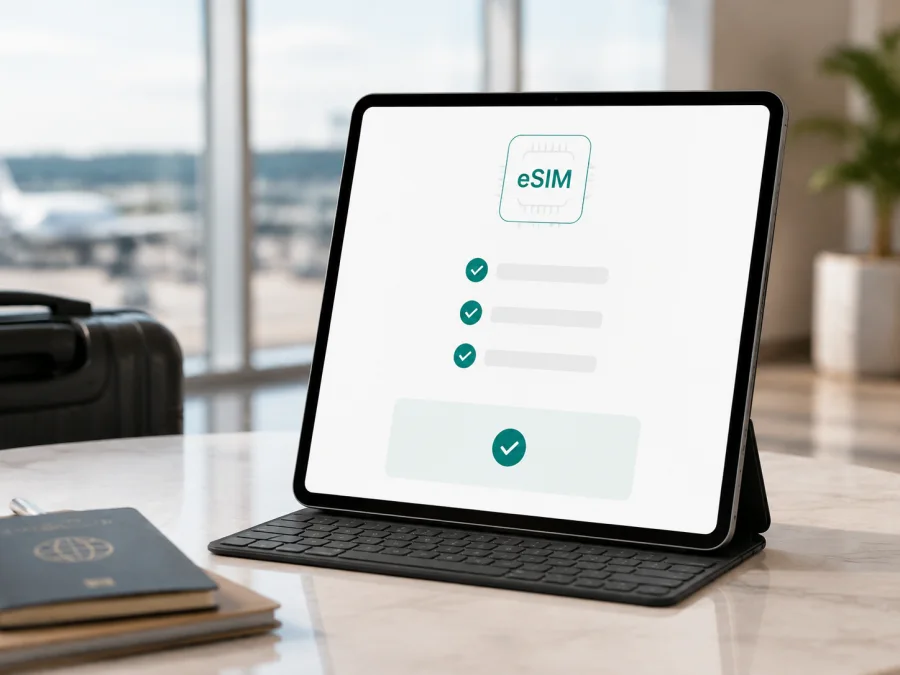
Apple iPad Pro 12.9-inch 5G 128GB Cellular وeSIM
إذا كان جهازك يحمل الاسم Apple iPad Pro 12.9-inch 5G 128GB Cellular، فالإجابة المختصرة هي: نعم، من المفترض أن يدعم eSIM إذا كان المقصود إصدار Wi‑Fi + Cellular المتوافق من سوق تدعم فيه Apple هذه الخدمة. لكن الاسم التجاري وحده لا يحدد الجيل أو رقم الطراز أو بلد البيع، لذلك لا يكفي وحده لاتخاذ قرار شراء eSIM. افحص الجهاز نفسه قبل الشراء، وخصوصًا ظهور رقم EID أو خيار إضافة خطة خلوية.
تؤكد مواصفات Apple الرسمية أن iPad Pro مقاس 12.9 بوصة Wi‑Fi + Cellular من الأجيال الثالثة إلى السادسة يضم eSIM ضمن خيارات شريحة الاتصال. كما تذكر Apple أن eSIM ليست متاحة في كل البلدان والمناطق، وأن دعمها يختلف بين شركات الاتصالات. وبما أن صيغة 5G في اسمك تشير عادةً إلى إصدار أحدث من 2020، فقد يكون الجهاز من الجيل الخامس أو السادس، وكلاهما مدرج ضمن الأجهزة التي تدعم eSIM. مع ذلك، لا ينبغي تخمين الجيل من سعة 128GB وحدها.
الخلاصة السريعة
| العنصر | ما يمكن تأكيده وما يجب التحقق منه |
|---|---|
| الاسم المستهدف | Apple iPad Pro 12.9-inch 5G 128GB Cellular |
| نوع الجهاز | جهاز iPad Pro كبير بشاشة 12.9 بوصة وإصدار خلوي |
| السعة المذكورة | 128GB؛ وهي جزء من اسم النسخة ولا تعني أن كل نسخ الجهاز متطابقة |
| الاتصال الخلوي | صيغة 5G تعني أن الإعلان يقصد إصدار Wi‑Fi + Cellular، لكن رقم الطراز هو الفيصل |
| eSIM | مدعومة رسميًا في أجيال iPad Pro 12.9 الخلوية المناسبة، مع قيود السوق والناقل |
| الشريحة المادية | قد توجد nano‑SIM في إصدارات الجيلين الخامس والسادس، وهذا لا يلغي eSIM |
| رقم الجيل | غير مذكور في الإدخال؛ قد يلزم التفريق بين الجيل الخامس والسادس |
| الذاكرة العشوائية RAM | ليست مذكورة في الاسم؛ لا تفترض قيمة RAM من هذا الإدخال |
| الاستخدام المقصود هنا | بيانات خلوية، خصوصًا eSIM للإنترنت أثناء السفر |
| القرار قبل الشراء | راجع EID، وخيار إضافة eSIM، ورقم الطراز، ودعم البلد أو الناقل |
هل يدعم Apple iPad Pro 12.9-inch 5G 128GB Cellular eSIM؟
نعم، يدعم eSIM على الأرجح وبصورة رسمية إذا كان جهازك هو إصدار iPad Pro 12.9-inch Wi‑Fi + Cellular من الجيل الخامس أو السادس في سوق مدعومة. في صفحات المواصفات التقنية الرسمية، تدرج Apple eSIM ضمن قسم بطاقة SIM للجيل الخامس، وكذلك للجيل السادس. ويشمل ذلك تكوين 128GB؛ فالسعة التخزينية لا تغيّر وجود مكوّن eSIM داخل النسخة الخلوية.
لكن هذه الإجابة ليست وعدًا بأن كل جهاز يباع بهذا الوصف سيقبل أي eSIM. قد يختصر المتجر اسمًا طويلًا، أو يسقط منه الجيل، أو يعرض جهازًا مستوردًا من سوق لها قواعد مختلفة. كما أن Apple تذكر بوضوح أن eSIM قد لا تتوفر في بعض البلدان والمناطق وأنه ليس كل الناقلين مدعومين. لذلك يكون الحكم العملي من خطوتين: طابق رقم الطراز مع مواصفات Apple، ثم افتح إعدادات الجهاز وابحث عن EID أو خيار إضافة خطة eSIM.
وتوجد نقطة مهمة في الأجهزة الصينية. تُظهر صفحة Apple للتعرّف إلى طراز iPad أرقامًا منفصلة لبعض إصدارات Wi‑Fi + Cellular المخصصة للصين القارية، بينما تذكر صفحة إعداد eSIM أن تفعيل خطة خلوية عبر eSIM في الصين القارية متاح فقط لطرازات iPad التي تدعم eSIM هناك. لذلك لا تعتمد على وجود درج nano‑SIM، ولا على كلمة 5G، ولا على شكل الجهاز لإثبات التوافق مع eSIM في كل سوق. إذا كان الجهاز مستوردًا، افحص رقم الطراز وسياسة البلد والناقل المقصود قبل دفع قيمة الخطة.
تهيئة iPad قبل تثبيت eSIM
قبل شراء أو تثبيت الخطة، خذ نسخة احتياطية إذا كان الجهاز يحتوي على بيانات مهمة. لا تحذف خطة خلوية قديمة قبل التأكد من أن لديك طريقة لإعادتها. اترك اتصال Wi‑Fi فعالًا، وأوقف وضع الطيران، واشحن الجهاز أو وصله بالطاقة. حدّث iPadOS إلى إصدار حديث يدعم المسار الذي ستستخدمه؛ فبعض إصدارات النظام تسمح بلمس رمز QR مطولًا من بريد أو صفحة ثم اختيار إضافة eSIM.
جهّز بيانات الخطة في مكان يسهل قراءته. إذا كان رمز QR معروضًا على نفس iPad، فاعرضه على كمبيوتر أو هاتف آخر، ولا تشاركه؛ فقد يسمح بتنزيل ملف eSIM مرة واحدة أو وفق شروط محددة.
اقرأ تفاصيل الخطة قبل البدء: البلد أو المنطقة، حجم البيانات، مدة الصلاحية، موعد بدء العد، وسياسة إعادة الاستخدام أو النقل. eSIM المخصصة للسفر تكون عادةً للبيانات، وقد لا تتضمن رقم هاتف عاديًا أو مكالمات أو SMS.
تحقق من الطراز والسوق قبل شراء الخطة
ابدأ من الجهاز وليس من عنوان المتجر. افتح الإعدادات > عام > حول وابحث عن «رقم الطراز». اضغط عليه إذا لزم الأمر لإظهار صيغة A####، ثم قارنها مع صفحة التعرف إلى طراز iPad لدى Apple. لا تحاول استنتاج الجيل من اللون أو حجم الشاشة.
في القائمة نفسها افحص «EID» و«IMEI» إن ظهرت. EID هو معرّف شريحة eSIM المدمجة، ووجوده علامة قوية على أن العتاد يضم eSIM. أما IMEI فلا يكفي وحده لإثبات توفر خطة eSIM في سوق معينة. دوّن EID دون نشره؛ فهو معرّف خاص بجهازك.
افتح الإعدادات > البيانات الخلوية وابحث عن «إضافة خطة جديدة»، أو «إضافة eSIM»، أو خيار مسح رمز QR. إذا لم تجدها، حدّث iPadOS، اتصل بـ Wi‑Fi، وأعد التشغيل. تحقق كذلك من أن الجهاز غير مقفول، وأنه لا يحمل إدارة مؤسسة تمنع إضافة خطة خارجية.
يمكنك الآن التحقق من توافق جهازك باستخدام هذه العلامات:
- [ ] يظهر طراز Apple فعلي من فئة iPad Pro 12.9-inch Wi‑Fi + Cellular.
- [ ] يظهر EID أو خيار إضافة eSIM في البيانات الخلوية.
- [ ] لا يوجد قفل أو قيد ناقل يمنع إضافة خطة بيانات.
- [ ] البلد والناقل يدعمان eSIM على iPad، ولديك Wi‑Fi وبطارية كافية.
إذا لم يكتمل أول بندين، اعتبر التوافق غير محسوم. وإذا اكتملَا وفشل التثبيت، فافحص السوق والناقل وملف eSIM وشروط الخطة، لا سعة 128GB.
كيفية تثبيت eSIM على iPad Pro
الخطوات التالية مناسبة لمسار QR الشائع، وقد تختلف أسماء الأزرار قليلًا بحسب لغة iPadOS والناقل. ابدأ بالشروط: طراز متوافق، EID أو خيار eSIM ظاهر، اتصال Wi‑Fi، ورمز أو رابط صادر مع خطة بيانات صحيحة.
1. افتح إعدادات البيانات الخلوية
افتح تطبيق الإعدادات، ثم اختر البيانات الخلوية. اضغط إضافة خطة جديدة أو إضافة eSIM إذا ظهر هذا الخيار. في بعض الواجهات قد تجد خيارًا باسم «أخرى» للوصول إلى مسح رمز الناقل.
2. اختر طريقة الإضافة
حدد مسح رمز QR إذا أرسل لك مزود الخطة رمزًا. إذا ظهر إشعار بأن خطة خلوية جاهزة للتثبيت، افتحه واتبع التعليمات على الشاشة بدل إنشاء مسار ثانٍ. قد يدعم الناقل رابط تفعيل أو تطبيقًا خاصًا، لكن توفر هذه الطرق ليس مضمونًا لكل خطة.
3. امسح رمز QR
استخدم كاميرا iPad لمسح الرمز الظاهر على جهاز آخر. عندما تظهر رسالة اكتشاف الخطة، اضغط متابعة. إذا كان iPadOS 17.4 أو أحدث وظهر الرمز داخل بريد أو صفحة ويب، قد تتمكن من لمس الرمز مطولًا ثم اختيار إضافة eSIM. عند طلب رمز تأكيد، أدخل الرمز الذي أرسلته الجهة المصدرة.
4. أضف الخطة
اضغط إضافة خطة خلوية أو الزر المقابل، وانتظر تنزيل الملف. لا تغلق الإعدادات ولا تحذف QR أثناء هذه المرحلة. إذا ظهر اسم افتراضي للخط، سمّه مثل «سفر» أو اسم البلد كي لا تختلط الخطة بخط البيانات الأساسي.
5. انتظر اكتمال التفعيل
قد يستغرق التثبيت والتسجيل على الشبكة بضع دقائق. ظهور الملف في القائمة يعني أنه أضيف، لكنه لا يعني دائمًا أن البيانات بدأت العمل في بلد السفر. انتظر رسالة النجاح أو ظهور مؤشرات الشبكة، ثم اترك الخطة متوقفة إذا كنت لا تريد بدء الاستخدام قبل الرحلة وفق شروط الخطة.
للتوسع في خطوات أنظمة الأجهزة المختلفة، راجع تعليمات Android وتعليمات iOS. صفحات التعليمات مفيدة للمسار العام، لكن شاشة iPad تظل المرجع العملي لطرازك وإصدار iPadOS لديك.
تفعيل eSIM واختيارها للبيانات
بعد إضافة الخطة، ارجع إلى الإعدادات > البيانات الخلوية. تأكد من أن اسم eSIM موجود وأن مفتاح «تشغيل هذا الخط» أو الخيار المشابه مفعّل عند رغبتك في استخدامه. اجعل eSIM الخاصة بالسفر هي خط البيانات الخلوية، ولا تترك الجهاز يختار الخط تلقائيًا إن كان ذلك قد يسبب استخدام خطة أخرى.
إذا كانت لديك خطة أساسية، عطّل «السماح بتبديل البيانات الخلوية» إن كان الخيار موجودًا ولا تريد انتقال iPad إلى الخطة الأساسية. هذه الإعدادات تمنع اختيار خط غير مقصود، لكنها لا تلغي قيود السوق أو الناقل.
قد تحتاج eSIM السفر إلى تشغيل تجوال البيانات حتى تسجل على شبكة شريكة خارج بلد الإصدار. فعّل التجوال فقط على eSIM المقصودة، وتحقق من عدم تفعيله بالخطأ على خطك الأساسي. اتبع شروط الخطة؛ بعض الخطط لا تحتاج هذا الخيار وبعضها يتوقف إذا بقي مغلقًا. بعد تفعيل البيانات، افتح صفحة الحالة وتأكد من أن اسم eSIM هو المستخدم، ثم جرّب موقعًا بسيطًا أو رسالة عبر تطبيق إنترنت.
يمكن حفظ أكثر من ملف eSIM على iPad، لكن استخدام البيانات يكون على خطة خلوية واحدة في كل لحظة. راجع علامة الاختيار بجوار خطة البيانات وعطّل الخط غير المقصود.
استخدام eSIM في السفر: ثلاثة سيناريوهات عملية
الوصول إلى المطار
ثبّت الخطة قبل المغادرة وأنت على Wi‑Fi، لكن لا تفترض أن صلاحيتها تبدأ لحظة التثبيت؛ راجع شروط الخطة لأن بداية المدة قد ترتبط بالتثبيت أو بأول اتصال بالشبكة. عند الوصول، افتح البيانات الخلوية، شغّل eSIM السفر، فعّل تجوال البيانات لها إذا كان مطلوبًا، ثم انتظر التسجيل. بهذه الطريقة تستطيع فتح الخرائط أو طلب وسيلة نقل دون البحث عن متجر SIM، مع بقاء التكلفة مرتبطة بحجم ومدة الخطة المختارة.
رحلة متعددة البلدان
إذا كان مسارك يمر بأكثر من بلد، اختر خطة تصرح بتغطية الدول أو المنطقة المطلوبة. وجود 5G في الجهاز لا يجعل خطة بلد واحد صالحة تلقائيًا في البلد المجاور. راجع اسم الوجهة والنطاق الجغرافي وتاريخ الانتهاء قبل التفعيل. أوقف التحديثات الكبيرة والتنزيلات التلقائية، واستخدم Wi‑Fi للفيديو والنسخ الاحتياطي عندما يكون ذلك مناسبًا حتى تراقب رصيد البيانات.
عمل أو دراسة خارج البلد
استخدم iPad للخرائط والبريد والاجتماعات الخفيفة، وراقب استهلاك التطبيقات. إذا احتجت مشاركة الاتصال، افحص هل يسمح جهازك والخطة بوضع نقطة الاتصال، ولا تعدّل APN إلا بتعليمات محددة من الجهة المصدرة.
إذا لم تعمل eSIM: التشخيص خطوة بخطوة
لا يظهر خيار إضافة eSIM: راجع رقم الطراز في حول، وتأكد من أن الجهاز Wi‑Fi + Cellular وليس Wi‑Fi فقط. افحص EID، حدّث iPadOS، فعّل Wi‑Fi، وأعد التشغيل. إذا كان الجهاز من الصين القارية أو من سوق غير معروف، تحقق من قيود تلك المنطقة والناقل. ظهور nano‑SIM لا يثبت وحده قبول eSIM.
رمز QR لا يُقرأ: ارفع السطوع، كبّر الرمز، أو اعرضه على شاشة أخرى. تأكد من أنه مخصص لـ iPad ولم يُستخدم من قبل. إذا كانت الخطة أحادية الاستخدام، اطلب إعادة الإصدار بدل تكرار المسح.
تظهر رسالة أن الخطة غير متوافقة: قارن البلد والناقل مع وصف الخطة، وتأكد من عدم وجود قفل أو إدارة مؤسسة. افحص أن EID الذي قدمته عند الدعم يطابق جهازك، ولا ترسل EID أو IMEI في مكان عام. اسأل الجهة التي أصدرت الخطة عن توافق iPad، لا عن توافق iPhone فقط، لأن قائمة الأجهزة والسياسات قد تختلف.
تمت الإضافة لكن لا توجد شبكة: شغّل eSIM، اجعلها خط البيانات، ثم جرّب إيقاف وضع الطيران وإعادته. تأكد من تشغيل تجوال البيانات على خط السفر إذا كانت التعليمات تتطلبه. راجع اختيار الشبكة تلقائيًا، وأعد تشغيل iPad، وانتظر دقائق قليلة في مكان مفتوح. إذا ظهرت LTE بدل 5G فهذا قد يكون طبيعيًا بسبب الشبكة أو الخطة أو التغطية، وليس بالضرورة فشل eSIM.
تعمل الخطة لكن لا يفتح الإنترنت: تأكد من أن البيانات الخلوية موجهة إلى eSIM الصحيحة، ثم اختبر موقعًا صغيرًا. راجع APN فقط عند وجود تعليمات محددة، وافحص حد البيانات وتاريخ بدء الخطة.
انتهت الخطة أو حُذفت بالخطأ: لا تحذف ملف eSIM لمجرد إيقاف استخدامه؛ الحذف قد يمنع إعادة التثبيت حسب شروط الجهة المصدرة. احتفظ ببيانات الطلب ورسالة التفعيل، ثم تواصل مع الدعم من القناة التي حصلت منها على الخطة. إعادة الإصدار أو النقل ليست مضمونة، وقد يتطلب الملف شراءً أو إجراءً جديدًا.
أسئلة شائعة
هل يدعم Apple iPad Pro 12.9-inch 5G 128GB Cellular eSIM؟
نعم، إذا كان جهازك إصدار Wi‑Fi + Cellular من الجيل الخامس أو السادس في سوق مدعومة؛ مواصفات Apple الرسمية تذكر eSIM لهذه الفئة. تحقق من رقم الطراز وEID لأن الاسم المختصر لا يكشف السوق أو القيود الخاصة ببعض الإصدارات.
هل 128GB أو RAM تحدد دعم eSIM؟
لا. 128GB سعة تخزين، وليست نوع SIM. وRAM غير مذكورة في الاسم ولا ينبغي تخمينها. دعم eSIM مرتبط بالطراز الخلوي والسوق والناقل وإعدادات النظام، لا بسعة التخزين وحدها.
هل وجود درج nano‑SIM يعني أن eSIM غير موجودة؟
لا. إصدارات iPad Pro 12.9 الخلوية من أجيال معينة قد تجمع بين nano‑SIM وeSIM. الفحص الأدق هو ظهور EID أو خيار إضافة خطة eSIM، مع مطابقة رقم الطراز والبلد.
هل eSIM تمنحني رقم هاتف ومكالمات؟
ليس بالضرورة. eSIM المستخدمة مع Kaspersky eSIM Store موجهة إلى باقات بيانات للإنترنت في السفر، ولا تتضمن رقمًا عاديًا أو مكالمات أو SMS إلا إذا نصت شروط الخطة على ذلك. استخدم تطبيقات المراسلة عبر الإنترنت عند الحاجة.
هل يجب تفعيل eSIM قبل السفر؟
يمكن تثبيتها قبل السفر على Wi‑Fi لمعالجة أي مشكلة مبكرًا. أما تشغيل الخط وتجوال البيانات فيعتمد على شروط الخطة وموعد بدء الصلاحية.
ماذا أفعل إذا كان الجهاز من الصين؟
لا تعتمد على الاسم أو 5G فقط. طابق رقم الطراز مع قائمة Apple، ثم افحص EID وخيار الإضافة، واسأل عن دعم eSIM في الصين القارية أو في بلد السفر. قواعد السوق والناقل قد تجعل النتيجة مختلفة عن جهاز مماثل مستورد من بلد آخر.
ما دور Kaspersky eSIM Store؟
Kaspersky eSIM Store هو تطبيق وموقع يساعدك على اختيار eSIM، وإتمام إعداد الخطة، وتفعيلها لاستخدام باقة بيانات محمولة في رحلة خارجية. لا يُعد مشغل اتصالات أو مالك شبكة أو مزودًا مباشرًا للإنترنت؛ لذلك تبقى التغطية، والسرعة، ودعم البلد، وشروط الخطة مرتبطة بالجهة التي تشغّل الشبكة وبالخطة المختارة.
الخلاصة
بالنسبة إلى Apple iPad Pro 12.9-inch 5G 128GB Cellular، تشير مواصفات Apple إلى دعم eSIM في الإصدارات الخلوية المناسبة، لكن الإدخال لا يذكر الجيل أو رقم الطراز أو سوق البيع. النتيجة العملية هي «متوافق غالبًا، ويحتاج إلى تحقق على الجهاز»: ابحث عن EID، وافتح البيانات الخلوية، وتأكد من ظهور إضافة eSIM، ثم راجع قيود المنطقة والناقل قبل الشراء.
بعد إثبات التوافق، استخدم Wi‑Fi لتثبيت الملف، سمِّ الخطة بوضوح، اخترها للبيانات الخلوية، وفعّل تجوال البيانات لها فقط إذا طلبت شروط الخطة ذلك. لا تحذف ملف eSIM أثناء الرحلة من دون معرفة إمكانية إعادة تثبيته. Kaspersky eSIM Store يساعدك عبر التطبيق والموقع على اختيار الاتجاه وإعداد eSIM لباقات الإنترنت في السفر؛ أما قرار الشبكة والتغطية فيتبع الخطة والناقل والبلد.
تحقق من جهازك واختر eSIM لرحلتك
قبل أن تدفع ثمن أي خطة، نفّذ الفحص الأخير: طابق رقم الطراز، تأكد من EID أو إضافة eSIM، تحقّق من أن الجهاز غير مقفول، وراجع أن الخطة تعمل على iPad في كل بلد من مسارك. بعدها اختر حجم البيانات ومدة الصلاحية بما يناسب الخرائط والمراسلة والعمل، واقرأ متى يبدأ الاستخدام وما إذا كان تجوال البيانات أو نقطة الاتصال مسموحين. عند اكتمال هذه الخطوات، يمكنك استخدام تطبيق أو موقع Kaspersky eSIM Store لاختيار eSIM وتفعيلها بهدوء استعدادًا للإنترنت المتنقل في رحلتك.


