دليل الاتصال أثناء السفر
Apple iPad Pro 12.9-inch 5G 1TB Cellular eSIM
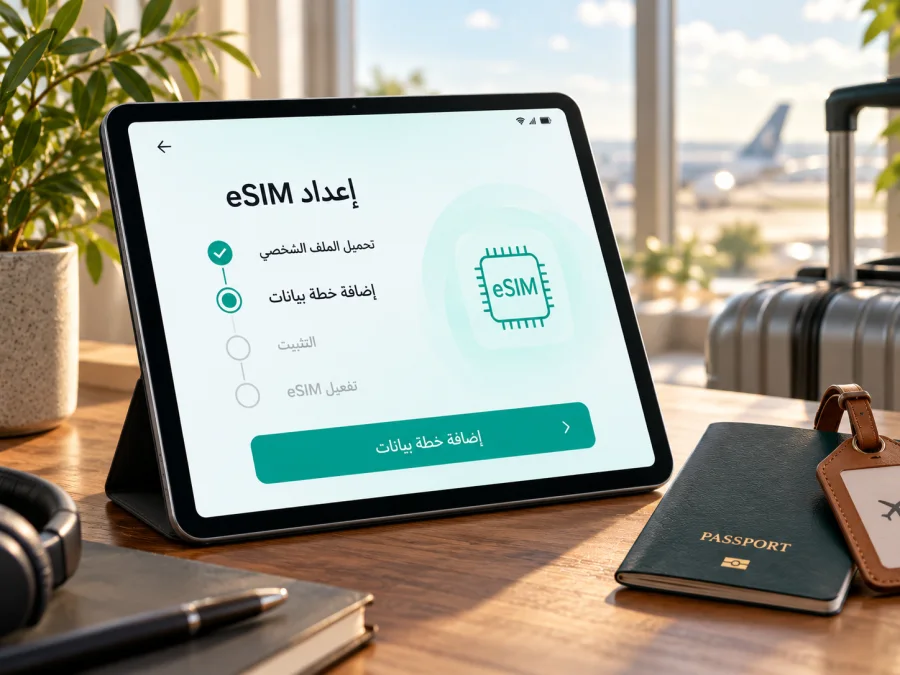
eSIM على Apple iPad Pro 12.9-inch 5G 1TB Cellular
الإجابة المختصرة: اسم Apple iPad Pro 12.9-inch 5G 1TB Cellular يصف جهاز iPad Pro خلويًا بسعة 1TB، لكنه لا يذكر الجيل أو رقم الطراز. تؤكد وثائق Apple أن إصدارات iPad Pro مقاس 12.9 بوصة من الجيل الثالث إلى السادس، بنسخة Wi‑Fi + Cellular، تدعم eSIM عمومًا. ومع ذلك، لا يكفي الاسم وحده لتأكيد إصدار جهاز بعينه أو عمل ملف تعريف eSIM في كل بلد وشبكة. افحص رقم الطراز وخيارات البيانات الخلوية في جهازك قبل شراء خطة. وإذا كنت تستخدمه في الصين القارية، فهناك قيود إقليمية إضافية موضحة أدناه.
هل يدعم Apple iPad Pro 12.9-inch 5G 1TB Cellular eSIM؟
تقول Apple إن أجهزة iPad Pro مقاس 12.9 بوصة من الجيل الثالث إلى السادس تدعم تفعيل خطة بيانات خلوية عبر eSIM عندما تكون من فئة Wi‑Fi + Cellular. وتشمل قائمة المواصفات الرسمية سعة 1TB في عدة أجيال، لذلك لا تحدد السعة التخزينية الجيل بمفردها. كما أن عبارة 5G لا تعرّف رقم الطراز كاملاً ولا تثبت أن كل جهاز يباع تحت وصف مختصر واحد له القيود نفسها في كل سوق.
عمليًا، إذا كان الجهاز هو أحد إصدارات 12.9 بوصة الخلوية المؤهلة من هذه الأجيال، وكانت إعدادات الجهاز تتيح إضافة خطة خلوية، فدعم eSIM مرجح ومسنود على مستوى عائلة الطراز. لكن يجب تأكيده على الوحدة المحددة التي بحوزتك: قد تختلف الإمكانات بحسب رقم الطراز، وسوق البيع، وإصدار iPadOS، ومشغل الخدمة والبلد الذي تريد تفعيل الخطة فيه. لا توجد في العبارة المقدمة سنة أو جيل أو رقم Axxxx يسمح بتحديد نسخة إقليمية بعينها.
| العنصر | ما يمكن تأكيده | ما يحتاج إلى فحص على الجهاز |
|---|---|---|
| الاسم الوارد | Apple iPad Pro 12.9-inch 5G 1TB Cellular | الجيل الفعلي ورقم الطراز Axxxx |
| فئة الاتصال | كلمة Cellular تعني أن الوصف يشير إلى نسخة خلوية، لا إلى نسخة Wi‑Fi فقط | تحقق أن رقم الطراز يعرض دعم الشبكة الخلوية في سوقك |
| eSIM | أجيال iPad Pro 12.9 من الثالث إلى السادس Wi‑Fi + Cellular مدرجة لدى Apple كأجهزة تدعم eSIM | ظهور EID أو خيار إضافة eSIM، وإمكان تفعيل الخطة لدى الشبكة المعنية |
| 5G | وجود 5G لا يغني عن التحقق من eSIM؛ فهما خاصيتان منفصلتان | توافق ترددات الجهاز مع الشبكة المحلية وتوفر الخدمة في موقعك |
| السعة | 1TB سعة تخزين وليست دليلاً مستقلاً على دعم eSIM | لا تستنتج الجيل أو سوق البيع من السعة فقط |
| البلد | التوافق يختلف حسب الجهاز والشبكة ومكان التفعيل | إذا كان الاستخدام في الصين القارية، راجع القيود الإقليمية أدناه |
اختلاف الجيل والسوق ومكان الاستخدام
قد يبيع متجر الجهاز باسم تجاري مختصر لا يتضمن الجيل، بينما تعرض Apple أجيال 12.9 بوصة في صفحات منفصلة. لذلك لا ينبغي استنتاج أن هذا الوصف يعني جيلًا واحدًا محددًا. يوجد ضمن عائلة 12.9 بوصة أكثر من إصدار خلوي، وتختلف تفاصيل الاتصال ونطاقات الشبكة باختلاف رقم الطراز. من المفيد أن تعرف رقم الطراز من الإعدادات، وأن تحتفظ به عند التواصل مع البائع أو مزود خطة البيانات.
ميّز بين بلد شراء iPad والبلد الذي تريد استخدام الخطة فيه. قد تكون نسخة الجهاز قادرة على استخدام eSIM في أسواق كثيرة، لكن قواعد تفعيل الخطوط المحلية ليست واحدة في كل دولة. تنص Apple تحديدًا على أن تفعيل بيانات iPad عبر eSIM داخل الصين القارية متاح فقط لطرازات محددة متوافقة هناك، وأن الطرازات الأقدم غير الموجودة في قائمتها لا يمكنها تثبيت ملفات eSIM من مشغلي الصين القارية. وتذكر Apple أن China Unicom هو مشغل eSIM المدعوم لـ iPad في ذلك السوق. لا يعني ذلك أن الجهاز لن يعمل عبر Wi‑Fi أو أن جميع استخداماته الخلوية خارج الصين القارية ممنوعة؛ المقصود هو تفعيل eSIM لخدمة بيانات محلية داخل ذلك السوق وفق قائمة Apple الحالية.
أما في بلد آخر، فاسأل عن السوق التشغيلي المحدد: هل تدعم الشبكة أو الخطة التي تريدها eSIM على iPad؟ وهل تسمح شروطها باستخدام الجهاز كجهاز لوحي؟ لا يكفي أن يقول البائع إن الجهاز «يدعم 5G» أو أن صفحة خطة ما تذكر eSIM عمومًا. توافق eSIM على مستوى الجهاز، وقبول الشبكة لملف التعريف، وتوفر الخدمة في وجهتك، ثلاثة أمور منفصلة.
كيف تتحقق من التوافق قبل الشراء؟
نفّذ هذا الفحص على iPad نفسه، لا على صورة إعلان أو وصف متجر فقط:
- افتح الإعدادات ثم عام ثم حول. دوّن الاسم ورقم الطراز والرقم التسلسلي، ولا تنشر هذه البيانات علنًا.
- بجانب «رقم الطراز» قد يظهر رقم قطعة يبدأ بحرف؛ اضغط عليه لعرض رقم الطراز بصيغة Axxxx. استخدم هذا الرقم لمطابقة جيل الجهاز ومواصفات النسخة الخلوية في معلومات Apple أو لدى البائع.
- في صفحة «حول»، ابحث عن EID. هذا معرّف الشريحة الإلكترونية المدمجة. وجوده علامة عملية مفيدة، لكنه لا يضمن وحده قبول أي خطة في أي دولة.
- ارجع إلى الإعدادات وابحث عن البيانات الخلوية أو بيانات الهاتف المحمول. تحقّق مما إذا كان هناك خيار مثل إضافة eSIM أو إضافة خطة خلوية. قد تختلف التسمية قليلًا باختلاف لغة النظام وإصدار iPadOS.
- إذا غاب EID أو خيار الإضافة، أعد فحص رقم الطراز، وتأكد من أنك تملك نسخة Wi‑Fi + Cellular لا نسخة Wi‑Fi فقط، وحدّث iPadOS إلى إصدار متاح لجهازك، ثم أعد تشغيل iPad. غياب الخيار وحده لا يشرح السبب، لذلك لا تشترِ الخطة قبل الحصول على تأكيد للطراز من Apple أو البائع أو مزود الخدمة.
- اسأل البائع أو مشغل الخدمة عن أي قيد على ملفات eSIM أو بيانات الهاتف، خصوصًا إذا كان الجهاز مستعملًا أو مستوردًا أو سبق تفعيله لدى شبكة أخرى. لا تفترض أن قفلًا أو قيدًا خاصًا بحساب سابق قد زال تلقائيًا.
- طابق الوجهة مع شروط الخطة: الدولة أو المنطقة المشمولة، مدة الاستخدام، كمية البيانات، تاريخ بدء الصلاحية، طريقة التفعيل، وما إذا كانت الخطة مخصصة للبيانات على iPad.
يمكنك أيضًا مراجعة تحقق من توافق جهازك قبل اختيار خطة. إذا لم يظهر EID أو خيار الإضافة، تعامل مع التوافق على أنه غير مؤكد إلى أن يتضح رقم الطراز وحالة الجهاز.
قائمة تحقق سريعة
- [ ] الجهاز نسخة Wi‑Fi + Cellular، وليس Wi‑Fi فقط.
- [ ] عرفت رقم الطراز Axxxx والجيل من «الإعدادات > عام > حول».
- [ ] ظهر EID أو خيار إضافة eSIM/خطة خلوية.
- [ ] يتوافق إصدار الجهاز مع قواعد البلد الذي ستفعّل فيه الخدمة.
- [ ] مزود الخطة يقبل iPad ويدعم eSIM في الوجهة المطلوبة.
- [ ] الجهاز غير خاضع لقيد يمنع إضافة خطة جديدة.
- [ ] قرأت شروط البيانات والصلاحية والتفعيل قبل الدفع.
إذا كنت تشتري الجهاز من سوق آخر أو من متجر للأجهزة المستعملة، اطلب من البائع صورة لصفحة «حول» بعد إخفاء الرقم التسلسلي وأي بيانات خاصة. قارن رقم الطراز الظاهر مع وصف المنتج، ولا تكتفِ باسم العائلة أو سعة التخزين. ومن الأفضل إجراء الاختبار قبل انتهاء مهلة الإرجاع، حتى تتمكن من معالجة أي اختلاف بين النسخة المعلنة والوحدة المستلمة. لا ترسل EID أو رموز التفعيل في مراجعة عامة أو محادثة مفتوحة.
بعد التحقق من الطراز، يمكنك استعراض الوجهات والخطط المعروضة حاليًا عبر موقع Kaspersky eSIM Store بالعربية. هذه الصفحة العامة مخصصة للتصفح والتحقق من الخطط المتاحة، وليست صفحة تعرفة لدولة بعينها؛ راجع تفاصيل الخطة والوجهة قبل الاختيار.
تثبيت eSIM وتفعيلها على iPad
تحتاج عملية التثبيت عادةً إلى اتصال إنترنت مستقر، ونسخة iPadOS محدثة قدر الإمكان، وتعليمات التفعيل التي وصلت مع الخطة. لا تحذف الملف التعريفي بعد تثبيته لمجرد أن الاتصال لم يبدأ فورًا؛ فقد يتطلب حذف eSIM إصدار ملف جديد أو التواصل مع الجهة التي أصدرت بيانات التفعيل.
قبل البدء
- اتصل بشبكة Wi‑Fi موثوقة، خصوصًا إذا كنت ستثبت eSIM قبل السفر.
- احتفظ برمز QR أو صفحة التفعيل على شاشة أخرى أو اطبعها؛ فلا يمكن عادةً مسح الرمز من الشاشة نفسها التي تعرضه.
- راجع شروط مزود الخطة: بعض الخطط تبدأ عند التثبيت، وأخرى عند أول اتصال بالشبكة الوجهة. لا تفترض توقيت بدء الصلاحية.
- لا تشارك رمز QR أو رمز التأكيد مع الآخرين؛ قد يسمح الرمز بتثبيت الخطة على جهاز آخر أو استهلاك محاولة التفعيل.
- إذا كانت التعليمات تتطلب رمز تأكيد، احتفظ به مع الرمز الأساسي.
الطريقة الأولى: مسح رمز QR
- افتح الإعدادات على iPad، ثم البيانات الخلوية أو بيانات الهاتف المحمول.
- اختر إضافة eSIM أو إضافة خطة خلوية. قد تظهر تسمية مختلفة بحسب إصدار النظام.
- اختر استخدام رمز QR، ثم وجّه الكاميرا إلى الرمز الذي أرسله مزود الخطة.
- اتبع الرسائل على الشاشة، ثم اضغط متابعة أو إضافة خطة خلوية عندما يطلب النظام ذلك.
- إذا طُلب رمز تأكيد، أدخل الرمز الذي تلقيته مع تعليمات التفعيل، لا رمز قفل iPad.
- انتظر حتى ينتهي تنزيل ملف eSIM. اترك Wi‑Fi متصلًا ولا تغلق صفحة الإعداد قبل اكتمال العملية.
- افتح إعدادات البيانات الخلوية وتحقق من ظهور الخطة الجديدة. سمّها باسم واضح مثل «السفر» لتعرفها عند اختيار خط البيانات.
في إصدارات iPadOS الحديثة قد يتيح النظام الضغط مطولًا على رمز QR وصل عبر البريد أو صفحة المزود ثم اختيار إضافة eSIM. استخدم هذا المسار فقط عندما يتعرف iPad إلى الرمز ويعرض خيار الإضافة؛ وإلا استخدم الكاميرا أو المسار الموجود في الإعدادات.
الطريقة الثانية: رابط التفعيل أو تطبيق المزود
إذا تلقيت رابط تثبيت مباشرًا، افتحه على iPad واتبع التنبيه الذي يطلب السماح بإضافة eSIM، ثم تابع حتى تظهر الخطة في إعدادات البيانات الخلوية. لا تفتح روابط تفعيل غير متوقعة، وتأكد من أن الرابط صادر من الجهة التي أتممت معها اختيار الخطة.
قد يوفّر مزود الخطة تطبيقًا لإدارة التثبيت. نزّل التطبيق من مصدر موثوق، وسجّل الدخول بالطريقة التي يحددها المزود، ثم اتبع الخطوات المعروضة. توفر التطبيق أو الرابط يعتمد على المزود والخطة؛ إن لم يظهر هذا الخيار، اطلب طريقة بديلة أو استخدم QR.
بعد تثبيت الملف: اختر بيانات السفر
- من الإعدادات > البيانات الخلوية، افتح الخطة الجديدة وتأكد من تشغيلها.
- عند وجود أكثر من خط، عيّن خطة السفر مصدرًا للبيانات الخلوية إذا كانت هي المخصصة للوجهة.
- إذا كان هناك خيار التبديل بين البيانات الخلوية، فراجع وضعه. أوقف التبديل التلقائي عندما تريد منع الجهاز من الانتقال إلى خطك الأساسي واستهلاك بياناته دون قصد.
- اتبع تعليمات مزود خطة السفر بشأن تجوال البيانات. بعض الخطط الدولية تتطلب تشغيله لخط eSIM، لكن لا تشغّله على خطك الأساسي قبل معرفة رسوم التجوال لديه.
- عند الوصول إلى بلد التغطية، أوقف وضع الطيران، وشغّل الخط الصحيح، وانتظر تسجيله على شبكة متوافقة. قد يستغرق الاتصال دقائق قليلة.
- جرّب فتح صفحة ويب أو تطبيق يستخدم الإنترنت. راقب استهلاك البيانات من إعدادات iPad ومن تفاصيل الخطة إذا كانت متاحة.
روابط إرشادية إضافية: تعليمات التثبيت على iOS مناسبة للرجوع إلى خطوات أجهزة Apple. أما تعليمات التثبيت على Android فهي مخصصة لأجهزة Android ولا تطبق قوائمها حرفيًا على iPad؛ أسماء القوائم ومسار الإضافة يختلفان حسب النظام.
استخدام eSIM للإنترنت أثناء السفر
يُستخدم iPad غالبًا للتصفح، والخرائط، والبريد، والاجتماعات المرئية، ومشاركة الملفات، والعمل عبر نقطة اتصال Wi‑Fi. وجود eSIM مهيأة قبل المغادرة قد يسهّل بدء الاتصال بعد الوصول، لكنه لا يضمن تغطية في كل مكان أو سرعة محددة. التغطية والأداء يعتمدان على الشبكة التي تستخدمها الخطة، وموقعك، والازدحام، وتوافق الجهاز مع نطاقات التردد المحلية.
اختر الخطة وفق استخدامك الفعلي
قبل الاختيار، قدّر حجم استهلاكك بدل الاعتماد على رقم كبير أو صغير وحده. قراءة البريد والرسائل النصية تستهلك عادةً أقل من مشاهدة الفيديو أو الاجتماعات الطويلة أو رفع ملفات كبيرة. إذا كنت ستستخدم iPad لعرض الخرائط والصفحات، فقد تكفيك كمية محدودة وفق عاداتك. أما البث والعمل عن بعد فراقب استهلاكهما واختر كمية تلائم مدة الرحلة. لا توجد كمية موحدة تناسب الجميع.
قارن في صفحة الخطة بين الوجهة أو المنطقة المغطاة، وكمية البيانات، والصلاحية، والسعر المعروض وقت الاختيار، وأي شروط على الاستخدام. إذا تنقلت بين بلدان عدة، تحقق من أن الخطة تشمل جميع محطات الرحلة لا بلد الوصول فقط. وإذا لم تجد وجهتك في الصفحة، لا تفترض أن خطة دولة مجاورة تعمل فيها؛ تحقق من التغطية المدرجة أو استخدم اتصال Wi‑Fi مؤقتًا إلى أن تتأكد من خيار مناسب.
قبل السفر وبعد الوصول
قبل السفر: تأكد من أن iPad يستطيع إضافة eSIM، وأن الخطة مناسبة لوجهتك، وأن لديك Wi‑Fi لتثبيتها. احتفظ بتعليمات التفعيل دون اتصال، وسجّل اسم الخطة التي ستستخدمها. إذا كانت الخطة تبدأ صلاحيتها عند التثبيت، انتظر حتى الوقت الذي تريده لبدء المدة وفق شروط المزود.
عند الوصول: اختر eSIM المخصصة للسفر لبيانات الهاتف، وتأكد من إيقاف خط البيانات غير المرغوب فيه. فعّل تجوال البيانات على الخطة فقط إذا طلبت تعليماتها ذلك. أعد تشغيل الاتصال الخلوي أو الجهاز عند الحاجة، ثم اختبر خدمة البيانات. تجنب حذف eSIM أو إعادة تثبيتها في المطار دون قراءة تعليمات المزود؛ قد لا يعمل رمز QR مرة ثانية.
في رحلة متعددة الوجهات: راجع حدود البلدان المشمولة وتاريخ انتهاء الخطة قبل الانتقال. احتفظ ببيانات حسابك ووسيلة الدعم، ونزّل مسبقًا الخرائط أو الملفات الضرورية لتقليل استهلاك البيانات. إذا تغيّرت الدولة ولم تعد الخطة تتصل، تحقق أولًا من الوجهة والتغطية قبل تعديل إعدادات متقدمة.
ما الذي لا ينبغي افتراضه؟
قد تكون الخطة مخصصة لبيانات الهاتف فقط ولا تتضمن رقمًا محليًا أو مكالمات هاتفية تقليدية أو رسائل SMS. تحقق من الشروط بدل افتراض أنها تعادل شريحة هاتف كاملة. يمكن إجراء مكالمات ورسائل عبر التطبيقات التي تعمل بالإنترنت عندما تتوفر خدمة البيانات. كذلك لا يعني دعم 5G أن كل خطة أو شبكة ستقدم اتصال 5G؛ قد يعمل الجهاز على 4G/LTE بحسب الشبكة والتغطية والترددات المتاحة.
Kaspersky eSIM Store هو تطبيق وموقع يساعدان المستخدم على اختيار eSIM وتحديدها وإتمام تفعيلها لخطة بيانات أثناء السفر إلى الخارج. لا يعني ذلك أن Kaspersky هي مشغل شبكة أو مالك تغطية أو مقدم اتصال خلوي. الخدمة الفعلية ترتبط بالشبكة وشروط خطة البيانات التي تختارها.
مشكلات شائعة وكيفية فحصها
لا يظهر خيار إضافة eSIM
تحقق من أن النسخة خلوية فعلًا، ثم راجع رقم الطراز Axxxx والجيل. أعد تشغيل الجهاز، وثبّت تحديث iPadOS المتاح، ثم افتح الإعدادات > البيانات الخلوية مرة أخرى. إذا لم يظهر EID أو خيار الإضافة بعد ذلك، تواصل مع Apple أو البائع للتحقق من النسخة والسوق؛ لا تحاول تجاوز القيد بشراء خطة قبل التأكد.
لا يمسح الجهاز رمز QR
ارفع سطوع الشاشة التي تعرض الرمز، ونظّف عدسة الكاميرا، واجعل الرمز كاملًا وواضحًا داخل الإطار. تأكد من وجود اتصال Wi‑Fi، وأن الرمز صالح ولم يُستخدم على جهاز آخر. إذا كان QR معروضًا على iPad ذاته، افتحه على جهاز آخر أو استخدم خيار الضغط المطول على الرمز إذا كان النظام يدعمه. اطلب من المزود رابط تثبيت أو مساعدة جديدة إذا تلف الرمز أو انتهت صلاحيته.
يظهر خطأ أثناء تنزيل الخطة
تأكد من أن الاتصال بالإنترنت مستقر، وأن التاريخ والوقت مضبوطين تلقائيًا، وأن iPadOS محدث. أعد المحاولة مرة واحدة بعد إعادة تشغيل الجهاز. إذا ظهر أن الرمز مستخدم أو انتهت محاولة التفعيل، لا تحذف الملفات ولا تكرر المحاولة بلا توقف؛ اتصل بمزود الخطة واذكر رسالة الخطأ ورقم الطلب، مع تجنب إرسال EID أو بيانات شخصية في قناة عامة.
تمت الإضافة لكن لا يوجد إنترنت
افتح إعدادات البيانات الخلوية وتأكد من تشغيل ملف eSIM واختياره لبيانات الهاتف. راجع ما إذا كانت الخطة تتطلب تشغيل تجوال البيانات، وتأكد من أنك في بلد مشمول وأن صلاحيتها بدأت. أوقف وضع الطيران ثم أعد تشغيله، أو أعد تشغيل iPad. إذا ظل الاتصال غائبًا، تحقق من الشبكة المحددة وإعدادات APN فقط إذا أعطاك المزود بيانات APN رسمية؛ لا تُدخل قيماً عشوائية.
الاتصال بطيء أو ينقطع
جرّب مكانًا مفتوحًا أو أعد الاتصال بعد دقائق، لأن الإشارة والازدحام يتغيران. افحص مؤشر الشبكة وتأكد من أن الوجهة مدرجة في الخطة. تغيير اختيار الشبكة يدويًا قد يساعد فقط إذا سمحت الخطة بذلك، لذا استخدم الإعداد التلقائي أولًا واتبع إرشادات المزود. ولا تستنتج وجود عطل في eSIM من انخفاض السرعة وحده.
الخطة الأساسية تستهلك البيانات بدل خطة السفر
راجع الخط المختار في البيانات الخلوية، وأوقف التبديل التلقائي بين الخطوط إذا لم تكن بحاجة إليه. أوقف البيانات الخلوية عن الخط الأساسي عند الرغبة في منع الاستخدام غير المقصود، مع إبقاء إعداداتك المعتادة كما تريد للمكالمات أو الخدمات الأخرى. تأكد أيضًا من أن التطبيقات لا ترفع ملفات كبيرة في الخلفية.
لا تعمل eSIM في وجهة معينة
قد يكون سبب المشكلة قيدًا إقليميًا أو أن الوجهة خارج نطاق الخطة، لا خللًا في الجهاز. افحص سياسة البلد التشغيلي المحدد واسم الشبكة المدعومة. في الصين القارية تحديدًا، تنطبق قائمة Apple الخاصة بالأجهزة المؤهلة للتفعيل المحلي، ولا تدعم القائمة أجيال iPad Pro 12.9-inch من الثالث إلى السادس. لا تخلط بين هذه القاعدة المحلية وبين استخدام الجهاز في بلد آخر أو الاتصال عبر Wi‑Fi.
أسئلة متكررة
هل السعة 1TB تؤكد دعم eSIM؟
لا. السعة سمة تخزين، وقد ظهرت في أكثر من جيل. تحقق من رقم الطراز وخيار إضافة eSIM على الوحدة الفعلية.
هل تعني كلمة Cellular أن eSIM متاحة حتمًا؟
تعني أن الوصف يشير إلى اتصال خلوي، لكنها لا تكفي لتأكيد دعم eSIM في كل نسخة أو سوق. أجيال iPad Pro 12.9 من الثالث إلى السادس الخلوية مدرجة لدى Apple كمتوافقة عمومًا، لكن رقم الطراز والبلد ومزود الخدمة تظل مهمة.
هل 5G ضرورية لاستخدام eSIM؟
لا. 5G طريقة اتصال بالشبكة الخلوية، وeSIM طريقة رقمية لتثبيت بيانات الاشتراك. يمكن أن يدعم الجهاز eSIM حتى إذا كانت شبكة الوجهة أو الخطة لا توفر 5G.
هل يمكن تثبيت الخطة قبل السفر؟
غالبًا يمكن إعداد الملف أثناء الاتصال بـ Wi‑Fi، لكن توقيت بدء الصلاحية يختلف بحسب شروط الخطة. راجعها قبل التثبيت، خصوصًا إذا كان العد يبدأ فور إضافة الملف.
هل أحتاج إلى إزالة الشريحة الأساسية؟
ليس بالضرورة. يعتمد الأمر على طراز iPad وطريقة إعداد الخطوط والخطة. اختر eSIM للسفر كمصدر بيانات عند الحاجة، وتأكد من إعداد الخط الأساسي لتفادي رسوم غير مقصودة. اتبع أي تعليمات خاصة يقدمها مزودك.
هل توفر eSIM رقم هاتف للمكالمات والرسائل؟
لا تفترض ذلك. كثير من خطط السفر مخصصة لبيانات الهاتف فقط. راجع وصف الخطة، واستخدم تطبيقات الاتصال عبر الإنترنت إذا كانت مناسبة لك.
هل يعمل iPad Pro 12.9-inch 5G 1TB Cellular في الصين القارية مع eSIM؟
لا يمكن تأكيد ذلك من الاسم وحده. وفق قائمة Apple الحالية، أجيال 12.9 بوصة من الثالث إلى السادس ليست ضمن الطرازات المحددة لتفعيل eSIM محليًا في الصين القارية. افحص رقم Axxxx والقائمة الإقليمية الحالية، وتواصل مع China Unicom بشأن الشروط المحلية. أما استخدام الجهاز في وجهات أخرى فيخضع لقواعد الشبكة والخطة هناك.
ماذا أفعل إذا لم أجد EID؟
تأكد أولًا من أنك في صفحة «الإعدادات > عام > حول» وأن الجهاز نسخة Cellular. راجع رقم الطراز، ثم حدّث النظام وأعد التشغيل. إن استمر غياب EID وخيار الإضافة، اطلب من Apple أو البائع تأكيد قابلية النسخة للتفعيل قبل شراء أي خطة.
خلاصة: افحص الجهاز ثم اختر خطة السفر
يدعم عدد من أجيال iPad Pro 12.9-inch الخلوية eSIM، لكن الاسم Apple iPad Pro 12.9-inch 5G 1TB Cellular لا يحدد الجيل أو رقم الطراز بدقة. نقطة البداية الآمنة هي العثور على رقم Axxxx وEID وخيار إضافة eSIM في الإعدادات، ثم مراجعة قيود البلد الذي ستستخدم فيه الخطة، ومطابقة مزود الخدمة والوجهة وشروط البيانات. هذه الخطوات تميز بين دعم الجهاز العام وبين إمكانية تفعيل خطة محددة في سوق معين.
قبل الدفع، تأكد من أن الجهاز يقبل إضافة eSIM، وأن الخطة تغطي وجهتك وتناسب استخدامك ومدة الرحلة، وأنك تعرف متى تبدأ صلاحيتها وما إذا كان تجوال البيانات مطلوبًا. بعد ذلك يمكنك تصفح الخيارات المتاحة للوجهة والتحقق من تفاصيلها عبر موقع Kaspersky eSIM Store بالعربية. إذا بقي رقم الطراز أو السوق غير واضح، اطلب تأكيدًا من البائع أو Apple أو مزود الخطة قبل المتابعة.


