دليل الاتصال أثناء السفر
Apple iPad Pro 12.9-inch 5G 1TB eSIM: التوافق والإعداد
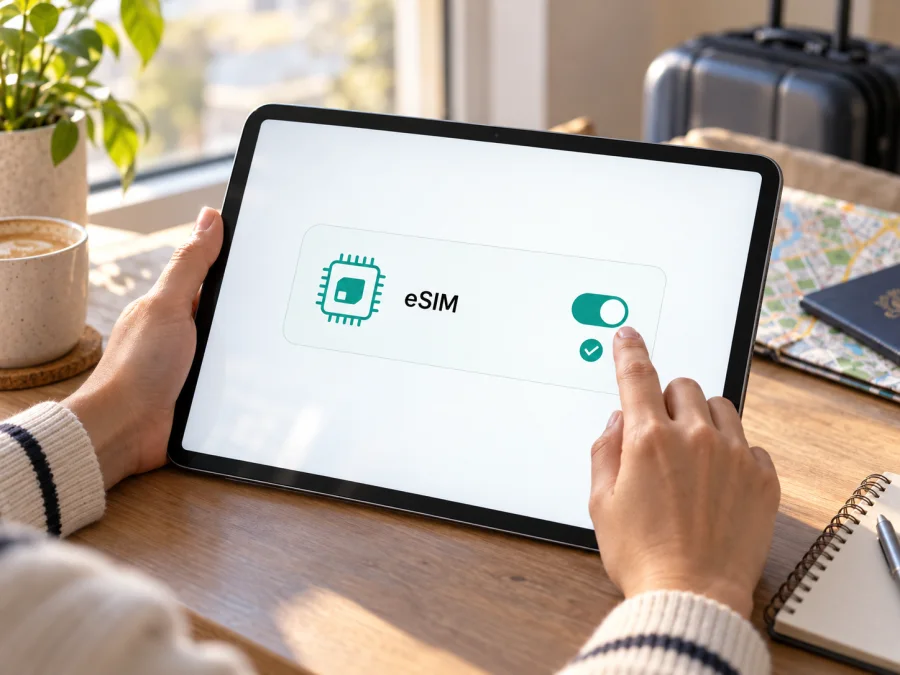
Apple iPad Pro 12.9-inch 5G 1TB وeSIM: التوافق والإعداد
إذا كنت تستخدم Apple iPad Pro 12.9-inch 5G 1TB، فالإجابة المختصرة هي: يدعم إصدار Wi‑Fi + Cellular من هذا الجهاز eSIM في الأسواق التي تتيح Apple هذه الميزة، ويمكن استخدامه للاتصال ببيانات الهاتف المحمول أثناء السفر. لكن الاسم المتداول لا يحدد وحده سنة الإصدار أو رقم الطراز أو سوق البيع. لذلك ينبغي التحقق من النسخة الموجودة بين يديك قبل شراء خطة eSIM؛ فقد تختلف إتاحة الخدمة باختلاف البلد وشركة الاتصالات والطراز الإقليمي، كما أن مساحة التخزين 1TB لا تحدد دعم eSIM.
Apple تدرج eSIM ضمن إمكانات الطرازات الخلوية من iPad Pro مقاس 12.9 بوصة التي تشمل عدة أجيال. وتشير مواصفات الجيل الخامس إلى اتصال 5G وطراز Wi‑Fi + Cellular مع eSIM، مع تنبيه إلى أن الميزة ليست متاحة في الصين القارية وأن دعم شركات الاتصالات يختلف. قد يشير الاسم إلى جيل خامس أو جيل لاحق بحسب سنة الشراء؛ لهذا لا يصح اعتبار كل جهاز يحمل الاسم المختصر نفسه نسخة واحدة. افحص رقم الطراز وإعدادات الجهاز، ولا تعتمد على عبارة 5G أو سعة التخزين وحدها.
ما الذي يعنيه الاسم بالضبط؟
اسم الجهاز يجمع عدة مواصفات، ولكل منها دلالة مختلفة. 12.9-inch هو قياس فئة الشاشة، و5G يشير إلى إمكانية الاتصال الخلوي بشبكات الجيل الخامس في النسخة المناسبة، و1TB هي سعة التخزين الداخلية. أما استخدام eSIM فيتطلب نسخة خلوية مزودة بملف SIM مدمج وبرنامج واتصال شركة اتصالات متوافقة. نسخة Wi‑Fi فقط لا تتحول إلى جهاز خلوي بمجرد تثبيت ملف رقمي، ولا ترتبط سعة 1TB بوجود eSIM أو عدمه.
| الخاصية | ما ينبغي معرفته |
|---|---|
| الاسم الوارد | Apple iPad Pro 12.9-inch 5G 1TB |
| فئة الجهاز | جهاز iPad Pro بشاشة 12.9 بوصة |
| الاتصال الخلوي | 5G في طراز Wi‑Fi + Cellular المدعوم، إضافة إلى شبكات LTE بحسب الطراز والسوق |
| مساحة التخزين | 1TB؛ لا تؤثر في توافق eSIM |
| دعم eSIM | نعم، في النسخ الخلوية المؤهلة والأسواق وشركات الاتصالات المدعومة |
| التحقق النهائي | رقم الطراز، ظهور EID وإعدادات البيانات الخلوية، وشروط شركة الاتصالات |
| الاستخدام في السفر | بيانات الهاتف المحمول عبر خطة متوافقة؛ تفاصيل الشبكات والتغطية حسب الوجهة والخطة |
هل يدعم Apple iPad Pro 12.9-inch 5G 1TB eSIM؟
نعم، إذا كان المقصود نسخة Wi‑Fi + Cellular المتوافقة التي تتضمن eSIM. وتذكر مواصفات Apple الرسمية لجهاز iPad Pro 12.9 بوصة من الجيل الخامس وجود اتصال خلوي 5G وeSIM في طرازات Wi‑Fi + Cellular المحددة. كما توفر أجيال أخرى من iPad Pro 12.9 بوصة الخلوي إمكانية استخدام eSIM. ومع ذلك، لا تكفي عبارة «5G 1TB» لإثبات ذلك على وحدة بعينها: يجب أن يكون الجهاز خلويًا، وأن تسمح نسخته الإقليمية باستخدام eSIM، وأن تدعمها شركة الاتصالات أو مزود الخطة المختارة.
يوجد فرق مهم بين وجود تقنية eSIM داخل الجهاز وبين إمكانية تنزيل خطة من مشغل معين. قد يكون الجهاز مؤهلًا تقنيًا، لكن شركة الاتصالات لا تدعم تفعيل iPad أو لا تتيح خطة eSIM له، أو تفرض شروطًا على الجهاز أو الحساب. كذلك قد تقيد نسخة مخصصة لسوق بعينه بعض وظائف SIM. في الصين القارية، تقتصر إتاحة eSIM في iPad على الطرازات التي تحددها Apple للسوق المحلي؛ ولا ينبغي افتراض أن نسخة 12.9 بوصة من الجيل الخامس مدرجة ضمنها. أما النسخ المباعة في أسواق أخرى، فتظل بحاجة إلى التحقق من رقم الطراز ومن دعم المشغل المحلي.
يمكن أيضًا أن يختلف شكل التفعيل باختلاف الجهة التي تقدم الخطة: تنزيل عبر رمز QR، أو رابط تثبيت، أو تطبيق شركة الاتصالات، أو تفعيل مباشر من إعدادات iPad. وجود فتحة nano‑SIM في بعض الإصدارات لا يعني غياب eSIM؛ وقد تدعم النسخة الخلوية النوعين معًا. على النقيض، عبارة «5G» وحدها لا تؤكد وجود فتحة SIM أو eSIM، فقد تستخدم أحيانًا في إعلان عام أو وصف غير دقيق. اشترِ بناءً على رقم الطراز وإثبات EID، لا على وصف متجر غير مفصل.
ما الذي يتغير حسب المنطقة؟
قد تستخدم الطرازات الإقليمية أرقامًا مختلفة، كما قد تتباين نطاقات الاتصال الخلوي المتاحة أو الخدمات التي تتيحها شركات الاتصالات. شبكات 5G نفسها تتطلب توافق نطاقات الجهاز مع الشبكة في الوجهة؛ ودعم eSIM لا يضمن تلقائيًا اتصال 5G في كل بلد. إذا كان الجهاز مستوردًا أو اشتريته مستعملًا، فاطلب رقم الطراز الكامل وتحقق من بلد البيع الأصلي. راجع أيضًا ما إذا كان الجهاز مقفلًا على شركة اتصالات؛ فالملف الإلكتروني لا يتجاوز قفل الشبكة أو قيود الحساب.
افحص الجهاز بنفسك قبل الشراء
ابدأ من نظام iPadOS؛ فهذه أسرع طريقة للتأكد من أن الوحدة تحتوي على مكوّن eSIM وأن النظام يتعرف عليه. تختلف أسماء القوائم قليلًا بحسب إصدار النظام واللغة. إذا لم يظهر خيار الإضافة، لا تستنتج فورًا أن كل أجهزة هذا الاسم غير متوافقة: قد تكون لديك نسخة Wi‑Fi فقط، أو طراز سوق مختلف، أو نظام قديم، أو قيود شركة اتصالات.
- افتح الإعدادات > عام > حول وابحث عن رقم الطراز. قد يظهر رقم القطعة أولًا؛ اضغط عليه لعرض رقم الطراز الذي يبدأ بحرف A، وسجّل الرقم كاملًا.
- في صفحة «حول»، تحقق من وجود EID. هذا معرّف شريحة eSIM المدمجة. وجوده مؤشر قوي على أن الجهاز يحتوي على eSIM، لكنه لا يؤكد أن كل مزود أو خطة ستعمل.
- افتح الإعدادات > البيانات الخلوية أو البيانات المحمولة. ابحث عن خيار مثل إضافة eSIM أو إضافة خطة خلوية أو إعداد البيانات الخلوية. قد تختلف التسمية حسب البلد وإصدار iPadOS.
- إذا ظهر IMEI أو إعداد بيانات خلوية دون EID أو خيار إضافة، دوّن معلومات الجهاز وتواصل مع Apple أو شركة الاتصالات للتحقق من رقم الطراز وسوقه. لا تنشر EID أو IMEI علنًا؛ فهما معرفان خاصان بالجهاز.
- تأكد أن الجهاز غير مقفل على مشغل يمنع إضافة ملف من جهة أخرى، وأن إصدار iPadOS محدث، وأنه متصل بإنترنت موثوق عند التثبيت.
قائمة تحقق قبل اختيار الخطة:
- [ ] النسخة هي Wi‑Fi + Cellular وليست Wi‑Fi فقط.
- [ ] يظهر EID أو خيار إضافة eSIM في الإعدادات.
- [ ] رقم الطراز وسوق البيع لا يفرضان قيدًا على eSIM في بلد الاستخدام.
- [ ] الجهاز غير مقفل على شركة تمنع استخدام مزود آخر.
- [ ] مزود الخطة يقبل أجهزة iPad ويدعم الوجهة وتواريخ السفر.
- [ ] قرأت حجم البيانات والمدة وسياسة التفعيل والتجوال قبل الدفع.
تثبيت eSIM على iPad Pro
أكمل التحقق قبل شراء الخطة، ثم اتبع طريقة التثبيت التي يعرضها مزودها. لا تحذف ملفًا مثبتًا لمجرد أن الاتصال لم يبدأ فورًا؛ فقد يكون الرمز صالحًا للتثبيت مرة واحدة، وقد تتطلب إعادة التنزيل مساعدة المزود. أبقِ تفاصيل التفعيل في مكان آمن، ولا ترسل رمز QR إلى شخص آخر.
قبل البدء
- اتصل بشبكة Wi‑Fi مستقرة. يحتاج تنزيل الملف عادة إلى الإنترنت، وقد لا يستطيع الجهاز الاتصال بالبيانات الخلوية قبل اكتمال التنشيط.
- حدّث iPadOS إن أمكن، واشحن الجهاز، وتأكد من عدم وجود قيد مؤسسي أو قفل مشغل يمنع إضافة خطة.
- اقرأ تعليمات الخطة: أين تعمل، ومتى يبدأ احتساب المدة، وهل يبدأ الصلاح بمجرد التثبيت أم عند الاتصال بالشبكة في الوجهة.
- جهّز رمز QR أو رابط التفعيل أو تطبيق مزود الخطة. إذا كان الرمز معروضًا على شاشة الجهاز نفسه، استخدم خيار الإدخال اليدوي أو افتح الرمز على شاشة أخرى وفق تعليمات المزود.
التثبيت باستخدام رمز QR أو الإعدادات
- افتح الإعدادات ثم البيانات الخلوية أو البيانات المحمولة.
- اختر إضافة eSIM أو إضافة خطة خلوية. في بعض الإصدارات يمكن أن يظهر خيار إعداد الخدمة أو تنزيل ملف من شركة الاتصالات.
- امسح رمز QR الذي وفره مزود الخطة. إذا طُلب تأكيد، راجع تفاصيل الملف والوجهة ثم وافق على الإضافة. استخدم الإدخال اليدوي فقط إذا قدم المزود بياناته بهذه الصيغة.
- انتظر حتى يكتمل تنزيل ملف eSIM. لا تغلق الإعدادات ولا تبدّل الشبكة أثناء العملية. قد يستغرق ظهور الخطة بضع دقائق.
- سمّ الخط باسم واضح، مثل «السفر» أو اسم البلد. إذا كانت لديك شريحة أخرى، اختر الخط الذي سيستخدم البيانات الخلوية وتأكد من عدم تغيير إعدادات الخط الأساسي دون قصد.
- اتبع تعليمات المزود لتشغيل الخط أو الانتظار حتى الوصول. لا تفعل تجوال البيانات إلا إذا نصت تعليمات الخطة على ذلك، وتحقق من رسوم الخطوط الأخرى قبل تغيير خياراتها.
يمكنك الرجوع إلى تعليمات تثبيت eSIM على iOS للخطوات العامة على أجهزة Apple. أما صفحة تعليمات Android فتفيد عند تهيئة جهاز Android آخر؛ مسارات القوائم هناك مختلفة عن iPad. تظل التعليمات الظاهرة من مزود خطتك مهمة، لأن أسماء الأزرار وشروط التفعيل ليست واحدة في جميع الخدمات.
التفعيل والتحقق من الاتصال
بعد تثبيت الملف، تحقق من أن الخط ظاهر في إعدادات البيانات الخلوية. فعّل خط السفر عند الحاجة، ثم اختره مصدرًا للبيانات. قد يظهر اسم شبكة محلية بعد الوصول إلى منطقة التغطية. إذا لم تبدأ الخطة قبل السفر، فلا تفعّلها مبكرًا إلا إذا كنت تعرف موعد بدء صلاحيتها. بعض الخطط تبدأ عند الشراء أو التثبيت، وأخرى عند أول اتصال بشبكة مدعومة؛ راجع التفاصيل الخاصة بالخطة.
عند الوصول، افتح الإعدادات وتأكد من تشغيل البيانات الخلوية ومن اختيار ملف السفر لا خطك الأساسي. إذا تطلبت الخطة تجوال البيانات، فعّله للخط المقصود فقط. أوقف البيانات الخلوية أو التجوال للخط الأساسي إذا كنت تريد تجنب رسوم التجوال من مشغلك المعتاد. تختلف القوائم قليلًا بين إصدارات النظام، لذلك راجع اسم الخط قبل تعديل أي خيار.
استخدام الجهاز للبيانات أثناء السفر
يصلح iPad Pro الخلوي لاحتياجات مثل الخرائط، البريد، مؤتمرات الفيديو، رفع الصور، ومشاركة الاتصال مع أجهزة أخرى عندما يسمح مزود الخطة بذلك. قبل الرحلة اختر بلد الوصول أو المنطقة التي ستتنقل فيها، ثم طابقها مع نطاق التغطية المذكور في الخطة. إذا توقفت في عدة دول، تأكد أن جميعها مدرجة؛ خطة بلد واحد لا تصبح إقليمية تلقائيًا لمجرد أن الشبكات متجاورة.
قد تحتاج إلى إبقاء الشريحة الأساسية فعالة لاستقبال رسائل أو رموز تحقق، لكن ذلك يعتمد على خطة المشغل الأصلي وقد يتسبب في رسوم عند استخدام التجوال. اقرأ شروطه قبل الرحلة، وأوقف استخدام البيانات على الخط الأساسي إذا لم تكن بحاجة إليه. خطط eSIM المخصصة للسفر تكون غالبًا للبيانات فقط ولا توفر رقم هاتف عاديًا أو مكالمات خلوية ورسائل SMS، ما لم تذكر تفاصيل الخطة خلاف ذلك. يمكن إجراء مكالمات الإنترنت عبر التطبيقات عند توفر اتصال مناسب.
سيناريوهات عملية:
- رحلة قصيرة إلى بلد واحد: نزّل الخطة قبل المغادرة عبر Wi‑Fi إذا كان ذلك مسموحًا، ثم فعّل خط السفر عند الوقت المحدد. احتفظ بالاتصال الأساسي متاحًا فقط إذا احتجت إليه وتحققت من رسومه.
- رحلة عمل مع اجتماعات: اختر خطة بكمية بيانات تلائم مؤتمرات الفيديو، واختبر الاتصال في الفندق أو مكان العمل قبل موعد الاجتماع. احتفظ بنقطة اتصال Wi‑Fi بديلة عند الحاجة.
- رحلة متعددة البلدان: تحقق من شمول كل وجهة في وصف الخطة، ومن سياسة الانتقال بين الشبكات. قد تختلف سرعة الاتصال والتغطية من بلد إلى آخر.
- الوصول ليلًا أو دون Wi‑Fi: ثبّت ملف eSIM مسبقًا، لكن اترك تفعيله وفق شروط الخطة. لا تعتمد على تنزيل QR بعد الهبوط إذا لم يتوفر اتصال أو كانت الخطة تتطلب التثبيت قبل المغادرة.
Kaspersky eSIM Store هو تطبيق وموقع يساعدانك على اختيار eSIM بخطة بيانات مناسبة لرحلة خارجية، وإتمام إجراءاتها وتفعيلها وفق تفاصيل الخطة. قارن الوجهة وكمية البيانات والمدة والسعر قبل الاختيار. التغطية والاتصال الفعلي يعتمدان على الشبكات المتاحة وشروط مزود الخطة في المكان الذي تزوره.
إذا لم تعمل eSIM: خطوات استكشاف المشكلة
ابدأ بالمؤشرات البسيطة قبل حذف أي ملف. تأكد أولًا أن المشكلة ليست غياب تغطية أو أن الخطة لم تبدأ صلاحيتها بعد. قد لا تظهر إشارة في منطقة داخلية أو نائية، وقد تحتاج الخطة إلى اختيار شبكة مدعومة أو تفعيل التجوال. لا تعاود مسح QR مرارًا؛ بعض الرموز تستخدم مرة واحدة.
| المشكلة | ما الذي تتحقق منه |
|---|---|
| خيار إضافة eSIM غير ظاهر | تحقق من وجود EID، وأن الجهاز Wi‑Fi + Cellular، ثم أعد تشغيله وحدّث iPadOS وافحص رقم الطراز والسوق |
| تعذر تنزيل الخطة | اتصل بـWi‑Fi ثابت، وتأكد من صحة QR أو الرابط وأنه لم يستخدم سابقًا، ثم راجع المزود |
| الخطة مثبتة لكن لا يوجد إنترنت | اختر خط السفر للبيانات، وشغّل البيانات الخلوية، وتحقق من تاريخ بدء الخطة والوجهة والتغطية |
| يظهر «لا توجد خدمة» | انتقل إلى مكان مفتوح، أعد تشغيل الجهاز أو فعّل وضع الطيران لثوانٍ، ثم تحقق من الشبكة المتاحة لدى المزود |
| الاتصال بطيء | افحص قوة الإشارة، ازدحام الشبكة، إعدادات 5G/LTE، وحدود السرعة أو الاستخدام العادل في الخطة |
| تم تثبيت الخط على جهاز آخر | تواصل مع مزود الخطة؛ لا تفترض إمكان نقل ملف eSIM بعد التفعيل |
| تظهر رسوم على الخط الأساسي | عطّل بيانات الخط الأساسي والتجوال عليه، وتأكد من تعيين خط السفر للبيانات |
أسئلة شائعة
هل تدعم نسخة 1TB eSIM أكثر من نسخة التخزين الأقل؟
لا. السعة لا تحدد دعم eSIM. العامل الحاسم هو أن يكون الجهاز من طراز Wi‑Fi + Cellular متوافقًا وأن يكون EID وخيار الإضافة متاحين في النسخة الإقليمية. افحص الجهاز نفسه بدل استنتاج الدعم من 1TB.
هل 5G تعني أن eSIM ستعمل في كل بلد؟
لا. 5G تصف نوع اتصال خلوي محتمل، بينما يتطلب استخدام eSIM توافق الطراز والمشغل والخطة. كما أن نطاقات 5G والتغطية تختلف بحسب البلد؛ قد تتصل الخطة عبر LTE حتى لو كان الجهاز يدعم 5G.
هل يمكن نقل eSIM إلى iPad آخر؟
لا تفترض أن الملف قابل للنقل أو إعادة الاستخدام. قد يكون رمز التنزيل لمرة واحدة، وقد يرتبط الملف بجهاز معين. اسأل مزود الخطة عن سياسة النقل أو إعادة الإصدار قبل حذف eSIM أو استبدال الجهاز.
ماذا أفعل إذا اشتريت الجهاز في الصين القارية؟
تحقق من رقم الطراز وقائمة Apple الحالية للطرازات التي تتيح eSIM في الصين القارية. لا تستنتج الإتاحة من دعم الطراز نفسه في بلد آخر؛ قد تختلف النسخة حسب السوق. إذا لم يظهر EID أو خيار الإضافة، اطلب تأكيدًا من Apple أو شركة الاتصالات قبل شراء أي خطة.
هل يجب تثبيت الخطة قبل السفر؟
غالبًا يكون التثبيت عبر Wi‑Fi قبل المغادرة أكثر سهولة، لكنه ليس قاعدة لكل خطة. بعض الخطط تبدأ المدة عند التثبيت، وبعضها عند أول اتصال في الوجهة. اقرأ شروط وقت الصلاحية أولًا، ولا تحذف الملف بعد تثبيته دون معرفة طريقة استعادته.
خلاصة التوافق
يدعم Apple iPad Pro 12.9-inch 5G 1TB استخدام eSIM عندما تكون الوحدة نسخة Wi‑Fi + Cellular مؤهلة لسوقها، وتظهر لها هوية EID وخيار إضافة خطة، ويدعم المشغل أو مزود الخطة ذلك. مساحة 1TB لا تغير هذه النتيجة، كما أن وجود 5G لا يضمن التغطية أو دعم كل خطة. الأجيال والنسخ الإقليمية وشروط شركات الاتصالات عوامل أساسية، ولا سيما للأجهزة المستوردة أو المشتراة في الصين القارية.
افحص جهازك واختر eSIM للرحلة
قبل شراء الخطة، افتح «حول» وسجّل رقم الطراز، وتحقق من EID وخيار إضافة eSIM في البيانات الخلوية. تأكد من أن الجهاز غير مقفل على مشغل آخر، وأن الخطة تقبل iPad وتغطي جميع وجهاتك وفي التواريخ المطلوبة. راجع كمية البيانات، مدة الصلاحية، موعد بدء التفعيل، التجوال، وسياسة إعادة التثبيت. بعد ذلك يمكنك استخدام تطبيق أو موقع Kaspersky eSIM Store لاختيار eSIM وإتمام تفعيلها وفق تفاصيل الخطة، ثم تحديد خط السفر للبيانات عند الحاجة. إذا غاب EID أو بقيت قيود المنطقة غير واضحة، احصل على تأكيد من Apple أو شركة الاتصالات قبل الشراء.


