دليل الاتصال أثناء السفر
Apple iPad Pro 12.9-inch 5G 2TB Cellular وeSIM
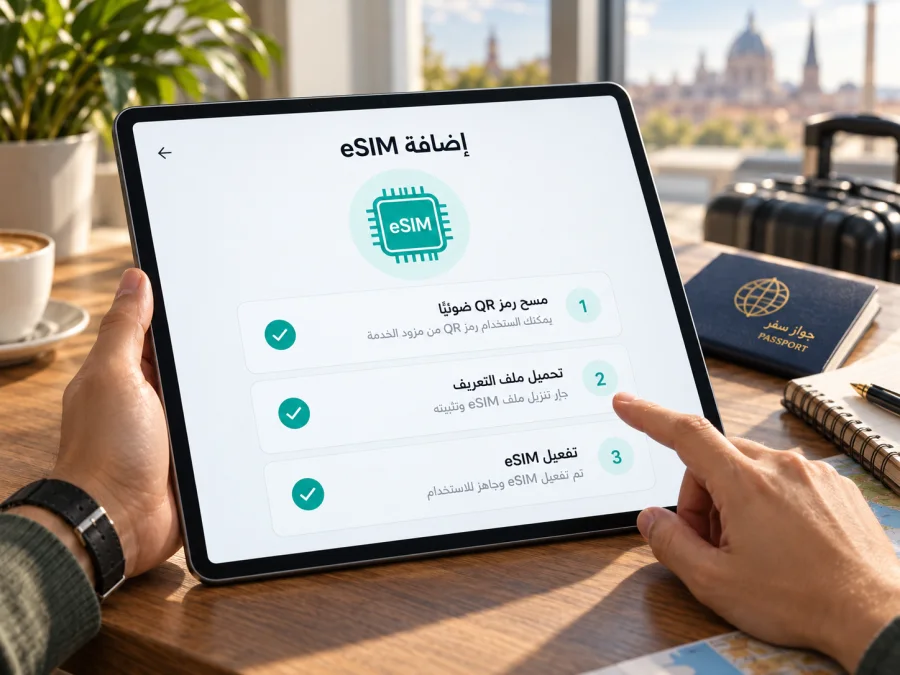
Apple iPad Pro 12.9-inch 5G 2TB Cellular وeSIM: التوافق والإعداد
إذا كنت تستخدم Apple iPad Pro 12.9-inch 5G 2TB Cellular للعمل أو للدراسة أو أثناء السفر، فقد تمنحك eSIM اتصالاً ببيانات الهاتف من دون تركيب بطاقة SIM فعلية جديدة. الإجابة المختصرة: تدعم eSIM طرازات iPad Pro 12.9-inch المزودة بخيار Wi‑Fi + Cellular من الجيل الثالث إلى الجيل السادس، ومن بينها إصدارات 2TB و5G من الجيلين الخامس والسادس. لكن اسم الجهاز الوارد هنا لا يذكر الجيل أو رقم الطراز أو سوق البيع، لذلك لا يكفي وحده لإثبات أن الوحدة التي بين يديك تقبل كل ملف eSIM أو تعمل مع كل شركة اتصالات.
توضح Apple أن إصداري iPad Pro 12.9-inch من الجيل الخامس (2021) والسادس (2022) تضمّنا سعة 2TB، وأن نسخ Wi‑Fi + Cellular لهما تدعم eSIM في الأسواق والشبكات المعنية. وتذكر صفحات Apple الفنية شريحة Nano‑SIM وeSIM لهذين الجيلين. وتستثني Apple الصين mainland من إتاحة eSIM على هذه الطرازات. لذلك تحقق من رقم الطراز والبلد الذي ستستخدم فيه الخدمة، ثم افحص إعدادات جهازك قبل اختيار باقة. وجود كلمة 5G أو Cellular في وصف متجر أو إعلان لا يغني عن هذا الفحص.
هل يدعم Apple iPad Pro 12.9-inch 5G 2TB Cellular eSIM؟
نعم، إذا كان المقصود إصدار Wi‑Fi + Cellular من الجيل الخامس أو السادس، وكان الجهاز من نسخة سوق تدعم eSIM وكانت شركة الاتصالات المختارة تسمح بتفعيلها على iPad. سعة التخزين، سواء كانت 2TB أو غيرها، لا تحدد دعم eSIM بحد ذاتها. أما إصدار Wi‑Fi فقط فلا يتصل بشبكة الهاتف المحمول ولا يضيف خطة بيانات خلوية، حتى لو تطابق قياس الشاشة والسعة.
هناك نقطة مهمة في اسم المنتج: عبارة Apple iPad Pro 12.9-inch 5G 2TB Cellular لا تعيّن جيلاً بعينه. أصدرت Apple أكثر من جيل بمقاس 12.9 بوصة وسعة 2TB مع اتصال خلوي، كما تختلف أرقام الطرازات حسب السوق ودعم نطاقات الشبكة. لذا فالإجابة السابقة تخص عائلة الطرازات المطابقة للوصف، ولا تثبت رقم طراز وحدتك تحديداً. عند الشراء المستعمل أو عبر سوق دولي، اطلب رقم الطراز المكتوب على الجهاز أو علبته، ولا تعتمد على عنوان الإعلان فقط.
| البند | ما يمكن تأكيده | ما يحتاج إلى فحص في وحدتك |
|---|---|---|
| اسم المهمة | Apple iPad Pro 12.9-inch 5G 2TB Cellular | الجيل ورقم الطراز وسوق البيع |
| الاتصال الخلوي | كلمة Cellular تشير إلى نسخة خلوية في وصف المنتج | تأكد في الإعدادات من ظهور بيانات الهاتف |
| eSIM | تدعمها طرازات iPad Pro 12.9-inch Wi‑Fi + Cellular من أجيال متعددة، ومنها الخامس والسادس | ظهور EID أو خيار إضافة خطة، وقبول المشغل للخطة |
| 5G | تتوفر في بعض نسخ Wi‑Fi + Cellular بحسب الطراز والشبكة | التغطية والنطاقات والخدمة التي يتيحها مشغل الوجهة |
| السعة | 2TB هي مساحة التخزين المذكورة في الاسم | لا تثبت السعة دعم eSIM ولا تؤثر في إجراءات الإضافة |
| السوق والمنطقة | قد تختلف النسخة الخلوية ومواصفاتها بحسب بلد البيع | القيود المحلية، ومنها استخدام eSIM في الصين mainland |
ما الذي يعنيه اختلاف الجيل والمنطقة؟
للتعرّف إلى طراز الجيل الخامس، تشير صفحة Apple الخاصة بتحديد الطراز إلى أرقام منها A2461 وA2379 لنسخ Wi‑Fi + Cellular، وإلى A2462 لنسخة الصين mainland. أما الجيل السادس فيشمل أرقاماً مثل A2437 وA2764 للنسخ الخلوية، وA2766 لنسخة الصين mainland. هذه أمثلة تساعدك على التمييز وليست قائمة شاملة بكل أرقام القطع أو إصدارات البلدان. لا تخمّن الجيل من شكل الجهاز وحده، لأن أجيالاً متتابعة قد تبدو متقاربة.
كذلك لا تعني 5G أن الاتصال سيكون من الجيل الخامس في كل مكان. يحتاج ذلك إلى شبكة متوافقة، وخطة بيانات مناسبة، وتغطية ونطاقات يدعمها رقم الطراز. وقد يعمل اتصال البيانات في بلد ما عبر LTE حتى إن كانت النسخة تدعم 5G في مكان آخر. لا يمكن تحديد التوافق مع مشغل وجهة بعينها من دون معرفة بلد الاستخدام واسم المشغل ورقم الطراز؛ افحص الشروط لدى المشغل قبل الشراء.
كيف تتحقق من eSIM وEID بنفسك؟
أفضل تحقق هو على الجهاز نفسه، مع الاحتفاظ برقم الطراز للمقارنة بمعلومات Apple. لا تشترِ باقة اعتماداً على السعة أو شاشة الجهاز أو ملصق «5G» وحده.
- افتح الإعدادات على iPad.
- انتقل إلى عام ثم حول.
- ابحث عن رقم الطراز. قد يظهر رقم القطعة أولاً؛ اضغط عليه لإظهار رقم الطراز الذي يبدأ عادة بحرف A متبوعاً بأرقام.
- ابحث في صفحة «حول» عن EID. وجوده علامة عملية على توفر معرّف eSIM في الجهاز، لكنه لا يؤكد وحده أن خطة مشغلك أو خطة السفر متاحة.
- ارجع إلى الإعدادات وابحث عن البيانات الخلوية. تحقق مما إذا كان يظهر خيار مثل إضافة خطة خلوية أو إضافة eSIM أو العثور على خطة جديدة؛ قد تختلف التسمية باختلاف إصدار iPadOS واللغة والمنطقة.
- قارن رقم الطراز بمعلومات Apple الخاصة بتحديد iPad، ثم تحقق من قيود السوق ومن دعم المشغل للخدمة على iPad.
تحقق من توافق جهازك قبل إتمام شراء باقة السفر. إذا لم يظهر EID أو خيار إضافة خطة خلوية، لا تفترض أن تحديثاً سيضيف العتاد المطلوب. أعد تشغيل الجهاز وثبّت تحديث iPadOS المتاح، وتأكد من أنك تفحص إعدادات نسخة Cellular لا نسخة Wi‑Fi فقط. إن ظل الخيار غائباً، اسأل البائع أو دعم Apple عن الطراز الدقيق قبل الدفع.
ما الذي ينبغي التحقق منه قبل شراء خطة eSIM؟
استخدم هذه القائمة قبل الدفع، سواء كانت الرحلة قصيرة أو كنت ستحتاج إلى اتصال متكرر في العمل:
- الطراز: دوّن رقم A ورقم القطعة كما يظهران في «الإعدادات > عام > حول». طابقهما مع صفحة Apple الرسمية، ولا تكتفِ بعبارة 12.9 بوصة أو 2TB.
- نوع الاتصال: تأكد أن جهازك Wi‑Fi + Cellular. طراز Wi‑Fi فقط لا يتحول إلى جهاز خلوي بتركيب ملف رقمي.
- EID وخيار الإضافة: افحص وجود EID وخيار إضافة eSIM أو خطة خلوية، ثم أكمل التحقق من قبول المشغل.
- بلد الشراء وبلد الاستخدام: اسأل عن النسخة الإقليمية والقيود الجغرافية. لا تخلط بين استخدام خطة أجنبية أثناء السفر وبين إضافة خطة لمشغل محلي في الصين mainland.
- قفل الشبكة: iPad عادةً يُباع دون قفل هاتف بالمعنى الشائع، لكن التهيئة أو سياسات المشغل السابقة قد تقيّد الخطة. اطلب التأكد من أهلية الجهاز والملف لدى الجهة التي أصدرت الخطة.
- دعم الجهاز اللوحي: بعض خطط eSIM أو طرق التفعيل مخصصة للهاتف أو لفئات معينة من الأجهزة. تحقق صراحة من أن الخطة تدعم iPad أو جهازاً لوحياً، وأنها لا تتطلب رقماً هاتفياً أو ميزة غير متاحة على iPad.
- وجهة الرحلة: تأكد أن صلاحية الخطة تشمل البلد أو المنطقة المقصودة، وأنها تناسب مسار الرحلة إذا كنت تعبر حدوداً متعددة.
- الشروط: راجع حجم البيانات ومدة الصلاحية ووقت بدء احتسابها وسياسة إعادة التفعيل أو النقل. لا تفترض أن مدة الخطة تبدأ عند التثبيت؛ اتبع شروط الخطة المحددة.
- الاستعداد: وفّر اتصال Wi‑Fi أثناء التثبيت، واحتفظ برمز QR أو بيانات التفعيل في مكان آمن إلى أن يكتمل الإعداد.
تساعدك Kaspersky eSIM Store، عبر التطبيق والموقع، على اختيار خطة eSIM وإتمامها وتفعيلها لاستخدام بيانات الهاتف في رحلة خارجية. افحص تفاصيل الوجهة والخطة وشروطها الحالية قبل الاختيار، وتأكد أولاً من توافق iPad ومن دعم المشغل. تصفّح الخطط المتاحة لرحلتك للبلد أو المنطقة التي ستزورها؛ الصفحة تعرض الوجهات المتاحة، ولا تعني أن هناك تعرفة محددة لكل مشغل محلي.
كيفية إعداد eSIM على iPad Pro
قد تختلف أسماء القوائم بحسب لغة الجهاز وإصدار iPadOS وطريقة التفعيل التي يدعمها مزود الخطة. جهّز اتصال Wi‑Fi مستقراً، وحدّث النظام إن أمكن، وافتح تعليمات مزود الخطة. لا تحذف ملف eSIM بعد تثبيته إلا إذا كانت التعليمات تسمح بذلك؛ قد لا يمكن استخدام رمز QR نفسه مرة أخرى.
إضافة الخطة باستخدام رمز QR
- احصل على رمز QR أو طريقة التفعيل من الجهة التي أصدرت خطة البيانات. استخدم الرمز المخصص لك فقط ولا تنشره أو ترسله إلى شخص آخر.
- افتح الإعدادات ثم البيانات الخلوية.
- اضغط إضافة خطة خلوية أو الخيار المقابل لإضافة eSIM. إذا كنت لا ترى الخيار، أوقف الإعداد وتحقق من توافق الطراز والمنطقة.
- امسح رمز QR بكاميرا iPad عندما يطلب النظام ذلك. في إصدارات iPadOS المدعومة، قد تستطيع لمس الرمز مطولاً من رسالة أو صفحة ويب ثم اختيار إضافة eSIM.
- اتبع التعليمات على الشاشة. أدخل رمز التأكيد إذا طلبه مزود الخطة، ثم وافق على تثبيت الملف.
- انتظر حتى تظهر الخطة في إعدادات البيانات الخلوية. قد يحتاج التنشيط إلى بضع دقائق واتصال بالإنترنت.
- سمِّ الخطة باسم واضح، مثل «السفر»، إذا أتاح النظام ذلك. اخترها لبيانات الهاتف عند بدء الاستخدام.
طرق أخرى للتفعيل
قد يرسل مزود الخطة إشعار تفعيل إلى iPad، أو يتيح تفعيل الملف من تطبيقه، أو يقدم رابطاً آمناً، أو يدعم نقل خطة من iPad آخر. استخدم هذه الطريقة فقط إذا كانت متاحة للخطة ولجهازك، واتبع التعليمات الظاهرة. خيار العثور على خطة جديدة يعرض خيارات مقدمي الخدمة المدعومين وفق الإعدادات والمنطقة؛ عدم ظهور مزود معين لا يثبت وحده أن الجهاز غير متوافق.
تشرح تعليمات إعداد eSIM على iOS خطوات الإضافة العامة للأجهزة المدعومة. ويمكن لمستخدمي أجهزة Android الرجوع إلى تعليمات eSIM على Android. واجهة iPadOS ليست مطابقة لواجهة الهاتف، لذلك اعتمد على أسماء القوائم التي تظهر على iPad وتعليمات مزود خطتك.
استخدام eSIM لبيانات الهاتف أثناء السفر
بعد تثبيت ملف eSIM، افتح الإعدادات > البيانات الخلوية واختر الخطة التي تريد استخدامها للبيانات. أوقف بيانات الخطة الأخرى أو اتركها مفعّلة فقط إذا كنت تعرف كيف ستُحتسب البيانات عليها. لا يتضمن ملف بيانات السفر تلقائياً رقم هاتف عاديّاً أو مكالمات صوتية أو رسائل SMS؛ راجع شروط الخطة، واستخدم تطبيقات المراسلة عبر الإنترنت إذا كانت مناسبة لاحتياجك.
قبل المغادرة، يمكنك إضافة الملف عبر Wi‑Fi إذا كانت الجهة المصدرة تسمح بذلك. لا تفترض أن تثبيت الملف يعني بدء مدة الخطة أو استهلاك البيانات في اللحظة نفسها؛ راجع شروط بدء الصلاحية. عند الوصول، شغّل خطة السفر واخترها لبيانات الهاتف. بعض الخطط تتطلب تشغيل تجوال البيانات على ملف السفر حتى تتصل بالشبكة المحلية؛ فعّل الخيار لهذا الملف فقط عند الحاجة وبحسب التعليمات. قد يستغرق التسجيل على الشبكة بعض الوقت.
حل المشكلات الشائعة
لا أرى خيار إضافة eSIM
تحقق من رقم الطراز أولاً ومن أن الجهاز نسخة Wi‑Fi + Cellular. افحص EID في «عام > حول»، وحدّث iPadOS ثم أعد تشغيل iPad. تأكد من عدم وجود قيد متعلق بسوق النسخة أو بمشغلها. إذا لم يظهر الخيار بعد ذلك، أوقف محاولة الشراء حتى تتأكد من Apple أو البائع من دعم وحدة الجهاز.
لا يقرأ iPad رمز QR
ارفع سطوع الشاشة التي تعرض الرمز، ونظّف عدسة الكاميرا، واجعل الرمز كاملاً داخل الإطار. إذا وصل الرمز في رسالة أو صفحة ويب، جرّب طريقة الضغط المطوّل إذا كان إصدار النظام يدعمها. تأكد أيضاً أن الرمز صالح ولم يُستخدم من قبل؛ إذا ظهرت رسالة أن الرمز غير صالح أو مستخدم، اطلب من مصدر الخطة طريقة تفعيل جديدة بدلاً من إعادة المحاولة بلا نهاية.
تمت إضافة الملف لكن لا توجد شبكة
تحقق من أن الخطة مفعّلة ومختارة لبيانات الهاتف، وأن الجهاز في بلد تسمح الخطة باستخدامها فيه. فعّل وضع الطيران لبضع ثوانٍ ثم أوقفه، وأعد تشغيل iPad عند الحاجة. افحص خيار تجوال البيانات الخاص بالخطة فقط إذا كانت تعليمات المزود تتطلب ذلك. إن ظل الجهاز بلا شبكة، تواصل مع مزود الخطة للتحقق من التفعيل والمشغل المحلي المدعوم، ولا تستنتج أن eSIM معطلة من إشارة ضعيفة في موقع واحد.
لا تظهر شبكة 5G أو السرعة أقل من المتوقع
تأكد من تغطية 5G في المكان، ومن أن الخطة والشبكة والطراز تدعم النطاقات المعنية. قد يختار الجهاز LTE تلقائياً أو تقل السرعة داخل المباني أو في المناطق المزدحمة. أعد تشغيل الاتصال الخلوي، وتحقق من إعدادات الشبكة، ثم اسأل المشغل عن الانقطاع أو قيود الخطة. لا تغيّر إعدادات APN إلا إذا زودك المشغل بالقيم الصحيحة.
يظهر الاتصال لكن لا يعمل الإنترنت
تحقق من اختيار eSIM الصحيحة للبيانات ومن أن بيانات الهاتف مفعّلة، وأن الخطة لم تنتهِ صلاحيتها أو تستهلك كامل الرصيد المخصص. افتح صفحة أو تطبيقاً آخر، وأوقف VPN إن كنت تستخدمه مؤقتاً للتشخيص، ثم تحقق من إعدادات APN وفق معلومات مزود الخطة. لا تستخدم بيانات APN عشوائية من الإنترنت.
لا أستطيع نقل eSIM إلى جهاز آخر
قد تكون ملفات eSIM مرتبطة بالجهاز أو غير قابلة لإعادة الاستخدام بعد تثبيتها. لا تحذف الخطة بقصد نقلها قبل مراجعة شروطها. اتصل بالجهة التي أصدرت الخطة واسأل عن إجراء النقل أو إصدار ملف بديل؛ لا تقدم Apple أو Kaspersky eSIM Store ضماناً بأن النقل متاح لكل خطة.
أسئلة متكررة
هل كل Apple iPad Pro 12.9-inch 5G 2TB Cellular يدعم eSIM؟
تدعم إصدارات Wi‑Fi + Cellular من أجيال متعددة eSIM، وتشمل الطرازات المعروفة من الجيلين الخامس والسادس ذوي سعة 2TB. لكن لا يمكن تأكيد كل وحدة تحمل هذا الوصف من دون الجيل ورقم الطراز والسوق. افحص EID وخيار إضافة الخطة، ثم تحقق من المشغل.
هل سعة 2TB أو 5G هي سبب دعم eSIM؟
لا. سعة 2TB تصف التخزين، و5G تصف تقنية شبكة مدعومة لبعض النسخ. عامل الاتصال الأساسي هو نسخة Wi‑Fi + Cellular، إلى جانب دعم eSIM الإقليمي ودعم شركة الاتصالات للخطة.
هل يمكن استخدام eSIM أثناء زيارة الصين؟
يعتمد ذلك على مكان شراء الجهاز ونوع الملف والجهة المقدمة للخدمة. تشير Apple إلى قيود على ملفات eSIM التي يقدمها مشغلو الصين mainland لطرازات غير مدرجة ضمن الطرازات المدعومة هناك. لا تخلط بين هذا الأمر وبين تركيب ملف سفر من خارج الصين أو استخدامه خارجها؛ راجع تعليمات Apple والمزود بالنسبة إلى رقم الطراز والموقع الفعلي.
هل تعمل eSIM من دون إنترنت أثناء الإعداد؟
عادةً يحتاج تنزيل الملف وتفعيله إلى اتصال بالإنترنت، لذا جهّز Wi‑Fi أو اتصالاً آخر موثوقاً. قد تختلف الطريقة بحسب المزود. إذا كنت ستثبتها قبل الرحلة، تأكد من أن تعليمات الخطة تسمح بالتثبيت المبكر، ومن شروط بدء مدة الصلاحية.
هل تقدم eSIM رقم هاتف للمكالمات والرسائل؟
ليس بالضرورة. خطط بيانات السفر التي تختارها عبر Kaspersky eSIM Store مخصصة لبيانات الهاتف في الرحلة ما لم تنص شروط الخطة صراحةً على خدمات إضافية. للمكالمات والرسائل، يمكن استخدام تطبيقات الإنترنت عند توفر اتصال مناسب.
ماذا أفعل إذا لم يكن جهازي متوافقاً؟
لا تشترِ الخطة بعد. اطلب من البائع التحقق من رقم الطراز، أو استخدم جهازاً آخر يدعم eSIM، أو راجع بدائل الاتصال التي يتيحها مزودك مثل SIM فعلية أو مشاركة اتصال من جهاز آخر. اختر البديل بعد التأكد من توافقه مع بلد السفر والخطة.
خلاصة: تحقّق من الجهاز ثم اختر خطة الرحلة
يدعم Apple iPad Pro 12.9-inch 5G 2TB Cellular eSIM عندما يكون إصدار Wi‑Fi + Cellular مناسباً للسوق والمشغل؛ وتدعم أجيال 12.9 بوصة من الثالث إلى السادس تقنية eSIM وفق معلومات Apple، لكن اسم الطلب لا يحدد رقم الطراز أو الجيل. ابدأ من الإعدادات > عام > حول، وسجّل رقم الطراز وابحث عن EID وخيار إضافة خطة خلوية. بعد ذلك راجع دعم المشغل في بلد الاستخدام، وقيود النسخة الإقليمية، وشروط البيانات والصلاحية.
إذا أكدت هذه الخطوات التوافق، ثبّت eSIM باتباع التعليمات المخصصة لطريقة التفعيل، واخترها لبيانات الهاتف عند الحاجة. وللاستعداد للرحلة، استخدم Kaspersky eSIM Store على الموقع أو في التطبيق لاختيار خطة eSIM وإتمامها وتفعيلها للبيانات في وجهتك. تحقق من الجهاز واختر خطة مناسبة لرحلتك بعد مراجعة التغطية والشروط المعروضة للبلد أو المنطقة.


