دليل الاتصال أثناء السفر
Apple iPad Pro 12.9-inch 5G 2TB eSIM: التوافق والتفعيل
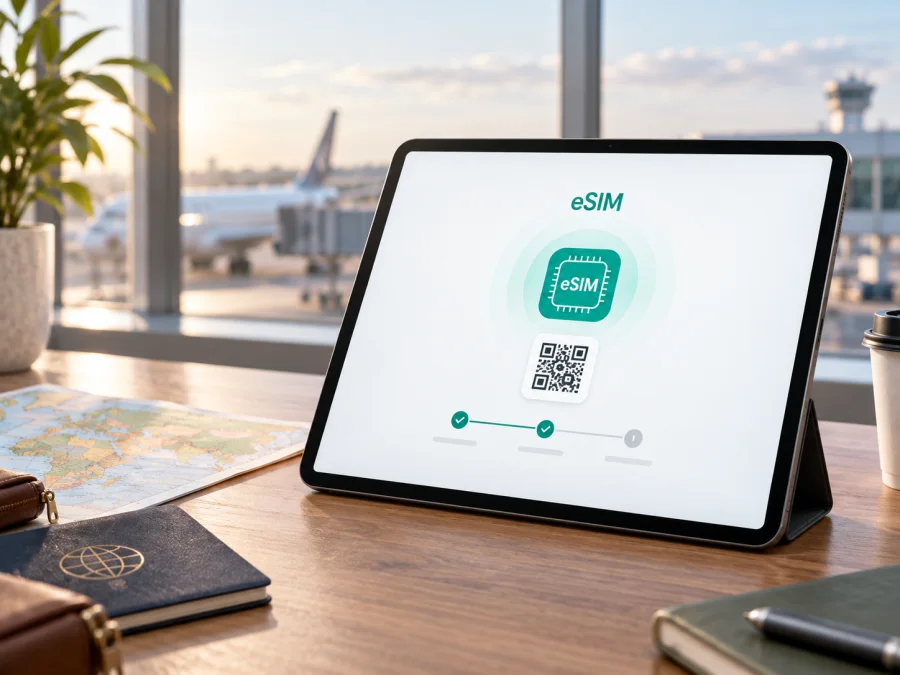
Apple iPad Pro 12.9-inch 5G 2TB eSIM: التحقق والتفعيل
إذا كان لديك Apple iPad Pro 12.9-inch 5G 2TB أو تخطط لشرائه، فالإجابة المختصرة هي: نعم، يمكن أن يدعم الجهاز eSIM، لكن بشرط أن تكون النسخة الخلوية Wi‑Fi + Cellular وأن تكون الخدمة مسموحة في السوق والمشغّل المعنيين. لا تكفي عبارة 5G أو سعة 2TB وحدها لإثبات أن كل جهاز يحمل هذا الوصف متطابق في كل بلد. لذلك تجمع هذه الصفحة بين الإجابة العملية وطريقة فحص الجهاز نفسه قبل شراء أي باقة.
الإجابة السريعة: هل يدعم الجهاز eSIM؟
تدرج Apple طرازات iPad Pro 12.9-inch Wi‑Fi + Cellular من الجيل الثالث إلى الجيل السادس ضمن أجهزة iPad التي يمكن إعداد باقة بيانات عليها باستخدام eSIM. كما تذكر مواصفات Apple الرسمية لطراز iPad Pro 12.9-inch (الجيل الخامس) أن إصدارات Wi‑Fi + Cellular تشمل 5G وeSIM، وأن سعة 2TB تأتي مع 16GB من الذاكرة الموحدة. هذه المعلومات تجعل التكوين الخلوي المرتبط باسم Apple iPad Pro 12.9-inch 5G 2TB مرشحاً متوافقاً مع eSIM للموبايل، وليس نسخة Wi‑Fi فقط.
لكن هذه ليست ضماناً لكل جهاز مستعمل أو مستورد. قد تختلف الأهلية بحسب الجيل ورقم الطراز والمنطقة وسياسة المشغّل وإصدار iPadOS. غياب EID أو خيار الإضافة يعني ضرورة التحقق قبل الدفع.
ماذا يعني اسم الجهاز في هذه الصفحة؟
نحافظ هنا على الاسم كما ورد: Apple iPad Pro 12.9-inch 5G 2TB. الاسم يحدد الشركة، حجم الشاشة، اتصال 5G وسعة التخزين، لكنه لا يذكر صراحة رقم الجيل أو عبارة Wi‑Fi + Cellular. لذلك لا نخلط هذا التكوين مع iPad Pro 12.9-inch Wi‑Fi فقط، ولا نفترض أن كل نسخة 2TB متاحة في كل سوق. أسماء المتاجر المختصرة قد لا تكفي، لذا نتحقق من إعدادات الجهاز.
المواصفات ذات الصلة بالاتصال
| العنصر | ما ينبغي معرفته قبل استخدام eSIM |
|---|---|
| الجهاز المستهدف | Apple iPad Pro 12.9-inch 5G 2TB |
| نوع الاتصال المطلوب | Wi‑Fi + Cellular؛ إصدار Wi‑Fi فقط لا يملك اتصالاً خلوياً لإضافة eSIM |
| الشبكة | 5G وLTE بحسب طراز الجهاز وتغطية المشغّل والبلد |
| التخزين | 2TB؛ لا يحدد التخزين وحده وجود eSIM |
| الذاكرة في مواصفات الجيل الخامس | 16GB ذاكرة موحدة في إصدار 1TB و2TB |
| SIM | eSIM في النسخة الخلوية؛ مواصفات الجيل الخامس تذكر أيضاً درج Nano‑SIM |
| نوع الخدمة المتوقعة | بيانات خلوية؛ iPad لا يتحول تلقائياً إلى هاتف برقم صوتي ورسائل SMS |
| نقطة الحسم | ظهور EID وخيار إضافة eSIM أو باقة بيانات في الإعدادات |
وجود دعم 5G لا يعني أن الجهاز سيستخدم 5G مع كل باقة سفر. يلزم أن تكون حزمة البيانات متوافقة مع شبكات البلد والترددات المتاحة، وأن يدعم المشغّل استخدام eSIM على أجهزة iPad. وقد يعمل ملف eSIM على LTE حتى عندما تكون 5G غير متاحة في المكان أو غير مشمولة في شروط الخدمة. هذا لا يلغي التوافق، لكنه يوضح الفرق بين دعم التقنية وبين نتيجة الاتصال في موقع محدد.
اختلاف الجيل والمنطقة والمشغّل
الجيل ورقم الطراز
وصفك لا يحتوي على رقم الجيل. وهذه نقطة مهمة لأن اسم 12.9-inch 5G يرتبط بأجيال خلوية متعددة، بينما تؤكد Apple أن نطاق iPad Pro 12.9-inch Wi‑Fi + Cellular من الجيل الثالث إلى السادس يدعم إعداد eSIM. ومواصفات الجيل الخامس تذكر 2TB وWi‑Fi + Cellular و5G وeSIM. إذا اختصر الإعلان الاسم إلى Apple iPad Pro 12.9-inch 5G 2TB، فاطلب رقم الطراز أو صورة صفحة الإعدادات.
افتح الإعدادات > عام > حول وسجّل «اسم الطراز» و«رقم الطراز» و«الرقم التسلسلي». قد يبدأ رقم الطراز بحرف ثم يتحول إلى رقم عند النقر عليه. لا تعتمد على شكل الجهاز أو لون الغطاء أو سعة التخزين للتعرف على النسخة الخلوية. كما لا تخلط بين رقم الطراز ورقم EID؛ الأول يعرّف العتاد، والثاني معرّف مخصص لشريحة eSIM.
المنطقة والقيود المحلية
توضح Apple أن تفعيل eSIM على iPad قد يختلف في الصين القارية، وأن الاستخدام هناك مرتبط بالطراز المدعوم محلياً وإجراءات المشغّل. وقد تتغير خيارات التفعيل في أسواق أخرى أيضاً. إذا كان Apple iPad Pro 12.9-inch 5G 2TB مستورداً، افحص بلد البيع وسياسة الإرجاع ودعم المشغّل قبل الشراء.
فحص التوافق قبل شراء الباقة
نفّذ الاختبارات التالية قبل اختيار حجم البيانات أو مدة الصلاحية. وجود كل العلامات التالية يعطي مؤشراً قوياً، لكنه لا يلغي ضرورة التأكد من شروط الخطة والبلد.
- تحقق من النسخة الخلوية. انتقل إلى الإعدادات > بيانات الهاتف المحمول. يجب أن ترى شاشة مرتبطة بالخطط أو البيانات الخلوية. إذا لم تظهر هذه القائمة، فقد يكون الجهاز Wi‑Fi فقط أو توجد مشكلة في النظام.
- ابحث عن خيار الإضافة. ابحث عن إضافة خطة خلوية أو إضافة eSIM أو خيار مشابه مثل العثور على خطة جديدة. قد تختلف التسمية باختلاف لغة iPadOS وإصداره.
- تحقق من EID. من الإعدادات > عام > حول ابحث عن خانة EID. وجود رقم EID يدل على أن الجهاز يحتوي على مكوّن eSIM، لكنه لا يثبت وحده أن الخطة المطلوبة متاحة في بلدك.
- طابق الجيل ورقم الطراز. قارن البيانات بما هو مكتوب في فاتورة الشراء أو صفحة Apple الخاصة بالمواصفات. لا تستبدل الاسم الكامل Apple iPad Pro 12.9-inch 5G 2TB باسم أقصر عند المطابقة.
- اختبر حالة القفل. اسأل المشغّل أو البائع عن أي قيد على خط البيانات. في الجهاز المستعمل، أزل الحسابات وملفات الإدارة غير اللازمة بعد التأكد من ملكية الجهاز.
- حدّث iPadOS عند الحاجة. اتصال Wi‑Fi وشحن كافيان يساعدان على إكمال التنشيط وتثبيت التحديثات، لكن لا تثبّت ملف eSIM قبل التأكد من شروط الخطة.
- تحقق من الخطة نفسها. يجب أن تكون الباقة مصممة للبلد أو المنطقة التي ستزورها، وتدعم أجهزة iPad أو البيانات الخلوية، وتوضح لحظة بدء الصلاحية وحاجتها إلى تجوال البيانات.
للوصول السريع إلى هذه النقاط أثناء تجهيز الرحلة، استخدم تحقق من جهازك المتوافق. هذا الفحص داخل الصفحة لا يستبدل اختبار EID وخيار eSIM على جهازك الفعلي.
<a id="kesim-device-compatibility"></a>
قائمة التوافق النهائية
قبل شراء أي eSIM لهذا الجهاز، ضع علامة أمام كل بند:
- [ ] الاسم والموديل الفعليان يطابقان Apple iPad Pro 12.9-inch 5G 2TB، دون استبدالهما بنسخة Wi‑Fi أو بسعة أخرى.
- [ ] الجهاز هو Wi‑Fi + Cellular، وتظهر فيه بيانات الهاتف المحمول.
- [ ] يوجد EID في صفحة عام > حول.
- [ ] يظهر خيار إضافة eSIM أو إضافة خطة خلوية.
- [ ] الجهاز غير مقفل لمشغّل يمنع استخدام ملف آخر.
- [ ] إصدار iPadOS يسمح بالتفعيل، واتصال Wi‑Fi متاح وقت التثبيت.
- [ ] بلد الرحلة ومشغّل الخطة يدعمان eSIM للبيانات على iPad.
- [ ] عرفت متى تبدأ صلاحية الباقة ومتى يبدأ استهلاك البيانات.
- [ ] لديك طريقة بديلة للاتصال أو Wi‑Fi إذا تأخر التفعيل بعد الوصول.
إذا فشل بند EID أو لم يظهر خيار الإضافة، لا تشترِ الباقة على أمل أن يظهر الدعم لاحقاً. اطلب من البائع تحديد الجيل ورقم الطراز، ثم تحقق من تعليمات Apple والمشغّل. أما إذا كان EID موجوداً لكن خيار الإضافة غائب، فحدّث النظام وأعد التشغيل وافحص القيود الإدارية قبل اعتبار الجهاز غير متوافق.
اختيار eSIM لرحلة خارجية
بعد التأكد من الجهاز، فكّر في الرحلة لا في رقم التخزين. اختر الدولة أو المنطقة، ثم راجع حجم الترافيك ومدة الصلاحية ولحظة بدء الباقة. للسفر بين عدة دول، تأكد من أن الخطة إقليمية وليست محصورة في بلد واحد. قد تكفي باقة صغيرة للملاحة والرسائل، بينما تستهلك مكالمات الفيديو ومشاركة الاتصال بيانات أكثر.
Kaspersky eSIM Store هو تطبيق وموقع يساعدانك على اختيار eSIM وتقديم طلبها وتفعيلها مع تعرفة بيانات مناسبة لرحلة خارجية. يمكنك مراجعة اتجاه السفر وحجم الترافيك ومدة الخطة قبل إتمام الاختيار، ثم تثبيت ملف eSIM على الجهاز المتوافق. لا يُعد Kaspersky eSIM Store مشغّل اتصالات أو مالك شبكة، ولا يضمن التغطية بنفسه؛ توفر الخدمة والسرعة يعتمدان على الخطة والشبكات المتاحة في البلد وشروط الاستخدام.
من الأفضل شراء الخطة قبل المغادرة عبر Wi‑Fi مستقر، مع إبقاء خطك الأساسي متاحاً عند الحاجة. لا تحذف ملف eSIM؛ قد لا يمكن تنزيله مرة أخرى، وقد يكون مخصصاً لجهاز واحد.
تثبيت eSIM وتفعيلها على iPad
تختلف الشاشة قليلاً بحسب إصدار iPadOS ونوع التفعيل. جهّز رمز QR أو بيانات التثبيت التي وصلت بعد اختيار الخطة، واتصل بشبكة Wi‑Fi قبل البدء.
- احفظ التعليمات. افتح رسالة الخطة على جهاز آخر أو اطبع رمز QR إذا كان مسحه من الشاشة نفسها غير ممكن. لا تمسح الرمز قبل اكتمال الإضافة.
- افتح الإعدادات. انتقل إلى الإعدادات > بيانات الهاتف المحمول.
- اختر إضافة eSIM. اضغط إضافة eSIM أو إضافة خطة خلوية، أو افتح إشعار الخطة الجاهزة إذا ظهر.
- اختر طريقة التفعيل. استخدم QR أو الرابط أو التطبيق الذي تحدده بيانات الخطة، ولا تدخل رمزاً عشوائياً.
- امسح QR. وجّه كاميرا iPad إلى الرمز، ثم راجع اسم الخطة والبلد قبل الضغط على إضافة. إذا كان الرمز على iPad نفسه، استخدم جهازاً آخر أو الإدخال اليدوي إن توفر.
- انتظر تنزيل الملف. لا تقفل الإعدادات أثناء التثبيت. قد يستغرق التنشيط دقائق، وقد يطلب الجهاز إعادة التشغيل.
- سمِّ الخط بوضوح. استخدم اسماً مثل «سفر» أو اسم البلد حتى لا تختار ملفاً خاطئاً لاحقاً.
- حدّد خط البيانات. في بيانات الهاتف المحمول اختر eSIM الجديدة للبيانات، وإلا قد يستمر استهلاك الخط الأساسي.
- فعّل تجوال البيانات عند الحاجة. بعض خطط السفر تتطلب تجوال البيانات للخط الجديد خارج بلد الإصدار. طبّقه على eSIM الخاصة بالسفر فقط.
- اختبر الاتصال. عطّل Wi‑Fi مؤقتاً، وافتح صفحة بسيطة أو تطبيق خرائط للتحقق من البيانات.
لخطوات Apple العامة الخاصة بإعداد بيانات iPad راجع تعليمات iOS، وللمسار العام لتثبيت eSIM على الأجهزة المدعومة راجع تعليمات Android. قد تختلف أسماء القوائم في iPadOS عن Android؛ استخدم في iPad مسار الإعدادات > بيانات الهاتف المحمول كمرجع أساسي.
سيناريوهات الاستخدام في السفر
الوصول إلى المطار
ثبّت الملف في المنزل، لكن راجع شروط الخطة قبل تفعيلها. عند الهبوط، أوقف وضع الطيران، شغّل eSIM للسفر، واجعلها خط البيانات. افتح الخرائط أو تطبيق النقل لدقائق فقط للتأكد من الاتصال، ثم فعّل تحديث التطبيقات عبر Wi‑Fi لتقليل الاستهلاك. إذا كانت الخطة تبدأ عند أول اتصال، فإن الاختبار في المطار قد يطلق مدة الصلاحية؛ اختَر وقت الاختبار بناءً على ذلك.
التنقل بين المدن
في رحلة تشمل عدة مدن، اترك اختيار الشبكة تلقائياً أولاً. إذا انقطع الاتصال، لا تحذف الملف؛ أعد تشغيل بيانات الهاتف أو اختر شبكة يدوياً إذا سمحت الخطة. راجع البلد أو المنطقة المشمولة قبل تغيير الإعدادات.
العمل ومشاركة الاتصال
الشاشة الكبيرة وسعة 2TB تجعل Apple iPad Pro 12.9-inch 5G 2TB مناسباً للعمل أثناء السفر، لكن الاجتماعات المرئية والنقاط الساخنة تستهلك الترافيك بسرعة. أوقف النسخ الاحتياطي والتنزيلات التلقائية عبر البيانات الخلوية، واضبط التطبيقات التي يمكنها استخدام البيانات في الخلفية. لا تفترض أن كل خطة تسمح بوضع نقطة الاتصال؛ راجع الشروط أولاً.
إبقاء الخط الأساسي احتياطياً
عندما يدعم الجهاز أكثر من ملف eSIM، خزّن الملفات غير المستخدمة من دون جعلها خط البيانات. أبقِ خطك الأساسي مغلقاً للبيانات أثناء السفر إذا كنت لا تريد رسوم تجوال، واتركه مفعلاً فقط إذا احتجت إلى خدماته وكانت شروط المشغّل واضحة. eSIM الخاصة بالسفر موجهة عادةً إلى بيانات الإنترنت، وليست بديلاً مضموناً عن رقم هاتفك أو رسائل SMS.
إذا لم تعمل eSIM: فحص سريع
لا يظهر خيار eSIM: تأكد أولاً من أن النسخة Wi‑Fi + Cellular، وافتح صفحة عام > حول بحثاً عن EID. افحص القيود الإدارية وحدّث iPadOS. إذا كان الجهاز مستورداً، اطلب من المشغّل تأكيد الدعم في المنطقة.
لا يقرأ QR: ارفع سطوع الشاشة التي تعرض الرمز، استخدم شبكة Wi‑Fi مستقرة، وتأكد من أن الرمز لم يُستخدم من قبل. جرّب عرض الرمز على هاتف آخر. لا تعِد مسح الرمز مرات كثيرة إذا كانت الخطة تسمح بتثبيت واحد فقط.
تمت إضافة eSIM ولا توجد شبكة: اختر الخطة الجديدة في بيانات الهاتف المحمول، فعّل خط البيانات، وشغّل تجوال البيانات له وحده إذا كانت التعليمات تطلب ذلك. أوقف وضع الطيران وأعد تشغيل iPad. افحص اسم نقطة الوصول فقط إذا طلب مقدم الخطة ذلك؛ لا تغيّر القيم عشوائياً.
يوجد LTE بدلاً من 5G: تحقق من تغطية المكان والخطة والترددات المدعومة. قوة الإشارة والازدحام وإعدادات المشغّل قد تجعل LTE الخيار الطبيعي. عدم ظهور 5G لا يعني بالضرورة فشل eSIM.
يعمل Wi‑Fi ولا تعمل البيانات: عطّل Wi‑Fi مؤقتاً، تأكد من أن eSIM هي خط البيانات، وافحص الرصيد ومدة الصلاحية. جرّب اختيار الشبكة تلقائياً ثم يدوياً وفق إرشادات الخطة. إذا انتهى الترافيك، فلن تعالج إعادة التثبيت المشكلة.
يُطلب رمز قفل أو لا يمكن التفعيل: لا تدخل رموزاً غير معروفة. قد يكون الملف مرتبطاً بحساب أو جهاز، أو قد تمنع سياسة المشغّل تنشيطه. تواصل مع جهة الخطة ومعك وقت ظهور الرسالة ورقم الطراز، من دون نشر EID علناً.
الأسئلة الشائعة
هل كل Apple iPad Pro 12.9-inch 5G 2TB يدعم eSIM؟
نعم، الدعم مؤكد في النسخة الخلوية Wi‑Fi + Cellular ضمن الأجيال التي تحددها Apple، وتذكر مواصفات الجيل الخامس 5G وeSIM مع سعة 2TB. لكن الاسم المختصر لا يحدد الجيل أو السوق. احسم التوافق بوجود EID وخيار إضافة eSIM وبمطابقة رقم الطراز.
هل سعة 2TB أو ذاكرة 16GB هي سبب دعم eSIM؟
لا. السعة والذاكرة تصفان التكوين، لكن eSIM مرتبطة بالمكوّن الخلوي. قد توجد سعة تخزين كبيرة في إعلان لا يوضح ما إذا كان الجهاز Wi‑Fi فقط أو Wi‑Fi + Cellular، لذلك يجب فحص الاتصال الخلوي مباشرة.
هل تمنح eSIM رقماً هاتفياً عادياً؟
عادةً لا؛ eSIM السياحية مخصصة للموبايل إنترنت. لا تدخل المكالمات الصوتية والرسائل القصيرة تلقائياً إلا إذا نصت شروط الخطة على ذلك. استخدم المراسلة عبر البيانات أو أبقِ رقمك الأساسي وفق شروط التجوال.
هل أحتاج إلى تشغيل تجوال البيانات؟
يعتمد ذلك على الخطة. بعض ملفات السفر تحتاج إلى تجوال البيانات للـ eSIM كي تعمل على شبكة شريكة خارج بلد الإصدار. شغّل الخيار للخط الصحيح فقط، وتحقق من إيقافه للخط الأساسي إذا كنت تريد منع رسوم غير متوقعة.
هل يمكن نقل الملف إلى iPad آخر؟
ليس بالضرورة. بعض الخطط تسمح بالنقل وفق سياسة المشغّل، وبعضها يرتبط بالتثبيت الأول أو بجهاز واحد. اعتبر ملف QR حساساً ولا تحذفه قبل قراءة شروط النقل وإعادة التنزيل.
هل أشتري الباقة قبل فحص EID؟
لا. افحص الجهاز أولاً، ثم راجع البلد وحجم الترافيك ومدة الصلاحية ولحظة بدء الاستخدام. شراء الباقة قبل التأكد قد يؤدي إلى خطة لا يمكن تثبيتها أو إلى بدء الصلاحية في وقت غير مناسب.
خلاصة عملية قبل السفر
Apple iPad Pro 12.9-inch 5G 2TB متوافق مع eSIM عندما تكون النسخة Wi‑Fi + Cellular وتؤكد إعدادات الجهاز وجود EID وخيار إضافة خطة. مواصفات Apple الرسمية للجيل الخامس تربط تكوين 2TB بذاكرة 16GB، وتذكر 5G وeSIM، بينما توضح صفحة دعم Apple أن iPad Pro 12.9-inch Wi‑Fi + Cellular من الجيل الثالث إلى السادس مدرج ضمن الأجهزة المدعومة. تبقى المنطقة والمشغّل والقيود المحلية عوامل حاسمة، ولا يغني الاسم التجاري عن التحقق.
#kesim-device-compatibility — فحص جهازك واختيار eSIM للرحلة
قبل شراء التعرفة، طابق الاسم الكامل Apple iPad Pro 12.9-inch 5G 2TB، وتأكد من Wi‑Fi + Cellular ووجود EID وخيار إضافة eSIM، ثم افحص أن الجهاز غير مقفل وأن بلد الرحلة مدعوم. بعد ذلك اختر عبر Kaspersky eSIM Store eSIM وتعرّفة بيانات مناسبة للوجهة، وراجع الحجم والمدة وحاجة الخطة إلى تجوال البيانات، ثم ثبّتها على شبكة Wi‑Fi مستقرة. بهذه الخطوات تعرف أن الجهاز مؤهل وأن اختيار eSIM للرحلة مبني على فحص فعلي، لا على سعة التخزين أو كلمة 5G وحدهما.


