دليل الاتصال أثناء السفر
Apple iPad Pro 12.9-inch 5G 512GB Cellular eSIM
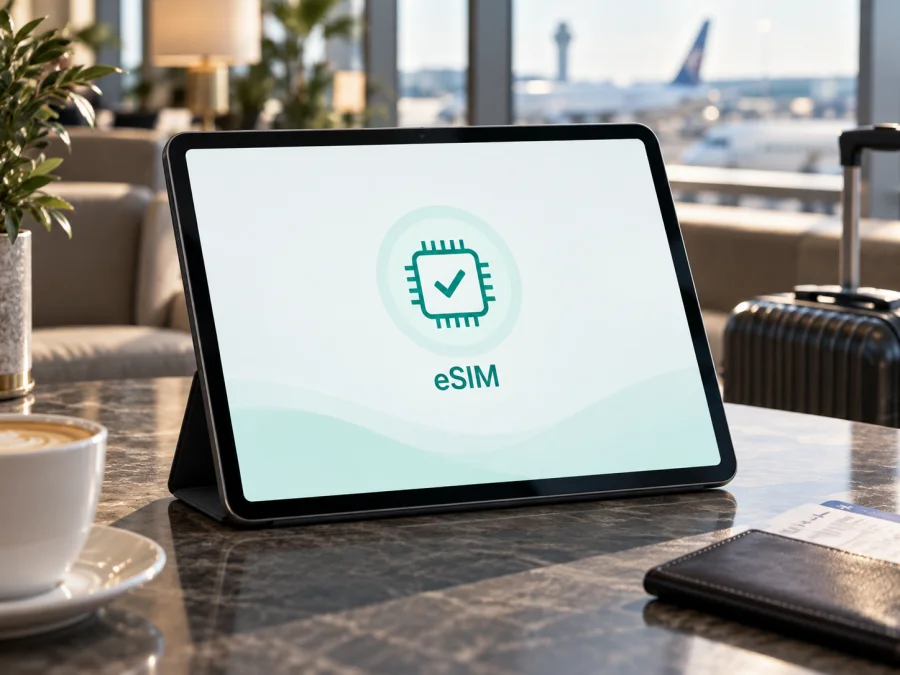
Apple iPad Pro 12.9-inch 5G 512GB Cellular eSIM
يدعم Apple iPad Pro 12.9-inch 5G 512GB Cellular استخدام eSIM في الإصدارات الخلوية المتوافقة، لكن اسم الجهاز وحده لا يكشف سنة الإصدار أو رقم الطراز أو سوق البيع. وتوضح Apple أن طرازات iPad Pro 12.9-inch الخلوية من الجيل الثالث إلى السادس تدعم إعداد خطة بيانات عبر eSIM؛ أما وصف 5G فيشير إلى أجهزة الجيل الخامس أو السادس من هذا المقاس. لذلك فالجواب العملي هو: نعم، يفترض أن هذه النسخة تدعم eSIM إذا كانت فعلًا Cellular ومن سوق يسمح بهذه الخدمة، لكن تحقّق من رقم الطراز ووجود EID وخيار إضافة eSIM على جهازك قبل شراء خطة. وقد تختلف الإمكانات حسب البلد والمشغل وإصدار iPadOS.
تستخدم eSIM ملفًا رقميًا بدل بطاقة SIM إضافية، وتناسب الجهاز اللوحي الذي يحتاج إلى اتصال بيانات مستقل أثناء التنقل. لا يعني وجود 5G أن الجهاز سيحصل على تغطية 5G في كل مكان؛ فذلك يعتمد على نطاقات الطيف المتاحة، والشبكة، والخطة، ومكان الاستخدام. كما أن خطة البيانات المخصصة للسفر لا تضيف عادةً رقم هاتف أو خدمة مكالمات ورسائل تقليدية، إلا إذا نصت شروط الخطة على ذلك صراحة.
مواصفات النسخة المقصودة
| البند | التفاصيل |
|---|---|
| الجهاز كما ورد | Apple iPad Pro 12.9-inch 5G 512GB Cellular |
| فئة الاتصال | Wi‑Fi + Cellular، مع اتصال خلوي؛ تحقق من رقم الطراز الفعلي |
| السعة | 512GB؛ مساحة التخزين لا تحدد دعم eSIM |
| الشبكة | 5G في طرازات وأسواق وشبكات متوافقة، مع إمكانية الرجوع إلى LTE بحسب التغطية |
| eSIM | مدعومة في طرازات iPad Pro 12.9-inch Cellular ذات الصلة؛ يجب تأكيد النسخة والمنطقة والمشغل |
| ما لا يحدده الاسم | الجيل الدقيق، رقم الطراز A، بلد الشراء، حالة قفل الخدمة، إصدار النظام |
لم يذكر الاسم الجيل أو رقم الطراز. إضافة 5G ترجح الجيل الخامس أو السادس، لكنها لا تكشف السوق أو سياسة المشغل. سعة 512GB لا تحدد دعم eSIM؛ افحص الجهاز نفسه قبل الشراء.
هل يدعم الجهاز eSIM؟
نعم، تدعم طرازات Apple iPad Pro 12.9-inch Wi‑Fi + Cellular إمكانية إعداد بيانات الهاتف باستخدام eSIM في الأجيال التي تذكرها Apple، ويقع طرازا الجيل الخامس والسادس ضمن هذه العائلة ذات الاتصال الخلوي و5G. وتذكر مواصفات Apple لطراز الجيل الخامس eSIM إلى جانب nano‑SIM، بينما تختلف التفاصيل في الأجيال والأسواق الأخرى. يدعم الجهاز الخلوي الاتصال بالبيانات؛ فلا تخلط بين ذلك وبين هاتف لوحي لإجراء المكالمات العادية عبر رقم خلوي.
لكن دعم العتاد لا يساوي ضمان قبول أي خطة. يجب أن يدعم المشغل التفعيل على iPad، وأن تكون الخطة صالحة للأجهزة اللوحية أو لملفات eSIM، وأن تسمح بها قيود بلد الاستخدام. وقد يكون الجهاز مباعًا في سوق يفرض اختلافات إقليمية في SIM أو الشبكات. وتضع Apple قيودًا خاصة بالصين القارية: طرازات iPad الأقدم من القائمة المحلية المحددة لا يمكنها تثبيت ملفات eSIM المقدمة من مزودي الخدمة داخل الصين القارية، حتى لو اشتريت الجهاز خارجها. إذا كان جهازك من سوق الصين القارية أو ستستخدمه هناك، افحص طراز A وشروط المشغل بعناية؛ ولا تستنتج أهلية eSIM المحلية من وجود 5G أو من نجاحها في دولة أخرى. وخارج الصين القارية قد تختلف الخيارات المتاحة وفق الشبكة والخطة المحلية.
كذلك قد تتباين أسماء القوائم وترتيبها مع إصدار iPadOS ولغة الواجهة. وقد يقدّم المشغل التفعيل عبر رمز QR، أو تطبيق، أو رابط، أو تنشيط مرتبط بالحساب. لا تلغِ ملفًا قائمًا ولا تمسح الجهاز لمجرد أن خيارًا واحدًا غير ظاهر قبل التأكد من تحديث النظام ومن تحديد رقم الطراز.
تحقّق من التوافق قبل اختيار الخطة
استخدم قائمة التحقق التالية قبل الدفع أو تثبيت ملف جديد:
- [ ] من «الإعدادات» افتح «عام» ثم «حول»، وسجّل اسم الطراز ورقم الطراز. اضغط على رقم القطعة إذا لزم الأمر لإظهار رقم الطراز الذي يبدأ بحرف A.
- [ ] في الصفحة نفسها، ابحث عن EID. ظهور EID يعني أن الجهاز يعرّف شريحة eSIM المدمجة، لكنه لا يؤكد بمفرده أن كل مشغل أو خطة سيقبلها.
- [ ] افتح «الإعدادات» ثم «البيانات الخلوية» أو «بيانات الهاتف المحمول». ابحث عن خيار مثل «إضافة eSIM» أو «إضافة خطة خلوية» أو «إعداد البيانات الخلوية»؛ قد تختلف التسمية باختلاف المنطقة والنظام.
- [ ] تأكد أن الجهاز هو إصدار Cellular وليس إصدار Wi‑Fi فقط. وجود درج nano‑SIM ليس شرطًا لوجود eSIM، ووجود كلمة Cellular على العلبة لا يغني عن مراجعة رقم الطراز.
- [ ] تحقق من بلد شراء الجهاز والبلد الذي ستفعّل فيه الخطة. تنطبق قيود خاصة على تثبيت ملفات eSIM لمزودي الخدمة داخل الصين القارية.
- [ ] راجع شروط الخطة: توافقها مع iPad والأجهزة اللوحية، طريقة التفعيل، البلدان المشمولة، وموعد بدء صلاحيتها.
- [ ] احتفظ باتصال Wi‑Fi موثوق أثناء التنزيل والتفعيل، ولا تحذف ملفًا نشطًا إلا إذا أكد مزود الخطة أن إعادة التثبيت ممكنة.
إن غاب EID وخيار إضافة الخطة معًا، أعد التحقق من رقم الطراز والنسخة الإقليمية، ثم راجع المشغل أو دعم Apple. لا تعتبر إعادة التشغيل أو إعادة ضبط الشبكة بديلًا عن التحقق من العتاد. وإذا ظهر EID ولم يعمل رمز التفعيل، فقد يكون سبب الرفض مرتبطًا بالخطة أو ببلد الإصدار أو بقيود الحساب، لا بذاكرة الجهاز.
كيف تقرأ رقم الطراز؟
من «الإعدادات» > «عام» > «حول»، اضغط رقم القطعة لعرض رقم الطراز A. قارنه بمعلومات Apple الخاصة بجيل الجهاز والسوق، واطلب من البائع تأكيد بلد التوزيع للجهاز المستورد أو المستعمل. لا تنشر الرقم التسلسلي أو EID علنًا.
خطوات تثبيت eSIM وتفعيلها
جهّز iPad واتصالًا بالإنترنت قبل بدء العملية. احتفظ برمز QR أو بيانات التفعيل في مكان آمن، واتبع تعليمات مزود الخطة إذا اختلفت عن الخطوات العامة. يمكن أن تختلف أسماء القوائم حسب إصدار iPadOS واللغة.
- اتصل بشبكة Wi‑Fi مستقرة، واشحن الجهاز، ثم افتح «الإعدادات» > «عام» > «تحديث البرامج» وثبّت إصدارًا متاحًا إذا كان ذلك مناسبًا.
- افتح «الإعدادات» > «عام» > «حول» وسجّل رقم الطراز وتحقق من ظهور EID. إذا لم يظهر خيار eSIM في «البيانات الخلوية»، توقف وتحقق من النسخة والمنطقة بدل محاولة تثبيت رمز مرارًا.
- احصل على خطة بيانات متوافقة مع iPad من مزودها. اقرأ تعليمات التفعيل وتأكد مما إذا كان المسح أو تسجيل الدخول يجب أن يحدث قبل السفر أو بعد الوصول، ومتى يبدأ احتساب مدة الخطة.
- من «الإعدادات» افتح «البيانات الخلوية» واختر «إضافة eSIM» أو «إضافة خطة خلوية». إذا كان المزود يفعّل الخطة عبر QR، استخدم الكاميرا أو خيار استخدام رمز QR داخل الإعدادات، ثم اتبع المطالبات الظاهرة.
- إذا وصل رابط تفعيل، افتحه على الجهاز واتبع مطالبة إضافة الخطة. وإذا كان التنشيط عبر تطبيق مزود الخطة، نزّل التطبيق من المتجر الرسمي، سجّل الدخول، ثم نفّذ الخطوات داخله. لا تمسح رمزًا مرسلًا من جهة مجهولة.
- انتظر حتى يكتمل تنزيل الملف وظهور الخطة في إعدادات البيانات الخلوية. سمّ الخطين باسمين واضحين، مثل «السفر» و«الأساسية»، لتسهيل اختيار الخط الصحيح لاحقًا.
- اجعل خطة السفر خط البيانات الخلوية عند الحاجة إليها، وتأكد من تفعيل «البيانات الخلوية» للخط المقصود. فعّل تجوال البيانات لملف السفر فقط إذا كانت تعليمات مزوده تتطلب ذلك؛ لا تغيّر إعدادات خطك الأساسي دون حاجة.
- بعد الوصول إلى الوجهة، امنح الجهاز وقتًا للاتصال بالشبكة المدعومة. تحقق من اسم الشبكة ومؤشر الإشارة وافتح صفحة ويب بسيطة. إذا لم يتصل، اتبع قسم استكشاف الأخطاء أدناه قبل حذف الملف.
روابط إرشادية للتثبيت: تعليمات Android وتعليمات iOS. بالنسبة إلى iPad، تكون تعليمات iOS/iPadOS الأقرب إلى الواجهة، وقد تختلف أسماء القوائم في الجهاز اللوحي. استخدم تعليمات مزود الخطة إذا كانت طريقة تفعيله مخصصة.
تفعيل الخطة وإدارة خط البيانات
تثبيت الملف وتنشيط الخطة وبدء صلاحيتها أحداث منفصلة. قد تبدأ مدة السفر عند الاتصال الأول أو في موعد يحدده المزود؛ اقرأ شرط الخطة بدل افتراض أن التثبيت يبدأ العد.
قبل المغادرة، يمكنك تثبيت الخطة إذا سمح مزودها بذلك وكان لديك اتصال ثابت، مع إبقاء الخط الأساسي كما هو. وعند الوصول، افتح «البيانات الخلوية» واختر eSIM السفر للبيانات. إذا كان الإعداد يتطلب تشغيل التجوال على ذلك الخط، فعّله بعد الوصول أو وفق تعليمات الخطة. أوقف التحويل التلقائي للبيانات بين الخطوط إن كان قد يؤدي إلى استهلاك خطة أخرى، وراقب استخدام البيانات من إعدادات الجهاز ومن حساب المزود عند توفره.
إذا كان الجهاز يتيح خطوطًا متعددة، فهذا لا يعني أن كل الخطوط ستستخدم البيانات بالتزامن؛ اختر الخطة التي تريدها للاتصال الخلوي. كما أن iPad لا يعمل بوصفه بديلًا كاملًا للهاتف في المكالمات ورسائل SMS التقليدية. يمكن استخدام التطبيقات التي تعمل عبر الإنترنت عند اتصال البيانات، وفق حساباتها وشروطها.
استخدام Apple iPad Pro 12.9-inch 5G 512GB Cellular في السفر
رحلة قصيرة مع عمل عن بعد: ثبّت الملف عبر Wi‑Fi إذا سمحت التعليمات، ثم اختره للبيانات. سرعة الاتصال تتأثر بالشبكة وموقعك داخل المبنى.
الوصول إلى المطار والتنقل: اجعل eSIM السفر خط البيانات بعد التأكد من شمول بلد الوصول. لا تفترض أن خطة دولة واحدة تشمل الدول المجاورة أو مناطق العبور.
رحلة متعددة البلدان: تحقق من إدراج كل بلد في المسار. قد يحتاج الاتصال دقائق للتسجيل على شبكة جديدة؛ لا تحذف الملف بين الدول إلا بتوجيه من المزود.
استخدام الجهاز كنقطة اتصال: بعض خطط البيانات والأجهزة تسمح بمشاركة الإنترنت، وأخرى تقيدها أو لا توفرها. راجع شروط الخطة قبل الاعتماد على iPad لتوصيل الحاسوب. مشاركة الاتصال تستهلك البيانات بسرعة، وقد تؤثر الحرارة أو الإشارة الضعيفة في الأداء.
نزّل الخرائط والملفات الكبيرة عبر Wi‑Fi، وراقب استهلاك البيانات. تسهّل eSIM إعداد الاتصال لكنها لا تضمن سرعة أو تغطية ثابتة في كل موقع.
استكشاف المشكلات الشائعة
لا يظهر خيار إضافة eSIM: تحقق أولًا أن الجهاز Cellular وأن رقم الطراز ينتمي إلى إصدار يدعمها. راجع تحديث iPadOS وأعد تشغيل الجهاز مرة واحدة. إذا استمرت المشكلة، افحص EID والنسخة الإقليمية، واسأل Apple أو مزود الخدمة عن أهلية رقم الطراز. قد تفرض المنطقة قيودًا حتى مع وجود عتاد متوافق.
لا يمكن مسح رمز QR: ارفع سطوع الشاشة التي تعرض الرمز، نظّف العدسة، وتأكد أن الرمز ما زال صالحًا ولم يُستخدم على جهاز آخر. يمكن أن يقدّم المزود إدخالًا يدويًا أو تفعيلًا عبر تطبيق، لكن لا تفترض أن الرمز قابل لإعادة الاستخدام. إذا ظهر خطأ «الخطة غير صالحة» فتواصل مع الجهة التي أصدرت الرمز.
تم تثبيت eSIM ولا توجد إشارة: تأكد أن الخطة مفعّلة وأن بلدك ضمن تغطيتها، وأن خط السفر محدد للبيانات الخلوية. بدّل وضع الطيران لبضع ثوانٍ، ثم أوقفه وانتظر تسجيل الشبكة. أعد تشغيل الجهاز عند الحاجة. إذا كانت الخطة تتطلب تجوال البيانات، فعّله لهذا الخط فقط. قد يتطلب الوصول إلى شبكة 5G خطة وشبكة ونطاقًا متوافقًا؛ جرّب LTE إذا كانت الإشارة ضعيفة.
تظهر إشارة لكن الإنترنت لا يعمل: تحقق من مفتاح البيانات الخلوية ومن اختيار ملف السفر للبيانات. راجع حد البيانات أو تاريخ صلاحية الخطة، وتأكد من إعداد APN فقط إذا زودك المشغل بقيمة محددة. أوقف VPN مؤقتًا عند تشخيص الاتصال إن كان يمنع الوصول، ثم أعده بعد الاختبار وفق حاجتك. لا تدخل إعدادات APN عشوائية من مواقع غير موثوقة.
الخطة لا تبدأ بعد الوصول: افحص البلد والشبكة ووقت بدء الصلاحية المنصوص عليه في شروط المزود. تأكد من تشغيل الخط ومن عدم تفعيل نمط الطيران. يمكن اختيار مشغل يدويًا إذا أوصى المزود بذلك، لكن أعد الاختيار التلقائي بعد الاختبار عند الحاجة. لا تحذف ملف eSIM كخطوة أولى، لأن بعض رموز التفعيل تستخدم مرة واحدة فقط.
السرعة أقل من المتوقع: أداء 5G يتوقف على توفر التغطية وتوافق نطاقات الجهاز مع شبكة البلد وازدحامها والخطة. جرّب مكانًا مفتوحًا، أو LTE، أو شبكة Wi‑Fi موثوقة. أوقف تنزيلات الخلفية، وتحقق مما إذا كانت الخطة تضع حدودًا للسرعة أو للاستخدام العادل. ظهور علامة 5G لا يضمن سرعة بعينها.
اختفت الخطة بعد تحديث أو إعادة ضبط: راجع قائمة الخطوط في «البيانات الخلوية» وتحقق من حسابك لدى مزود الخطة. لا تعِد مسح QR أو إعادة تنزيل الملف قبل معرفة سياسة النقل وإعادة الإصدار. ملف eSIM قد يكون مرتبطًا بالجهاز أو بعملية تفعيل واحدة؛ اطلب تعليمات من المزود.
عند طلب الدعم، اذكر رقم الطراز وإصدار iPadOS وبلد الشراء والوجهة ونص الخطأ. لا ترسل الرقم التسلسلي أو EID علنًا.
أسئلة متكررة
هل يدعم Apple iPad Pro 12.9-inch 5G 512GB Cellular eSIM؟
نعم، إذا كان المقصود طرازًا خلويًا متوافقًا من عائلة 12.9-inch، وهو المتوقع لطراز 5G. تؤكد Apple دعم eSIM لأجهزة iPad Pro 12.9-inch Cellular من الأجيال الثالثة إلى السادسة. لكن الإدخال لا يحدد الجيل أو رقم الطراز، لذلك يجب فحص صفحة «حول» وEID قبل شراء خطة.
هل نسخة Wi‑Fi فقط تدعم eSIM؟
لا. يلزم طراز Wi‑Fi + Cellular يدعم اتصال البيانات الخلوية. اسم المنتج الذي يتضمن Cellular يدل على النسخة المطلوبة، لكن افحص الجهاز الفعلي ورقم الطراز، خصوصًا عند شراء جهاز مستعمل أو مستورد.
هل تعمل eSIM في الصين القارية؟
تضع Apple قائمة محددة من الطرازات التي يمكنها تثبيت ملفات eSIM لمزودي الخدمة في الصين القارية. أجهزة iPad Pro 12.9-inch الأقدم ليست ضمن القائمة الحالية المنشورة، لذلك لا تفترض أن النسخة التي تعمل eSIM في بلد آخر ستعمل مع مزود صيني داخل الصين القارية. خارج المنطقة قد تختلف شروط استخدام خط سفر، ويجب التحقق من الخطة واللوائح المحلية.
هل وجود EID يكفي؟
EID مؤشر مهم على وجود مكوّن eSIM، لكنه ليس ضمانًا لقبول الخطة. يجب توافق المشغل والجهاز والسوق وطريقة التفعيل. كما أن غياب الخيار من صفحة واحدة قد ينتج عن اختلاف النظام أو النسخة، لذا اجمع بين فحص EID ورقم الطراز وخيار البيانات الخلوية.
هل أحتاج إلى إزالة بطاقة SIM الفعلية؟
لا يلزم ذلك لمجرد تثبيت eSIM على الطرازات التي تدعم nano‑SIM وeSIM. أبقِ إعدادات خطك الأساسي كما هي، واختر eSIM السفر كمصدر للبيانات عندما تريد استخدامها. اتبع تعليمات المشغل إذا كانت الخطة تستبدل ملفًا سابقًا أو تتطلب إجراء مختلفًا.
هل أستطيع تثبيت eSIM قبل السفر؟
غالبًا يمكن ذلك إذا سمح المزود وكانت لديك شبكة Wi‑Fi، لكن موعد بدء صلاحية الخطة يختلف. تحقق هل يبدأ العد عند التثبيت أم عند الاتصال الأول أو بتاريخ محدد. احتفظ بتعليمات إعادة التفعيل، ولا تحذف الملف بعد تثبيته دون سبب.
هل تضمن كلمة 5G الاتصال بشبكة الجيل الخامس في الوجهة؟
لا. تدعم أجهزة Cellular المعنية 5G حيث تتوفر شبكة ونطاقات متوافقة وخطة تسمح بها. قد يعمل الجهاز على LTE أو شبكة أبطأ وفق البلد والتغطية والازدحام. لخدمة الإنترنت الأساسية، تحقق من تغطية الخطة قبل شراءها ولا تعتمد على الرمز الظاهر وحده.
خلاصة عملية
يدعم Apple iPad Pro 12.9-inch 5G 512GB Cellular eSIM عندما يكون الجهاز فعلًا إصدارًا خلويًا متوافقًا؛ وتنسجم مواصفات 5G عادة مع الجيل الخامس أو السادس من هذا المقاس. مع ذلك، الاسم لا يتضمن رقم الجيل أو الطراز ولا بلد البيع. ابدأ من «الإعدادات» > «عام» > «حول»، وتحقق من رقم الطراز وEID وخيار إضافة eSIM، ثم راجع قيود البلد وموافقة مزود الخطة قبل الشراء.
افحص جهازك واختر eSIM لرحلتك
قبل دفع ثمن أي باقة، طابق رقم الطراز مع معلومات Apple، وتأكد أن خيار إضافة eSIM متاح وأن الخطة تدعم iPad والوجهة التي ستزورها. إذا كنت تسافر إلى عدة بلدان، اقرأ التغطية وشروط الاستخدام والمدة لكل بلد، وحدد متى يبدأ احتساب الصلاحية. يوفر Kaspersky eSIM Store تطبيق وموقع لاختيار eSIM وإتمام طلبها وتفعيلها مع خطة بيانات للهاتف المحمول أثناء السفر إلى الخارج. بعد التحقق من التوافق، يمكنك تجهيز الملف على Wi‑Fi واختيار خط السفر للبيانات عند الحاجة، مع إبقاء إدارة التفعيل والتغطية وفق شروط الخطة ومزودها.


