دليل الاتصال أثناء السفر
Apple iPad Pro 12.9-inch 5G Cellular eSIM
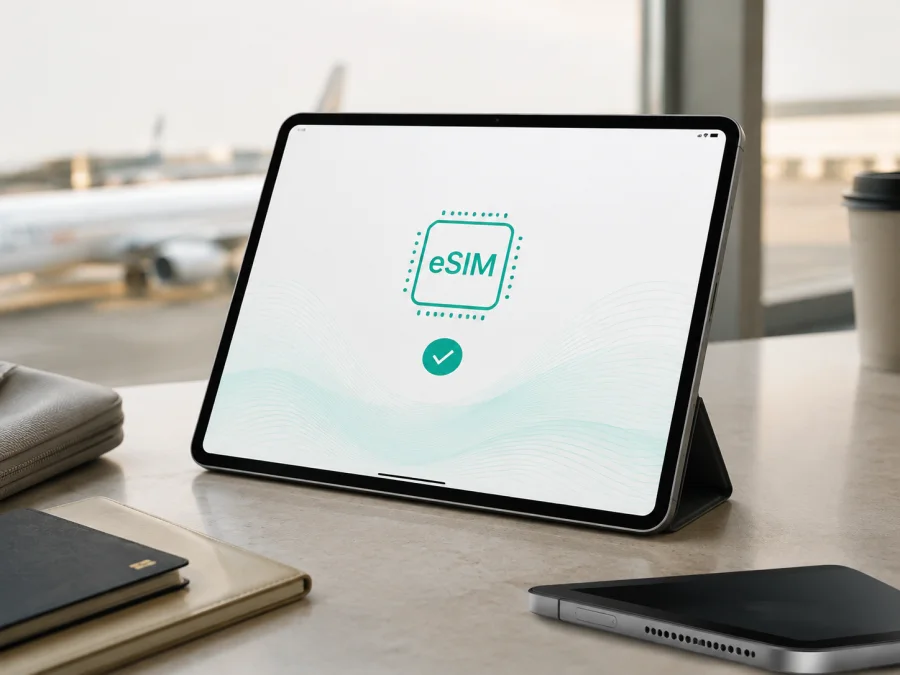
Apple iPad Pro 12.9-inch 5G Cellular وeSIM
إذا كنت تبحث عن استخدام Apple iPad Pro 12.9-inch 5G Cellular للإنترنت أثناء السفر، فالإجابة المختصرة هي: نعم، يمكن لنسخة Wi‑Fi + Cellular المناسبة استخدام eSIM. لكن الاسم لا يحدد الجيل أو رقم الطراز أو سوق الإصدار. أدرجت Apple رسميًا iPad Pro 12.9 بوصة من الجيلين الخامس والسادس ضمن أجهزة Wi‑Fi + Cellular التي تدعم eSIM، مع اختلافات محتملة في السوق وشركات الاتصالات.
eSIM هي شريحة SIM رقمية مدمجة في الجهاز، وتسمح بإضافة ملف خلوي من الإعدادات أو عبر رمز QR. في السفر، توفر طريقة عملية للحصول على باقة بيانات للبلد أو المنطقة التي تزورها، لكنها ليست رقم هاتف جديدًا بالضرورة ولا تتضمن المكالمات والرسائل النصية العادية إلا إذا نصت شروط الباقة على ذلك.
الخلاصة السريعة
يدعم Apple iPad Pro 12.9-inch 5G Cellular eSIM عندما يكون المقصود نموذجًا خلويًا متوافقًا من iPad Pro 12.9 بوصة، ولا سيما الجيل الخامس أو السادس، ويظهر في إعداداته خيار إضافة خطة خلوية. غير أن اسم الجهاز كما ورد لا يحدد الجيل ولا رقم الطراز. لذلك ينبغي أن تتحقق من الجهاز الفعلي قبل شراء خطة eSIM: افتح الإعدادات، ابحث عن «البيانات الخلوية» أو «البيانات الخلوية المتنقلة»، وتأكد من وجود «إضافة eSIM» أو «إضافة خطة خلوية»، ثم راجع رقم الطراز وEID إن ظهر.
إذا لم يظهر أي قسم خلوي، فقد تكون لديك نسخة Wi‑Fi فقط، أو نسخة مقيدة بسوق معين، أو جهاز مُدار من مؤسسة، أو ملف خلوي غير متاح بسبب إعدادات النظام. ولا تعني قدرة الجهاز على 5G أن كل باقة eSIM ستتصل تلقائيًا بشبكة 5G. يلزم أن يدعم المشغّل والتعرفة والشبكة المحلية ذلك، وقد يعمل الاتصال عبر LTE بدلًا من 5G.
مواصفات التوافق التي تهم eSIM
| البند | ما الذي يعنيه بالنسبة إلى eSIM؟ |
|---|---|
| الجهاز | Apple iPad Pro 12.9-inch 5G Cellular |
| نوع الاتصال | Wi‑Fi + Cellular؛ تحقق من أن الجهاز خلوي وليس Wi‑Fi فقط |
| eSIM | مدعومة رسميًا في iPad Pro 12.9 بوصة Wi‑Fi + Cellular من الجيل الخامس والسادس، مع مراعاة السوق والمشغّل |
| 5G | ميزة شبكة في الطراز الخلوي؛ التوفر والسرعة والنطاقات تعتمد على الباقة والشبكة والمنطقة |
| الجيل | غير مذكور في الاسم المدخل؛ لا تفترض الجيل الخامس أو السادس دون مراجعة «حول هذا الـiPad» ورقم الطراز |
| الذاكرة وRAM | غير مذكورتين في الاسم؛ لا تستبدله بمتغير آخر |
| نوع الخدمة | eSIM للسماح بإضافة خطة بيانات خلوية؛ لا تفترض وجود رقم صوتي أو SMS |
| طريقة الإضافة | إعدادات البيانات الخلوية، رمز QR، رابط تفعيل، أو تطبيق المزود إذا كانت الطريقة مدعومة |
توضح مواصفات Apple التقنية أن نماذج iPad Pro 12.9 بوصة Wi‑Fi + Cellular المرتبطة بالجيلين الخامس والسادس تتضمن eSIM. وتذكر Apple كذلك أن دعم eSIM ليس متاحًا مع كل شركات الاتصالات وفي كل البلدان والمناطق. كما تختلف طرق التفعيل حسب المزود وإصدار iPadOS. لذلك فالنتيجة الصحيحة للنسخة الموصوفة هنا هي «متوافقة على الأرجح إذا كانت نسخة Cellular المدعومة، وتحتاج إلى تحقق على الجهاز وفي شروط الخطة»، وليست وعدًا عامًا لكل جهاز يحمل اسمًا مشابهًا.
اختلاف الجيل والسوق والمشغّل
يشمل اسم الإدخال كلمة 5G وCellular، لكنه لا يتضمن «الجيل الخامس» أو «الجيل السادس». هذا التفصيل لا ينبغي ملؤه بالتخمين. تسجل صفحات Apple الرسمية للجيل الخامس والجيل السادس دعم eSIM في نماذج Wi‑Fi + Cellular، بشرط أن تسمح المنطقة والمشغّل بالتفعيل.
قد تختلف تجربة الجهاز المستعمل أو المستورد عن الوصف المختصر في المتجر. افحص رقم الطراز في الإعدادات أو على العبوة، وتحقق من عدم خضوعه لإدارة شركة أو مدرسة؛ فقد تمنع ملفات الإدارة إضافة خط جديد حتى إذا كان العتاد قادرًا على eSIM.
هناك قيد إقليمي مهم: تشير Apple إلى أن إتاحة eSIM ليست موحدة عالميًا، وتورد قيودًا خاصة بالصين القارية لبعض نماذج iPad. إذا كان الجهاز مشتراة من الصين القارية أو سيجري تفعيله هناك، فتحقق من طراز السوق وشاشة الإضافة ومزود الخدمة. وقد يدعم المشغّل eSIM على iPhone ولا يدعمها على iPad، أو يشترط رمز تحقق وطريقة تفعيل خاصة.
كيف تتحقق من جهازك قبل الشراء؟
نفذ هذه الخطوات على Apple iPad Pro 12.9-inch 5G Cellular نفسه، وليس على صورة أو إعلان لجهاز قريب منه:
1. افتح معلومات الجهاز
انتقل إلى «الإعدادات» ثم «عام» ثم «حول». سجّل اسم الطراز ورقم الطراز وإصدار iPadOS. لا تعتمد على اسم مختصر مثل iPad Pro 12.9 فقط؛ فالهدف هو معرفة أن الجهاز من فئة Wi‑Fi + Cellular والجيل المعني.
2. ابحث عن EID
في صفحة «حول»، مرر إلى أسفل وابحث عن الحقل EID. رقم EID هو معرف شريحة eSIM المدمجة. وجوده علامة قوية على أن الجهاز يحتوي على مكوّن eSIM، لكنه لا يثبت وحده أن كل خطة أو كل مشغّل سيقبل التفعيل. إذا لم يظهر EID، انتقل إلى الخطوة التالية بدل إصدار حكم فوري؛ فقد تكون الواجهة أو اللغة أو حالة الجهاز سببًا في عدم عرضه، وقد يكون الطراز غير مناسب.
3. افحص إعدادات البيانات الخلوية
افتح «الإعدادات» وابحث عن «البيانات الخلوية». في جهاز Cellular متوافق قد ترى خطة حالية أو خيار «إضافة خطة خلوية» أو «إضافة eSIM». قد تختلف صياغة الخيار قليلًا حسب اللغة وإصدار iPadOS. وجود القسم الخلوي وخيار الإضافة هو الاختبار العملي الأهم قبل شراء الباقة.
4. راجع حالة القفل والإدارة
تأكد من أن الجهاز ليس مقيدًا بمشغّل أو بحساب جهة عمل أو مدرسة. في iPad قد لا تظهر صيغة قفل المشغّل بالطريقة نفسها الموجودة في iPhone، لذلك إذا كان الجهاز مستعملًا اسأل البائع أو المشغّل عن القيود. امسح أي ملف إدارة غير معروف فقط وفق إجراء رسمي وبعد التأكد من ملكية الجهاز؛ لا تحاول تجاوز حماية مؤسسة أو حساب شخص آخر.
5. اختبر الاتصال بالإنترنت
اتصل بشبكة Wi‑Fi مستقرة؛ تحتاج عملية تنزيل الملف إلى الإنترنت، وقد تحتاج إلى حساب المزود أو رمز تأكيد. تجنب الشبكات العامة غير الموثوقة عند تبادل بيانات التفعيل.
يمكنك التحقق من جهازك عبر القائمة التالية قبل الطلب.
قائمة تحقق قبل شراء خطة eSIM
- [ ] الاسم على الجهاز يطابق Apple iPad Pro 12.9-inch 5G Cellular أو الوصف الفعلي الذي اشتريته، من دون خلطه بنسخة Wi‑Fi فقط.
- [ ] يظهر قسم «البيانات الخلوية» في الإعدادات.
- [ ] يظهر EID أو خيار «إضافة eSIM» أو «إضافة خطة خلوية».
- [ ] عرفت الجيل ورقم الطراز من «الإعدادات > عام > حول».
- [ ] تأكدت من أن سوق الجهاز لا يخضع لقيد خاص، خصوصًا إذا كان مستوردًا أو سيُستخدم في الصين القارية.
- [ ] تحققت من أن مزود الخطة يدعم iPad، وليس الهاتف فقط.
- [ ] قرأت الدول أو المناطق المشمولة في الخطة، وحجم البيانات، وفترة الصلاحية، ومتى يبدأ احتساب الاستخدام.
- [ ] عرفت هل يلزم تشغيل تجوال البيانات لملف eSIM عند الوصول.
- [ ] لديك Wi‑Fi أو اتصال آخر لتنزيل ملف eSIM.
- [ ] احتفظت ببيانات شريحتك الأساسية ونسخة من رمز QR في مكان آمن، من دون مشاركته مع الآخرين.
إذا فشل أحد الاختبارات الأساسية، أوقف الشراء مؤقتًا وتواصل مع البائع أو مزود الخطة. شراء باقة قبل إثبات ظهور خيار eSIM قد يؤدي إلى تأخر التفعيل أو الحاجة إلى طلب مساعدة، كما أن شروط الإلغاء أو الاسترداد تعتمد على حالة الخطة وسياسة المزود.
متى يكون eSIM مفيدًا في السفر؟
قبل الإقلاع، تتحقق من EID، وتختار في Kaspersky eSIM Store اتجاه السفر والباقة المناسبة، وتراجع الحجم والمدة وشروط التفعيل، ثم تثبت ملف eSIM عبر Wi‑Fi. إذا كانت شروط الباقة تسمح، اتركه غير محدد للبيانات حتى تصل.
عند الوصول، شغّل خط السفر وحدده للبيانات بدل الاعتماد على Wi‑Fi عامة. قد تحتاج إلى تشغيل تجوال البيانات لهذا الخط تحديدًا، ثم راقب استهلاك التطبيقات من الإعدادات.
في رحلة متعددة البلدان، لا تفترض أن خطة بلد واحد تعمل في دولة مجاورة. راجع نطاق التغطية الحالي وشروط الخطة، وتوقع استخدام LTE بدل 5G عندما لا تتوافق الشبكة أو الباقة مع 5G.
بعد الرحلة، أوقف خط السفر أو اجعله غير محدد للبيانات، وراجع حالة الخطة. لا تحذف eSIM لمجرد انقطاع مؤقت؛ فقد لا يمكن إعادة تنزيلها أو نقلها بعد الحذف.
طريقة اختيار eSIM مناسبة للرحلة
Kaspersky eSIM Store تطبيق وموقع يساعدانك على اختيار eSIM وتقديم الطلب وتفعيلها مع تعرفة مناسبة للبيانات الخلوية أثناء السفر. ليست الخدمة مشغّل اتصالات أو مالك شبكة؛ الاتصال يعتمد على الخطة والشبكات المحلية وشروط مزودها.
ابدأ بالوجهة الفعلية؛ إن كنت ستتنقل بين دول، اختر خيارًا يغطي كامل المسار إن كان متاحًا. قدّر استهلاكك، ثم قارن الحجم والمدة ونطاق البلدان وسياسة إعادة الشحن.
تحقق من نوع الباقة. eSIM للسفر مخصصة للبيانات ما لم يذكر غير ذلك، ولا تضيف رقمًا أو دقائق صوتية أو SMS عادة. افحص نقطة الاتصال وحدود السرعة ومتى يبدأ سريان الخطة.
بعد اختيار الوجهة، استخدم Kaspersky eSIM Store من التطبيق أو الموقع لمراجعة الشروط وإتمام الطلب. اختر eSIM المناسبة فقط بعد التأكد من ظهور EID أو خيار الإضافة، ومن أن الخطة تدعم iPad. ستجد ملف eSIM أو تعليمات الوصول إليه في ملفك.
تثبيت eSIM على iPad
قبل البدء، حدّث iPadOS إن أمكن، واتصل بشبكة Wi‑Fi مستقرة. جهّز رمز QR أو الرابط من ملفك في Kaspersky eSIM Store، ولا تحذف خطًا قائمًا أو تمسح رمزًا سبق استخدامه قبل قراءة التعليمات.
1. افتح صفحة الإضافة
اذهب إلى «الإعدادات» ثم «البيانات الخلوية». اختر «إضافة eSIM» أو «إضافة خطة خلوية» إذا ظهر الخيار. إن كان جهازك يعرض «إعداد البيانات الخلوية» بدلًا من ذلك، افتحه واتبع الشاشة المناسبة لطرازك.
2. اختر طريقة التفعيل
حدد استخدام رمز QR إذا كانت تعليمات الخطة تعتمد عليه. في بعض إصدارات iPadOS يمكنك فتح الكاميرا ومسح الرمز، أو لمس رمز QR مطولًا إذا وصلك في بريد أو صفحة ويب، ثم اختيار إضافة eSIM. وقد يدعم المزود رابط تفعيل أو تطبيقًا خاصًا به. لا تدخل رمزًا عشوائيًا إذا طلبت الشاشة رمز تأكيد؛ استخدم الرمز الصادر مع الخطة.
3. أضف الخطة الخلوية
اتبع تعليمات iPad حتى يبدأ تنزيل الملف. اضغط «متابعة» ثم «إضافة خطة خلوية» عندما يظهر الخيار. قد يستغرق التنزيل والتسجيل في الشبكة بضع دقائق. أبقِ Wi‑Fi متصلًا ولا تغلق الإعدادات أثناء العملية.
4. حدد خط البيانات
في «البيانات الخلوية»، اختر eSIM الجديدة بوصفها خطة البيانات الخلوية. أوقف «السماح بتبديل البيانات الخلوية» إذا كنت تريد منع الجهاز من استخدام خط آخر عند ضعف الشبكة، ما لم توضح حاجتك إلى التبديل التلقائي. اختر خطك الأساسي للمكالمات أو الرسائل فقط إن كانت هذه الوظائف متاحة لديك، وتذكر أن iPad يركز هنا على البيانات.
5. شغّل التجوال عند الحاجة
افتح خيارات البيانات للخطة الجديدة وشغّل «تجوال البيانات» إذا نصت تعليمات مزود eSIM على ذلك. لا تشغله لخطك الأساسي من دون معرفة تبعاته، حتى لا تتكبد رسوم تجوال غير مقصودة. إذا كانت الخطة تعمل محليًا من دون تجوال، اتبع شرطها بدل تفعيل خيار غير مطلوب.
6. اختبر الاتصال
أوقف Wi‑Fi مؤقتًا بعد التفعيل، وافتح صفحة ويب بسيطة أو تطبيق خرائط. تحقق من ظهور اسم الشبكة أو مؤشر البيانات، ثم أعد Wi‑Fi بعد التأكد. إذا لم يتصل الجهاز فورًا، انتظر بضع دقائق أو فعّل وضع الطيران ثم أوقفه، ولا تعاود مسح QR مرات متكررة ما لم تطلب تعليمات المزود ذلك.
للتفصيل الخاص بالخطوات النظامية، راجع تعليمات iOS. ورغم أن هذا الجهاز يعمل بـ iPadOS، قد يساعدك دليل Android إذا كنت تنقل خطوات عامة أو تجهز جهازًا آخر في الرحلة. اتبع دائمًا شاشة iPad وشروط الخطة عند وجود اختلاف.
التفعيل قبل السفر أو بعد الوصول
التثبيت والتفعيل ليسا دائمًا الشيء نفسه. قد يُنزّل iPad ملف eSIM عند مسح QR، ثم يحتاج الملف إلى الاتصال بشبكة مدعومة حتى يصبح الخط جاهزًا للبيانات. وقد تبدأ مدة الخطة عند التثبيت أو عند أول اتصال، بحسب شروطها. اقرأ هذه النقطة قبل تثبيت الخطة بأيام حتى لا تبدأ المدة في وقت غير مناسب.
استكشاف الأخطاء وإصلاحها
لا يظهر خيار إضافة eSIM
افتح «حول» وابحث عن EID، ثم تأكد من أن الجهاز نموذج Wi‑Fi + Cellular. راجع الجيل ورقم الطراز، حدّث iPadOS وأعد التشغيل. إذا كان الجهاز تابعًا لمؤسسة أو مقيدًا بسوق معين، اسأل الجهة المالكة أو المشغّل، ولا تشترِ قبل معرفة سبب غياب الخيار.
رمز QR لا يُقرأ
ارفع سطوع الشاشة ونظف العدسة، أو اعرض QR على جهاز آخر إن كان الرمز في نفس iPad. استخدم الرابط أو الإدخال اليدوي إن توفر، وتحقق من عدم انتهاء الرمز أو استخدامه سابقًا؛ بعض الرموز لمرة واحدة. لا تنشره في لقطة شاشة عامة.
تم تنزيل الخطة لكن لا توجد شبكة
تأكد من تفعيل الخط وتحديده للبيانات وإيقاف وضع الطيران. راجع تجوال البيانات واسم نقطة الوصول إن طلبت الخطة ذلك، ثم أعد التشغيل وانتظر بضع دقائق. إذا كانت الوجهة غير مشمولة أو الشبكة لا تتعاون مع الخطة، تواصل مع الدعم باسم الخطة ووقت التفعيل دون إرسال QR علنًا.
تظهر LTE بدل 5G
هذا لا يدل وحده على فشل eSIM. تحقق من تغطية 5G وإتاحة التقنية في الخطة والوجهة وتوافق النطاقات. قد يكون LTE خيارًا أكثر استقرارًا وأقل استهلاكًا للبطارية.
لا يُستهلك رصيد eSIM أو لا تعمل التطبيقات
تحقق من أن eSIM هي خط البيانات وأن Wi‑Fi متوقف أثناء الاختبار، وراجع «استخدام البيانات» وصلاحيات التطبيق. افحص تاريخ بدء الباقة قبل افتراض العطل؛ بعض الخدمات تحتاج إلى تسجيل دخول أو مزامنة عبر الإنترنت.
أسئلة شائعة
هل يدعم Apple iPad Pro 12.9-inch 5G Cellular eSIM؟
نعم، إذا كان الاسم يشير إلى نموذج Wi‑Fi + Cellular متوافق من iPad Pro 12.9 بوصة، وخصوصًا الجيل الخامس أو السادس المدرجَين في مواصفات Apple مع eSIM. لكن الاسم المختصر لا يكشف الجيل أو السوق. افحص EID وخيار إضافة eSIM وتأكد من دعم المشغّل قبل الشراء.
هل كل جهاز 5G Cellular متطابق مع الآخر؟
لا. قد تختلف أرقام الطراز والنطاقات وسياسات السوق وطرق التفعيل، كما قد يختلف دعم المشغّل على iPad عن الهاتف. افحص الإعدادات الفعلية لجهازك.
هل تعني eSIM أن لدي رقم هاتف جديدًا؟
ليس بالضرورة. خطط السفر المخصصة للبيانات تمنحك اتصالًا بالموبايل داتا ولا تضيف عادة رقمًا عاديًا أو مكالمات أو SMS. استخدم المراسلة والمكالمات عبر الإنترنت إن كانت متاحة، واقرأ شروط الخطة قبل الاعتماد عليها.
هل أحتاج إلى تشغيل تجوال البيانات؟
أحيانًا. يعتمد ذلك على خطة السفر والشبكة الشريكة. شغّله لخط eSIM فقط عندما تطلب التعليمات ذلك، وراجع خطك الأساسي لتجنب رسوم غير مقصودة.
ماذا أفعل إذا لم أجد EID؟
تأكد من فتح صفحة «حول» الصحيحة، ومن أن الجهاز خلوي، ومن تحديث النظام. افحص أيضًا خيار «البيانات الخلوية»؛ قد يكون هو الدليل العملي البديل. إذا غاب EID والقسم الخلوي معًا، تعامل مع الجهاز على أنه غير متحقق منه ولا تشتري الخطة حتى يؤكد البائع أو Apple أو مزود الخطة التوافق.
خلاصة عملية
Apple iPad Pro 12.9-inch 5G Cellular مناسب لسيناريو eSIM عندما يكون جهازك الفعلي من نموذج Wi‑Fi + Cellular مدعومًا، وتؤكد الإعدادات وجود EID أو خيار إضافة eSIM، ويقبل المشغّل خطة iPad في وجهتك. دعم 5G مفيد، لكنه لا يضمن 5G في كل دولة أو مع كل تعرفة؛ يمكن أن يعمل الإنترنت عبر LTE بحسب التغطية والتوافق.
قبل شراء أي eSIM، تحقق من الجيل ورقم الطراز، وراجع السوق والقيود الإقليمية، خاصة عند شراء جهاز مستورد أو استخدامه في الصين القارية. افحص شروط الخطة ووجهتها وحجم البيانات ومدتها ووقت بدء الاستخدام، وتأكد من توفر Wi‑Fi للتثبيت. أثناء الرحلة اختر eSIM كخط البيانات، واضبط تجوال البيانات حسب التعليمات، وراقب الاستهلاك.
تحقق من جهازك واختر eSIM لرحلتك
ارجع إلى تحقق من جهازك: إذا ظهر EID وخيار إضافة eSIM وكان جهازك Cellular غير مقيد، انتقل إلى Kaspersky eSIM Store عبر التطبيق أو الموقع، واختر اتجاه الرحلة والباقة التي تناسب مدة الإقامة واستهلاكك. راجع الشروط قبل الإتمام، ثم ثبّت الخطة بالطريقة المناسبة واختبر البيانات قبل مغادرة Wi‑Fi. بهذه الخطوات تبقى قرارات التوافق والتكلفة والتفعيل واضحة، وتستخدم eSIM للموبايل داتا في السفر ضمن حدود الجهاز والخطة والشبكة المحلية.


