دليل الاتصال أثناء السفر
Apple iPad Pro 12.9-inch 5G وeSIM: التوافق والإعداد
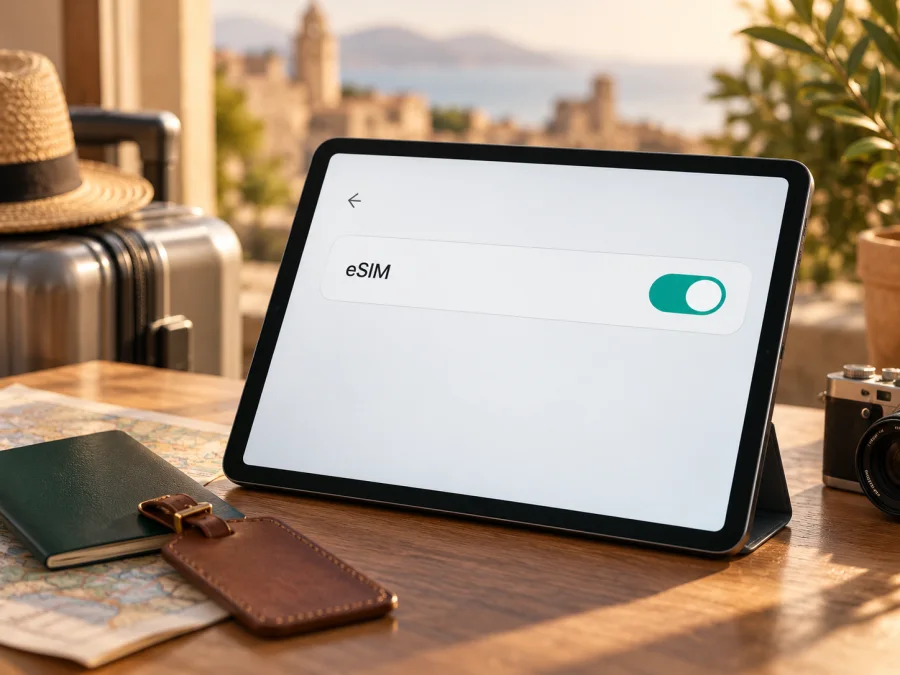
Apple iPad Pro 12.9-inch 5G وeSIM: التوافق والإعداد قبل السفر
إذا كنت تبحث عن eSIM على Apple iPad Pro 12.9-inch 5G، فالإجابة المختصرة هي: تدعمها إصدارات Wi‑Fi + Cellular من iPad Pro 12.9-inch التي أُطلقت مع eSIM، لكن لا يكفي اسم الجهاز وحده لإثبات التوافق. يجب أن يكون الجهاز إصدارًا خلويًا، وأن يسمح طرازه الإقليمي بإضافة eSIM، وأن يدعم المشغل أو خطة البيانات التي اخترتها هذا الطراز. أما إصدار Wi‑Fi فقط فلا يتصل بشبكة الهاتف المحمول ولا يضيف eSIM، حتى لو كان اسم المنتج في متجر ما يتضمن 5G بالخطأ أو على نحو ملتبس.
اسم المهمة لا يحدد الجيل ولا رقم الطراز. لذلك لا يصح افتراض أن كل iPad Pro مقاس 12.9 بوصة هو نسخة 5G واحدة. بدأ دعم 5G في هذا الحجم مع الجيل الخامس، ثم استمر في الجيل السادس. وتدرج Apple دعم eSIM لطرازات iPad Pro مقاس 12.9 بوصة الخلوية من الجيل الثالث إلى السادس، لكن توافر الخدمة يختلف حسب البلد والطراز والمشغل. كما توجد قيود إقليمية مهمة، ومنها عدم إتاحة eSIM على الطرازات الأقدم المخصصة للسوق الصيني الرئيسي. تحقّق من رقم الطراز وقائمة الإعدادات في جهازك قبل شراء أي خطة.
الإجابة السريعة: هل يدعم eSIM؟
قد يدعم Apple iPad Pro 12.9-inch 5G eSIM، إذا كان إصدار Wi‑Fi + Cellular متوافقًا. وصف «5G» وحده لا يكفي لمعرفة ما إذا كانت وحدة eSIM مفعّلة في نسختك الإقليمية، كما أن دعم الجهاز لا يعني أن كل مشغل أو خطة يقبلها. تشير مواصفات Apple الرسمية إلى أن iPad Pro 12.9-inch من الجيل الخامس Wi‑Fi + Cellular يدعم eSIM و5G؛ وتشمل قائمة Apple لطرازات iPad المتوافقة أجيال 12.9 بوصة الخلوية من الثالث إلى السادس. لكن ينبغي اعتبار جهازك مؤهلًا فقط بعد مراجعة رقم الطراز وظهور خيارات البيانات الخلوية أو إضافة eSIM فعليًا.
| العنصر | ما ينبغي معرفته |
|---|---|
| الاسم الوارد | Apple iPad Pro 12.9-inch 5G؛ لم يذكر الجيل أو رقم الطراز |
| الاتصال الخلوي | يتطلب إصدار Wi‑Fi + Cellular؛ إصدار Wi‑Fi فقط لا يدعم eSIM أو 5G الخلوي |
| أجيال 12.9 بوصة ذات الصلة | تدعم Apple eSIM في طرازات Wi‑Fi + Cellular من الجيل الثالث حتى السادس، مع اختلاف التوافر بحسب السوق |
| 5G | يتوفر في أجيال 12.9 بوصة الخامسة والسادسة بإصدار Wi‑Fi + Cellular، عندما تدعمه الشبكة والخطة والمنطقة |
| بطاقة SIM | تختلف التفاصيل الإقليمية؛ بعض الإصدارات تجمع درج nano‑SIM مع eSIM، وقد تختلف طرازات الأسواق الأخرى |
| رقم الطراز | ضروري لتمييز الجيل والنسخة الخلوية والإقليمية؛ راجعه من الإعدادات أو ظهر الجهاز |
| النتيجة العملية | لا تشترِ الخطة قبل التحقق من ظهور EID أو خيار إضافة خطة ومن قبول الخطة لطراز iPad |
يشير وصف 5G عادة إلى قدرة اتصال خلوي في نسخة معينة، لكنه لا يضمن أن كل نسخة تحمل اسمًا تسويقيًا مشابهًا تدعم eSIM في كل سوق. ويختلف دعم نطاقات التردد كذلك؛ فقد يعمل الجهاز ببيانات LTE حتى إن لم تتوافر له نطاقات 5G المناسبة في الوجهة. السرعة الفعلية والتغطية تعتمدان على الشبكة المحلية، ومكان وجودك، والخطة، وتوافق نطاقات الجهاز. لا تعتبر ظهور علامة 5G شرطًا لنجاح eSIM: يمكن أن تعمل خطة بيانات متوافقة عبر LTE أو 4G إذا لم تتوفر شبكة 5G.
لماذا تختلف الإجابة باختلاف الإصدار والمنطقة؟
تبيع Apple أجهزة iPad ضمن فئتين أساسيتين: Wi‑Fi وWi‑Fi + Cellular. الأولى تستخدم Wi‑Fi فقط للاتصال بالإنترنت، ولا تحتوي على وحدة اتصال خلوي لتفعيل خطة بيانات من خلال SIM. أما الثانية فتحتوي على مكونات الاتصال الخلوي، ويمكنها الاتصال بشبكة بيانات عند توفر خطة مدعومة. لذلك فإن وجود شاشة 12.9 بوصة أو اسم Pro لا يحسم شيئًا؛ ابحث عن عبارة Wi‑Fi + Cellular ورقم الطراز.
كذلك قد لا تتطابق الأجهزة التي تبدو متشابهة مع بعضها في كل سوق. يمكن أن تختلف أرقام الطرازات ونطاقات الراديو وأنواع SIM التي تدعمها النسخة. وتوضح Apple أن توافر eSIM يرتبط بالطراز والبلد أو المنطقة والمشغل. وبحسب صفحة Apple الخاصة باستخدام eSIM مع iPad في الصين القارية، فإن دعم eSIM هناك محصور في طرازات محددة أحدث، ولا يظهر iPad Pro 12.9-inch من الأجيال الأقدم ضمن القائمة الحالية. لهذا لا تفترض أن جهازًا مستوردًا من الصين القارية سيقبل eSIM لمجرد أنه نسخة خلوية أو لأنه يدعم 5G.
إذا اشتريت الجهاز مستعملًا أو من بائع دولي، فاطلب رقم الطراز الكامل، وتحقق من بلد البيع الأصلي، واسأل عن أي قفل على المشغل. القفل قد يمنع استخدام خدمات مشغل آخر حتى لو كان الجهاز نفسه يحتوي على eSIM. كما أن شركة الاتصالات أو مزود خطة السفر قد يفرض قيودًا إضافية على نوع الجهاز أو تنشيط الخط. لا تعتمد على صور العلبة أو إعلان المتجر وحدهما؛ الأفضل فحص الجهاز بنفسك قبل الدفع أو قبل شراء الخطة.
التحقق من رقم الطراز وEID وخيار إضافة eSIM
قبل أن تثبّت ملفًا أو تشتري خطة، اجمع ثلاث معلومات: اسم الطراز الكامل، رقم الطراز الذي يبدأ بحرف A، وظهور قائمة بيانات خلوية أو مُعرّف EID. اتبع الخطوات التالية:
- افتح الإعدادات على iPad، ثم اختر عام وبعدها حول.
- راجع اسم الطراز ورقم الطراز. قد يظهر بجوار «رقم الطراز» رقم القطعة أولًا؛ اضغط عليه لعرض رقم الطراز بصيغة Axxxx.
- دوّن رقم الطراز كما يظهر، ثم قارنه بصفحة Apple الرسمية للتعرّف على طراز iPad. تأكد من أن الوصف يذكر Wi‑Fi + Cellular، لا Wi‑Fi فقط.
- في صفحة حول، ابحث عن EID إن كان معروضًا. وجود EID علامة مفيدة على أن الجهاز يتضمن مكوّن eSIM، لكنه لا يثبت وحده أن مشغلًا بعينه سيقبل الجهاز أو أن خطة بعينها ستعمل فيه.
- ارجع إلى الإعدادات وابحث عن البيانات الخلوية. في إصدار iPadOS المدعوم، افتحها وتحقق من وجود خيار مثل إضافة خطة جديدة أو إضافة eSIM أو اختيار مشغل. قد تختلف صياغة القوائم باختلاف إصدار النظام والمنطقة.
- إذا لم يظهر EID ولا خيار البيانات الخلوية، راجع رقم الطراز أولًا وتأكد من اتصال الجهاز بالإنترنت وتحديث iPadOS. إذا كان الطراز Wi‑Fi فقط، فلن يظهر خيار خلوي. وإذا كانت النسخة خلوية لكن الخيارات غائبة، استشر Apple أو المشغل قبل شراء خطة.
يمكنك أيضًا العثور على رقم الطراز على ظهر الجهاز، لكن الرقم المعروض داخل الإعدادات أسهل للنسخ والتحقق. لا تنشر EID أو IMEI أو الرقم التسلسلي؛ شاركها مع دعم رسمي فقط عند الحاجة. إذا كنت تتحقق من جهاز مستعمل، قارن البيانات في «حول» بوصف الجهاز ورقم الطراز المطبوع، وتأكد من أن النظام لا يعرض رسالة تفيد بتقييد الشريحة أو إدارة الجهاز من مؤسسة.
قائمة تحقق سريعة قبل الشراء:
- [ ] الجهاز إصدار Wi‑Fi + Cellular وليس Wi‑Fi فقط.
- [ ] رقم الطراز يطابق طراز iPad Pro الخلوي والجيل المقصود.
- [ ] يظهر EID أو خيار إضافة خطة في إعدادات iPadOS.
- [ ] لا توجد رسالة قفل على مشغل أو إدارة مؤسسية تمنع تغيير الخطط.
- [ ] مزود الخطة يؤكد دعم أجهزة iPad اللوحية والطراز والمنطقة المقصودة.
- [ ] تتوافق وجهة السفر ونطاقات الشبكة وشروط الخطة مع مسار الرحلة.
تحقّق من توافق جهازك قبل الدفع. فوجود دعم عام لـeSIM في عائلة أجهزة لا يضمن التوافق مع كل وحدة أو كل خطة؛ إن لم تكن متأكدًا، أرسل رقم الطراز إلى دعم Apple أو الجهة التي أصدرت الخطة، واطلب تأكيدًا صريحًا بأن الخدمة تعمل على iPad وليس على الهواتف فقط.
استخدام eSIM للإنترنت في السفر
قد تكون eSIM وسيلة عملية للحصول على بيانات الهاتف المحمول أثناء السفر من دون إدخال شريحة بلاستيكية، لكنها لا تعني تلقائيًا أن الجهاز سيتصل بالإنترنت فور الوصول. يجب أن تدعم النسخة الإقليمية eSIM، وأن تكون الخطة صالحة للبلد أو البلدان التي تزورها، وأن يتم تثبيت ملفها وتنشيطه وفق شروط مزودها. بعض الخطط مصممة للهواتف فقط أو لقائمة محددة من الأجهزة، لذا تحقّق من وصف الخطة أو اسأل الدعم عن توافقها مع iPad Pro Wi‑Fi + Cellular قبل إتمام الطلب.
لجهاز لوحي مثل iPad، اسأل أيضًا عما إذا كانت الخطة مخصصة للبيانات فقط وما إذا كانت تسمح باستخدامها على جهاز لوحي. لا تتوقع رقم هاتف خلويًا عاديًا أو مكالمات صوتية ورسائل SMS ما لم تذكر الشروط ذلك بوضوح. يمكنك استخدام تطبيقات المراسلة أو الاتصال عبر الإنترنت عندما يتوفر اتصال بيانات مناسب، مع مراعاة إعداداتها واستهلاكها. وإذا أردت البقاء متاحًا على رقمك الأساسي، فراجع خياراته مع مشغلك الأصلي؛ لا تفترض أن خطة السفر تحل محل خطك المعتاد.
قبل اختيار الخطة، حدد البلدان التي ستزورها ومدة الرحلة وطريقة استخدام الجهاز. قراءة البريد والخرائط والرسائل تستهلك بيانات مختلفة عن مكالمات الفيديو أو رفع الملفات الكبيرة. قارن حجم البيانات ومدة الصلاحية والتغطية المعلنة وسياسة التفعيل وإمكانية إعادة الشحن، واقرأ ما إذا كان العد يبدأ من وقت التثبيت أو أول اتصال بالشبكة. لا تفترض أن كل الخطط تعمل في بلد مجاور أو أن الباقة الإقليمية تشمل كل نقاط التوقف؛ راجع قائمة البلدان في الشروط الحالية.
يساعد Kaspersky eSIM Store عبر الموقع والتطبيق على اختيار eSIM وإتمامها وتنشيطها لخطة بيانات مناسبة لرحلة خارجية. يمكنك استعراض الوجهة والشروط المتاحة على موقع Kaspersky eSIM Store. قبل إتمام الاختيار، طابق شروط الخطة مع طراز iPad، وتأكد من أن الخطة تدعم الأجهزة اللوحية وأن الوجهة مشمولة. يختلف التوافر والسعر والبيانات ومدة الصلاحية بحسب الخطة والوقت؛ راجع التفاصيل المعروضة وقت الاختيار. هذا لا يجعل Kaspersky مشغل شبكة، ولا يضمن التغطية أو السرعة في موقع بعينه.
سيناريو عملي قبل المغادرة
افترض أنك ستستخدم iPad للتنقل والعمل ومكالمات الفيديو في بلد واحد. ابدأ بالتحقق من رقم الطراز وظهور خيار eSIM. بعد ذلك اختر خطة تشمل الوجهة واطلب تأكيد دعمها لجهاز لوحي. اقرأ تعليمات التنشيط: هل يطلب المزود تثبيت الملف الآن أم الانتظار حتى الوصول؟ وهل يبدأ احتساب المدة عند الإضافة أم عند الاتصال بالشبكة؟ اتصل بشبكة Wi‑Fi موثوقة، جهّز رمز QR أو تعليمات التثبيت، وتأكد من أن لديك بيانات الدخول إلى الحساب الذي أتممت من خلاله الاختيار.
يمكنك تثبيت الملف في المنزل إذا كانت التعليمات تسمح بذلك، مع إبقاء خطك الأساسي متاحًا بالطريقة التي تريدها. لا تحذف الملف بعد تثبيته لمجرد أن الاتصال لم يبدأ فورًا؛ فقد يكون من المقرر أن ينشط في بلد الوجهة، أو قد يتطلب اختيار الخط وتشغيل بيانات التجوال. عند الوصول، افتح إعدادات البيانات الخلوية، واختر خطة السفر للبيانات، ثم تحقق من ظهور الشبكة واتصال صفحة بسيطة. احتفظ بوصول Wi‑Fi بديل أو طريقة اتصال أخرى إلى حين التأكد من نجاح الاتصال.
تثبيت eSIM وتنشيطها على iPad
قبل البدء، اتصل بشبكة Wi‑Fi مستقرة، حدّث iPadOS إذا كان هناك تحديث متاح، وتأكد من أن لديك تعليمات الخطة ورمز QR أو بيانات التثبيت. احتفظ برمز QR على شاشة جهاز آخر أو اطبعه؛ لا يمكنك عادة مسح الرمز من الشاشة نفسها التي تعرضه. لا تشارك الرمز علنًا، فقد يسمح بتثبيت الملف أو استهلاكه وفق شروط المزود. ولا تحذف eSIM بعد إضافتها إلا إذا أوصاك مزود الخطة بذلك، لأن بعض الملفات لا يمكن إعادة إصدارها أو نقلها.
- افتح إعدادات الشبكة: انتقل إلى الإعدادات > البيانات الخلوية. في بعض الإصدارات قد تسمى القائمة «البيانات الخلوية» حتى لو كانت واجهة الجهاز بلغة أخرى.
- ابدأ الإضافة: اختر إضافة خطة جديدة أو إضافة eSIM. اتبع الإرشادات الظاهرة على الشاشة. قد تختلف الخيارات المتاحة بحسب البلد والمشغل وإصدار iPadOS.
- استخدم رمز QR أو التطبيق: إذا قدم المزود رمزًا، اختر مسح رمز QR، ووجّه كاميرا iPad إليه. إذا لم يتوفر المسح أو تعذر استخدامه، تحقق من إمكانية إدخال بيانات التفعيل يدويًا أو تنشيط الخطة من تطبيق المزود.
- راجع تفاصيل الخطة: اقرأ اسم الخطة والتعليمات قبل تأكيد الإضافة. اختر تسمية واضحة مثل «السفر» حتى تميزها عن خطك الأساسي إن وُجد. لا تخلط بين تنزيل ملف eSIM وبين بدء فترة صلاحية البيانات؛ لكل خطة قواعدها الخاصة.
- انتظر اكتمال التنزيل: أبقِ الاتصال بالإنترنت مستقرًا ولا تغلق الإعدادات أثناء تثبيت الملف. اتبع أي مطالبة للتأكيد. بعد الانتهاء، تحقق من ظهور الخطة ضمن إعدادات البيانات الخلوية.
- اختر خط البيانات: عند حلول وقت الاستخدام، افتح إعدادات البيانات الخلوية واختر eSIM الخاصة بالسفر للبيانات. إذا كان الخط الأساسي موجودًا، تحقق من إعدادات التبديل بين الخطط ومن منع استخدام بيانات الخط غير المرغوب فيه.
- فعّل التجوال عند الحاجة فقط: بعض خطط السفر تتطلب تشغيل تجوال البيانات على خط eSIM؛ وبعضها يطلب إبقاءه متوقفًا. اتبع تعليمات الخطة تحديدًا، ولا تشغله على الخط الأساسي دون فهم الرسوم المحتملة.
- اختبر الاتصال: أوقف Wi‑Fi مؤقتًا، ثم افتح صفحة ويب أو تطبيقًا يستخدم البيانات. تأكد من ظهور اسم الخطة أو الشبكة وحالة الاتصال. أعد تشغيل Wi‑Fi بعد الاختبار إذا لم تكن بحاجة إلى بيانات الهاتف.
تعليمات Apple العامة لإعداد الخدمة الخلوية على iPad تستخدم مسار الإعدادات والبيانات الخلوية، وقد تتيح الإضافة عبر QR أو تطبيق المشغل حسب دعم المزود. للحصول على خطوات المنتج المناسبة للهاتف، راجع تعليمات Android أو تعليمات iOS. قد تختلف الأزرار عن الصور الموضحة للهاتف؛ استند إلى قوائم iPadOS وتعليمات الخطة.
التثبيت ليس دائمًا هو التنشيط
إضافة ملف eSIM إلى الجهاز تعني عادة تنزيل بيانات تعريف الشريحة إلى الجهاز، لكنها لا تثبت وحدها أن الخطة بدأت أو أن الجهاز سجل على شبكة. قد تُفعّل بعض الخطط عند التثبيت، وأخرى عند أول اتصال في الوجهة، وقد تتطلب خطة معينة تحديد تاريخ بدء أو إجراءً آخر. اقرأ شروط الخطة قبل الإضافة، خصوصًا تاريخ بدء الصلاحية والمدة الزمنية المتاحة لتنشيطها. لا تمسح الملف ولا تعِد تثبيته عدة مرات لمعالجة مشكلة اتصال قبل مراجعة الدعم؛ فقد يؤدي ذلك إلى استهلاك محاولة التفعيل أو تعطيل ملف صالح.
حل المشكلات الشائعة
لا أرى «البيانات الخلوية» أو خيار إضافة خطة. تحقق من أن جهازك Wi‑Fi + Cellular، ثم راجع رقم الطراز في الإعدادات > عام > حول. أعد تشغيل iPad وثبّت تحديث النظام المتاح واتصل بالإنترنت. إذا كانت النسخة خلوية ولم تظهر الخيارات، أرسل رقم الطراز إلى Apple أو مشغل الخدمة. لا تفترض أن تغيير المنطقة في إعدادات الجهاز سيضيف دعمًا غير موجود في العتاد.
لا يظهر EID. افحص صفحة «حول» بعد إعادة تشغيل الجهاز وتأكد من أنك تتحقق من الوحدة الصحيحة. قد تختلف المعلومات المعروضة بحسب الطراز والمنطقة. عدم ظهور EID وحده ليس تشخيصًا كاملًا، لكن مع غياب كل خيارات البيانات الخلوية يستدعي التحقق من رقم الطراز. اطلب من Apple تأكيد أهلية النسخة بدل شراء خطة على أمل أن يظهر الخيار لاحقًا.
رمز QR لا يعمل. ارفع سطوع الشاشة التي تعرض الرمز، نظف الكاميرا، وتأكد من أن الرمز كامل وغير منتهي الصلاحية ولم يستخدم على جهاز آخر. استخدم اتصال Wi‑Fi، وجرب إدخال بيانات التفعيل يدويًا فقط إذا زودك بها مقدم الخطة. لا تنشر صورة الرمز في محادثة عامة. إذا ظهرت رسالة بأن الرمز غير صالح أو سبق استخدامه، تواصل مع الدعم الذي أصدره ولا تحذف ملفًا تم تثبيته بالفعل.
تمت الإضافة لكن لا يوجد إنترنت. تأكد من أن eSIM مفعلة ومختارة لبيانات الهاتف، وأن الخطة تشمل البلد الحالي وأن صلاحيتها بدأت. راجع تعليمات التجوال، وحالة وضع الطيران، وإيقاف البيانات الخلوية، وحدود البيانات. أوقف Wi‑Fi لإجراء اختبار واضح، ثم أعد تشغيل الجهاز أو اختر الشبكة تلقائيًا إذا كانت هذه الخيارات متاحة. قد يستغرق التسجيل بضع دقائق. لا تغيّر إعدادات APN إلا إذا قدم المزود قيمة محددة وتعليمات واضحة.
تظهر LTE بدل 5G. هذا لا يعني بالضرورة أن eSIM فشلت. قد لا تتوفر تغطية 5G في الموقع، أو قد لا تشمل الخطة 5G، أو قد لا يدعم طرازك نطاقات الشبكة المحلية أو سياسة التجوال. تحقق من توافر الخدمة لدى المشغل في المنطقة ومن توافق الجهاز والخطة. يمكن أن توفر LTE اتصال بيانات صالحًا حتى عند غياب 5G.
الخطة غير ظاهرة للمشغل أو لا يمكن إضافتها. تأكد من عدم وجود قفل على المشغل، ومن صحة المنطقة والطراز، ومن أن مقدم الخدمة يسمح بخطط iPad. قد لا يقبل بعض المزودين خطة مخصصة للهواتف على جهاز لوحي. اسأل الدعم عن قيود الجهاز والإصدار الإقليمي، وشارك رقم الطراز فقط عبر قناة رسمية. لا تشترِ خطة بديلة قبل معرفة سبب رفض التثبيت.
الاتصال بطيء أو متقطع. انتقل إلى مكان مفتوح أو جرّب شبكة متاحة أخرى إذا سمحت الخطة، وتحقق من اختيار الشبكة التلقائي. راجع كمية البيانات المتبقية وأي سياسة لإدارة السرعة بعد حد معين. يمكن أن تتأثر الخدمة بالازدحام والمباني والتضاريس واتفاقات التجوال؛ لا يمكن لرقم 5G وحده ضمان سرعة معينة. أعد تشغيل الاتصال الخلوي، ثم تواصل مع دعم الخطة إذا استمرت المشكلة.
لا أستطيع مشاركة الاتصال مع جهاز آخر. ميزة نقطة الاتصال وتوزيع البيانات قد تخضع لسياسة الخطة أو إعدادات iPad. تحقق من شروط المزود والقائمة المتاحة في النظام قبل الاعتماد عليها. إذا لم تكن مشاركة الاتصال مدعومة، استخدم Wi‑Fi مستقلًا أو خطة أخرى تسمح بها صراحة. لا تفترض أن كل خطة بيانات للسفر تسمح بنقطة اتصال.
قبل التواصل مع الدعم، دوّن رسالة الخطأ، البلد الذي أنت فيه، وقت المحاولة، رقم الطراز، وإصدار iPadOS. لا ترسل كلمة المرور أو رمز QR أو بيانات الدفع. ابدأ بالتحقق من الأساسيات: إنترنت Wi‑Fi لإتمام التثبيت، بيانات الهاتف مفعلة، الخطة المختارة للبيانات، الوجهة مشمولة، التجوال مضبوط كما توصي الخطة، ولا توجد قيود على الجهاز. هذه المعلومات تساعد الدعم على التفريق بين مشكلة الجهاز ومشكلة تفعيل أو تغطية.
الأسئلة الشائعة
هل يدعم كل Apple iPad Pro 12.9-inch 5G eSIM؟
لا يمكن تأكيد ذلك من الاسم وحده. المقصود يجب أن يكون إصدار Wi‑Fi + Cellular، ويجب التحقق من الجيل ورقم الطراز والمنطقة. تشير Apple إلى دعم eSIM في طرازات iPad Pro 12.9-inch الخلوية من الجيل الثالث إلى السادس، مع استثناءات إقليمية وتوافر يعتمد على المشغل. النسخة المخصصة للصين القارية قد تخضع لقواعد مختلفة عن النسخة المباعة في أسواق أخرى.
هل يتطلب eSIM أن يكون الجهاز من الجيل الخامس؟
لا. دعم eSIM موجود في أجيال خلوية من 12.9 بوصة أقدم من الجيل الخامس، بينما 5G بدأ في هذا المقاس مع الجيل الخامس. لذا لا تستخدم رقم الجيل وحده دليلًا على دعم eSIM، ولا تخلط بين معيار الاتصال وطريقة تعريف SIM.
هل نسخة Wi‑Fi فقط تستطيع استخدام eSIM؟
لا، فهي لا تحتوي على اتصال خلوي مدمج. يمكنها الاتصال بالإنترنت عبر شبكة Wi‑Fi أو عبر نقطة اتصال من هاتف آخر إذا كانت هذه متاحة، لكنها لا تضيف خطة خلوية مباشرة إلى iPad.
هل وجود درج nano‑SIM يعني أن eSIM غير متاحة؟
ليس بالضرورة. بعض طرازات iPad Wi‑Fi + Cellular تجمع بين درج nano‑SIM وeSIM. لكن التكوين يختلف حسب الجيل والسوق. افحص رقم الطراز وخيارات الإعداد بدل الاعتماد على شكل الجهاز وحده.
هل eSIM السفر تشمل المكالمات والرسائل؟
غالبًا ما تركز خطة السفر على البيانات، ولا ينبغي افتراض وجود رقم هاتف عادي أو مكالمات ورسائل SMS. تحقق من شروط الخطة نفسها. يمكن استخدام الاتصال والمراسلة عبر الإنترنت مع التطبيقات المناسبة عندما يكون اتصال البيانات متاحًا.
هل تعمل eSIM بمجرد وصولي؟
ليس بالضرورة. قد يتطلب الأمر تحديد eSIM كخط بيانات، أو تشغيل التجوال، أو انتظار التسجيل في شبكة محلية. كما تختلف لحظة بدء مدة الصلاحية من خطة إلى أخرى. راجع شروط التفعيل واختبر الاتصال بعد وصولك مع إيقاف Wi‑Fi مؤقتًا.
هل يجب أن تتصل الخطة بشبكة 5G؟
لا. يمكن أن تعمل خطة بيانات متوافقة على LTE أو 4G عند غياب 5G أو عدم توافق نطاقاته. تحقق من دعم الشبكة والخطة والطراز في وجهتك. سرعة الاتصال وتغطيته ليستا مضمونتين بمجرد أن الجهاز يحمل وصف 5G.
الخلاصة: افحص الطراز قبل اختيار خطة السفر
يمكن أن يدعم Apple iPad Pro 12.9-inch 5G eSIM إذا كان من فئة Wi‑Fi + Cellular وبنسخة إقليمية متوافقة، لكن الاسم الوارد لا يحدد الجيل أو رقم الطراز. ابدأ من الإعدادات > عام > حول، وسجّل رقم الطراز، وابحث عن EID وخيار البيانات الخلوية أو إضافة خطة. ثم تأكد من أن مقدم الخطة يقبل طراز iPad وأن الوجهة مشمولة وأن طريقة التفعيل واضحة. إذا لم تجد الخيار أو كانت النسخة مستوردة، اطلب تأكيدًا من Apple أو مزود الخطة قبل الشراء.
بعد التحقق من الجهاز، اختر خطة بيانات تناسب مدة الرحلة ومسارها واستخدامك، واقرأ شروط التنشيط والتجوال ونقطة الاتصال. يساعدك موقع أو تطبيق Kaspersky eSIM Store على اختيار eSIM وإتمامها وتنشيطها لخطة بيانات السفر؛ راجع التوافر والشروط الحالية للوجهة عبر موقع Kaspersky eSIM Store. اجعل خطوة التوافق أولًا، ثم ثبّت الخطة بالطريقة المحددة لها واختبر الاتصال قبل الاعتماد عليه في الطريق.


