دليل الاتصال أثناء السفر
Apple iPad Pro 12.9-inch cellular 128GB 5G eSIM
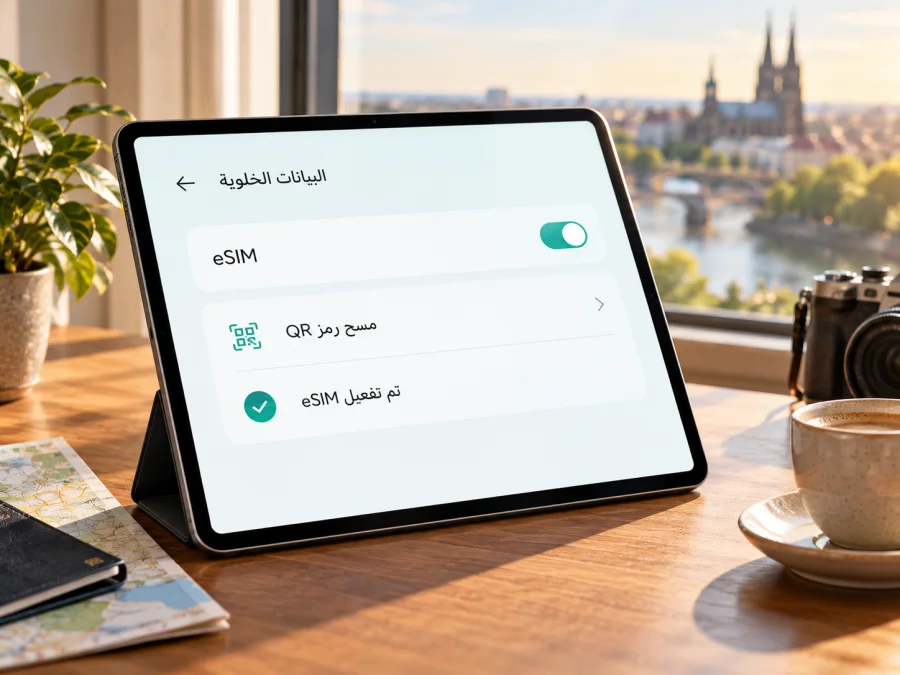
eSIM على Apple iPad Pro 12.9-inch cellular 128GB 5G: التوافق والإعداد
إذا كان لديك Apple iPad Pro 12.9-inch cellular 128GB 5G، فالإجابة المختصرة هي: يدعم هذا النوع من iPad Pro ملفات eSIM في الأسواق التي تسمح بها نسخة الجهاز ومزود الخدمة. وتشير مواصفات Apple إلى أن iPad Pro 12.9 بوصة من الجيل الخامس هو إصدار 2021 الذي جمع اتصال 5G وسعات تخزين تبدأ من 128GB، كما أن الجيل السادس من 2022 يتوفر أيضاً بسعة 128GB ويدعم 5G. لكن نص الاسم المرسل لا يذكر الجيل أو رقم الطراز؛ لذلك لا يكفي وحده لمعرفة النسخة الإقليمية أو الجيل بصورة قاطعة. افحص رقم الطراز في الإعدادات قبل الاعتماد على أي نتيجة عامة.
توضح Apple أن iPad Pro 12.9 بوصة المزود باتصال خلوي من الجيل الثالث إلى السادس يدعم eSIM. المقصود هو إصدار Wi‑Fi + Cellular، لا إصدار Wi‑Fi فقط. وتختلف إمكانية استخدام ملف معين بحسب البلد الذي تستخدمه فيه، ومصدر الجهاز، ومزود الخدمة، وشروط الباقة. توجد استثناءات إقليمية مهمة، ولا سيما في البر الرئيسي للصين، حيث لا تُقبل ملفات eSIM المحلية إلا على طرز محددة أحدث؛ لذا فإن عبارة «يدعم eSIM» لا تعني أن كل خطة تعمل في كل سوق.
ملخص المواصفات وما تعنيه للـ eSIM
| البند | ما يمكن استنتاجه عن النسخة المذكورة |
|---|---|
| الاسم الوارد | Apple iPad Pro 12.9-inch cellular 128GB 5G |
| نوع الاتصال | Cellular، أي جهاز مزود باتصال خلوي؛ تحقق من أن هذا هو الاسم في معلومات الجهاز |
| السعة | 128GB؛ السعة لا تحدد وحدها دعم eSIM أو السوق |
| الشبكة | 5G مدعوم في أجيال وبلدان وشبكات مختارة؛ توفره الفعلي يعتمد على الطراز والمنطقة ومزود الخدمة |
| الأجيال المحتملة | مواصفات 5G وسعة 128GB تتفق مع أكثر من جيل، ومنها الجيل الخامس والسادس؛ لا تفترض الجيل من الاسم المختصر وحده |
| eSIM | مدعومة عموماً في iPad Pro 12.9 بوصة Wi‑Fi + Cellular من الجيل الثالث حتى السادس، مع مراعاة الاستثناءات المحلية |
| ما يجب فحصه | رقم الطراز، وظهور EID أو إضافة eSIM، وقفل شركة الاتصالات، وتوافق مزود الباقة مع سوق الجهاز |
تُستخدم eSIM لتنزيل ملف اتصال رقمي إلى الجهاز بدلاً من إدخال شريحة SIM فعلية. في هذا iPad تكون وظيفتها الأساسية إضافة خطة بيانات خلوية؛ لا تتعامل معها على أنها تلقائياً رقم هاتف للمكالمات والرسائل النصية. وتبقى وظائف المكالمات أو الرسائل متوقفة على تفاصيل الخدمة، بينما يمكن استخدام تطبيقات المراسلة والمكالمات عبر الإنترنت عند توفر اتصال بيانات مناسب.
دعم eSIM منفصل عن دعم 5G: الأولى طريقة لتثبيت ملف الخطة، والثانية تقنية شبكة. قد يعمل ملف eSIM عبر LTE أو 5G وفق الطراز والتغطية وشروط الخطة؛ ووجود 5G في الجهاز لا يضمن توفرها في كل وجهة.
هل يدعم Apple iPad Pro 12.9-inch cellular 128GB 5G eSIM؟
نعم، إذا كانت النسخة هي iPad Pro 12.9 بوصة Wi‑Fi + Cellular من أحد الأجيال التي تدعم الميزة، ولم يمنع سوق الاستخدام أو مزود الخدمة تثبيت الملف. وتظهر مواصفات Apple الرسمية أن فئة iPad Pro 12.9-inch Cellular ذات 5G و128GB تشمل أجيالاً متوافقة مع eSIM. ولأن الاسم لا يحدد رقم الطراز، فهذه إجابة عن فئة الجهاز، وليست ضماناً لنسخة كل بلد أو لكل ملف eSIM.
يجب الانتباه خصوصاً إلى مكان شراء الجهاز ومكان استخدامه. قد تباع نسخ تحمل اسماً تجارياً متشابهاً لكنها تختلف في دعم نطاقات الشبكة أو الشرائح أو طرق التفعيل. في البر الرئيسي للصين، تذكر Apple أن استخدام eSIM محلياً على iPad يقتصر على طرز معينة مدرجة لديها، وأن China Unicom هي مزود eSIM المدعوم لـ iPad هناك. ولا تقع أجيال iPad Pro 12.9 من الثالث إلى السادس ضمن قائمة الطرز المعتمدة لتفعيل eSIM لمزود صيني محلي. لذلك لا تشترِ خطة محلية صينية اعتماداً على دعم eSIM العام أو على وجود 5G.
قد تعمل النسخة عند السفر خارج البر الرئيسي للصين مع مزود خارجي وفق شروطه. هونغ كونغ وماكاو أسواق منفصلة عن البر الرئيسي؛ لذلك حدّد موقع الاستخدام، ثم تحقق من رقم الطراز وإعدادات الجهاز وشروط المزود.
ما المقصود بـ 128GB و5G وCellular؟
128GB تحدد مساحة التخزين الداخلية، ولا تثبت أن الجهاز خلوي أو أن eSIM مفعلة. قد توجد سعات متقاربة في أجيال متعددة. Cellular تشير إلى النسخة التي تحتوي على اتصال خلوي، وهي النسخة المطلوبة لإضافة خطة بيانات. أما 5G فتشير إلى إمكان الاتصال بشبكات الجيل الخامس وفق دعم الطراز والتغطية والخطة. وجود هذه الكلمات في عنوان منتج أو فاتورة مفيد، لكنه لا يغني عن التحقق من رقم الطراز الموجود في «حول».
تحقق من توافق جهازك
قبل إعداد الخطة، أكمل قائمة الفحص التالية على الجهاز نفسه. هذه الخطوات تساعد على التمييز بين نسخة Wi‑Fi فقط، والنسخة الخلوية، ومشكلة مزود الخدمة أو المنطقة.
- افتح الإعدادات > عام > حول، وابحث عن اسم الطراز ورقم الطراز. إذا ظهر رقم قطعة بدلاً من رقم A، المسه لعرض رقم الطراز.
- ابحث في صفحة «حول» عن EID. ظهور رقم EID دليل عملي على أن الجهاز يحتوي على هوية eSIM، لكن غيابه أو تعذر الوصول إليه يستدعي مراجعة رقم الطراز وإصدار iPadOS ومعلومات Apple قبل شراء الخطة.
- افتح الإعدادات > البيانات الخلوية. تحقق من وجود خيار مثل إضافة eSIM أو إضافة خطة خلوية أو إضافة خطة بيانات. قد تختلف التسمية باختلاف لغة النظام وإصداره والمنطقة.
- إذا كان لديك ملف خلوي سابق، تحقق من أنه غير مقفل على مزود لا يسمح بإضافة خدمة أخرى. أجهزة iPad ليست دائماً مقفلة بالطريقة نفسها التي قد تكون عليها هواتف بعض شركات الاتصالات، لكن شروط الخطة أو إدارة المؤسسة قد تمنع الإضافة أو النقل.
- تحقق من أن الجهاز متصل بشبكة Wi‑Fi أو نقطة اتصال مستقرة أثناء الإعداد. تنزيل ملف eSIM يحتاج عادةً إلى اتصال بالإنترنت.
- طابق بلد الاستخدام مع شروط الخطة ومزودها. تحقق تحديداً من دعم أجهزة iPad، وليس الهواتف فقط، ومن قبول رقم الطراز والسوق الذي صدر منه الجهاز.
- إذا كان الجهاز تابعاً لجهة عمل أو مدرسة، اسأل مسؤول الإدارة قبل تغيير الملفات أو إزالة خطة؛ فقد تكون إعدادات البيانات الخلوية مقيدة بسياسة إدارة الجهاز.
إعداد eSIM على iPad Pro خطوة بخطوة
تختلف طريقة التثبيت وفق ما يقدمه مزود الخطة. قد يكون التفعيل عبر QR، أو رابط، أو تطبيق مزود الخدمة، أو إسناد مباشر إلى الجهاز. استخدم طريقة التفعيل المعروضة للخطة التي اخترتها واتبع تعليماتها؛ لا تمسح رمز QR الذي وصل لجهاز آخر إذا كان الرمز مخصصاً للاستخدام مرة واحدة.
- جهّز الجهاز والاتصال. اشحن iPad بدرجة كافية، واتصل بشبكة Wi‑Fi مستقرة، وثبّت تحديث iPadOS المتاح إذا كان ذلك مناسباً. تأكد من أن التاريخ والوقت مضبوطتان تلقائياً، وأنك تعرف إلى أي بلد أو منطقة تتبع الخطة.
- تحقق من التوافق قبل فتح رمز التفعيل. راجع EID ورقم الطراز كما في القائمة السابقة. احتفظ بتفاصيل الطلب والرمز في مكان آمن، ولا تنشر QR أو ترسله إلى أشخاص آخرين.
- ابدأ من إعدادات البيانات الخلوية. افتح الإعدادات > البيانات الخلوية ثم اختر إضافة eSIM أو إضافة خطة بيانات. في بعض إصدارات النظام قد تظهر الخيارات بصياغة مختلفة.
- امسح رمز QR إذا كانت هذه طريقة المزود. وجّه الكاميرا إلى الرمز الذي استلمته للخطة. إذا كان الرمز في صفحة ويب أو رسالة بريد، فقد تتيح إصدارات النظام الحديثة الضغط المطول على الرمز واختيار إضافة eSIM. اتبع تعليمات الشاشة وأدخل رمز التأكيد إذا طلبه مزود الخطة.
- أكمل تنزيل الملف. اترك iPad متصلاً بالإنترنت حتى ينتهي تنزيل ملف eSIM وتظهر الخطة ضمن إعدادات البيانات الخلوية. لا تغلق صفحة التفعيل مبكراً، ولا تحذف الملف إذا بدا أن الاتصال لم يبدأ فوراً؛ فقد تكون الخطة مثبتة وتنتظر موعد الاستخدام أو التسجيل على الشبكة.
- سمّ الخطة بوضوح. يمكن استخدام اسم مثل «السفر» أو اسم الوجهة لتجنب الخلط بينها وبين خطتك المعتادة. التسمية تنظيمية فقط ولا تغير البلد أو التغطية أو شروط الخطة.
- اختر الخطة للبيانات. من إعدادات البيانات الخلوية، حدد ملف السفر عند رغبتك باستخدامه. افحص أي خيار للتجوال خاص بالخطة الجديدة. فعّل تجوال البيانات فقط إذا كانت تعليمات مزود هذه eSIM تتطلبه، وتأكد من أن التفعيل لا يطبق على خطة أخرى برسوم تجوال غير مرغوبة.
- تحقق من الاتصال عند الوقت المناسب. بعض الملفات يمكن تثبيتها مسبقاً ولا تبدأ فترة صلاحيتها أو الاتصال إلا عند الوصول أو عند الاتصال بشبكة مدعومة؛ لدى خطط أخرى شروط مختلفة. اقرأ تفاصيل الخطة ولا تفترض أن لحظة التثبيت هي لحظة بدء صلاحيتها.
لإرشادات إضافية حول إعداد eSIM على أجهزة Apple، راجع تعليمات iOS. وإذا كنت تساعد مستخدماً على جهاز Android آخر، فهذه تعليمات Android. قد تختلف أسماء القوائم حسب إصدار النظام واللغة والطراز.
تفعيل الملف لا يعني دائماً بدء استخدام البيانات
التثبيت ينزّل الملف، وتشغيل الخط يسمح باستخدامه، أما بدء صلاحية الباقة فيحدده المزود وقد يرتبط بالتثبيت أو أول اتصال أو تاريخ محدد. راجع الشرط قبل إتمام الطلب.
لا تحذف الملف إذا لم تظهر إشارة قبل الوصول؛ قد تكون الشبكة غير متاحة في بلدك الحالي أو يكون QR صالحاً لتثبيت واحد. راجع إجراء إعادة التثبيت لدى المزود قبل إزالة الملف.
استخدام eSIM للإنترنت أثناء السفر
يعمل iPad Pro الخلوي كجهاز لوحي متصل بالشبكات الخلوية؛ لذلك تكون eSIM مفيدة عندما تريد الوصول إلى الخرائط، والبريد، والاجتماعات، ومشاركة الملفات أو نقطة اتصال Wi‑Fi للأجهزة القريبة إذا كان النظام والخطة يسمحان بذلك. اختر خطة تغطي البلد أو البلدان التي ستزورها، ثم قارن حجم البيانات ومدة الاستخدام وشروط التفعيل والسرعة وسياسة الاستخدام العادل بحسب المعلومات التي يعرضها مزود الخطة. لا توجد خطة واحدة مناسبة لكل مسافر.
تأكد من أن اختيار الشبكة الافتراضية هو eSIM المخصصة للرحلة عندما تريد أن تمر البيانات عبرها. إذا احتفظت بخطة أخرى على الجهاز، راجع أي خط يستخدم البيانات لتفادي استخدام خطة غير مقصودة. بعض الخطط تتطلب تشغيل تجوال البيانات على ملف السفر، بينما لا تتطلبه خطط أخرى. اتبع تعليمات مزود الباقة تحديداً، لأن التجوال على خطة أخرى قد ينشئ رسوماً إضافية.
Kaspersky eSIM Store هو التطبيق والموقع اللذان يتيحان للمستخدم اختيار eSIM وإتمامها وتفعيلها مع خطة مناسبة لبيانات الهاتف المحمول أثناء رحلة خارجية. اختر الوجهة أولاً، وراجع حجم البيانات والمدة والسعر وشروط التغطية والتفعيل المعروضة للخطة، ثم استخدم ملف eSIM على جهاز متوافق. تتعلق الخدمة الرقمية باختيار خطة الرحلة وإعدادها؛ وتظل الشبكة والاتصال الفعلي تابعين لمزود الخدمة المحلي وشروطه في المكان الذي تزوره.
غالباً ما يكون iPad جهازاً إضافياً لا بديلاً عن الهاتف. لا تفترض أن خطة بيانات iPad تتضمن رقم هاتف أو رسائل SMS أو مكالمات تقليدية؛ راجع شروط الخطة نفسها. يمكنك استخدام تطبيقات الاتصال والمراسلة عبر الإنترنت إذا كانت متاحة لديك، لكن لا تعتمد على ذلك للطوارئ أو لاستقبال رمز تحقق على رقم هاتف لا توفره الخطة. إذا كنت تحتاج إلى رقم صوتي محلي، فتحقق من ذلك بشكل منفصل لدى مزود الخدمة المناسب.
سيناريوهات عملية
رحلة قصيرة إلى بلد واحد: تحقق من أن الوجهة مشمولة، واختر باقة تناسب عدد أيام الرحلة وطريقة استخدامك. أضف eSIM وأنت متصل بالإنترنت قبل المغادرة إذا كانت تعليمات المزود تسمح بالتثبيت المبكر. اترك إعداد البيانات المعتاد على حاله حتى تصل، ثم اختر ملف السفر لتصفح الخرائط والبريد.
رحلة عمل مع اجتماعات وملفات: اختبر احتياجاتك من البيانات مسبقاً. استخدم Wi‑Fi موثوقاً لتنزيل الملفات الثقيلة، واستخدم بيانات eSIM للاتصال أثناء التنقل. راقب جودة الاتصال واستهلاكه، ولا تعتبر اسم «5G» ضماناً لسرعة معينة؛ فالسرعة تتأثر بالشبكة المحلية ومكانك والازدحام والطراز.
مسار يمر بعدة بلدان: راجع أن الخطة تشمل كل بلد على خط السير، لا بلد الوصول فقط. انتبه إلى الجزر أو المناطق ذات الوضع التنظيمي الخاص، ولا تفترض أن خطة إقليمية تشمل كل دولة قريبة جغرافياً. إذا كانت هناك حدود بين مناطق التغطية، تحقق من طريقة اختيار الشبكة وسريان الباقة عند عبور الحدود.
مشاركة اتصال iPad: قد تتمكن من تشغيل نقطة اتصال شخصية أو مشاركة البيانات مع أجهزة أخرى وفق إعدادات iPadOS والخطة. تحقّق من استهلاك البيانات الإضافي وحدود المشاركة قبل الاعتماد على iPad لتوصيل الحاسوب أو الهاتف. لا تفترض أن كل مزود يسمح بالمشاركة أو أن أداءها يطابق اتصال جهاز واحد.
مشكلات شائعة وكيفية التحقق منها
| العرض | ما الذي تتحقق منه أولاً |
|---|---|
| لا يظهر خيار إضافة eSIM | راجع أن الجهاز Cellular، وافحص رقم الطراز وEID، وحدّث iPadOS وأعد التشغيل. تأكد أيضاً من أن قيود البلد أو إدارة المؤسسة لا تمنع الميزة. |
| فشل مسح QR أو لا يظهر إشعار | اتصل بالإنترنت، نظف الشاشة أو كبّر الرمز على الجهاز الآخر، وتأكد من أن الرمز يخص هذه الخطة ولم تنته صلاحيته أو يستخدم سابقاً. جرّب إدخال البيانات يدوياً فقط إذا وفرها المزود. |
| الملف يثبت لكن لا توجد بيانات | تأكد أن الخط مفعّل وأنه المختار للبيانات، وأنك في منطقة تشملها الخطة. افحص إعداد تجوال البيانات ومتطلبات APN إن قدم المزود إعدادات محددة. |
| تظهر رسالة «تعذر التنشيط» | افحص اتصال Wi‑Fi، وأعد المحاولة بعد تشغيل وإيقاف وضع الطيران أو إعادة التشغيل. إذا استمرت الرسالة، دوّن نص الخطأ واتصل بمزود الخطة للتحقق من حالة التفعيل. |
| لا يتصل الجهاز بعد الوصول | تحقق من تغطية المزود وشبكته المدعومة في الموقع، واختبر LTE/5G وفق الخيارات المتاحة، ثم انتظر قليلاً أو أعد تشغيل الجهاز. لا تختَر شبكة يدوياً إلا إذا كانت تعليمات المزود توصي بذلك. |
| يعمل الإنترنت لكن ببطء | اختبر في موقع آخر، وأوقف VPN أو التنزيلات الكبيرة مؤقتاً إذا كانت تؤثر على الاتصال، وافحص نوع الشبكة والإشارة وقيود السرعة أو الاستخدام المنصف في وصف الخطة. |
| لا يظهر EID | تأكد من رقم الطراز وإصدار النظام، ثم راجع صفحة «حول» كاملة. إذا كان الجهاز نسخة Wi‑Fi فقط أو نسخة سوق لا تسمح بالخدمة المطلوبة، فلن يحل شراء خطة إضافية المشكلة. |
| اختفت الخطة بعد حذفها | لا تستخدم رمزاً قديماً مراراً. راجع تعليمات إعادة التثبيت واتصل بمزود الخطة؛ قد تحتاج إلى إعادة إصدار الملف أو السماح بإعادة التنزيل. |
أسئلة شائعة
هل يعني 5G أن eSIM ستعمل في كل بلد؟
لا. 5G وeSIM ميزتان منفصلتان، وتوفر الشبكة يعتمد على نطاقات الطراز ومزود الخدمة والتغطية المحلية. كما أن قواعد تفعيل eSIM تختلف جغرافياً. راجع الوجهة ومزود الخطة، وبالأخص استثناء البر الرئيسي للصين.
هل يمكنني تثبيت الخطة قبل السفر؟
قد يكون ذلك ممكناً إذا سمحت تعليمات الخطة وكان لديك اتصال Wi‑Fi. لكن تثبيت الملف لا يعني بالضرورة بدء فترة الصلاحية فوراً. اقرأ شروط التفعيل وتوقيت بدء الباقة، ولا تحذف الملف بعد تثبيته لمجرد أن الشبكة غير متاحة في بلدك الحالي.
هل توفر eSIM رقم هاتف؟
ليست بالضرورة. خطط السفر التي تركز على البيانات قد لا تتضمن رقم هاتف أو مكالمات عادية أو رسائل SMS. راجع تفاصيل الخطة، واستخدم تطبيقات الإنترنت للتواصل عند الحاجة إلى اتصال بيانات.
ماذا أفعل إذا لم أجد «إضافة eSIM»؟
تحقق من أن الجهاز هو Cellular، وافتح «عام > حول» للبحث عن EID ورقم الطراز، ثم حدّث النظام وأعد تشغيل الجهاز. قارن رقم الطراز بقائمة Apple الخاصة بالسوق الذي تستخدمه فيه. إذا لم يتغير شيء، اطلب المساعدة مع ذكر رقم الطراز؛ لا تشترِ الباقة قبل حل سبب غياب الخيار.
الخلاصة: تحقق أولاً ثم اختر خطة الرحلة
يدعم Apple iPad Pro 12.9-inch cellular 128GB 5G eSIM إذا كان إصداراً خلوياً متوافقاً ولم تمنع النسخة الإقليمية أو قواعد البلد تثبيت ملف المزود. يطابق الوصف غالباً طرازاً من أجيال 5G ذات 128GB، لكنه لا يحدد الجيل أو رقم الطراز، ولهذا ينبغي أن تكون نقطة البداية هي الإعدادات > عام > حول: افحص رقم الطراز وEID، ثم تحقق من ظهور خيار إضافة eSIM ومن عدم وجود قيد مؤسسي أو متعلق بمزود الخدمة.
قبل شراء خطة، طابق رقم الطراز مع سوق الاستخدام وتأكد من أن الخطة تدعم iPad والوجهات التي ستزورها وطريقة التفعيل التي تحتاجها. بعد ذلك اختر eSIM ببيانات ومدة تناسب استخدامك، وثبّتها عبر QR أو الطريقة التي يحددها المزود، ثم عيّنها لبيانات الهاتف عند بدء الرحلة. في Kaspersky eSIM Store يمكنك استخدام التطبيق أو الموقع لاختيار eSIM وإتمامها وتفعيلها بخطة للإنترنت المحمول في السفر الدولي؛ تحقق من توافق الجهاز وشروط الخطة قبل الاختيار.


