دليل الاتصال أثناء السفر
Apple iPad Pro 12.9-inch cellular 128GB eSIM
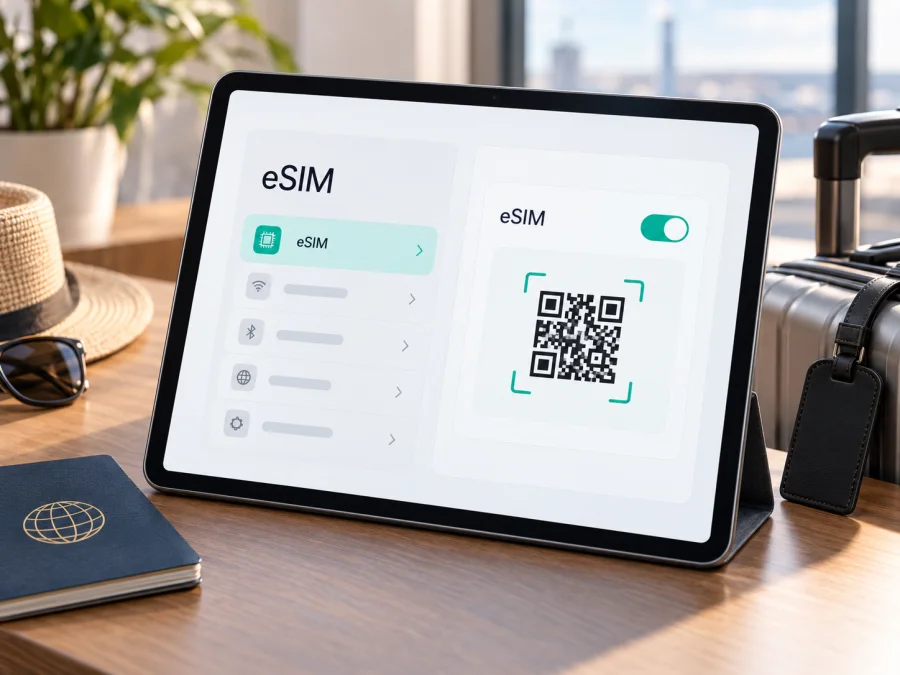
eSIM على Apple iPad Pro 12.9-inch cellular 128GB: التوافق وطريقة الإعداد
الإجابة المختصرة: لا تكفي عبارة Apple iPad Pro 12.9-inch cellular 128GB وحدها لتأكيد دعم eSIM، لأن سعة 128GB لا تحدد الجيل أو سوق البيع. وفق معلومات Apple، يدعم iPad Pro 12.9-inch Wi‑Fi + Cellular من الجيل الثالث إلى السادس eSIM، بينما طراز الجيل الأول بهذا المقاس وسعة 128GB يقتصر على شريحة nano‑SIM ولا يدعم eSIM. ولا تتوفر سعة 128GB في الجيل الثالث، لذلك قد يشير الاسم إلى الجيل الأول أو الرابع أو الخامس أو السادس. تحقّق من رقم الطراز ووجود EID في جهازك قبل شراء أي باقة.
تتيح eSIM إضافة ملف اتصال رقمي إلى الجهاز من دون إدخال شريحة فعلية. وقد تكون مفيدة عند السفر إذا أردت استخدام بيانات الهاتف المحمول على iPad، لكن نجاح الإعداد يعتمد على الجيل ورقم الطراز والنسخة الإقليمية ودعم شركة الاتصالات أو الباقة للـ iPad. سعة التخزين، وحدها، لا تثبت أن الجهاز يحتوي على مكوّن eSIM.
| البند | ما يمكن قوله عن هذا الاسم |
|---|---|
| الاسم الوارد | Apple iPad Pro 12.9-inch cellular 128GB |
| نوع الجهاز المقصود | iPad Pro بقياس 12.9 بوصة مع اتصال خلوي؛ تأكد أن جهازك ليس إصدار Wi‑Fi فقط |
| السعة | 128GB؛ لا تحدد وحدها الجيل أو دعم eSIM |
| الأجيال التي تتضمن سعة 128GB | الأول والرابع والخامس والسادس |
| دعم eSIM المحتمل | متوفر في أجيال Wi‑Fi + Cellular من الثالث إلى السادس، مع اختلافات السوق والطراز؛ الجيل الأول لا يدعمه |
| ما يلزم قبل التثبيت | تأكيد رقم الطراز والجيل، وظهور EID أو خيار إضافة eSIM، وعدم وجود قفل يمنع الإضافة، وباقة متوافقة مع الجهاز والوجهة |
| وظيفة الباقة السياحية عادةً | بيانات جوال؛ لا تفترض أنها تتضمن رقمًا للمكالمات أو الرسائل النصية |
هل يدعم Apple iPad Pro 12.9-inch cellular 128GB eSIM؟
قد يدعمها، لكن لا يمكن تأكيد ذلك من الاسم المختصر وحده. الاحتمال يتغير بحسب الجيل. Apple تدرج أجهزة iPad Pro 12.9-inch Wi‑Fi + Cellular من الجيل الثالث إلى السادس ضمن الأجهزة التي يمكن إعداد خطة بيانات عليها باستخدام eSIM. إلا أن هذه القائمة لا تجعل كل جهاز يحمل الاسم التجاري نفسه متوافقًا، ولا تثبت أن النسخة الموجودة لديك مهيأة للعمل في كل بلد.
يوضح التحقق من السعة سبب أهمية معرفة الجيل: أُصدر الجيل الأول بسعة 128GB، وهو من الطرز التي تدرجها Apple ضمن أجهزة iPad التي تستخدم nano‑SIM فقط. كما أُصدر الجيل الرابع والخامس والسادس بسعة 128GB، وتدعم نسخ Wi‑Fi + Cellular من هذه الأجيال eSIM وفق معلومات Apple. أما الجيل الثالث، الذي يقع ضمن مجموعة الأجيال الداعمة، فلم يُطرح بسعة 128GB بحسب قائمة السعات الرسمية؛ لذلك لا ينبغي استنتاج أنه جهازك لمجرد رؤية الاسم في متجر أو فاتورة.
هذا التفريق مهم خصوصًا عند شراء جهاز مستعمل أو مجدد. قد يصف البائع الجهاز بعبارة عامة تشمل عدة أجيال، أو قد يستخدم كلمة “Cellular” للدلالة على وجود اتصال خلوي من دون توضيح ما إذا كان موديلًا يدعم eSIM. اطلب رقم الطراز الكامل، وتحقق منه في إعدادات iPad وعلى صفحة Apple الخاصة بتحديد الطراز. إذا كان الجيل الأول، فلن يحوّله تحديث iPadOS أو شراء باقة إلى جهاز يدعم eSIM؛ استخدم شريحة فعلية متوافقة أو اتصال Wi‑Fi أو نقطة اتصال من جهاز آخر.
ما الفرق بين الاتصال الخلوي وeSIM؟
نسخة Wi‑Fi + Cellular تحتوي على مكوّن اتصال بشبكات الهاتف المحمول، لكنها قد تستخدم شريحة فعلية فقط أو تدعم الشريحة الفعلية وeSIM معًا، بحسب الطراز. أما نسخة Wi‑Fi فلا تصبح خلوية بإضافة eSIM. لذلك لا يكفي أن يكون الجهاز iPad Pro أو أن يكون لديه درج شريحة في جانبه. بعض الأجيال الداعمة لـ eSIM لديها أيضًا درج nano‑SIM، ووجود الدرج لا ينفي دعم eSIM.
وعلى العكس، وجود درج شريحة لا يعني أن الجهاز يستطيع تنزيل ملف رقمي. ابحث عن معلومات الطراز وإعدادات البيانات الخلوية. إذا كان الجهاز إصدار Wi‑Fi فقط، فلن يظهر إعداد بيانات خلوية أو رقم EID، ويمكنك الاتصال بالإنترنت عبر Wi‑Fi أو مشاركة الاتصال من هاتف يدعم ذلك، لكن ذلك ليس تثبيت eSIM على iPad نفسه.
اختلافات الجيل والمنطقة وشركة الاتصالات
تبيع Apple نسخًا إقليمية بأرقام طراز مختلفة. وقد تختلف حزم الترددات الخلوية أو خيارات الشرائح وبعض خصائص الاتصال باختلاف السوق. كذلك تذكر Apple طرزًا مخصصة للصين القارية في قوائم تحديد أجهزة iPad؛ لذلك ينبغي التعامل مع النسخة التي اشتُريت هناك أو التي تحمل رقم طراز صيني على حدة. لا تفترض أن شروط استخدام eSIM في سوق ما تنطبق على جهاز من سوق آخر أو على التفعيل داخل الصين القارية.
هناك فرق بين القدرة التقنية للجهاز وبين توفر خدمة أو باقة في بلد معين. قد يحتوي iPad على EID ويقبل إضافة ملف، لكن شركة الاتصالات في بلدك قد لا تدعم إضافة خط بيانات لهذا النوع من الأجهزة، أو قد لا تتاح الباقة لنسخة إقليمية بعينها. وعند السفر، يتحدد الاتصال أيضًا بشبكات الشركاء المتاحة في الوجهة وشروط الباقة والترددات التي يدعمها رقم طراز iPad. لا يعني ظهور بلد في قائمة الوجهات أن كل نسخة إقليمية ستتصل تلقائيًا بكل شبكة محلية.
إذا كنت في الصين القارية أو تستخدم جهازًا مخصصًا لسوقها، فلا تخلط بين استخدام الجهاز خارج ذلك السوق وبين تفعيل eSIM داخله. راجع إرشادات Apple الحالية ورقم الطراز، واستفسر من الجهة التي توفر الباقة عن أهلية جهازك والبلد الذي ستفعّل فيه الملف. وإذا كنت في بلد آخر، فتحقق من أن الباقة تغطي وجهتك الفعلية وأنها مصممة للاستخدام على iPad أو على جهاز لوحي، لا للهاتف فقط.
كيف تتحقق من التوافق قبل شراء باقة؟
استخدم خطوات التحقق التالية بدل الاعتماد على اسم المنتج أو صورة الإعلان:
- اعثر على الجيل ورقم الطراز. افتح الإعدادات ← عام ← حول. ابحث عن اسم الطراز ورقم الطراز. قد يظهر أولًا رقم قطعة يبدأ بحرف، ويمكنك الضغط عليه لإظهار رقم الطراز الذي يبدأ عادةً بحرف A متبوعًا بأرقام. قارن الرقم والجيل مع صفحة Apple الرسمية لتحديد طراز iPad.
- تحقق من السعة والنسخة. تأكد أن السعة الظاهرة 128GB وأن الاسم الكامل يشير إلى Wi‑Fi + Cellular. سجّل رقم الطراز، لا الاسم التسويقي فقط. وتحقق من بلد البيع أو المنطقة إن أمكن، خصوصًا للأجهزة المستوردة.
- ابحث عن EID. في شاشة الإعدادات ← عام ← حول مرّر إلى بيانات الجهاز وابحث عن EID، وهو معرّف الشريحة المدمجة. وجود EID قرينة قوية على وجود مكوّن eSIM، لكن أكمل التحقق من الطراز والنسخة الإقليمية. عدم ظهوره يستدعي فحص الجيل ورقم الطراز وإصدار النظام، ولا تعتمد على التخمين.
- افتح إعدادات البيانات الخلوية. انتقل إلى الإعدادات ← البيانات الخلوية أو بيانات الهاتف المحمول. ابحث عن خيار مثل إضافة eSIM أو إضافة خطة بيانات. قد تختلف التسمية قليلًا حسب لغة النظام وإصداره. إذا كان الخيار غائبًا، لا تشترِ الباقة حتى تتأكد من الطراز والسوق مع Apple أو البائع.
- تأكد من عدم وجود قيود. إذا كان الجهاز تابعًا لمدرسة أو شركة، فقد تمنع إدارة الجهاز إضافة خطط خلوية. وقد يفرض البائع أو ملف إدارة إعدادات قيودًا أيضًا. اسأل المالك أو مسؤول الإدارة قبل محاولة التفعيل.
- اسأل عن دعم الجهاز والوجهة. اقرأ شروط باقة السفر، وتحقق من البلد أو البلدان المشمولة، ونوع البيانات، ومدة الاستخدام، وطريقة بدء الصلاحية، ومتطلبات التجوال. إذا لم يُذكر دعم الأجهزة اللوحية، اطلب تأكيدًا قبل الدفع.
يمكنك التحقق من توافق جهازك قبل اختيار باقة. اجعل رقم الطراز ونتيجة فحص EID وخيار الإضافة أساس القرار. لا تشترِ اعتمادًا على سعة 128GB أو على عبارة “Cellular” فقط.
قائمة تحقق سريعة:
- [ ] الجهاز Wi‑Fi + Cellular وليس Wi‑Fi فقط.
- [ ] عرفت الجيل ورقم الطراز الذي يبدأ بحرف A.
- [ ] الجيل ضمن الطرز التي تدعم eSIM، والنسخة الإقليمية مناسبة لمكان الاستخدام.
- [ ] يظهر EID أو خيار إضافة eSIM في الإعدادات.
- [ ] لا يمنع قفل أو ملف إدارة إضافة خطة بيانات.
- [ ] تؤكد شروط الباقة دعم iPad والوجهة المقصودة.
- [ ] لديك اتصال Wi‑Fi موثوق لإعداد الملف، وتعرف متى تبدأ مدة الباقة.
إعداد eSIM على iPad Pro
قبل البدء، حدّث iPadOS إن أمكن، وصِل الجهاز بشبكة Wi‑Fi مستقرة، وتأكد من أن البطارية مشحونة. جهّز رمز QR أو تفاصيل التفعيل التي أرسلها مقدم الباقة. لا تمسح الرمز إذا لم تكن مستعدًا لإتمام التثبيت؛ فقد تسمح بعض ملفات eSIM بتنزيل واحد فقط، وقد ترتبط صلاحية الخطة بالتثبيت أو بأول اتصال وفق شروطها. احتفظ بتعليمات التفعيل حتى ترى أن الملف أُضيف بنجاح.
قد تختلف أسماء القوائم بحسب لغة النظام وإصداره. لا تحذف ملف eSIM لمجرد تجربة الإصلاح قبل مراجعة شروط إعادة التثبيت؛ بعض الملفات لا يمكن تنزيلها مرة أخرى بالرمز نفسه. اتبع تعليمات الجهة التي أصدرت الملف إذا اختلفت عن المسار العام أدناه.
خطوات الإضافة والتفعيل
- تحقق من التوافق أولًا. راجع رقم الطراز والجيل ووجود EID. إذا لم يظهر خيار إضافة خطة أو لم تكن متأكدًا من النسخة، أوقف العملية واستوضح قبل شراء أو تنزيل الملف.
- اتصل بالإنترنت عبر Wi‑Fi. يلزم اتصال بالإنترنت لتنزيل ملف eSIM. إذا كان الرمز معروضًا على جهاز آخر أو مطبوعًا، اجعله جاهزًا للمسح. إذا وصلتك بيانات تفعيل يدوية، احتفظ بها كما وردت من مقدم الباقة.
- افتح الإعدادات. اختر البيانات الخلوية أو بيانات الهاتف المحمول، ثم اضغط إضافة eSIM أو إضافة خطة بيانات. إذا كانت الواجهة تسمي الخيار “إعداد البيانات الخلوية”، اتبع المسار الظاهر على الشاشة.
- امسح رمز QR أو أدخل البيانات يدويًا. وجّه كاميرا iPad إلى الرمز المعتمد. إذا لم يلتقطه الجهاز، تأكد من سطوع الشاشة التي تعرض الرمز، وجرّب إبعاده قليلًا، أو استخدم الإدخال اليدوي إذا كانت الجهة المصدرة قد وفرت عنوان الخادم ورمز التفعيل.
- راجع تفاصيل الخطة. اقرأ الرسالة التي تظهر على الشاشة، ثم أكّد إضافة eSIM. لا تتابع إذا ظهر بلد أو اسم خطة غير متوقع أو تنبيه بأن الملف غير متوافق؛ احتفظ بلقطة للتنبيه واطلب المساعدة من الجهة التي أصدرت الرمز.
- انتظر تنزيل الملف. اترك iPad متصلًا بالإنترنت ولا تغلق الإعدادات أثناء التثبيت. قد يستغرق التنزيل بضع دقائق. عند اكتماله، اتبع الإرشادات لتسمية الخطة أو تمييزها، مثل “السفر”، حتى لا تخلط بينها وبين خطك المعتاد.
- اختر ملف البيانات عند الحاجة. من إعدادات البيانات الخلوية حدد eSIM التي تريد استخدامها للبيانات. تختلف الخيارات المتاحة بين iPad والخطة؛ لا تفترض أن إعدادات المكالمات أو الرسائل الموجودة في iPhone تنطبق على الجهاز اللوحي.
- فعّل الاتصال في الوقت المناسب. إذا كانت الباقة مخصصة للسفر، اقرأ متى تبدأ مدة الصلاحية. أضف الملف قبل المغادرة إذا سمحت الشروط، ثم اتركه غير نشط أو عطّل خط البيانات إلى أن تصل إذا كانت تعليمات الباقة تطلب ذلك. بعد الوصول، شغّل الخطة واتبع تعليمات التجوال الخاصة بها.
- اختبر الاتصال. بعد تفعيل الخط، أوقف Wi‑Fi مؤقتًا وافتح صفحة ويب بسيطة. إذا لم يعمل الاتصال، أعد تشغيل iPad مرة واحدة، وتحقق من اختيار ملف البيانات الصحيح ومن حالة التغطية وشروط الباقة قبل تغيير الإعدادات الأخرى.
للمزيد من تفاصيل واجهات الأجهزة، راجع تعليمات Android وتعليمات iOS. تعليمات Apple لـ iPad قد تستخدم تسمية “البيانات الخلوية” أو “خطة بيانات” بدل “خلوي”، لذا اتبع ما يظهر على جهازك.
إضافة عبر تطبيق أو نقل الخطة
قد تسمح بعض شركات الاتصالات بتفعيل eSIM مباشرةً على الجهاز، أو بإضافة iPad إلى خطة بيانات قائمة، أو بنقل خطة من iPad آخر. هذه الخيارات لا تتوفر لكل شركة أو باقة. إذا ظهر لك خيار تفعيل من مزود الشبكة، أكمل فقط إذا كان الاسم والبلد والخطة مطابقة لما طلبته. لا تحاول نقل الملف بطريقة غير موضحة؛ قد يتوقف الملف السابق عن العمل أو يتطلب إصدارًا جديدًا من مزود الخدمة.
توضح Apple أن طرق إعداد خطة البيانات قد تشمل تفعيل مزود الشبكة، أو نقل الخطة من iPad آخر، أو الانضمام إلى خطة iPhone إذا كان المزود يتيح ذلك، أو اختيار خطة جديدة، أو استخدام رمز QR أو تطبيق مقدم الخدمة. هذه أمثلة على آليات ممكنة وليست ضمانًا بأن كل طريقة متاحة لجهازك أو شركة الاتصالات أو باقة السفر. لخطة بيانات سفر تُضاف عبر رمز QR، اتبع المعلومات المرفقة بالطلب ولا تستخدم QR قديمًا أو مخصصًا لجهاز آخر.
استخدام eSIM للإنترنت أثناء السفر
بعد الوصول إلى الوجهة، افتح الإعدادات ← البيانات الخلوية وتأكد من تشغيل خطة السفر واختيارها للبيانات. إذا كانت تعليمات مقدم الخطة تطلب تجوال البيانات، ففعّله للملف المقصود فقط. لا تغيّر إعدادات خط آخر بلا حاجة. قد تختلف القائمة بين الإصدارات، لذا راجع صفحة المساعدة أو تفاصيل الخطة إذا لم يظهر خيار التجوال.
إذا كنت تستخدم شريحة محلية إلى جانب eSIM، راجع أي خط سيستخدم البيانات. على iPad قد تكون إدارة الخطوط أبسط من هاتف متعدد الشرائح، لكن اسم الملف وحالة تشغيله يظلان مهمين. عطّل خط البيانات غير المقصود إذا كان ذلك يمنع الجهاز من اختيار الخطة الصحيحة، مع مراعاة أن تعطيله قد يؤثر على خدماتك الأخرى. قبل مغادرة المنزل، اختبر الاتصال بإيقاف Wi‑Fi مؤقتًا.
اختر الخطة وفق رحلتك الفعلية: وجهة واحدة أو عدة بلدان، مدة الإقامة، اعتمادك على الخرائط والبريد ومكالمات الفيديو، وإمكانية الاتصال بشبكة Wi‑Fi. لا تحتاج كل رحلة إلى أكبر باقة؛ تقدير الاستخدام اليومي يساعد على اختيار كمية مناسبة. تحقق من سياسة الاستخدام العادل إن كانت مذكورة، ومن طريقة احتساب البيانات، ومن وقت انتهاء الخطة. لا تفترض أن باقة “إقليمية” تشمل كل دولة على مسارك إلا إذا كانت الوجهات مدرجة صراحةً.
Kaspersky eSIM Store هو تطبيق وموقع يساعدانك على اختيار eSIM وإتمامها وتفعيلها بخطة مناسبة لبيانات الهاتف المحمول خلال رحلة خارجية. لا يعني ذلك أن Kaspersky مشغّل شبكة أو مالك تغطية؛ فالخدمة تعتمد على شروط الخطة والشبكات المتاحة في الوجهة. كما أن خطة البيانات لا توفر عادةً رقم هاتف عاديًا للمكالمات الخلوية أو الرسائل النصية ما لم يُذكر ذلك صراحةً في تفاصيلها. يمكنك استخدام تطبيقات الاتصال والمراسلة عبر الإنترنت إذا كانت لديك بيانات واتصال مناسب.
تختلف حدود التغطية والسرعة من مكان إلى آخر، وقد تتأثر بالمباني والازدحام والطراز الإقليمي. قبل الدفع، اقرأ كمية البيانات ومدتها والوجهات المشمولة وما إذا كانت الخطة تبدأ عند التثبيت أو عند أول اتصال بالشبكة. اختر الوجهة والخطة المناسبة للسفر بعد التأكد من توافق iPad؛ الصفحة العربية تعرض خيارات الاختيار، ولا تمثل هذه الإشارة تعرفة محددة لبلد بعينه.
مشكلات شائعة وكيفية فحصها
لا يظهر EID أو خيار إضافة eSIM
ارجع إلى الإعدادات ← عام ← حول وسجل اسم الطراز ورقم A. قد يكون الجهاز من الجيل الأول أو إصدار Wi‑Fi فقط، أو قد تكون النسخة الإقليمية مختلفة. تأكد أيضًا من أن النظام محدث وأن الجهاز ليس خاضعًا لقيود إدارة. لا تعتبر غياب الخيار دليلًا كافيًا على وجود عطل، ولا تشترِ خطة اعتمادًا على أن التحديث سيضيف دعمًا غير موجود في العتاد.
لا يمكن مسح رمز QR
ارفع سطوع الشاشة التي تعرض الرمز، وتأكد من عدم وجود انعكاس أو تلف في الصورة، وضع الرمز كاملًا ضمن إطار الكاميرا. حافظ على اتصال Wi‑Fi. إذا ظهر أن الرمز مستخدم أو منتهي أو غير صالح، لا تمسح رمزًا آخر عشوائيًا ولا تحذف ملفًا موجودًا؛ اطلب من الجهة المصدرة تأكيد صلاحية الرمز وإمكانية إعادة إصداره. إذا لم توفر الخدمة المسح على الشاشة نفسها، اعرض الرمز على جهاز ثانٍ أو اطلب تفاصيل إدخال يدوي رسمية.
تظهر رسالة بأن الخطة لا يمكن إضافتها
تحقق من أن جهازك يدعم eSIM وأنه Wi‑Fi + Cellular، ثم راجع البلد الذي أُصدرت منه النسخة. تأكد من أن الباقة تدعم iPad وأن رمز التفعيل مخصص لهذا الطلب. أعد تشغيل الجهاز وتأكد من الاتصال بالإنترنت، لكن لا تكرر المحاولة مرات كثيرة إذا كان هناك حد للتنزيل. أرسل نص الخطأ ورقم الطراز إلى دعم مقدم الخطة، مع تجنب مشاركة معلومات شخصية لا يحتاجها التشخيص.
أُضيف الملف لكن لا يوجد اتصال
تأكد من تشغيل eSIM واختيارها لخطة البيانات. فعّل تجوال البيانات فقط إذا طلب مقدم الباقة ذلك. تحقق من وضع الطيران، وإيقاف تشغيل البيانات الخلوية، وتغطية الشبكة في المكان. جرّب الانتقال إلى نافذة أو مكان مفتوح ثم انتظر قليلًا، أو أعد تشغيل iPad. إذا توفر اختيار يدوي للشبكة ضمن إعدادات الخطة، استخدمه فقط وفق إرشادات مقدم الخدمة. لا تغيّر إعدادات APN إلا إذا قدم لك مزود الباقة القيم الصحيحة.
الاتصال يعمل لكن التطبيقات لا تفتح أو البيانات تنفد بسرعة
اختبر موقعًا بسيطًا، ثم افحص ما إذا كان الاتصال عبر Wi‑Fi أو eSIM. راجع استهلاك البيانات في النظام وفي حساب الباقة؛ قد تستهلك مزامنة الصور أو النسخ الاحتياطي أو تحديث التطبيقات بيانات في الخلفية. أوقف التنزيلات الكبيرة والمزامنة الخلوية مؤقتًا إذا لم تكن تحتاجها، وتأكد من أن التطبيقات لا تستخدم بيانات أكثر مما توقعت. لا تفترض وجود عطل في ملف eSIM قبل التحقق من الرصيد أو حجم الباقة ومدة صلاحيتها.
لا تعمل الخطة بعد عبور الحدود
قد لا تشمل الباقة البلد الجديد، أو قد يحتاج الجهاز إلى وقت للاتصال بشبكة شريكة. راجع قائمة الوجهات وشغّل خط السفر وتأكد من إعداد البيانات والتجوال بحسب التعليمات. إذا لم يظهر اسم شبكة، جرّب إعادة تشغيل الجهاز في مكان تتوفر فيه إشارة، ثم اتصل بالدعم مع توضيح البلد ورقم الطراز ووقت المشكلة. لا يُثبت نجاح الخطة في بلد أن لها تغطية في كل بلد مجاور.
الأسئلة الشائعة
هل يعني 128GB أن جهازي يدعم eSIM؟
لا. ظهرت سعة 128GB في أجيال مختلفة من iPad Pro 12.9-inch، منها الجيل الأول والرابع والخامس والسادس. الجيل الأول لا يدعم eSIM، بينما تدعمها نسخ Wi‑Fi + Cellular من الأجيال الأحدث المدرجة من Apple. افحص الجيل ورقم الطراز وEID قبل الشراء.
هل Apple iPad Pro 12.9-inch cellular 128GB يدعم eSIM في كل البلدان؟
لا يمكن إعطاء تأكيد واحد دون رقم الطراز وسوق البيع وبلد الاستخدام. دعم الجهاز للـ eSIM لا يضمن أن مزودًا محليًا أو باقة سفر يدعم ذلك الجهاز في كل سوق. تحقق من شروط Apple ومقدم الخطة والقيود المتعلقة بالنسخة الإقليمية والوجهة.
هل أحتاج إلى إزالة شريحة nano‑SIM لاستخدام eSIM؟
في الطرز التي تدعم eSIM، وجود درج nano‑SIM لا يعني بالضرورة ضرورة نزعه لإضافة ملف رقمي. لكن طريقة استخدام الخطوط المتزامنة أو إدارة البيانات تعتمد على الجيل والخطة ومقدم الخدمة. اتبع ما تعرضه الإعدادات وتعليمات Apple ومقدم الخطة.
هل تتضمن باقة السفر رقمًا للمكالمات والرسائل؟
خطط بيانات السفر مخصصة عادةً للاتصال بالإنترنت ولا تشمل رقم هاتف عاديًا أو مكالمات خلوية ورسائل SMS إلا إذا نصت الشروط على ذلك. يمكنك إجراء اتصالات عبر تطبيقات الإنترنت عندما تكون البيانات متاحة، مع مراعاة متطلبات كل تطبيق.
هل أستطيع تثبيت eSIM قبل السفر؟
قد يكون ذلك ممكنًا إذا سمحت تعليمات الباقة، وكان لديك اتصال Wi‑Fi وجهاز متوافق. تحقق مسبقًا من وقت بدء الصلاحية، لأن بعض الخطط تبدأ عند التثبيت أو عند أول اتصال بالشبكة. إذا لم تكن آلية بدء المدة واضحة، استفسر قبل تنزيل الملف.
هل يمكن نقل eSIM إلى iPad آخر؟
لا تفترض أن النقل ممكن. بعض شركات الاتصالات تسمح بنقل الخطة، بينما قد يتطلب بعضها إصدار ملف جديد أو يمنع إعادة التثبيت بعد حذف الملف. راجع شروط مقدم الباقة قبل حذف eSIM أو تغيير الجهاز.
ماذا أفعل إذا لم أجد الخيار بعد تحديث iPadOS؟
التحديث لا يضيف دعم eSIM إلى جهاز لا يحتوي على المكوّن المطلوب. قارن رقم الطراز مع قائمة Apple، وتأكد من نوع النسخة، ثم استفسر من Apple أو البائع. إذا كان الطراز مدعومًا لكن الخيار غائب، افحص قيود الإدارة أو السوق وإعدادات الجهاز قبل محاولة شراء الخطة.
قبل اختيار eSIM لرحلتك
ابدأ من الإعدادات ← عام ← حول، وسجل رقم الطراز والجيل وتحقق من EID. إذا كان جهازك من الجيل الأول أو كان Wi‑Fi فقط، فلن تضيف إليه eSIM باقة سفر؛ استخدم وسيلة اتصال بديلة أو جهازًا متوافقًا. إذا كان Wi‑Fi + Cellular من جيل يدعم eSIM، فتأكد من النسخة الإقليمية وخيار الإضافة، ثم طابق شروط الخطة مع بلد السفر ونوع الجهاز وتوقيت بدء الصلاحية.
بعد التحقق، اختر باقة بيانات تناسب مدة الرحلة واستخدامك الفعلي. يساعدك موقع وتطبيق Kaspersky eSIM Store على اختيار eSIM وإتمامها وتفعيلها لخطة بيانات سفر، بينما يعتمد الاتصال الفعلي على الخطة والشبكات المتاحة في الوجهة. لا تشترِ قبل التأكد من التوافق، ولا تحذف ملفًا مثبتًا قبل مراجعة شروط إعادة تنزيله. بهذه الخطوات تستطيع اتخاذ قرار واضح بشأن Apple iPad Pro 12.9-inch cellular 128GB دون الخلط بين سعة التخزين والجيل أو افتراض أن كل إصدار إقليمي يعمل بالطريقة نفسها.


