دليل الاتصال أثناء السفر
Apple iPad Pro 12.9-inch cellular 256GB 5G eSIM
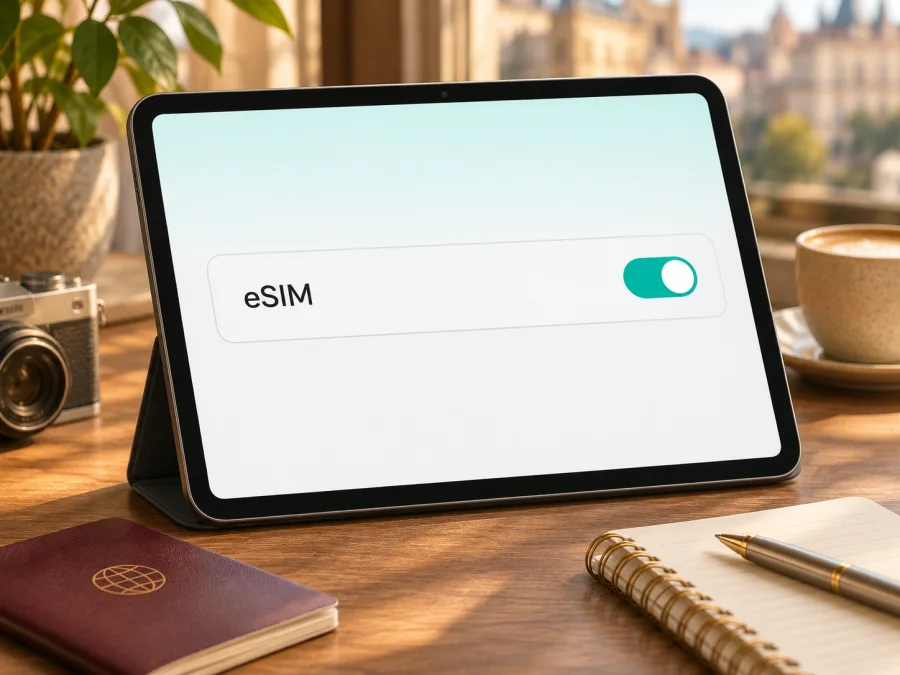
Apple iPad Pro 12.9-inch cellular 256GB 5G وeSIM: التوافق والإعداد للسفر
إذا كنت تبحث عن توافق Apple iPad Pro 12.9-inch cellular 256GB 5G مع eSIM، فالإجابة المبدئية هي نعم: إصدار Wi‑Fi + Cellular من iPad Pro 12.9 بذاكرة 256GB ودعم 5G يطابق عادةً أحد جيلي 2021 أو 2022، أي الجيل الخامس أو السادس، وكلاهما يدعم eSIM بحسب مواصفات Apple. لكن الاسم الوارد لا يذكر رقم الجيل أو رقم الطراز، لذلك لا يكفي وحده لتأكيد نسخة جهاز بعينها. قبل شراء أي باقة، افحص رقم الطراز وEID وخيار إضافة خطة خلوية على جهازك نفسه.
كلمة Cellular تعني أن الجهاز مزود باتصال خلوي، أما 5G فتصف جيل الشبكة الذي يمكنه استخدامه عند توفر شبكة وخطة متوافقتين. ولا تعني أي منهما بمفردها أن كل نسخة إقليمية تقبل كل eSIM أو تعمل على كل شبكة. سعة 256GB تخص التخزين ولا تغيّر دعم الشريحة الرقمية.
الإجابة المختصرة: هل يدعم هذا iPad eSIM؟
تدرج Apple طرازات iPad Pro 12.9-inch Wi‑Fi + Cellular من الجيل الثالث إلى السادس ضمن أجهزة iPad التي تدعم eSIM. كما أن 5G متاح في إصداري الجيل الخامس والسادس من هذا المقاس. بناءً على الوصف الذي يتضمن 5G، فإن الجهاز المقصود على الأرجح أحد هذين الجيلين، ويكون دعم eSIM متوقعًا في النسخة الخلوية القياسية. مع ذلك، لا يمكن استنتاج رقم الجيل أو منطقة البيع من الاسم التجاري وحده، ولا يمكن اعتبار ذلك بديلًا عن فحص الجهاز الفعلي.
هناك استثناءات وشروط عملية مهمة. تشير Apple إلى أن توفر eSIM يختلف باختلاف البلد والمنطقة وشركة الاتصالات، وأن تفعيل eSIM على هذا الطراز غير متاح في بر الصين الرئيسي وفق ملاحظات مواصفات Apple الخاصة بهذه الأجيال. كذلك قد تختلف نطاقات LTE و5G بين أرقام الطرازات والأسواق. لذلك قد يكون الجهاز مزودًا بمكوّن eSIM، لكن مشغلًا محليًا أو باقة معينة لا يدعمانه في السوق الذي ستستخدمه فيه.
| العنصر | ما الذي يعنيه في هذا الوصف؟ |
|---|---|
| اسم الجهاز | Apple iPad Pro 12.9-inch؛ لا يحدد الاسم الجيل صراحةً |
| الاتصال | Cellular تعني نسخة Wi‑Fi + Cellular وليست نسخة Wi‑Fi فقط |
| الشبكة | 5G متاح في نسختي الجيل الخامس والسادس الخلويتين من هذا المقاس؛ يتطلب خطة وشبكة ونطاقات متوافقة |
| التخزين | 256GB مساحة تخزين داخلية، ولا تحدد دعم eSIM |
| eSIM | مدعومة في نسخ Wi‑Fi + Cellular المؤهلة، لكن الإتاحة الإقليمية ودعم المشغل يظلان شرطين |
| ما يلزم قبل الشراء | التأكد من رقم الطراز، وظهور EID أو خيار إضافة eSIM، وقبول الخدمة في بلد الاستخدام |
لماذا لا يكفي الاسم التجاري؟
تبيع Apple أجهزة بأسماء متقاربة عبر أجيال متعددة. وقد يعرض متجر أو بائع مستعمل وصفًا مختصرًا يجمع المقاس والسعة والاتصال، بينما لا يذكر رقم الجيل أو رقم الطراز الذي يحدد نطاقات الشبكة. وإضافة 5G تضيق الاحتمالات في هذه الفئة إلى الجيل الخامس أو السادس، لكنها لا تحسم أيهما لديك ولا تكشف بلد البيع أو حالة الجهاز.
وتظهر فروق عملية بين النسخ. فنسخة Wi‑Fi فقط لا تحتوي على مودم خلوي ولا تضيفها شريحة eSIM؛ أما نسخة Wi‑Fi + Cellular فتتضمن اتصالًا خلويًا. إصدارات الجيل الخامس والسادس الخلوية من iPad Pro 12.9 تدعم 5G، بينما أجيال 12.9 الأقدم قد تدعم eSIM من دون 5G. لهذا لا تعتمد على شكل الجهاز أو لون العلبة أو رقم السعة وحده. تحقق من معلومات النظام ورقم الطراز، واطلب من البائع صورة شاشة «حول» إذا كان الشراء عن بعد.
قد تختلف أيضًا طريقة الاتصال الخلوي بحسب السوق. فبعض النسخ تجمع درج nano‑SIM مع eSIM، وتكون eSIM وحدها هي وسيلة الاتصال الرقمية؛ وجود درج SIM لا يثبت غيابها ولا يثبت دعمها. وفي أسواق أخرى أو مع مشغلين محددين قد لا يتاح التنشيط الإلكتروني. لا تخلط بين دعم الجهاز للتقنية وبين توفر خدمة eSIM لدى المشغل، أو قبول مشغل السفر لرقم طرازك ونطاقاته. توافق الشبكة مسألة منفصلة عن توافق eSIM.
افحص جهازك بنفسك قبل شراء باقة
ابدأ من الجهاز، لا من وصف الإعلان. اتبع قائمة التحقق التالية، واحتفظ برقم الطراز لديك عند مراجعة شروط شركة الاتصالات:
- افتح الإعدادات > عام > حول. ابحث عن اسم الطراز ورقم الطراز، واضغط على رقم الطراز إذا لزم الأمر لإظهار رمز الطراز الذي يبدأ عادةً بحرف A. قارن البيانات بوثائق Apple الخاصة بطرازات iPad.
- في الصفحة نفسها، مرّر إلى EID. وجود رقم EID قرينة قوية على وجود مكوّن eSIM في هذا الجهاز. يمكن أن يظهر أيضًا رقم IMEI للطراز الخلوي. لا تنشر هذه الأرقام ولا ترسلها إلا إلى جهة موثوقة تحتاج إليها للتحقق.
- افتح الإعدادات > البيانات الخلوية. ابحث عن خيار مثل إضافة eSIM أو إضافة خطة خلوية أو إضافة خطة جديدة. قد تختلف تسمية القائمة بحسب إصدار iPadOS واللغة والمنطقة.
- إذا كان الجهاز جديدًا أو أعيد ضبطه، اتصل بشبكة Wi‑Fi، وثبّت تحديث iPadOS المتاح، ثم أعد فتح صفحة البيانات الخلوية. قد لا تظهر بعض خيارات التنشيط قبل الاتصال أو إكمال إعداد الجهاز.
- اسأل البائع عن بلد الشراء ورقم الطراز الدقيق، وتحقق مما إذا كانت إدارة مؤسسية أو ملف تعريف شركة يقيّد إضافة الخطط الخلوية. في الجهاز المستعمل، تأكد أن صاحبه السابق أزال قيود الإدارة وأنه يمكنك فتح الإعدادات.
- قبل دفع ثمن باقة سفر، تأكد من أن شركة الخدمة تدعم iPad وeSIM في الوجهة، وأن خطتها مخصصة للبيانات على جهاز لوحي، وأن نطاقات الجهاز متوافقة مع الشبكة المقصودة.
قبل تفسير الأرقام، ميّز بين المعرفات التي تعرضها صفحة «حول»: الرقم التسلسلي يعرّف وحدة الجهاز لدى Apple، ورقم IMEI يرتبط بالمودم الخلوي، أما EID فهو معرّف شريحة eSIM المدمجة. لا يكفي العثور على رقم تسلسلي أو IMEI لإثبات دعم eSIM. وجود EID مع ظهور عناصر البيانات الخلوية يؤكد أن الجهاز يملك مكوّنًا قابلًا للتحقق، لكنه لا يثبت وحده أن الجهاز غير مقيد أو أن شركة بعينها ستقبل تسجيله. وعند التواصل مع البائع أو الدعم، أعطهم رقم الطراز أولًا، ولا ترسل EID أو IMEI إلا عبر قناة آمنة وعند الحاجة الفعلية.
قد تختلف أسماء عناصر الإعدادات بحسب لغة النظام وإصداره. ابحث عن صفحة إدارة البيانات الخلوية بدل الاعتماد على ترجمة حرفية لخيار واحد؛ فبعض الإصدارات تعرض «إضافة خطة خلوية»، وأخرى تعرض «إضافة eSIM». إذا ظهر الخيار لكنه لا يكمل الإعداد، فالمشكلة قد تكون في توفر المشغل أو سياسة السوق أو الاتصال بالإنترنت، لا في وجود eSIM داخل الجهاز. سجّل رسالة الخطأ كما ظهرت، لأنها تساعد الجهة التي تراجع التوافق على تحديد سبب الرفض دون حذف إعدادات موجودة.
تحقّق من توافق جهازك قبل اختيار الباقة. ظهور EID مفيد، لكنه لا يؤكد وحده أن كل مشغل أو كل خطة سفر ستعمل؛ كما أن وجود خيار إضافة خطة لا يعفي من التأكد من نسخة الجهاز والقيود الإقليمية.
إذا لم يظهر EID أو خيار إضافة خطة خلوية، فلا تشترِ الباقة على أساس التخمين. راجع رقم الطراز مع Apple أو البائع، وتحقق من أن الجهاز فعلًا نسخة Wi‑Fi + Cellular لا نسخة Wi‑Fi. إذا كان الجهاز مملوكًا لمؤسسة أو كان مستعملًا، افحص إدارة الجهاز والقيود المثبتة. وإذا بقيت النتيجة غير واضحة، اطلب تأكيدًا من الدعم قبل الدفع.
اختيار eSIM للإنترنت أثناء السفر
استخدام iPad في السفر مختلف قليلًا عن استخدام هاتف. قد تحتاج إلى بيانات للخرائط والبريد والعمل ومكالمات الفيديو، لكن الجهاز لا يصبح هاتفًا عاديًا بمجرد إضافة eSIM. باقات السفر في Kaspersky eSIM Store مخصصة للبيانات ما لم تذكر شروط باقة بعينها خلاف ذلك؛ فلا تفترض وجود رقم هاتف أو مكالمات خلوية تقليدية أو رسائل SMS. يمكن استخدام تطبيقات التواصل عبر الإنترنت بحساباتك المعتادة، كما يمكن مشاركة الاتصال مع أجهزة أخرى إذا كان iPad والخطة يسمحان بذلك.
قبل اختيار أي خطة، حدّد البلدان التي ستزورها، ومدة الرحلة، وطبيعة الاستخدام. راجع كمية البيانات وفترة الصلاحية ونطاق التغطية وشروط التفعيل وسياسة إعادة الشحن كما تظهر عند الاختيار. استخدام مكالمات الفيديو أو تحميل ملفات كبيرة يستهلك بيانات أكثر من الخرائط والرسائل. إذا كان السفر يشمل أكثر من بلد، تحقق من أن نطاق الخطة يشمل كل محطة في المسار، بدل افتراض أن خطة بلد واحد تعمل في المنطقة كلها.
يمكنك تصفح الوجهة والخيارات المتاحة على الموقع العربي لـ Kaspersky eSIM Store. الموقع والتطبيق يساعدانك على اختيار eSIM وتقديم الطلب وتفعيل خطة بيانات مناسبة لرحلة خارج بلدك؛ أما الاتصال الفعلي فيعتمد على شروط الخطة والشبكات المحلية المتاحة وتوافق الجهاز. راجع السعر والحجم والمدة المعروضة وقت الاختيار، إذ قد تتغير الخيارات بمرور الوقت.
خطط للتركيب قبل المغادرة عندما يكون ذلك ملائمًا، لكن اقرأ تعليمات الخطة حول موعد التثبيت وبداية الصلاحية. تثبيت ملف eSIM لا يعني دائمًا أن استهلاك البيانات بدأ؛ وقد يبدأ الاستخدام عند الاتصال بشبكة الوجهة أو وفق شرط آخر موضح في تفاصيل الخطة. لا تحذف الملف لمجرد أن الاتصال لم يبدأ فورًا، ولا تفترض أن رمز QR يمكن مسحه مرة أخرى أو نقل الملف إلى جهاز آخر. كثير من رموز التنشيط للاستخدام المحدود، وقد يتطلب النقل مساعدة المشغل أو لا يكون متاحًا.
خطوات تثبيت eSIM وتنشيطها على iPad
تحتاج عملية الإضافة عادةً إلى اتصال إنترنت ثابت، ونسخة iPadOS محدثة، وخطة eSIM جاهزة أو رمز QR أو طريقة تنشيط يوفرها مزود الخدمة. قد تختلف أسماء الأزرار قليلًا حسب نسخة النظام واللغة، وقد تختلف آلية التثبيت بحسب الخطة. لا تمسح رمز QR قبل التأكد أن الجهاز يعرض خيارًا لإضافة الخطة.
- تحقق من التوافق أولًا. تأكد من ظهور EID وخيار إضافة خطة خلوية، ومن أن رقم الطراز مقبول لدى مزود الخدمة. أوقف أي تنزيلات كبيرة واتصل بشبكة Wi‑Fi مستقرة.
- اختر الخطة واقرأ شروطها. راجع الوجهة وحجم البيانات ومدة الصلاحية وموعد بدء الاستخدام، وما إذا كانت الخطة تتطلب تشغيل تجوال البيانات. تأكد من أنها مناسبة لجهاز لوحي.
- افتح إعدادات iPad. انتقل إلى الإعدادات > البيانات الخلوية، ثم اختر إضافة eSIM أو إضافة خطة خلوية. قد ترى أيضًا خيارات لاكتشاف خطة أو تفعيلها من شركة الاتصالات؛ اتبع الطريقة التي تدعمها خطتك.
- أضف الخطة بالطريقة المتاحة. إذا كان لديك QR، اختر المسح ووجّه كاميرا الجهاز إلى الرمز المعروض على شاشة أخرى أو مطبوعًا. وقد تسمح إصدارات النظام الحديثة بالنقر المطوّل على QR المعروض في صفحة ويب أو رسالة ثم اختيار إضافة eSIM. إذا أعطاك المزود رابطًا أو تطبيقًا للتنشيط، استخدمه فقط إذا كان موضحًا ضمن تعليمات الخطة.
- أكد الإضافة وانتظر. وافق على متابعة التنشيط وأدخل رمز التأكيد إذا طلبه المزود. لا تغلق الصفحة أو تحذف ملف eSIM أثناء التنزيل. انتظر حتى تظهر الخطة في إعدادات البيانات الخلوية.
- سمِّ الخطة بوضوح. اختر اسمًا مثل «السفر» أو اسم الوجهة حتى تميزها عن خط آخر. تسمية الخطة تساعد على إدارة الإعدادات ولا تغيّر خصائصها.
- اضبط بيانات الهاتف. عند الوصول، اختر eSIM السفر مصدرًا للبيانات الخلوية. فعّل تجوال البيانات للخط الجديد فقط إذا طلبت تعليمات الخطة ذلك. إذا أردت تجنب استخدام خطك الأساسي للتجوال، عطّل بياناته الخلوية أو إيقاف تبديل البيانات وفق الخيارات المتاحة.
- اختبر الاتصال. أوقف Wi‑Fi مؤقتًا، وتحقق من ظهور الشبكة وفتح صفحة ويب. إذا لم يعمل الاتصال مباشرة، انتظر بضع دقائق ثم أعد تشغيل الجهاز، وراجع إعداد APN فقط إذا زودك مزود الخطة بقيم محددة.
يمكنك مراجعة تعليمات التثبيت على iOS للحصول على شرح مرئي عام لإضافة eSIM على أجهزة Apple؛ تسميات iPadOS قد تختلف عن تسميات iPhone الواردة في الدليل. أما تعليمات Android فهي مخصصة لأجهزة Android ولا تطبق خطواتها على iPad. في كل الحالات اتبع تعليمات الخطة التي اخترتها وإرشادات Apple الظاهرة على جهازك.
في iPad، قد تجد إدارة الخطوط ضمن البيانات الخلوية بدل تسميات الهاتف المعتادة مثل «خلوي». إذا احتفظ الجهاز بعدة ملفات eSIM، فهذا لا يعني بالضرورة إمكان تشغيلها كلها للبيانات في الوقت نفسه؛ اختر الخطة المناسبة للاستخدام الحالي واتبع ما يعرضه النظام. بعد الإضافة، لا تحذف ملفًا نشطًا بغرض إعادة التثبيت إلا بتوجيه الدعم، فقد لا يكون رمز التفعيل قابلًا للاستخدام مرة ثانية.
ضبط الاتصال عند الوصول إلى الوجهة
عند الهبوط، اتصل بواي فاي المطار أو الفندق مؤقتًا إذا لزم الأمر، ثم تأكد من تحديد eSIM السفر كخط البيانات. اجعل خطك الأساسي غير محدد للبيانات إذا كنت تريد حصر استخدام البيانات في الخطة الجديدة. اترك Wi‑Fi شغالًا أثناء التشخيص، ثم أوقفه للحظات للتأكد من أن البيانات الخلوية تعمل وحدها.
قد تحتاج بعض خطط السفر إلى تشغيل تجوال البيانات على eSIM كي تتصل بشبكة شريكة في البلد. هذا الإعداد يسمح للخط باستخدام الشبكة المتاحة وفق شروط خطة البيانات، ولا يعني تلقائيًا أن الخط الأساسي سيستخدم التجوال؛ لكن راجع اسم الخط المحدد قبل تفعيل الخيار. إذا كانت الخطة تتطلب التجوال، فعّله للـ eSIM الخاصة بالسفر فقط، واترك إعداد الخط الأساسي كما تريد لتفادي رسوم غير متوقعة من مزودك المحلي.
إذا لم يتصل الجهاز بالشبكة، انتظر قليلًا، ثم شغّل وضع الطيران وأوقفه، أو أعد تشغيل iPad. تحقق من اختيار شبكة تلقائيًا، وأن الخطة مفعّلة، وأن بيانات الهاتف مسموحة لهذا الخط. لا تغيّر APN إلا بالقيمة التي قدمها مزود الخدمة.
مشكلات شائعة وكيفية فحصها
لا يظهر خيار إضافة eSIM: ارجع إلى عام > حول وتأكد من وجود EID، ثم تحقق أن الجهاز Wi‑Fi + Cellular وأنه ليس خاضعًا لقيود إدارة. حدّث iPadOS وأعد تشغيل الجهاز. إذا كان EID غير موجود، لا تعتبر إعادة ضبط النظام حلًا مضمونًا؛ تحقق من رقم الطراز ومنطقة البيع مع Apple أو البائع.
رمز QR لا يعمل: تحقق من وضوح الرمز ومن اتصال iPad بالإنترنت، وارفع سطوع الشاشة التي تعرضه. إذا ظهر إشعار بأن الرمز مستخدم أو غير صالح، لا تكرر المحاولة مرات كثيرة ولا تحذف خطة أخرى. ارجع إلى تفاصيل الطلب أو اطلب من مزود الخطة إصدار طريقة تثبيت صالحة. قد يكون الرمز فرديًا أو سبق استخدامه.
الخطة أضيفت لكن لا يوجد إنترنت: تأكد من تشغيل الخط واختياره لبيانات الهاتف، ثم تحقق من أن الوجهة ضمن نطاق الخطة وأن تاريخ التفعيل مناسب. افصل Wi‑Fi مؤقتًا لاختبار الاتصال الخلوي، وتحقق من تجوال البيانات إذا كانت تعليمات الخطة تطلبه. أعط الجهاز وقتًا للاتصال؛ قد يستغرق التسجيل على الشبكة عدة دقائق.
تظهر إشارة الشبكة لكن التطبيقات لا تتصل: راجع إعداد APN المقدم من مزود الخطة، وتحقق من عدم تشغيل VPN أو ملف تصفية شبكة يغيّر الاتصال أثناء الاختبار. جرّب موقعًا مختلفًا أو تطبيقًا آخر وتحقق من رصيد البيانات وصلاحية الخطة. أعد تشغيل iPad بعد تعديل إعداد قدمه المزود.
تعمل الخطة في بلد ولا تعمل في بلد آخر: راجع البلدان المشمولة، وتأكد من اختيار شبكة محلية متوافقة. لا يعني دعم 5G في الجهاز أن 5G متاح مع كل خطة أو في كل مكان. قد يتصل الجهاز بـ LTE بدلًا منه بحسب نطاقات النسخة، وشبكة الوجهة، والازدحام، والخطة. الاتصال بـ LTE يظل مناسبًا لاستخدام البيانات إذا كانت الخطة تسمح به.
تخشى رسومًا على خطك الأساسي: افحص اسم الخطة المحددة في إعداد البيانات الخلوية، وأوقف استخدام بيانات الخط المحلي أو تبديل البيانات الخلوية التلقائي إذا لم تكن تحتاجهما. وجود eSIM إضافية لا يلغي رسوم التجوال تلقائيًا؛ رسوم الخط الأساسي تحددها شركته وإعداداته.
لا أستطيع نقل eSIM إلى جهاز آخر: لا تفترض أن النقل متاح. قد يكون ملف التفعيل مرتبطًا بالجهاز أو يسمح باستخدام رمز QR مرة واحدة. تواصل مع الجهة التي أصدرت الخطة قبل حذف ملفها أو استبدال iPad.
مواقف استخدام عملية
رحلة قصيرة إلى بلد واحد: تحقق من دعم الوجهة ورقم الطراز قبل السفر، واختر كمية بيانات تناسب الخرائط والرسائل وتصفح الويب. ثبت الخطة باتصال موثوق، ثم اجعلها خط البيانات عند الوصول. نزّل التذاكر والخرائط مسبقًا حتى لا يعتمد يوم السفر على توفر اتصال مستمر.
رحلة عمل متعددة المحطات: قارن نطاق الوجهات في تفاصيل الخطة، واحسب البيانات التي تستهلكها الاجتماعات المرئية ومزامنة الملفات. اضبط نسخ الصور ورفع الملفات الكبيرة على Wi‑Fi كي لا تستهلك الحزمة دون انتباه. إذا تغير المسار، راجع نطاق الخطة قبل عبور الحدود.
مرافقة الجهاز بهاتفك الأساسي: اترك المكالمات والرسائل على الهاتف، واستخدم iPad للاتصال بالإنترنت عبر eSIM. بهذه الطريقة لا تحتاج إلى افتراض أن باقة iPad توفر رقمًا صوتيًا، كما تبقى خيارات الوصول إلى رموز التحقق متاحة على الهاتف.
أسئلة شائعة
هل تكفي سعة 256GB لتحديد دعم eSIM؟
لا. سعة التخزين لا تحدد الاتصال الخلوي. العاملان الحاسمان هما أن تكون النسخة Wi‑Fi + Cellular وأن يدعم رقم طرازها eSIM في السوق المقصود. أضف إلى ذلك دعم المشغل للخطة.
هل كل iPad Pro 12.9-inch Cellular يدعم 5G؟
لا. إصدارات 12.9-inch الأقدم من الجيل الخامس قد تتضمن اتصالًا خلويًا وeSIM لكنها ليست نسخ 5G. وتدعم أجيال معينة 5G وفق قائمة Apple؛ لذلك تحقق من رقم الجيل ورقم الطراز بدل تعميم مواصفات نسخة على أخرى.
هل وجود درج nano‑SIM يعني أن الجهاز لا يدعم eSIM؟
لا. يمكن أن يحتوي الجهاز على درج nano‑SIM وأن يدعم eSIM معًا. وجود الدرج وحده لا يحسم التقنية المدعومة، بينما EID وخيار إضافة الخطة ورقم الطراز توفر قرائن مباشرة.
هل أستطيع استقبال المكالمات والرسائل النصية عبر باقة السفر؟
لا تفترض ذلك. باقات eSIM للسفر المعروضة للبيانات قد لا تتضمن رقمًا خلويًا أو مكالمات وSMS. تحقق من شروط الخطة؛ ويمكن إجراء مكالمات ورسائل التطبيقات عبر الإنترنت إذا كانت الخدمة والحساب يدعمان ذلك.
هل أحتاج إلى تشغيل تجوال البيانات؟
يعتمد ذلك على الخطة. بعض الخطط تحتاج إلى تشغيل التجوال لخط eSIM كي تتصل بالشبكة المحلية الشريكة. اتبع تعليمات المزود، وتأكد من أنك تغيّر إعداد خط السفر لا إعداد خطك الأساسي.
هل تعمل eSIM في بر الصين الرئيسي؟
تختلف قواعد الإتاحة حسب الطراز والسوق والمشغل. وتذكر Apple قيودًا على إتاحة eSIM لهذه الأجيال في بر الصين الرئيسي. تحقق من صفحة Apple الحالية ومن مشغل الخدمة للنسخة المحددة قبل الاعتماد على eSIM هناك، ولا تخلط ذلك بالوضع في هونغ كونغ أو ماكاو أو غيرهما من المناطق.
ماذا أفعل إن كان الجهاز مستعملًا؟
افحص EID وخيار إضافة الخطة، ثم تحقق من رقم الطراز وإدارة الجهاز. تأكد من إزالة ملفات الإدارة المؤسسية والقيود التي قد تمنع الإضافة، واطلب من البائع إثبات بلد الشراء وحالة الاتصال الخلوي. لا تشارك رقم EID علنًا.
خلاصة: افحص التوافق ثم جهّز الإنترنت للرحلة
يدعم Apple iPad Pro 12.9-inch cellular 256GB 5G eSIM في النسخ الخلوية المؤهلة، والوصف الذي يتضمن 5G يرجح الجيل الخامس أو السادس. لكن الاسم وحده لا يثبت جيل الجهاز أو رقم طرازه أو سوقه. تحقق من الإعدادات > عام > حول بحثًا عن EID ورقم الطراز، ثم تأكد من ظهور خيار إضافة eSIM ومن دعم الخطة والشبكة في وجهتك.
قبل الشراء، راجع نطاق البلدان وكمية البيانات ومدة الصلاحية وطريقة بدء الاستخدام، ولا تفترض أن التخزين أو دعم 5G يضمنان التوافق مع كل مشغل. بعد التأكد، يساعدك تطبيق وموقع Kaspersky eSIM Store على اختيار eSIM وتقديم الطلب وتفعيل خطة بيانات لرحلتك. ابدأ دائمًا بفحص جهازك، ثم اختر خطة تناسب مسارك واستخدم إعدادات البيانات الخلوية بعناية عند الوصول.


