دليل الاتصال أثناء السفر
Apple iPad Pro 12.9-inch cellular 2TB 5G وeSIM
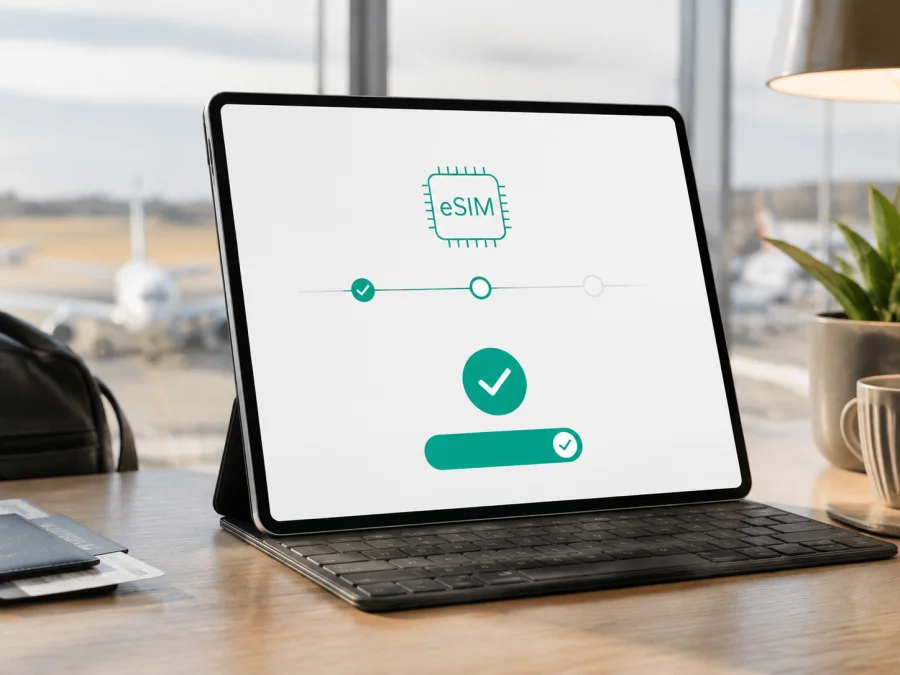
Apple iPad Pro 12.9-inch cellular 2TB 5G وeSIM: التوافق والتفعيل
إذا كنت تستخدم Apple iPad Pro 12.9-inch cellular 2TB 5G وتريد اتصالاً بالإنترنت أثناء السفر، فالإجابة المختصرة هي: نعم، يدعم هذا النوع من iPad Pro تقنية eSIM عندما يكون جهازك من طراز Wi‑Fi + Cellular المتوافق. تؤكد مواصفات Apple الرسمية أن iPad Pro مقاس 12.9 بوصة من الجيل الثالث إلى الجيل السادس يدعم eSIM. لكن الاسم المرسل هنا لا يذكر الجيل ولا رقم الطراز ولا سوق البيع؛ لذلك لا يكفي وجود عبارة 5G أو سعة 2TB وحدها للحكم على كل جهاز مستعمل أو مستورد. افحص الإعدادات والرقم الفعلي للطراز قبل شراء أي باقة.
eSIM هي شريحة SIM رقمية مدمجة في الجهاز. لا تحتاج إلى بطاقة بلاستيكية، ويمكن تحميل ملف الخطة عبر رمز QR أو طريقة التفعيل التي يتيحها مزود الخطة. Kaspersky eSIM Store تطبيق وموقع يساعدانك على اختيار eSIM وتقديم طلبها وتفعيلها مع باقة للإنترنت المحمول في رحلة خارجية. ليس مشغلاً أو مالكاً للشبكة أو مورّداً مباشراً للإنترنت؛ الاتصال يعتمد على الشبكات المحلية وشروط الباقة.
الخلاصة السريعة حول دعم eSIM
بالنسبة إلى Apple iPad Pro 12.9-inch cellular 2TB 5G، تشير مواصفات Apple الرسمية إلى أن طرازات Wi‑Fi + Cellular من هذا الخط تدعم eSIM، كما تدعم بعض الإصدارات درج nano‑SIM فعلياً. وهذا يعني أن 2TB تصف سعة التخزين ولا تغيّر وحدها وظيفة eSIM، وأن 5G تصف قدرة الاتصال الخلوي في النسخة المناسبة، لا أنها دليل مستقل على قابلية تفعيل كل خطة في كل بلد.
هناك نقطة مهمة في هذه التسمية: Apple طرحت iPad Pro 12.9 بوصة بسعات تصل إلى 2TB في أكثر من جيل، وظهرت نسخ 5G الخلوية في أجيال مختلفة. لذلك قد يشير اسم المتجر أو الإعلان إلى الجيل الخامس أو السادس، وقد تكون بيانات الجيل مفقودة. كلا الجيلين يردان ضمن قائمة Apple للأجهزة التي يمكنها إعداد eSIM، لكن بلد الشراء، شركة الاتصالات، قفل الجهاز، إصدار iPadOS وطريقة التفعيل المتاحة يمكن أن تغيّر النتيجة العملية.
| الخاصية | ما تعنيه لهذه النسخة |
|---|---|
| الاسم المطلوب التحقق منه | Apple iPad Pro 12.9-inch cellular 2TB 5G |
| نوع الجهاز | iPad Pro بشاشة 12.9 بوصة، نسخة Wi‑Fi + Cellular |
| سعة التخزين | 2TB؛ لا ينبغي استبدالها أو اختصارها عند مطابقة الجهاز |
| الاتصال الخلوي | 5G وLTE بحسب الطراز والنطاقات المتاحة في البلد |
| eSIM | مدعومة في طرازات Wi‑Fi + Cellular المتوافقة من أجيال 12.9 بوصة 3–6 |
| شريحة فعلية | قد يوجد درج nano‑SIM في الأجيال ذات الصلة؛ لا تفترض ذلك دون فحص الجهاز |
| الذاكرة | لا يضيف الاسم المرسل مقدار RAM؛ لا تستخدم RAM غير مذكورة لمطابقة النسخة |
| الاستخدام المقصود هنا | بيانات محمولة في السفر عبر eSIM، وفق شروط الخطة والشبكة المحلية |
توضح هذه الخلاصة الفرق بين توافق العتاد وتوفر الخدمة. وجود وحدة eSIM في الجهاز لا يعني أن كل مشغل يدعم تفعيل iPad، ولا يعني أن كل رمز QR سيعمل في كل سوق. كما أن iPad الخلوي جهاز بيانات بالأساس؛ eSIM الخاصة بالإنترنت لا تمنحه تلقائياً رقماً للمكالمات والرسائل النصية. إن احتجت إلى التواصل، استخدم تطبيقات المراسلة عبر الإنترنت أو راجع شروط الخطة إذا ذكرت غير ذلك صراحة.
لماذا يهم الجيل والمنطقة وشركة الاتصالات؟
اسم Apple iPad Pro 12.9-inch cellular 2TB 5G لا يحدد كل تفاصيل التفعيل: سعة 2TB ظهرت في أكثر من تكوين، وعبارة Cellular تشمل أجهزة من أسواق متعددة، وقد تختلف أرقام الطراز ونطاقات 5G وطرق التفعيل. لذلك لا تخلط هذا الجهاز مع نسخة Wi‑Fi فقط أو مع جيل آخر لمجرد تشابه الاسم.
تذكر Apple أن iPad Pro 12.9 بوصة من الجيل الثالث إلى السادس، إذا كان Wi‑Fi + Cellular، يدعم eSIM، لكن التفعيل يعتمد أيضاً على البلد والمشغل. في الصين القارية توجد قيود خاصة، وقد تختلف النتيجة في الأجهزة المستوردة أو المُدارة من مؤسسة.
افحص رقم الطراز وEID، وتأكد من عدم وجود قفل مشغل، وحدّث iPadOS؛ قد تختلف أسماء القوائم وطريقة قراءة QR بين الإصدارات.
لا تكفي 5G وحدها لتأكيد عمل eSIM للسفر. يجب أن يكون الجهاز Wi‑Fi + Cellular وأن تتوافق الخطة والوجهة. قد يعمل LTE في بلد لا تتوفر فيه 5G دون خلل في eSIM؛ فالسرعة والتغطية تعتمدان على الشبكة المحلية والمكان، لا على سعة التخزين.
ميّز بين دعم eSIM في الجهاز، قبول الخطة لهذا الجهاز، وتوفر البيانات في البلد. إذا غاب خيار الإضافة أو EID، تحقّق أولاً ولا تشترِ باقة غير قابلة للاستخدام.
ما الذي يجب فحصه قبل شراء باقة eSIM؟
استخدم هذه القائمة مع Apple iPad Pro 12.9-inch cellular 2TB 5G. إذا تعذر تأكيد بند أساسي، أوقف الشراء وتحقق من رقم الطراز أو اسأل الدعم.
- في الإعدادات > عام > حول سجّل اسم الطراز ورقم الطراز وابحث عن EID؛ وجوده لا يضمن قبول كل خطة.
- في الإعدادات > البيانات الخلوية ابحث عن «إضافة eSIM» أو «إضافة خطة خلوية».
- تأكد من أن الجهاز Wi‑Fi + Cellular وليس Wi‑Fi فقط، وأن 5G جزء من التكوين الفعلي.
- افحص أن الجهاز غير مقفل لمشغل يمنع إضافة خطة أخرى، وأنه غير خاضع لإدارة مؤسسة تحد من إعدادات البيانات الخلوية.
- حدّث iPadOS قبل التثبيت.
- وفّر Wi‑Fi مستقراً لتنزيل الملف.
- اقرأ الدولة أو المنطقة وموعد الصلاحية وحجم البيانات والمدة وشروط نقطة الاتصال.
- تأكد من أن الخطة للبيانات وتناسب iPad، واعرف هل يلزم تجوال البيانات.
- تذكّر أن باقة السفر لا تضيف رقماً للمكالمات وSMS.
تحقّق من رقم الطراز وEID
ابدأ بتوصيل iPad بالإنترنت وافتح الإعدادات > عام > حول. دوّن اسم الطراز ورقم الطراز وEID، وقد تحتاج إلى لمس رقم الطراز لرؤية الصيغة الأخرى.
افتح قسم البيانات الخلوية وابحث عن مسار إضافة eSIM؛ قد تختلف الصياغة حسب اللغة والإصدار. إذا ظهر EID دون خيار الإضافة، أعد التشغيل وثبّت التحديثات وافحص القفل أو إدارة الجهاز. طابق رقم الطراز مع معلومات Apple.
وجود درج nano‑SIM أو غيابه ليس الاختبار الوحيد؛ بعض النسخ تجمع بين eSIM وSIM فعلية. المرجع العملي هو رقم الطراز وEID وصفحة البيانات الخلوية ثم توافق الخطة مع المشغل والبلد.
للمراجعة السريعة استخدم تحقّق من جهازك: افحص EID وخيار «إضافة eSIM» قبل أن تختار باقة السفر.
قائمة توافق جاهزة قبل الدفع
ضع علامة أمام كل بند، واحتفظ بالنتيجة في ملاحظات هاتفك أو مع معلومات الرحلة:
| سؤال التحقق | النتيجة المطلوبة |
|---|---|
| هل الاسم الكامل يطابق Apple iPad Pro 12.9-inch cellular 2TB 5G؟ | نعم، مع بقاء 12.9-inch وcellular و2TB و5G دون حذف |
| هل الجهاز Wi‑Fi + Cellular؟ | نعم؛ نسخة Wi‑Fi فقط لا تكفي للبيانات الخلوية |
| هل يظهر EID؟ | نعم أو توجد طريقة رسمية واضحة لإظهار هوية eSIM |
| هل يظهر «إضافة eSIM»؟ | نعم، أو يؤكد المشغل طريقة بديلة متاحة لهذا الطراز |
| هل الجيل والسوق معروفان؟ | نعم؛ إذا لم يكونا معروفين، تحقّق قبل الدفع |
| هل الجهاز غير مقفول؟ | نعم، ولا توجد إدارة تمنع إضافة خطة |
| هل الوجهة مشمولة؟ | نعم، بحسب صفحة الخطة في وقت الشراء |
| هل تعرف متى تبدأ الصلاحية؟ | نعم؛ قد يبدأ العداد عند التثبيت أو عند الاتصال، وفق الشروط |
كيفية تثبيت eSIM على iPad Pro
ثبّت eSIM عندما تكون متصلاً بشبكة Wi‑Fi مستقرة. احتفظ برسالة QR أو صفحة الملف مفتوحة على جهاز آخر إذا كان iPad سيستخدم الكاميرا للمسح. لا تحذف eSIM لمجرد أن الاتصال لم يبدأ فوراً؛ قد يستغرق التنزيل والتسجيل بضع دقائق، وقد يحتاج الدعم إلى إعادة إصدار ملف وفق شروط الخطة.
الطريقة الأولى: باستخدام رمز QR
- افتح الإعدادات على iPad.
- اختر البيانات الخلوية أو بيانات الهاتف المحمول.
- اضغط إضافة eSIM أو إضافة خطة خلوية.
- اختر استخدام رمز QR إذا ظهر ضمن الخيارات.
- امسح رمز QR الصادر بعد إتمام الطلب في Kaspersky eSIM Store.
- اتبع التعليمات الظاهرة على الشاشة وانتظر إضافة الخطة.
- أدخل رمز تأكيد إضافياً إذا طلبته الجهة المصدرة للخطة.
- امنح الخطة اسماً واضحاً مثل «السفر» حتى لا تختلط بخط آخر.
- اختر الخط المخصص للبيانات الخلوية عندما يطلب iPad ذلك.
- لا تفعّل تبديل البيانات الخلوية تلقائياً إذا كنت تريد التحكم في الخط الذي يستهلك الباقة.
إذا كان رمز QR في رسالة أو صفحة ويب على iPadOS 17.4 أو أحدث، قد تتمكن من لمسه مطولاً واختيار إضافة eSIM. وإلا اعرضه على شاشة أخرى وامسحه من iPad. لا تشارك الرمز بعد استخدامه.
الطريقة الثانية: من تطبيق أو صفحة الخطة
بعد ظهور eSIM في ملفك على الموقع أو التطبيق، افتح تعليمات الخطة واتبع طريقة التفعيل الخاصة بها. استخدم Wi‑Fi واعرض QR على جهاز آخر إن لزم. لا تكرر التثبيت قبل فحص قائمة البيانات الخلوية.
للمزيد من الخطوات العامة، راجع تعليمات eSIM لأجهزة Android وتعليمات eSIM لأجهزة iOS وiPad. رابط iOS هو الأقرب إلى واجهة iPad، بينما رابط Android مخصص للمقارنة أو لمساعدة المسافر الذي يحمل جهازاً آخر. قد تختلف أسماء القوائم قليلاً عن الصفحة الإرشادية باختلاف إصدار النظام.
كيف تعرف أن التثبيت اكتمل؟
ارجع إلى الإعدادات > البيانات الخلوية. ينبغي أن يظهر اسم الخطة الجديدة ضمن الخطوط أو الخطط الخلوية. وجود اسم الخطة يعني أن الملف أُضيف، لكنه لا يثبت أن الخدمة نشطة في الوجهة. افتح الخطة وتحقق من أن مفتاح تشغيل هذا الخط فعال عندما تريد استخدامه، وأن خيار «تجوال البيانات» مضبوط وفق تعليمات الخطة. لا تشغّل تجوال البيانات على خطك المحلي بالخطأ إذا كنت تحاول تجنب رسوم التجوال.
التفعيل واختيار eSIM للبيانات
تتم عملية التفعيل على مرحلتين: تنزيل ملف eSIM وإضافته، ثم تسجيله على الشبكة المحلية عند توفر التغطية وبدء الصلاحية وفق شروط الخطة. لذلك قد ينجح التثبيت في المنزل بينما يبدأ الاتصال عند الوصول إلى بلد مشمول.
عند الوصول، افتح الإعدادات > البيانات الخلوية واختر eSIM السفر للبيانات. فعّل الخط واترك اختيار الشبكة تلقائياً، ثم شغّل تجوال البيانات داخل ملف eSIM فقط إذا نصت الخطة عليه. اجعل الخط المحلي غير مستخدم للبيانات إذا أردت تجنب رسوم التجوال.
إذا كنت تستخدم خطاً فعلياً بالتوازي، عطّل السماح بتبديل البيانات الخلوية تلقائياً. اختبر فتح صفحة ثم الخرائط أو الرسائل، وراقب الاستهلاك في إعدادات iPad وحساب الخطة إن كان متاحاً.
تذكّر أن eSIM الخاصة بالسفر ليست بالضرورة خطاً صوتياً. في سيناريو Kaspersky eSIM Store هي وسيلة لاختيار وإتمام وتفعيل eSIM مع باقة بيانات للإنترنت المحمول في رحلة خارجية. المكالمات وSMS والرقم المحلي ليست جزءاً تلقائياً من باقة البيانات؛ استخدم تطبيقات المراسلة عبر الإنترنت وفق استهلاكها.
ثلاثة سيناريوهات عملية في السفر
رحلة قصيرة مع إبقاء الخط المحلي
قبل المغادرة، افحص التوافق وEID وأضف eSIM عبر Wi‑Fi. اترك خطك المحلي متاحاً لرموز التحقق، لكن اختر eSIM السفر للبيانات عند الوصول وعطّل التبديل التلقائي. راجع النسخ الاحتياطي حتى لا تستهلك الباقة في ملفات كبيرة.
عمل أو دراسة في أكثر من مدينة
اختر خطة تغطي كل نقاط الرحلة، ولا تفترض أن خطة مدينة واحدة تعمل على المسار كله. طابق مدة الصلاحية مع موعدي الوصول والمغادرة، وقدّر بيانات الاجتماعات والرفع إلى السحابة. اترك اختيار الشبكة تلقائياً عند الانتقال بين المدن.
وصول متأخر أو عدم وجود Wi‑Fi في المطار
إضافة eSIM قبل السفر هي الخيار الأسهل. بعد الهبوط، فعّل الخط والبيانات وتحقق من التجوال إذا طلبته الخطة. لا تحذف الملف أثناء المحاولة الأولى؛ انتظر بضع دقائق، بدّل وضع الطيران، ثم استخدم Wi‑Fi موثوقاً للتواصل مع الدعم إذا لزم الأمر.
استهلاك البيانات وإدارة الخطة
تستهلك الاجتماعات المرئية وبث الفيديو ورفع الصور أكثر من الخرائط والمراسلة النصية. قبل السفر عطّل التنزيلات والنسخ الاحتياطية الكبيرة عبر البيانات، وراجع إحصاءات كل تطبيق. لا تعتمد على مؤشر الإشارة لمعرفة الرصيد، واقرأ تاريخ انتهاء الخطة وقواعد التعبئة؛ فقد يبدأ العداد عند التثبيت أو عند الاتصال بحسب الشروط. سعة التخزين 2TB لا تزيد حجم باقة eSIM ولا سرعة الشبكة.
مشكلات شائعة وحلولها
لا يظهر خيار «إضافة eSIM» أو EID
تأكد من أن الجهاز Wi‑Fi + Cellular وليس Wi‑Fi فقط، وافتح عام > حول وابحث عن EID ورقم الطراز. أعد التشغيل وثبّت iPadOS، ثم افحص قفل المشغل أو إدارة المؤسسة. إذا بقي الخيار غائباً، لا تشترِ خطة أخرى؛ اطلب تأكيد الطراز والسوق من البائع أو الدعم.
رمز QR لا يُقرأ
ارفع سطوع الشاشة واجعل الرمز كاملاً داخل الإطار، أو استخدم إضافة eSIM من الإعدادات. تأكد من Wi‑Fi ومن أن الرمز لم يُستخدم سابقاً. إذا وصل الرمز في رسالة أو صفحة على iPadOS 17.4 أو أحدث، جرّب لمس الرمز مطولاً واختيار الإضافة. لا تطلب رمزاً بديلاً قبل قراءة شروط الخطة.
أُضيفت الخطة لكن لا توجد شبكة
اختر eSIM السفر للبيانات وتأكد من تشغيل الخط. فعّل تجوال البيانات داخل هذا الخط إذا اشترطته الخطة، أوقف وضع الطيران وأعد تشغيل iPad واترك اختيار الشبكة تلقائياً. تحقق من شمول البلد وبدء الصلاحية، ثم تواصل مع الدعم عبر Wi‑Fi موثوق إذا استمرت المشكلة.
يعمل الخط لكن الإنترنت لا يفتح
تأكد من اختيار eSIM الصحيحة ومن عدم السماح بالتبديل إلى الخط المحلي. لا تعدّل APN إلا وفق تعليمات الخطة، وأوقف ملف تعريف شبكة قديم مؤقتاً للاختبار. اضبط الوقت تلقائياً، واختبر صفحة بسيطة قبل الحكم على التطبيقات الأخرى.
نفدت البيانات أو تريد نقل eSIM
راجع إحصاءات التطبيقات، وأوقف الفيديو التلقائي والتنزيلات والمزامنة ونقطة الاتصال عند عدم الحاجة. النقل أو إعادة التنزيل ليس مضموناً؛ يعتمد على شروط الملف. لا تحذف eSIM من Apple iPad Pro 12.9-inch cellular 2TB 5G قبل التأكد من إمكانية إعادتها، خصوصاً بعد بدء الصلاحية.
الأسئلة الشائعة
هل يدعم Apple iPad Pro 12.9-inch cellular 2TB 5G eSIM؟
نعم، إذا كان Wi‑Fi + Cellular من الطرازات المتوافقة. تدرج Apple أجيال 12.9 بوصة من الثالث إلى السادس ضمن الأجهزة الداعمة، لكن الاسم لا يذكر الجيل والسوق؛ افحص EID وخيار الإضافة.
هل تضمن سعة 2TB أو شبكة 5G التفعيل؟
لا. 2TB سعة تخزين و5G قدرة اتصال؛ التفعيل يتأثر بالطراز والسوق والمشغل وiPadOS والقفل.
هل أحتاج SIM فعلية أو هل أحصل على رقم هاتف؟
لا تحتاج eSIM إلى بطاقة فعلية، رغم أن بعض النسخ تضم درج nano‑SIM. وباقة البيانات لا تضيف تلقائياً رقماً للمكالمات أو SMS.
هل أُثبّت eSIM قبل الرحلة وهل أحتاج تجوال البيانات؟
التثبيت المسبق عبر Wi‑Fi مناسب عادةً، لكن بدء الصلاحية يختلف. فعّل تجوال البيانات داخل eSIM السفر إذا نصت التعليمات، واجعلها مصدر البيانات عند الوصول.
هل تعمل في كل بلد وما دور Kaspersky eSIM Store؟
لا. يجب أن تكون الوجهة والخطة والمشغل متوافقين، وقد توجد قيود سوقية خاصة. Kaspersky eSIM Store تطبيق وموقع يساعدانك على اختيار eSIM وتقديم طلبها وتفعيلها مع باقة إنترنت محمول للسفر؛ ليس مشغلاً أو مالك شبكة أو مزوداً مباشراً للإنترنت، وليس VPN.
خلاصة عملية
يدعم Apple iPad Pro 12.9-inch cellular 2TB 5G eSIM عندما يكون التكوين Wi‑Fi + Cellular من الطرازات المتوافقة، وتؤكد معلومات Apple دعم أجيال 12.9 بوصة من الثالث إلى السادس. لكن الاسم وحده لا يثبت الجيل أو السوق أو أهلية الخطة. افحص EID وخيار إضافة eSIM، طابق رقم الطراز، تأكد من عدم وجود قفل مشغل، وراجع الوجهة وموعد بدء الصلاحية قبل الدفع.
بعد التثبيت، اختر eSIM السفر كمصدر للبيانات، واضبط تجوال البيانات وفق تعليمات الخطة، وراقب الاستهلاك. احتفظ بخطك المحلي منفصلاً عن إعداد البيانات إذا كنت تريد تقليل رسوم التجوال، ولا تحذف الملف عند أول تعثر. في حال عدم ظهور EID أو خيار الإضافة، اطلب تأكيداً قبل شراء باقة أخرى.
افحص جهازك واختر eSIM لرحلتك
قبل المغادرة، أعد الاختبار الأخير على Apple iPad Pro 12.9-inch cellular 2TB 5G: افتح الإعدادات > عام > حول وتحقق من رقم الطراز وEID، ثم تأكد من وجود «إضافة eSIM» في البيانات الخلوية. في Kaspersky eSIM Store اختر وجهتك، راجع حجم البيانات والمدة والشروط، ثم استخدم التطبيق أو الموقع لإتمام الطلب وتفعيل eSIM المتوافقة. هكذا تبدأ الرحلة بخطة مبنية على جهاز تم التحقق منه.


