دليل الاتصال أثناء السفر
Apple iPad Pro 12.9-inch cellular 512GB 5G eSIM
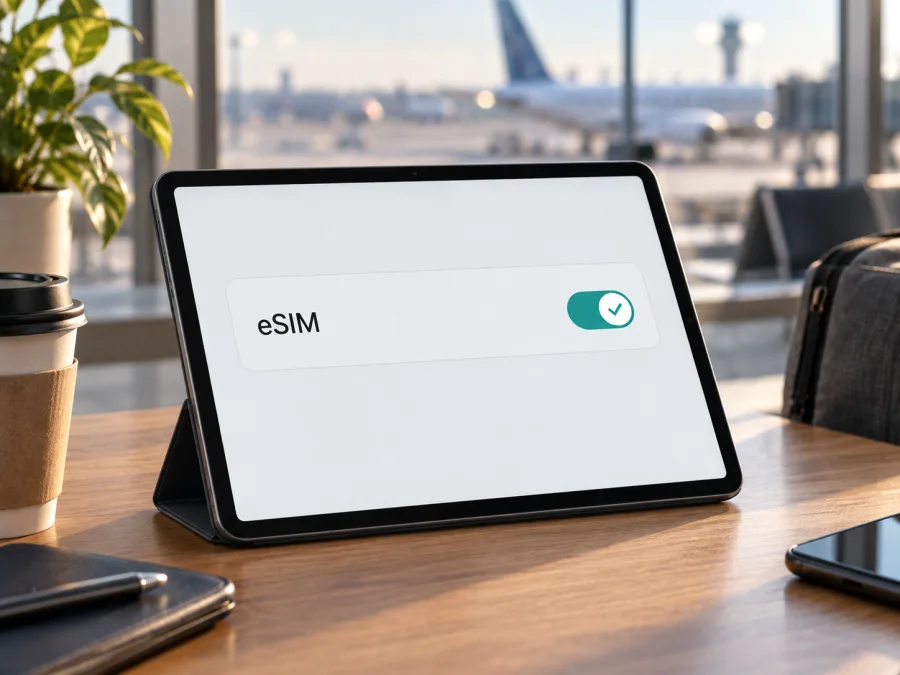
هل يدعم Apple iPad Pro 12.9-inch cellular 512GB 5G تقنية eSIM؟
الإجابة المختصرة
نعم، يمكن استخدام eSIM في إصدارات Wi‑Fi + Cellular من iPad Pro بقياس 12.9 بوصة من الأجيال التي تشمل اتصال 5G، لكن الاسم Apple iPad Pro 12.9-inch cellular 512GB 5G لا يذكر رقم الجيل أو رقم الطراز الإقليمي. لذلك لا تكفي سعة 512GB أو عبارة 5G وحدهما لتأكيد جاهزية وحدة بعينها. توضح Apple أن طرز iPad Pro 12.9-inch Wi‑Fi + Cellular من الجيل الثالث إلى السادس تدعم eSIM، وتؤكد المواصفات الفنية لطراز الجيل السادس وجود 5G وeSIM. وبما أن اتصال 5G في هذا المقاس بدأ مع الجيل الخامس، فالاحتمال المقصود هو الجيل الخامس أو السادس، لكن يجب التأكد من رقم الطراز وقائمة الإعدادات على جهازك قبل شراء باقة.
إذا كان جهازك إصدار Wi‑Fi فقط، فلن يوفّر اتصالاً خلوياً مدمجاً أو تثبيت eSIM، حتى لو كان الاسم التجاري قريباً. كذلك قد تختلف الإمكانات بحسب بلد البيع، رقم الطراز، دعم شركة الاتصالات وقيود الشبكة. تعامل مع كلمة Cellular في الاسم كإشارة إلى فئة الاتصال، لا كإثبات نهائي أن كل ملف eSIM سيعمل في كل بلد.
مواصفات الاتصال ذات الصلة
| البند | ما الذي يعنيه لجهازك |
|---|---|
| الاسم الوارد | Apple iPad Pro 12.9-inch cellular 512GB 5G |
| نوع الاتصال المطلوب | إصدار Wi‑Fi + Cellular، لا إصدار Wi‑Fi فقط |
| السعة | 512GB؛ السعة التخزينية لا تحدد دعم eSIM |
| الشبكات | 5G في الطرز الخلوية المتوافقة، وفق الجيل والطراز والنطاقات المتاحة |
| eSIM | مدعومة في طرز iPad Pro 12.9-inch Wi‑Fi + Cellular التي تسردها Apple، مع اختلافات السوق والمشغل |
| رقم الجيل | غير مذكور في الاسم؛ تحقّق منه من الإعدادات أو رقم الطراز |
| الاستخدام المعتاد | بيانات خلوية للإنترنت؛ تحقّق من شروط ملف eSIM المحدد |
لماذا يجب معرفة الجيل والمنطقة؟
قد تُستخدم تسمية الشاشة والسعة نفسها لأكثر من جيل. وتوضح قائمة Apple الرسمية أن iPad Pro 12.9-inch Wi‑Fi + Cellular من الجيل الثالث إلى السادس ضمن الأجهزة التي يمكن إعداد eSIM عليها. غير أن عبارة 5G ترجّح الجيل الخامس أو السادس في هذا المقاس، ولا تعرّف أيهما لديك. تختلف أيضاً أرقام الطراز التي تبيعها Apple حسب المنطقة، كما قد تتغير نطاقات 5G وLTE المدعومة.
لهذا السبب، لا تعتمد على صورة الجهاز أو إعلان البائع أو وصف مختصر في فاتورة قديمة. افتح الإعدادات > عام > حول وابحث عن اسم الطراز ورقم الطراز. قد يظهر الرقم أولاً كرمز قطعة؛ اضغط عليه لعرض رقم يبدأ بالحرف A. قارنه بصفحة Apple الخاصة بتحديد طراز iPad ومواصفاته. تحقّق أن الوصف يذكر Wi‑Fi + Cellular، وأن الرقم والسوق يطابقان الوحدة الفعلية. إذا كان الجهاز مستورداً، اسأل البائع عن بلد النسخة ورقم الطراز الكامل.
تذكر Apple أن تفعيل خطة بيانات عبر eSIM في برّ الصين الرئيسي متاح فقط لطرازات iPad التي تدعم eSIM هناك، وتشير إلى التواصل مع China Unicom للحصول على التفاصيل. لا تستنتج من ذلك أن أي جهاز 5G عالمي أو أي شريحة رقمية ستعمل في هذا السوق. خارج الصين أيضاً، تعتمد النتيجة على المشغل المحلي، أهلية الجهاز، نطاقات الشبكة، سياسة القفل، وخطة البيانات. قد يتيح الجهاز eSIM تقنياً بينما لا يقبل المشغل أو الملف التجاري الذي اخترته.
التحقق من eSIM على الجهاز
أفضل فحص عملي هو جمع أكثر من علامة. أولاً، تأكد من أن الجهاز نفسه هو إصدار Wi‑Fi + Cellular. ثانياً، افحص رقم الطراز والجيل. ثالثاً، ابحث عن EID أو خيار إضافة خطة خلوية في الإعدادات. لا تعتمد على ظهور عنصر واحد فقط إذا كان الجهاز مُداراً من مؤسسة أو عليه قيود مشغل.
قائمة تحقق قبل شراء الباقة
- [ ] يظهر في الإعدادات > عام > حول اسم iPad Pro ورقم طرازه.
- [ ] تؤكد صفحة Apple المطابقة أن النسخة Wi‑Fi + Cellular وتدعم eSIM في سوقها.
- [ ] يظهر رقم EID في صفحة المعلومات، أو يظهر خيار إعداد بيانات خلوية / إضافة eSIM.
- [ ] الجهاز غير مقفل على مشغل يمنع إضافة خطة أخرى، ولا توجد قيود إدارة مؤسسية تمنع ذلك.
- [ ] يؤكد مزود الخطة أن ملفه يدعم أجهزة iPad والبلد المقصود، وليس الهواتف فقط.
- [ ] تتوافق نطاقات الشبكة والطراز الإقليمي مع بلد الوجهة.
- [ ] تعرف ما إذا كانت الباقة للبيانات فقط، وكمية البيانات ومدة الصلاحية وسياسة إعادة التثبيت.
للبحث عن EID، افتح الإعدادات > عام > حول ومرّر إلى قسم المعلومات الرقمية. قد لا يظهر الاسم نفسه في كل إصدار من iPadOS أو لغة النظام. ويمكن أن يعرض المشغل أو شاشة إضافة خطة بيانات خياراً لمسح رمز QR أو إدخال تفاصيل يدوياً؛ عدم وجود خيار الإضافة يستدعي مراجعة رقم الطراز وإصدار النظام وقيود الجهاز، وليس افتراض أن إعادة التشغيل وحدها ستضيف دعماً غير موجود.
قبل اختيار أي خطة، اجعل هذا الفحص مرتبطاً بالجهاز الذي ستسافر به فعلاً، لا بطراز مشابه في متجر أو مراجعة. احتفظ برقم الطراز، وتحقق من البلد الذي اشتريت منه iPad ومن أن شركة الاتصالات تسمح بإضافة ملف بيانات إلى هذه النسخة. يساعد هذا التمييز على اكتشاف اختلافات السوق أو قيود المشغل مبكراً، ويجنبك إتمام طلب لا يمكن تثبيته على جهازك.
إعداد eSIM وتفعيلها خطوة بخطوة
قبل البدء، اتصل بشبكة Wi‑Fi مستقرة، وحدّث iPadOS إذا كان ذلك مناسباً، واحتفظ برمز QR أو بيانات التفعيل التي أرسلها مزود الخطة. لا تمسح رمز التثبيت من صورة غير موثوقة، ولا تشارك رمز التفعيل أو EID علناً. تحقق من شروط الخطة: بلد التغطية، وقت بدء الصلاحية، حجم البيانات، وإمكانية تثبيت الملف مرة أخرى إذا حذفته.
- افتح تطبيق الإعدادات على iPad.
- انتقل إلى البيانات الخلوية أو البيانات المتنقلة؛ يختلف الاسم باختلاف لغة النظام.
- اختر إضافة خطة خلوية أو خيار إضافة eSIM، ثم اتبع التعليمات الظاهرة.
- إذا أرسل المزود رمز QR، امسحه بالكاميرا أو استخدم طريقة الإدخال اليدوي التي يوفرها. في بعض الخطط قد تتم الإضافة من رابط أو تطبيق المزود.
- راجع اسم الخطة وتفاصيلها، ثم أكّد الإضافة. لا تغلق الشاشة أثناء تنزيل ملف eSIM.
- بعد اكتمال التثبيت، افتح إعدادات البيانات الخلوية واختر الخطة التي تريد استخدامها للبيانات.
- فعّل البيانات الخلوية للخطة. عند الوصول إلى بلد الوجهة، شغّل تجوال البيانات إذا كانت تعليمات المزود تتطلب ذلك.
- انتظر تسجيل الجهاز على شبكة مدعومة، ثم افتح صفحة ويب أو تطبيقاً للتحقق من الاتصال.
قد لا تتطابق أسماء القوائم تماماً بين إصدارات iPadOS أو المناطق. إذا لم يظهر خيار الإضافة، لا تحذف ملفات eSIM النشطة كتجربة؛ اجمع صورة لصفحة حول (مع إخفاء الرقم التسلسلي وأي بيانات شخصية) وتواصل مع Apple أو مشغل الخطة. للمزيد من خطوات النظام راجع تعليمات التثبيت لأجهزة iOS أو تعليمات Android؛ صفحة Android مرجع لأجهزة Android وليست مساراً لإعداد iPad.
التثبيت ليس دائماً هو بدء الاستخدام
تنزيل ملف eSIM على الجهاز قد يكون منفصلاً عن بدء صلاحية الباقة أو الاتصال بالشبكة. بعض الخطط تبدأ عند التثبيت، وأخرى عند أول اتصال في بلد التغطية أو بعد إجراء محدد. اقرأ رسالة التأكيد وشروط الخطة قبل تثبيتها، خصوصاً إذا كنت تجهز الجهاز قبل موعد السفر. لا تحذف الملف بعد التثبيت لمجرد أن المؤشر لا يعرض شبكة في بلدك؛ قد تكون الخطة مخصصة لبلد الوصول.
إذا كانت لديك شريحة فعلية لخطة أخرى، اختر بوضوح أي خطة تستخدم البيانات. يختلف دعم تشغيل أكثر من ملف أو التبديل بين الخطط وفق إعدادات iPadOS والمشغل، ولا يعني وجود عدة ملفات أن الجهاز يستخدمها كلها في الوقت نفسه. عند انتهاء الرحلة، أوقف الخطة غير المستخدمة أو عطّل البيانات الخلوية عنها إذا رغبت في تجنب الاتصال غير المقصود، مع مراعاة أن الحذف قد يمنع إعادة التثبيت.
استخدام iPad في رحلة خارجية
يصلح iPad Pro 12.9-inch Cellular للعمل أثناء التنقل عندما تحتاج إلى شاشة كبيرة للبريد، الخرائط، الاجتماعات المرئية، الدراسة أو مشاركة اتصال عبر نقطة اتصال شخصية إذا كانت الخطة والجهاز يسمحان بذلك. اختر خطة تغطي كل البلدان التي ستزورها، لا مدينة الوصول وحدها. في رحلة متعددة المحطات، قارن خطة البلد الواحد بخطة إقليمية أو متعددة البلدان، وتأكد من قائمة الوجهات المشمولة لا من اسم المنطقة فقط.
قد يكون تثبيت eSIM قبل المغادرة مناسباً عندما يكون لديك Wi‑Fi ووقت لمراجعة الخطوات. أما تفعيل البيانات أو تجوال البيانات فقد يلزم عند الوصول؛ اتبع تعليمات مزود الخطة لأن توقيت بدء الصلاحية يختلف. أبقِ وسيلة اتصال بديلة، مثل Wi‑Fi الفندق أو نقطة اتصال من هاتفك، حتى تتأكد أن الخطة سجلت على شبكة محلية. لا تفترض أن ظهور اسم الخطة يعني وجود اتصال بيانات فعلي.
قبل اختيار الخطة، قدّر استهلاكك: الخرائط والتنقل والبريد عادة أقل استهلاكاً من بث الفيديو، مكالمات الفيديو، تنزيل ملفات كبيرة أو مشاركة الاتصال مع حاسوب. أوقف التنزيلات التلقائية والتحديثات الكبيرة عبر البيانات إذا كانت كمية الباقة محدودة. راجع إعدادات استخدام البيانات في iPadOS وتحقق من المتبقي في حساب أو تطبيق مزود الخطة، إن كان متاحاً. لا تستخدم وصف «غير محدود» دون قراءة سياسة الاستخدام العادل والسرعة.
هذه الخطط مخصصة عادة للاتصال بالإنترنت. لا تفترض أنها تتضمن رقم هاتف محلياً أو مكالمات صوتية عادية أو رسائل SMS إلا إذا نصت شروط الخطة على ذلك صراحة. يمكن استخدام تطبيقات الاتصال والمراسلة عبر الإنترنت عندما تتوفر البيانات. كما أن eSIM لا تلغي الحاجة إلى التحقق من سياسات التجوال أو متطلبات التوافق الخاصة بالمشغل.
بعد مراجعة التوافق، يساعد تطبيق وموقع Kaspersky eSIM Store على اختيار eSIM وإتمامها وتفعيلها بخطة مناسبة للإنترنت أثناء السفر إلى الخارج. قارن الوجهة وحجم البيانات والمدة والسعر قبل إتمام الاختيار، ثم اتبع تعليمات التثبيت الخاصة بالخطة والجهاز.
حل المشكلات الشائعة
لا أرى EID أو خيار إضافة خطة
ارجع إلى الإعدادات > عام > حول وتأكد من رقم الطراز، لا من اسم الجهاز وحده. افحص أن النسخة Wi‑Fi + Cellular وأن السوق والطراز ضمن قائمة Apple. تحقق من تحديث iPadOS، ثم أعد تشغيل الجهاز بعد حفظ معلومات الطراز. إن كان iPad تابعاً لجهة عمل أو مدرسة، قد تمنع سياسة إدارة الأجهزة إضافة خطة. تواصل مع المشغل أو مسؤول الإدارة إذا استمر غياب الخيار.
رمز QR لا يعمل
استخدم اتصال Wi‑Fi، وارفع سطوع الشاشة التي تعرض الرمز، ونظّف عدسة الكاميرا، أو جرّب إدخال البيانات يدوياً إذا وفر المزود هذا الخيار. تحقق أن الرمز مخصص لهذا الجهاز أو لم يُستخدم من قبل. لا تمسح ملف eSIM الموجود لتجربة الرمز مجدداً: بعض رموز التفعيل تستخدم مرة واحدة. اطلب من مزود الخطة التأكد من حالة التفعيل قبل إصدار رمز بديل.
تم تثبيت eSIM لكن لا يوجد إنترنت
تأكد من اختيار الخطة الصحيحة للبيانات، ومن تفعيل البيانات الخلوية لها. راجع ما إذا كان تجوال البيانات مطلوباً، وأنك في بلد مشمول بالخطة، وأن مدة الصلاحية بدأت. انتظر قليلاً أو فعّل وضع الطيران ثم أوقفه، وبعدها أعد تشغيل iPad. تحقق من عدم وجود حد بيانات نفد أو تعليق في الحساب. إذا ظهرت رسالة «لا توجد خدمة»، فقد تكون المشكلة في التغطية المحلية أو توافق النطاقات أو حالة الشبكة؛ لا تغيّر إعدادات APN إلا بتوجيه من مزود الخطة.
الاتصال بطيء أو يتنقل بين 5G وLTE
تعتمد السرعة على الشبكة المحلية والتغطية والازدحام وموقعك، وليس على سعة التخزين. انتقل إلى مكان مفتوح، وتحقق مما إذا كانت الخطة تدعم شبكة المشغل المتاحة. قد يخفض المشغل السرعة بعد حد معين أو لا يقدم 5G في كل المواقع. استخدام LTE بدلاً من 5G لا يعني بالضرورة أن eSIM فشلت؛ المهم أن يظهر اتصال بيانات صالح.
أخشى حذف الملف أو فقدان الخطة
لا تحذف eSIM قبل مراجعة تعليمات المزود. بعض ملفات eSIM لا يمكن تنزيلها إلا مرة واحدة أو تحتاج إلى إصدار جديد عند تغيير الجهاز. احتفظ برسالة الطلب وإرشادات الدعم، ولا ترسل رمز QR أو EID إلى مكان عام. إذا اختفت الخطة أو تعذّر نقلها، تواصل مع مزودها أولاً لمعرفة خيارات إعادة الإصدار.
أسئلة شائعة
هل تدعم نسخة 512GB eSIM أكثر من نسخة بسعة أخرى؟
السعة التخزينية لا تحدد دعم eSIM. العاملان الأساسيان هما أن يكون الجهاز Wi‑Fi + Cellular وأن يكون رقم الطراز والجيل مدرجين ضمن النسخ المدعومة في سوقك. تختلف السعات بين الأجيال، لذلك لا تجعل رقم 512GB بديلاً عن التحقق من الطراز.
هل تعني عبارة 5G أن الجهاز يدعم eSIM؟
هي قرينة على أن الجهاز من إصدار خلوي يدعم 5G، لكنها لا تثبت وحدها دعم eSIM أو قبول خطة معينة. تحقق من مواصفات Apple لطرازك ومن EID أو خيار إضافة خطة، ثم راجع أهلية المشغل.
هل أحتاج إلى إزالة الشريحة الأساسية؟
ليس بالضرورة. الأجهزة الخلوية قد تتضمن درج nano‑SIM في بعض الأجيال والأسواق، لكن طريقة إدارة الشريحة الفعلية وeSIM تعتمد على طراز iPadOS والمشغل. اختر خطة البيانات النشطة في الإعدادات واتبع تعليمات المزود. لا تفترض أن خصائص إدارة الشرائح في الهاتف مطابقة تماماً على iPad.
هل أستطيع تفعيل eSIM دون اتصال Wi‑Fi؟
قد تسمح بعض طرق التنشيط بذلك في ظروف محددة، لكن وجود Wi‑Fi مستقر هو الخيار العملي لتثبيت الملف وتحديث الإعدادات. جهّز الاتصال قبل السفر، ولا تعتمد على شبكة المطار وحدها إذا لم تكن لديك بدائل.
هل تعمل الباقة في كل الدول؟
لا. كل خطة لها قائمة وجهات وشروط وشبكات مدعومة. تحقق من البلد أو المنطقة ومدة الصلاحية وحجم البيانات قبل إتمام الاختيار. كما قد تحد القيود الإقليمية أو دعم المشغل من توفر eSIM في بعض الأسواق.
هل eSIM للإنترنت تشمل مكالمات ورسائل؟
غالباً يكون الاستخدام للبيانات فقط ما لم تذكر شروط الخطة غير ذلك. يمكن إجراء المكالمات أو إرسال الرسائل عبر تطبيقات الإنترنت عند توفر البيانات، لكن ذلك لا يمنح تلقائياً رقم هاتف تقليدياً أو SMS.
خلاصة التوافق
النتيجة العملية: Apple iPad Pro 12.9-inch cellular 512GB 5G مرشح لدعم eSIM إذا كان إصدار Wi‑Fi + Cellular من الجيل الخامس أو السادس وطرازه الإقليمي مؤهلاً. تشير معلومات Apple إلى دعم eSIM لطرازات iPad Pro 12.9-inch الخلوية من الجيل الثالث إلى السادس، وتفصل المواصفات بين الطرز حسب الاتصال والسوق. لكن المدخل لا يحدد الجيل أو رقم A، لذلك تحقّق من صفحة حول، وابحث عن EID أو إعداد إضافة خطة، ثم تأكد من شركة الاتصالات أن الجهاز والخطة والوجهة متوافقة. لا تشترِ الباقة قبل اكتمال هذه الخطوات.
افحص جهازك واختر eSIM لرحلتك
قبل السفر، سجّل رقم الطراز والجيل، وتأكد من أن الجهاز غير مقفل وأن eSIM متاحة في سوقه. اختبر ظهور EID أو خيار الإضافة، واقرأ شروط الخطة بما فيها الوجهة والمدة وحجم البيانات وسياسة إعادة التثبيت. بعد ذلك، يمكنك استخدام تطبيق وموقع Kaspersky eSIM Store لاختيار eSIM وإتمامها وتفعيلها لخطة بيانات تناسب رحلتك، مع مراجعة كل شرط قبل الشراء. بهذه الخطوات تعرف ما إذا كان جهازك جاهزاً وتصل إلى المطار بخطة واضحة لإعداد الإنترنت.
<a id="kesim-device-compatibility"></a>


