دليل الاتصال أثناء السفر
Apple iPad Pro 13-inch cellular 128GB 5G eSIM
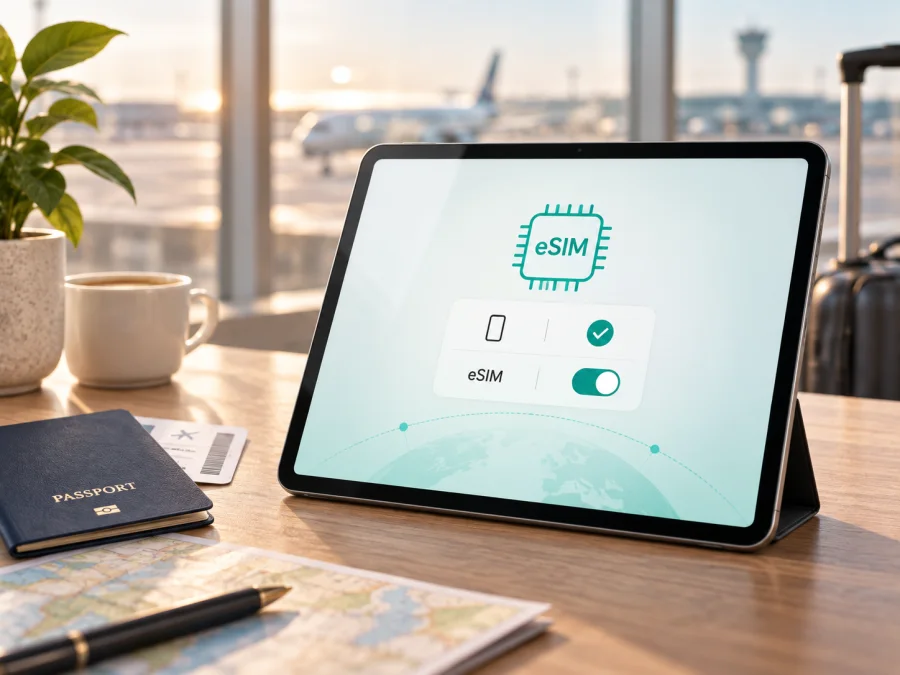
Apple iPad Pro 13-inch cellular 128GB 5G eSIM: التوافق والتفعيل في السفر
إذا كنتم تريدون استخدام الإنترنت في السفر من دون الاعتماد الكامل على Wi‑Fi العامة، فالسؤال الأول هو: هل يدعم Apple iPad Pro 13-inch cellular 128GB 5G تقنية eSIM؟ الإجابة العملية: نعم مبدئياً إذا كان الجهاز فعلاً إصدار Wi‑Fi + Cellular متوافقاً، وظهر فيه EID وخيار إضافة eSIM، ولم توجد قيود على السوق أو المشغّل. لكن اسم القائمة يحتاج إلى فحص قبل الشراء، لأن Apple لا تعرض حالياً سعة 128GB ضمن مواصفات iPad Pro مقاس 13 بوصة التي يمكن الرجوع إليها.
نحافظ هنا على الاسم الكامل Apple iPad Pro 13-inch cellular 128GB 5G كما ورد، ولا نخلطه بإصدار Wi‑Fi فقط أو بموديل آخر. سنوضح ما تؤكده معلومات Apple الرسمية، وكيف تتحققون من النسخة، ثم نثبت eSIM ونستخدمها للبيانات في الرحلة.
الخلاصة السريعة
تذكر مواصفات Apple الرسمية أن iPad Pro مقاس 13 بوصة من فئة Wi‑Fi + Cellular يدعم eSIM. كما توضح Apple أن إصدارات iPad Pro M4 وM5 Wi‑Fi + Cellular المشتراة عالمياً تتصل بالشبكة عبر eSIM ولا تحتوي على SIM فعلية. لذلك يمكن لجهاز يطابق فعلياً iPad Pro 13-inch Cellular الحديث أن يكون مناسباً لخطة eSIM للإنترنت المحمول.
لكن عنوان Apple iPad Pro 13-inch cellular 128GB 5G وحده لا يثبت المطابقة. فالجيل غير مذكور، و128GB لا تظهر ضمن قائمة السعات الحالية لـ iPad Pro 13 بوصة. قد يكون العنوان غير دقيق أو موجهاً لمحركات البحث. افحصوا رقم الطراز والجهاز نفسه، لا اسم المتجر فقط.
هناك فرق بين وجود العتاد وبين نجاح خطة معينة. وجود EID وقسم البيانات الخلوية يؤكدان مؤشراً قوياً على وظيفة eSIM، لكن التفعيل يتوقف أيضاً على بلد البيع، ونسخة iPadOS، وقفل المشغّل، ودعم مزود الخطة لجهاز iPad، وتوفر الشبكة في الوجهة.
مواصفات النسخة المطلوبة وما الذي يجب تفسيره بحذر
يفصل الجدول بين ما ورد في الاسم وما يجب إثباته في الجهاز. سعة التخزين لا تحدد وجود eSIM، وعبارة 5G لا تعني أن كل نطاقات 5G متاحة في كل بلد.
| العنصر | ما ورد في Apple iPad Pro 13-inch cellular 128GB 5G | ما يجب فحصه |
|---|---|---|
| الفئة | iPad Pro مقاس 13 بوصة | رقم الطراز والجيل في صفحة «حول» |
| الاتصال | cellular و5G |
قسم البيانات الخلوية والنطاقات المحلية |
| السعة | 128GB كما وردت في الطلب |
Apple لا تعرضها حالياً لهذا المقاس؛ طابقوا الفاتورة والجهاز |
| SIM | eSIM في إصدارات Cellular الحديثة المتوافقة | EID وخيار إضافة eSIM |
| RAM | لم يذكرها الإدخال | لا نستنتجها ولا نضيف رقماً غير مؤكد |
| الجيل | غير مذكور | لا تفترضوا M4 أو M5 قبل قراءة رقم الطراز |
| الخدمة | بيانات محمولة غالباً | تحققوا من كون الخطة data-only أو من شروط المكالمات والرسائل |
عدم تطابق عنوان الإعلان مع السعة الرسمية ليس دليلاً وحده على وجود مشكلة، لكنه سبب كافٍ للتوقف. اطلبوا صورة صفحة حول ورقم الموديل، وقارنوا البيانات بالعبوة والفاتورة. لا تستبدلوا 128GB تلقائياً بسعة أخرى في هذه المقالة؛ الاسم المطلوب يبقى كما هو، والتحقق يقرر إن كان المنتج المعروض يطابقه فعلاً.
هل يدعم Apple iPad Pro 13-inch cellular 128GB 5G تقنية eSIM؟
بالنسبة إلى iPad Pro 13 بوصة من فئة Wi‑Fi + Cellular المتوافقة، نعم. تذكر Apple eSIM ضمن الاتصال الخلوي، وتوضح صفحة الدعم أن iPad Pro M4 وM5 Wi‑Fi + Cellular يمكن إعداد خطة بيانات عليه باستخدام eSIM. وتذكر مواصفات Apple أن iPad Pro الحديث لا يتوافق مع SIM فعلية في هذه الفئة. لذلك فالجهاز الذي يطابق فعلياً هذا النوع يستطيع، من حيث المبدأ، استخدام eSIM للإنترنت في السفر.
الحكم على الإعلان المسمى Apple iPad Pro 13-inch cellular 128GB 5G يظل مشروطاً للأسباب التالية:
- الاسم لا يحدد الجيل أو رقم الطراز.
- سعة 128GB غير ظاهرة ضمن السعات الرسمية الحالية لهذا المقاس.
- بعض المناطق، ومنها الصين mainland، قد تفرض شروطاً خاصة على تفعيل eSIM المحلية.
- المشغّل أو مزود الخدمة قد لا يدعم iPad أو قد يفرض قيوداً على النقل والتفعيل.
- الجهاز المقفل أو المُدار من مؤسسة قد يمنع إضافة ملف eSIM.
إذن النتيجة الدقيقة هي: متوافق مبدئياً بعد إثبات أنه Cellular وظهور EID وإضافة eSIM، مع ضرورة التحقق من المنطقة والمشغّل والخطة. لا نعد بتشغيل كل نسخة تحمل الاسم نفسه.
اختلاف المنطقة والمشغّل والجيل
في إصدارات iPad Pro Cellular الحديثة لا توجد في العادة فتحة SIM فعلية، ويكون eSIM المسار الأساسي. لكن تجربة التفعيل ليست متطابقة في كل سوق. وقد تتطلب الصين mainland موديل iPad يدعم eSIM داخل تلك المنطقة ومشغّلاً مناسباً. إذا كان الجهاز مستورداً أو مستعملاً، فلا تفترضوا أن كلمة 5G تضمن أن eSIM السياحية ستعمل.
كذلك لا تكفي كلمة Cellular لتأكيد توافق خطة بعينها. يجب أن يقبل مزود الخدمة eSIM على iPad وأن تكون الوجهة مغطاة، وقد تتأثر النتيجة بنطاقات LTE و5G، وسياسة التجوال، وحالة الحساب، ونسخة iPadOS. لا تجعلوا التخزين معيار التوافق: 128GB أو 256GB لا يغيران وحدهما وجود eSIM، ولا تستخدموا رقم طراز من جهاز آخر لإثبات المنتج.
فحص التوافق قبل شراء eSIM
نفذوا هذا الفحص على Apple iPad Pro 13-inch cellular 128GB 5G نفسه. لا تستبدلوا الفحص الفعلي باسم المنتج في محرك البحث.
التحقق المبكر يمنع شراء خطة لا يمكن تنزيلها، ويكشف الفرق بين جهاز يدعم eSIM فعلاً وإعلان يستخدم كلمات Cellular و5G فقط. افحصوا النسخة التي ستسافر معكم. ويمكنكم بعد ذلك تحقق من جهازك.
<a id="kesim-device-compatibility"></a>
1. افتحوا صفحة المعلومات عن الجهاز
انتقلوا إلى الإعدادات > عام > حول، وسجلوا اسم الطراز ورقم الطراز والرقم التسلسلي ونسخة iPadOS. الاسم الظاهر قد يكون مختصراً، لذلك اعتمدوا على الرقم الفعلي. قارنوا أيضاً السعة المعروضة بعبارة 128GB في الفاتورة، واسألوا البائع عن أي اختلاف.
2. ابحثوا عن رقم EID
في صفحة حول ابحثوا عن EID. هذا رقم تعريف وحدة eSIM، وظهوره مؤشر عملي على وجود المكوّن. لا تنشروه علناً. إذا غاب EID مع غياب إعدادات البيانات الخلوية، فتوقفوا حتى تتأكدوا من السوق والموديل.
3. افتحوا إعدادات البيانات الخلوية
انتقلوا إلى الإعدادات > البيانات الخلوية أو Settings > Cellular Data. ابحثوا عن خطة خلوية أو إضافة eSIM أو إضافة خطة محمولة. غياب القسم قد يعني أن الجهاز Wi‑Fi فقط، أو أن النسخة لا تتيح الخدمة في المنطقة، أو أن هناك قيداً برمجياً أو إدارياً.
4. تحققوا من القفل والإدارة
اسألوا عن قفل الشبكة، وافتحوا إعدادات الإدارة إذا كان الجهاز تابعاً لشركة أو مدرسة. لا تشتروا خطة لجهاز يمنع تثبيت eSIM أو تغيير البيانات الخلوية، حتى لو ظهر EID.
5. طابقوا الوجهة والخطة
تحققوا من أن الخطة تعمل في البلد أو المنطقة المطلوبة، وأنها تقبل iPad وبيانات فقط عند الحاجة. راجعوا الترافيك ومدة الصلاحية ووقت بدء الاستهلاك وشرط تجوال البيانات وسياسة إعادة التنزيل.
ما الذي تجهزونه قبل التثبيت؟
جهزوا Wi‑Fi مستقراً، وشحناً كافياً، وحسابكم، وQR code أو رابط التفعيل. احتفظوا برقم EID وبيانات الموديل للدعم من دون نشرهما، وسمّوا الخطة بوضوح.
لا تحذفوا eSIM سابقة لمجرد أنها غير نشطة؛ بعض الملفات لا تعاد، وبعض الخطط ترتبط بأول جهاز. اقرأوا متى يبدأ احتساب الأيام أو الترافيك: قد يبدأ عند التثبيت، أو أول اتصال، أو أول استخدام، حسب شروط الخطة.
طريقة تثبيت eSIM وتفعيلها على iPad
تتغير أسماء الأزرار قليلاً حسب لغة iPadOS. يمكنكم مراجعة تعليمات Android وتعليمات iOS كمرجع عام؛ تعليمات iOS أقرب إلى iPadOS، لكن ما يظهر على جهازكم وشروط الخطة هما المرجع النهائي.
1. اتصلوا بالإنترنت
افتحوا Wi‑Fi قبل البدء. لا تعتمدوا على eSIM الجديدة للوصول إلى الإنترنت قبل تنزيل ملف التعريف.
2. افتحوا إضافة eSIM
افتحوا الإعدادات > البيانات الخلوية ثم اختاروا إضافة eSIM أو إضافة خطة خلوية. إذا لم يظهر الخيار، عودوا إلى فحص EID ورقم الطراز.
3. امسحوا QR code أو استخدموا الرابط
وجّهوا الكاميرا إلى QR code. إذا وصل الرمز في بريد أو صفحة ويب على iPad، يمكن في بعض إصدارات iPadOS الضغط مطولاً عليه ثم اختيار إضافة eSIM. لا تشاركوا الرمز، فقد يسمح بتنزيل الملف.
4. أكدوا تنزيل الخطة
اقرأوا اسم الخطة والوجهة وشروطها، ثم وافقوا على الإضافة. اتركوا Wi‑Fi فعالاً ولا تعيدوا التشغيل أثناء التنزيل إلا إذا طلبت الشاشة ذلك.
5. سمّوا الخطة
اختاروا اسماً يوضح أنها eSIM للسفر. الاسم لا يغير التوافق، لكنه يمنع اختيار الخطأ عند وجود أكثر من خطة.
6. اختاروا خط البيانات
حددوا eSIM الجديدة كخط البيانات إذا كانت هي المخصصة للرحلة. عطّلوا بيانات التجوال على الخط الأساسي لتجنب رسوم غير مقصودة.
7. فعّلوا التجوال عند الحاجة
قد تحتاج خطة السفر إلى تجوال البيانات على eSIM كي تسجل في شبكة محلية. شغلوه فقط بعد قراءة شروط الخطة، ولا تفعّلوه عشوائياً على الخط الأساسي.
8. انتظروا أول اتصال
قد يستغرق التسجيل عدة دقائق. تحققوا من الإشارة، ثم افتحوا صفحة بسيطة أو تطبيق مراسلة. لا تحذفوا الملف إذا لم يظهر الاتصال فوراً؛ افحصوا الإعدادات أولاً.
استخدام eSIM للإنترنت أثناء الرحلة
قبل المغادرة
ثبّتوا eSIM في المنزل على Wi‑Fi، ثم اتركوها مغلقة إذا كانت الشروط تبدأ الصلاحية عند أول اتصال. أوقفوا بيانات التجوال على خطكم الأساسي، وسجلوا الوجهة وموعد الصلاحية. لا تبدأوا التفعيل قبل معرفة نقطة بدء العد.
عند الوصول إلى بلد واحد
افتحوا البيانات الخلوية واختاروا eSIM كخط البيانات. شغّلوا الخط وتجوال البيانات إذا طلبت الخطة ذلك، وأوقفوا التبديل التلقائي بين الخطوط إن كان متاحاً. راقبوا الترافيك في iPad وفي التطبيق أو الموقع الذي اخترتم منه الخطة.
عند المرور بعدة دول أو مناطق
تحققوا أن الخطة إقليمية أو عالمية وليست لدولة واحدة. عند عبور الحدود، اتركوا اختيار الشبكة تلقائياً أولاً، ثم راجعوا APN أو تعليمات الخطة إذا لم يسجل الجهاز. لا تنشئوا ملفاً جديداً لكل مدينة ما لم تنص الشروط على ذلك.
للعمل أو الدراسة عن بعد
تعتمد مؤتمرات الفيديو والبريد والخرائط على التغطية وحجم الترافيك. أوقفوا التحديثات الكبيرة، واستخدموا Wi‑Fi موثوقاً للملفات الثقيلة. eSIM وسيلة للوصول إلى البيانات، وليست ضماناً لسرعة ثابتة أو تغطية داخل كل مبنى.
خطط السفر المقصودة هنا للإنترنت المحمول فقط في العادة. لا تفترضوا رقماً هاتفياً أو مكالمات أو SMS عادية إلا إذا ذكرت الشروط ذلك. يمكن استخدام تطبيقات المراسلة والمكالمات عبر الإنترنت عند توفر البيانات.
قائمة تحقق قبل الدفع
- [ ] الجهاز Cellular وليس Wi‑Fi فقط.
- [ ] يوجد EID في الإعدادات > عام > حول.
- [ ] يظهر قسم البيانات الخلوية وخيار إضافة eSIM.
- [ ] تم التحقق من رقم الطراز والجيل الفعلي.
- [ ] تم سؤال البائع عن سبب ذكر 128GB، لأنها ليست ضمن قائمة Apple الحالية لهذا المقاس.
- [ ] الجهاز غير مقفل أو مُدار بطريقة تمنع الإضافة.
- [ ] مزود الخطة يقبل iPad ويدعم eSIM في الوجهة.
- [ ] الدولة والمدة وحجم الترافيك مناسبة.
- [ ] عرفتم متى تبدأ الصلاحية وهل يلزم تجوال البيانات.
- [ ] حفظتم QR code من دون مشاركته.
إذا فشل بند مهم، أجّلوا الشراء حتى تحصلوا على إجابة واضحة. لا تستخدموا خطة مدفوعة لاختبار جهاز غير موثق.
المشكلات الشائعة وطرق التحقق
لا يظهر خيار إضافة eSIM
تأكدوا أن الجهاز ليس Wi‑Fi فقط، وابحثوا عن EID. إذا غاب EID وقسم البيانات الخلوية، فاحتمال أن النسخة لا تحتوي اتصالاً خلوياً أعلى. إذا ظهر EID لكن الخيار غائب، حدّثوا iPadOS وأعيدوا التشغيل وافحصوا إدارة المؤسسة أو قيد المشغّل.
QR code لا يُقرأ
ارفعوا سطوع الشاشة، ونظفوا الكاميرا، واعرضوا الرمز على جهاز آخر إن أمكن. تأكدوا أنه لم يُستخدم وأنه يخص الخطة الصحيحة. لا تطلبوا رمزاً جديداً أو تحذفوا ملفاً موجوداً قبل سؤال الدعم؛ قد يكون الرمز للاستخدام مرة واحدة.
تم تنزيل الملف ولا توجد شبكة
افتحوا البيانات الخلوية وتأكدوا من تفعيل eSIM واختيارها كخط البيانات. افحصوا تجوال البيانات على eSIM، ووضع الطيران، والإشارة، والدولة المشمولة. إذا بقيت «لا توجد خدمة»، تحققوا من دعم iPad وحالة الحساب.
تظهر LTE بدلاً من 5G
هذا لا يعني أن eSIM فشلت. قد لا تتوفر 5G في المكان، أو لا يدعمها المشغّل أو النطاق المحلي. قد يعمل الإنترنت عبر LTE بصورة طبيعية؛ لا تشتروا خطة جديدة لمجرد اختفاء رمز 5G.
يعمل الإنترنت على Wi‑Fi فقط
افصلوا Wi‑Fi، واختاروا eSIM كخط البيانات، وافحصوا APN إذا أعطى مزود الخطة قيمة محددة. تحققوا من الترافيك والصلاحية ووضع البيانات المنخفضة. لا تدخلوا APN عشوائياً.
فُعّلت eSIM على جهاز آخر أو تعذر نقلها
لا تحذفوا الملف فوراً. بعض الخطط ترتبط بأول جهاز ولا تسمح بالنقل. تواصلوا مع الدعم من الحساب المستخدم في التفعيل، واتبعوا سياسة إعادة التنزيل أو النقل بدلاً من محاولة نسخ الملف.
أسئلة شائعة
هل يدعم هذا الاسم المحدد eSIM دون فحص؟
لا يمكن ضمان ذلك من الاسم وحده. Apple iPad Pro 13-inch cellular 128GB 5G يشير إلى اتصال خلوي، لكن الجيل غير مذكور و128GB لا تظهر في مواصفات Apple الحالية لهذا المقاس. افحصوا EID وإضافة eSIM ورقم الطراز.
هل تعني eSIM أن كل شبكة 5G ستعمل؟
لا. eSIM طريقة رقمية لإضافة ملف اتصال، أما الشبكة فتتوقف على الموديل والنطاقات والمشغّل والبلد والخطة. قد تعمل الخطة عبر LTE أو 5G بحسب التغطية.
هل أحتاج إلى إزالة SIM فعلية؟
في iPad Pro Cellular الحديث الذي تحدده Apple كإصدار eSIM لا توجد SIM فعلية لإزالتها. لا تعمموا ذلك على إصدارات أقدم أو أسواق أخرى؛ افحصوا الجهاز المحدد.
هل يمكن استخدام eSIM للمكالمات العادية؟
غالباً تكون خطة السفر للبيانات فقط، ولا تشمل رقماً أو مكالمات أو SMS إلا إذا ذكرت الشروط ذلك. يمكن استخدام تطبيقات المراسلة والمكالمات عبر الإنترنت.
هل أفعّل eSIM قبل السفر؟
يمكن تثبيتها قبل السفر على Wi‑Fi، ثم إبقاؤها مغلقة حتى الوقت المناسب إذا كانت الشروط تسمح. اقرأوا بند بدء الصلاحية قبل التفعيل.
ماذا لو لم يظهر EID؟
أجّلوا الشراء، وراجعوا صفحة حول بعد تحديث iPadOS، ثم تحققوا من رقم الطراز. غياب EID وقسم البيانات الخلوية قد يعني أن الجهاز Wi‑Fi فقط أو نسخة غير مناسبة. لا تعتبروا 5G في عنوان الإعلان دليلاً كافياً.
هل Kaspersky eSIM Store مشغّل اتصالات؟
لا. Kaspersky eSIM Store تطبيق وموقع يساعدانكم على اختيار eSIM وتحديد خطة، وإتمام الإجراء، وتفعيل eSIM لاستخدام mobile internet في رحلة خارجية. لا يُقدَّم كمشغّل أو مالك شبكة أو مزود مباشر للإنترنت؛ التغطية وشروط الاتصال تعتمد على الخطة والشبكات في الوجهة.
كيف أختار الخطة المناسبة؟
ابدؤوا بالوجهة وعدد الأيام وحجم الاستخدام، ثم راجعوا الدول المشمولة والترافيك ومدة الصلاحية ووقت بدء العد والتجوال وسياسة النقل. لا تختاروا حسب السعر أو GB فقط.
خلاصة عملية
يدعم iPad Pro 13 بوصة Cellular الحديث eSIM وفق معلومات Apple الرسمية، ويمكن استخدامه للبيانات في السفر إذا تطابق الموديل والبلد والمشغّل والخطة. أما Apple iPad Pro 13-inch cellular 128GB 5G فيحتوي على سعة غير ظاهرة ضمن المواصفات الحالية لهذا المقاس، ولا يذكر الجيل أو RAM؛ لذلك هو عنوان يحتاج إلى تحقق وليس إثباتاً نهائياً.
قبل الدفع، افحصوا EID ورقم الطراز وخيار إضافة eSIM، ثم طابقوا الوجهة والشروط. ثبّتوا الملف على Wi‑Fi، اختاروا eSIM كخط البيانات، وفعّلوا تجوال البيانات عليها فقط عند الحاجة. حافظوا على التحكم في الخط الأساسي، وتذكروا أن الخطة قد تكون للإنترنت فقط.
افحصوا جهازكم واختاروا eSIM لرحلتكم
إذا ظهر EID وخيار إضافة eSIM وتطابق رقم الطراز مع نسخة Cellular، اختاروا eSIM مناسبة للدولة والمدة والترافيك. يساعدكم Kaspersky eSIM Store عبر التطبيق والموقع على اختيار الخطة وإتمامها وتفعيل eSIM للإنترنت في السفر؛ لكنه ليس مشغّلاً ولا يلغي شروط الشبكة. افحصوا التوافق، ثم ثبّتوا eSIM في الوقت المناسب وراقبوا البيانات.


