دليل الاتصال أثناء السفر
Apple iPad Pro 13-inch cellular 128GB مع eSIM
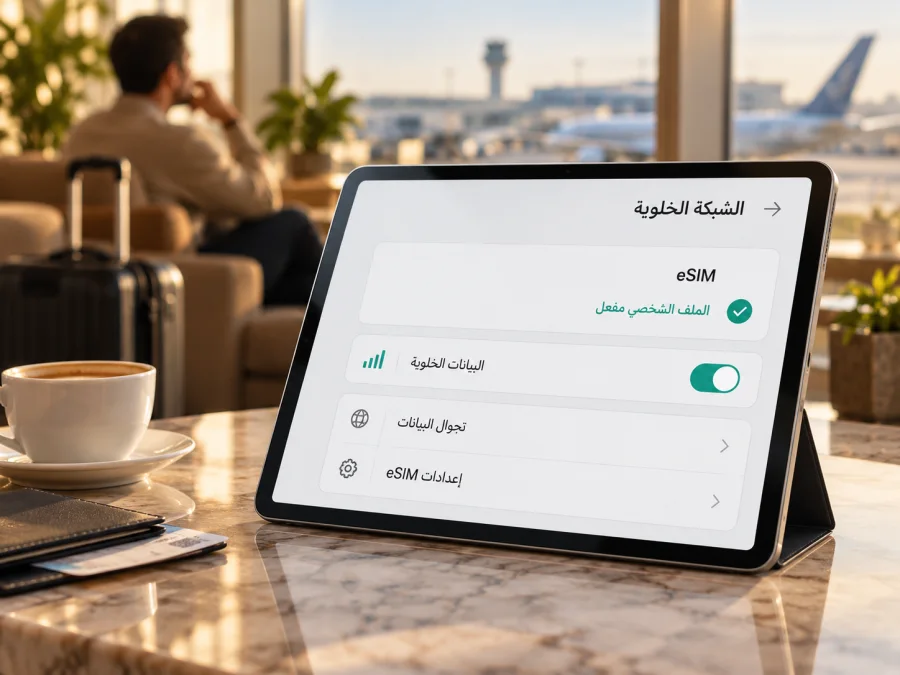
eSIM على Apple iPad Pro 13-inch cellular 128GB: التوافق والإعداد للسفر
إذا كان جهازك هو إصدار Wi‑Fi + Cellular من iPad Pro بقياس 13 بوصة، فمن المرجح أن يدعم eSIM، لكن اسم Apple iPad Pro 13-inch cellular 128GB لا يطابق التهيئة التي توثقها Apple لهذا الطراز: صفحة التعرف على طرازات iPad تسجل iPad Pro 13-inch (M4) بسعات تبدأ من 256GB. لذلك لا يمكن تأكيد هوية نسخة 128GB من الاسم وحده، ولا ينبغي اعتبار وصف المتجر دليلاً نهائياً على الطراز أو السوق.
تؤكد Apple أن طرازي iPad Pro 13-inch (M4) الخلويين A2926 وA3007 يدعمان eSIM، وأن الجهاز لا يستخدم درج nano‑SIM. أما A3007 فهو الإصدار المخصص للصين القارية، وتختلف طريقة استخدام الخدمة هناك: تذكر Apple أن China Unicom هو مزود eSIM الوحيد المدعوم لـ iPad في الصين القارية. النتيجة العملية: قد تكون eSIM ممكنة على الجهاز الفعلي، لكن تحقق من رقم الطراز وEID وخطة مزود الخدمة قبل الشراء، خصوصاً إذا كان الجهاز مستورداً أو كان وصف الذاكرة 128GB.
هل يدعم Apple iPad Pro 13-inch cellular 128GB شريحة eSIM؟
الإجابة الدقيقة هي: نسخة Wi‑Fi + Cellular من iPad Pro 13-inch (M4) تدعم eSIM بحسب Apple، لكن التهيئة المسماة 128GB غير متحققة كتهيئة رسمية لهذا الطراز. لا يمكن من الاسم وحده الجزم بأن الجهاز المعروض هو A2926 أو A3007، أو حتى أن تسمية «13-inch» و«128GB» صحيحتان معاً. قد يكون هناك خطأ في وصف البائع أو خلط بين طرازات وأجيال مختلفة؛ لا نفترض أي احتمال منها دون فحص الجهاز.
تفرّق Apple بين نسخة Wi‑Fi فقط ونسخة Wi‑Fi + Cellular. الأولى لا تتضمن اتصالاً خلوياً ولا تضيف eSIM من خلال تحديث برنامج. الثانية تتضمن مكونات الاتصال الخلوي، ويتيح الطراز الصحيح إضافة خطة بيانات عبر eSIM وفق السوق ومزود الخدمة. وجود كلمة Cellular في إعلان البيع مؤشر على نوع النسخة، لكنه ليس بديلاً عن مطابقة رقم الطراز الظاهر في «الإعدادات» مع سجل Apple.
| البند | ما يمكن تأكيده | ما ينبغي التحقق منه على الجهاز |
|---|---|---|
| الاسم الوارد | Apple iPad Pro 13-inch cellular 128GB | الاسم لا يحدد رقم الطراز أو سنة الإصدار |
| الطراز الرسمي الأقرب للاسم | iPad Pro 13-inch (M4)، إصدار 2024 | رقم الطراز A2926 أو A3007 لنسخة Wi‑Fi + Cellular |
| السعة الرسمية لطراز M4 ذي 13 بوصة | تبدأ من 256GB | 128GB لا تظهر ضمن سعات هذا الطراز في سجل Apple |
| eSIM في النسخة الخلوية | مدعومة في A2926 وA3007 | افحص EID ووجود إضافة eSIM، ثم تحقق من قبول مزود الخطة |
| درج SIM | طراز M4 يستخدم eSIM ولا يتوافق مع بطاقة SIM فعلية | لا تعتمد على وجود اتصال خلوي وحده لإثبات أن eSIM مفعّلة |
| السوق الصيني | A3007 هو إصدار الصين القارية | الخدمة المحلية عبر eSIM لها قيد مزود الخدمة الذي توضحه Apple |
| التخزين المحلي | ليس عاملاً يفعّل أو يعطّل eSIM بحد ذاته | يجب التحقق منه لأن وصف 128GB لا يطابق السعات الرسمية لـ M4 |
أهمية السعة هنا تتعلق بتحديد هوية الجهاز، لا بقدرة eSIM ذاتها. لا تعتمد على إعلان يقول «128GB» ثم تطلب ملف eSIM قبل أن ترى شاشة «حول» ورقم الطراز. وإذا لم يستطع البائع توضيح هذا التعارض، فاطلب صورة من الإعدادات أو تحقق من الرقم التسلسلي مع Apple قبل إتمام الشراء.
اختلاف المناطق وإصدارات المشغلين
قد تتشابه أجهزة iPad من الخارج مع اختلاف رقم الطراز ونطاقات الشبكات والخدمات المسموح بها بحسب السوق. في سجل Apple لطراز iPad Pro 13-inch (M4)، رقم A2926 هو إصدار Wi‑Fi + Cellular العام، بينما A3007 إصدار Wi‑Fi + Cellular للصين القارية. وهذا مثال مهم على أن عبارة «نسخة عالمية» أو اختيار بلد الواجهة لا يكشف وحده عن النسخة المادية.
في الصين القارية، لا يكفي أن يظهر الجهاز كنسخة خلوية. توضح Apple أن تفعيل بيانات خلوية عبر eSIM محلية يتطلب طرازاً مدعوماً في هذا السوق، وأن China Unicom هو المزود الوحيد المدعوم لـ eSIM على iPad هناك. وهذا قيد متعلق بسوق المشغل المحلي، وليس دليلاً على أن كل eSIM سفر ستعمل داخل الصين. افحص شروط مزود الخطة التي اخترتها والقيود الجغرافية والتنظيمية في بلد الاستخدام.
خارج الصين القارية، قد تختلف قائمة المشغلين الذين يتيحون خطط بيانات iPad، كما تختلف طريقة تفعيل الخطة. بعضهم يتيح رمز QR أو تفعيل المشغل، وقد يوفر آخر تطبيقاً خاصاً به. دعم Apple للتقنية لا يعني أن كل شركة أو كل باقة سفر تقبل iPad، ولا يعني أن الخطة مضمونة على أي جهاز مستورد. اسأل عن التوافق مع iPad تحديداً، وليس فقط مع الهواتف أو الأجهزة التي تدعم eSIM.
كذلك لا تساوِ بين تجوال الشريحة المحلية وبين ملف سفر منفصل. قد يظل خطك الأساسي مفعّلاً للمكالمات أو الرسائل بينما تستخدم eSIM أخرى للبيانات، لكن إعدادات كل جهاز وخطة تختلف. iPad المخصص للبيانات ليس بديلاً عن الهاتف كرقم اتصال عادي، وخطة بيانات السفر لا تمنحك تلقائياً رقماً للمكالمات التقليدية أو الرسائل النصية.
ما الذي ينبغي فحصه قبل شراء خطة؟
قبل الدفع، طابق أربعة أمور: هوية الجهاز، دعم eSIM في هذا الإصدار، قبول مزود الخطة لطرازات iPad، وشروط الخطة في وجهتك. هذه الخطوات تمنع الخلط بين «الجهاز خلوي» و«الخطة التي أريدها متوافقة معه».
- افتح «الإعدادات» ثم «عام» ثم «حول». دوّن «اسم الطراز» و«رقم الطراز» و«السعة» الظاهرة.
- اضغط على رقم الطراز إذا احتجت إلى إظهار رقم القطعة الذي يبدأ بحرف A، ثم قارنه بصفحة تحديد طراز iPad لدى Apple. لطراز M4 بقياس 13 بوصة، ابحث عن A2926 أو A3007 في النسخة الخلوية.
- ابحث في شاشة «حول» عن EID. ظهور رقم EID قرينة مفيدة على وجود مكوّن eSIM، لكنه لا يثبت وحده أن الجهاز غير مقفل أو أن مزوداً بعينه يقبل خطته.
- افتح «الإعدادات» ثم «البيانات الخلوية» (قد يختلف الاسم قليلاً باختلاف إصدار iPadOS). تحقّق من ظهور خيار إضافة eSIM أو إضافة خطة خلوية.
- تأكد من أن الخيار غير محجوب بواسطة ملف إدارة مؤسسي أو قيود مفروضة على الجهاز. إذا كان iPad تابعاً لمدرسة أو شركة، استفسر من مسؤول الإدارة قبل تثبيت ملف جديد.
- اسأل مزود الخطة صراحةً: هل يقبل هذا المنتج iPad Pro 13-inch Wi‑Fi + Cellular؟ وهل يسمح باستخدام رمز QR على جهاز لوحي؟ وهل تعمل الخطة في بلد الوصول المحدد؟
- تأكد من أن الجهاز غير مقفل بطريقة تمنع إضافة خطة من مزود آخر. في الأجهزة اللوحية، طريقة التحقق من القفل قد تختلف عن الهاتف؛ راجع البائع أو المشغل الأصلي إذا لم يظهر لك وضع القفل بوضوح.
- جهّز اتصال Wi‑Fi موثوقاً قبل التثبيت، واحتفظ بتفاصيل الخطة وتعليمات مزودها حتى تنتهي من إضافة الملف.
إذا لم تجد EID أو خيار إضافة الخطة، فلا تمسح الجهاز ولا تشتر خطة اعتماداً على الاسم فقط. راجع رقم الطراز مع Apple والبائع، ثم اطلب تأكيداً من مزود الخدمة. يمكن أن يكون السبب نسخة Wi‑Fi فقط، أو اختلافاً في الطراز والسوق، أو قيد إدارة، أو إصدار نظام يحتاج إلى تحديث؛ ولا يمكن تمييز هذه الحالات من إعلان المنتج وحده.
للمساعدة في مراجعة الخيارات على الجهاز، تحقق من توافق جهازك مع eSIM. هذه الخطوة لا تستبدل تأكيد رقم الطراز وشروط مقدم الخطة؛ فهي تذكير بفحص أهلية النسخة الفعلية قبل اختيار باقة بيانات.
قبل تثبيت eSIM للسفر
راجع وصف الخطة بعناية: وجهة الاستخدام، حجم البيانات، مدة الصلاحية، طريقة بدء صلاحية الباقة، وسياسة إعادة التثبيت أو النقل. لا تفترض أن ملف eSIM قابل لإعادة الاستخدام إذا حذفته، أو أن رمز التفعيل يعمل مرات متعددة. اتبع تعليمات المزود نفسه، فهذه التفاصيل تخص المنتج المحدد وقد تختلف بين الخطط.
إذا كان هدفك الاتصال بالإنترنت خارج بلدك، فيمكنك تصفح الخيارات عبر الصفحة العربية لـ Kaspersky eSIM Store ومراجعة الوجهات والشروط المعروضة وقت الاختيار. Kaspersky eSIM Store هو تطبيق وموقع يساعدانك على اختيار eSIM وتنسيقها وتفعيلها مع خطة مناسبة لبيانات الهاتف في السفر الدولي؛ وهو ليس مشغّل اتصالات أو مالكاً لشبكة ولا يضمن تغطية في موقع بعينه. وجود خطة في واجهة الاختيار لا يغني عن التأكد من توافق الجهاز وقراءة القيود الحالية للوجهة.
عند تقييم الخطة، فكّر في استخدامك الفعلي: الخرائط والتنقل، البريد والعمل، الاجتماعات المرئية، مشاهدة الفيديو، ومشاركة الاتصال مع جهاز آخر. الأجهزة اللوحية قد تستهلك بيانات أكثر عند عرض الفيديو عالي الدقة أو تنزيل ملفات كبيرة. اختر سعة ومدة تناسبان مسار الرحلة، وتحقق مما إذا كان مسموحاً بمشاركة الاتصال، بدلاً من الاعتماد على تقدير عام للاستهلاك.
إذا كان السفر بين دول عدة، افحص ما إذا كانت الوجهة مشمولة في خطة بلد واحد أو خطة إقليمية، واقرأ البلدان المدرجة ضمنها عند الشراء. لا تفترض أن الخطة الإقليمية تشمل كل دولة مجاورة أو كل منطقة عبور. وإذا كانت الرحلة تبدأ بعد عدة أيام، اقرأ متى يبدأ احتساب المدة: تنزيل الملف وتفعيله في الجهاز قد لا يعنيان بالضرورة أن فترة الاستخدام بدأت في اللحظة نفسها، وهذا يعتمد على شروط الخطة.
كيفية تثبيت eSIM على iPad
إضافة ملف الخطة تحتاج عادةً إلى اتصال إنترنت مستقر وإلى رمز QR أو طريقة تفعيل يحددها مزود الخدمة. اجعل رمز QR معروضاً على شاشة أخرى أو مطبوعاً، لأن iPad لا يستطيع مسح الرمز المعروض على شاشته نفسها باستخدام الكاميرا بالطريقة المعتادة. قد تختلف أسماء القوائم باختلاف إصدار iPadOS والمنطقة.
- تحقق من الأهلية أولاً. طابق رقم طراز iPad مع نسخة تدعم eSIM، وتأكد من موافقة مزود الخطة على أجهزة iPad.
- اتصل بشبكة Wi‑Fi. اترك الاتصال قائماً خلال تنزيل ملف eSIM، ولا تبدأ الإعداد في مكان تنقطع فيه الشبكة بسهولة.
- افتح إعدادات البيانات الخلوية. انتقل إلى «الإعدادات» ثم «البيانات الخلوية» أو «البيانات المحمولة».
- ابدأ إضافة الخطة. اضغط «إضافة eSIM» أو «إضافة خطة خلوية». إذا لم يظهر الخيار، أوقف العملية وراجع توافق الطراز وقيود الإدارة بدلاً من محاولة تثبيت تطبيقات غير معروفة.
- اختر طريقة التفعيل المتاحة. إذا وفر المزود رمز QR، اختر استخدام رمز QR وامسحه من شاشة جهاز آخر. إذا قدم تفعيلاً مباشراً أو تطبيقاً خاصاً، اتبع خطوته الرسمية بدلاً من إدخال بيانات عشوائية.
- راجع تفاصيل الخطة. تحقق من اسم الخطة والوجهة قبل المتابعة. لا توافق إذا ظهر وصف لا يطابق المنتج الذي اخترته.
- أكد إضافة eSIM. اضغط متابعة أو إضافة، وانتظر حتى ينتهي تنزيل الملف. لا تغلق الإعدادات ولا تحذف الخطة أثناء ظهور رسالة معالجة.
- سمِّ الخطة بوضوح. استخدم اسماً مثل «السفر» أو اسم الوجهة حتى تميزها عن أي خط آخر.
- اختر توقيت الاستخدام. إذا أردت البدء عند الوصول، اترك بيانات هذه الخطة متوقفة إلى حين السفر، ما لم تنص شروطها على أن التفعيل يجب أن يحدث مسبقاً.
- حدد خط البيانات المناسب. من إعدادات البيانات الخلوية اختر ملف السفر للبيانات عند وصولك، مع الإبقاء على إعدادات الخط الأساسي وفق حاجتك وتكلفة التجوال لديه.
- فعّل تجوال البيانات للخطة عند الحاجة. بعض ملفات السفر تتطلب تشغيل تجوال البيانات على الملف المخصص. لا تفعّل التجوال على خطك الأساسي دون معرفة رسوم مشغلك.
- انتظر التسجيل على الشبكة. قد يستغرق الاتصال بضع دقائق بعد إضافة الملف أو الوصول إلى الوجهة. لا تحذف eSIM لمجرد أن الاتصال لم يظهر فوراً.
لخطوات تثبيت عامة على أجهزة Apple، راجع تعليمات تثبيت eSIM على iOS، ثم اتبع ما يظهر على iPadOS. واجهة الصفحة تستخدم مصطلحات قد تختلف عن قوائم iPad. أما تعليمات تثبيت eSIM على Android فهي مخصصة لأجهزة Android وليست خطوات لهذا iPad.
استخدام eSIM للإنترنت أثناء الرحلة
بعد الوصول إلى بلد الوجهة، افتح إعدادات البيانات الخلوية وتأكد من تشغيل خط السفر. اجعله خط البيانات النشط إذا كنت تريد استخدامه للإنترنت، ثم تحقق من أن بيانات الهاتف مسموح بها لهذا الملف. إذا طلب مزود الخطة تشغيل تجوال البيانات عليه، فعّله على خطة السفر وحدها. أسماء القوائم قد تختلف بحسب لغة النظام وإصداره.
راقب أي مؤشر لاستخدام البيانات من داخل تطبيق أو حساب الخطة، إن كان متاحاً، وقارن الرصيد المتبقي باحتياجاتك حتى نهاية الرحلة. تحديثات التطبيقات والنسخ الاحتياطي ومزامنة الصور قد تعمل في الخلفية؛ أوقف التنزيلات الكبيرة تلقائياً أو اجعلها عبر Wi‑Fi إذا كنت تريد التحكم في الاستهلاك. كما أن استخدام نقطة الاتصال لمشاركة بيانات iPad قد يستهلك الرصيد بسرعة، وقد لا تسمح به كل خطة.
إذا احتجت إلى إبقاء خطك الأساسي متاحاً، لا تفترض أن إعداداته ستتوقف تلقائياً عند اختيار eSIM للبيانات. راجع الخط المعيّن للبيانات الخلوية وأوقف تبديل البيانات التلقائي إذا كانت هناك أكثر من خطة، حتى لا ينتقل الجهاز إلى خط قد يفرض رسوم تجوال. لا يوجد رقم هاتف عادي في خطة بيانات السفر ما لم يذكر مزودها ذلك صراحة؛ يمكن استخدام تطبيقات التواصل عبر الإنترنت إذا كانت متاحة لديك.
عند العودة، أوقف خط السفر أو أزله فقط بعد التأكد من انتهاء حاجتك إليه ومن شروط إعادة التثبيت. بعض ملفات eSIM لا يمكن تثبيتها ثانية بعد الحذف أو نقلها إلى جهاز آخر. احتفظ برمز التفعيل ورسالة التأكيد حتى تتأكد من أن الخطة تعمل، لكن لا تشارك الرمز مع الآخرين؛ فهو قد يمنح القدرة على إضافة ملفك.
إذا لم تعمل eSIM: فحوص سريعة
لا يظهر خيار إضافة eSIM. افحص أن الجهاز Wi‑Fi + Cellular وليس Wi‑Fi فقط، وابحث عن EID ورقم الطراز في «حول». تحقق من عدم وجود إدارة مؤسسية، ثم أعد تشغيل iPad وحدّث iPadOS عبر Wi‑Fi إن توفر تحديث. إذا ظلت القائمة غائبة، اطلب من Apple أو البائع تفسير رقم الطراز قبل شراء خطة.
رمز QR لا يُقرأ. ارفع سطوع الشاشة التي تعرض الرمز، نظّف عدسة الكاميرا، ووسّع الصورة دون قص أطرافها. تأكد أن الرمز تابع للخطة نفسها ولم يسبق استخدامه، وأنك تمسحه من خيار إضافة الخطة. إذا تعذر المسح، اسأل المزود إن كان يدعم إدخال تفاصيل يدوياً أو تفعيلاً بديلاً؛ لا تخمّن عنوان الخادم أو رمز التنشيط.
تعذرت إضافة الملف أو ظهرت رسالة خطأ. تحقق من اتصال Wi‑Fi، وتأكد من أن الخطة لم تُضف مسبقاً إلى جهاز آخر وأنها مخصصة لـ iPad. أعد فتح الإعدادات مرة واحدة بعد إعادة التشغيل. إذا استمر الخطأ، احتفظ بنص الرسالة ووقت حدوثها وتواصل مع مزود الخطة؛ لا تحذف ملفاً موجوداً ولا تعيد ضبط الجهاز كخطوة أولى.
تمت الإضافة لكن لا توجد شبكة. تأكد من أنك في منطقة تشملها الخطة، وأن تاريخ بدء الخدمة أو شرط الوصول قد تحقق، وأن خطة السفر مفعلة للبيانات. جرّب إيقاف وضع الطيران وتشغيله ثم انتظر دقائق. إن ظل الجهاز غير مسجل، تحقق مع المزود من التوافق والتغطية المحلية واختيار الشبكة، من دون افتراض أن المشكلة في جهاز Apple وحده.
الجهاز يتصل لكن البيانات لا تعمل. راجع اختيار خط البيانات، تشغيل البيانات الخلوية، وإعداد التجوال للملف الصحيح. تحقق من إعداد APN فقط إذا أعطاك المزود قيمة وتعليمات خاصة؛ لا تدخل إعداداً من مصدر غير موثوق. افتح صفحة الحساب لمعرفة ما إذا كانت الخطة نشطة وما إذا بقي فيها رصيد بيانات.
يستهلك الجهاز بيانات الخط الأساسي. أعد فحص الخط المختار ضمن البيانات الخلوية، وأوقف تبديل البيانات بين الخطط إذا كان الخيار متاحاً. راجع إعدادات مزودك المحلي قبل تشغيل خطه خارج البلد. اختيار eSIM للبيانات لا يعني بالضرورة أن كل التطبيقات أو الخدمات تستخدمها إذا كانت الخطة الأخرى تسمح بالتبديل.
الخيار موجود لكن مزود الخطة يرفض التفعيل. دعم eSIM على مستوى Apple لا يثبت أهلية حسابك أو قبول خطة السفر لجهاز لوحي. أرسل للمزود رقم الطراز الدقيق ومعلومات الخطة التي طلبها، ولا ترسل الرقم التسلسلي أو EID علناً. اسأل عن قيود سوق الجهاز، واستخدام QR، والبلد الذي تحاول الاتصال منه.
أسئلة شائعة
هل يدعم Apple iPad Pro 13-inch cellular 128GB eSIM؟
النسخة الخلوية من iPad Pro 13-inch (M4) تدعم eSIM وفق Apple، لكن سعة 128GB لا تطابق السعات الرسمية التي وجدتها Apple لهذا الطراز؛ لذلك لا يمكن تأكيد هوية هذا الجهاز من الاسم وحده. تحقق من رقم الطراز وEID وخيار إضافة الخطة قبل الشراء.
هل مساحة 128GB تمنع استخدام eSIM؟
لا، مساحة التخزين ليست شرطاً تقنياً لتفعيل eSIM. المشكلة أن وصف 128GB لا يتوافق مع قائمة سعات iPad Pro 13-inch (M4) التي تبدأ من 256GB، لذا يجب التحقق مما إذا كان الإعلان يصف الجهاز الصحيح.
كيف أعرف أن جهازي يدعم eSIM؟
افتح «الإعدادات» ثم «عام» ثم «حول» وابحث عن EID، ثم افحص خيار «إضافة eSIM» ضمن إعدادات البيانات الخلوية. طابق رقم الطراز أيضاً مع قائمة Apple؛ لا تعتمد على علامة EID وحدها إذا كان الجهاز مُداراً أو كانت الخطة لا تقبل هذا الطراز.
هل يمكنني استخدام eSIM في الصين القارية؟
يتوقف الأمر على رقم طراز iPad وسوق المشغل. تحدد Apple طراز A3007 كإصدار الصين القارية، وتقول إن China Unicom هو مزود eSIM الوحيد المدعوم لـ iPad هناك. لا تفترض أن خطة سفر أجنبية ستعمل محلياً لمجرد أن الجهاز يدعم eSIM في بلد آخر.
هل أحتاج إلى اتصال إنترنت أثناء الإعداد؟
نعم، جهّز اتصال Wi‑Fi موثوقاً لتنزيل ملف eSIM أو إكمال تفعيل المزود. احتفظ برمز QR أو بيانات التفعيل على جهاز آخر، واتبع طريقة المزود المحددة.
هل تعمل كل خطط eSIM على هذا iPad؟
لا يمكن ضمان ذلك. قبول الخطة يعتمد على مزودها ووجهة الاستخدام ونوع الجهاز والنسخة الإقليمية. اسأل مقدم الخدمة عن دعم iPad تحديداً، وعن الطراز ورمز QR والتغطية الجغرافية، قبل الدفع.
هل تمنح eSIM رقم هاتف ومكالمات عادية؟
خطط البيانات المخصصة للسفر تكون للإنترنت فقط ما لم تنص الشروط صراحة على غير ذلك. يمكن إجراء مكالمات ورسائل عبر تطبيقات الإنترنت المتوافقة، لكن ذلك لا يضيف تلقائياً رقماً هاتفياً تقليدياً إلى iPad.
هل أستطيع نقل eSIM إلى جهاز آخر؟
لا تفترض إمكانية النقل. بعض ملفات التفعيل مرتبطة بجهاز واحد أو لا يمكن إعادة تثبيتها بعد الحذف. راجع شروط مزود الخطة قبل إزالة الملف أو تغيير الجهاز.
ماذا أفعل إذا لم أجد EID؟
تحقق أولاً من رقم الطراز، ومن أن النسخة هي Wi‑Fi + Cellular، ومن عدم وجود قيود إدارة. إذا بقي EID وخيار إضافة eSIM غير ظاهرين، فتواصل مع Apple أو البائع لتحديد النسخة؛ لا تشتر خطة على أساس اسم الإعلان فقط.
الخلاصة: تحقق من الجهاز ثم اختر خطة الرحلة
تؤكد Apple دعم eSIM في إصدارات Wi‑Fi + Cellular من iPad Pro 13-inch (M4)، بما فيها A2926 وA3007، لكن اسم Apple iPad Pro 13-inch cellular 128GB يضم سعة لا تظهر ضمن تكوينات M4 الرسمية. افحص رقم الطراز وEID وسعة الجهاز في الإعدادات، ثم اسأل مزود الخطة عن قبول iPad والنسخة الإقليمية ووجهة السفر. عند الاستخدام، عيّن eSIM الصحيحة لبيانات الهاتف وشغّل التجوال عليها فقط إذا تطلبت الخطة ذلك. بعد تأكيد هذه النقاط، يمكنك استعراض الوجهات والخطط الحالية في Kaspersky eSIM Store واختيار خطة بيانات تلائم رحلتك. التوافق الفعلي وشروط الخدمة يحددهما الجهاز ومقدم الخطة والوجهة.


