دليل الاتصال أثناء السفر
Apple iPad Pro 13-inch cellular 1TB eSIM
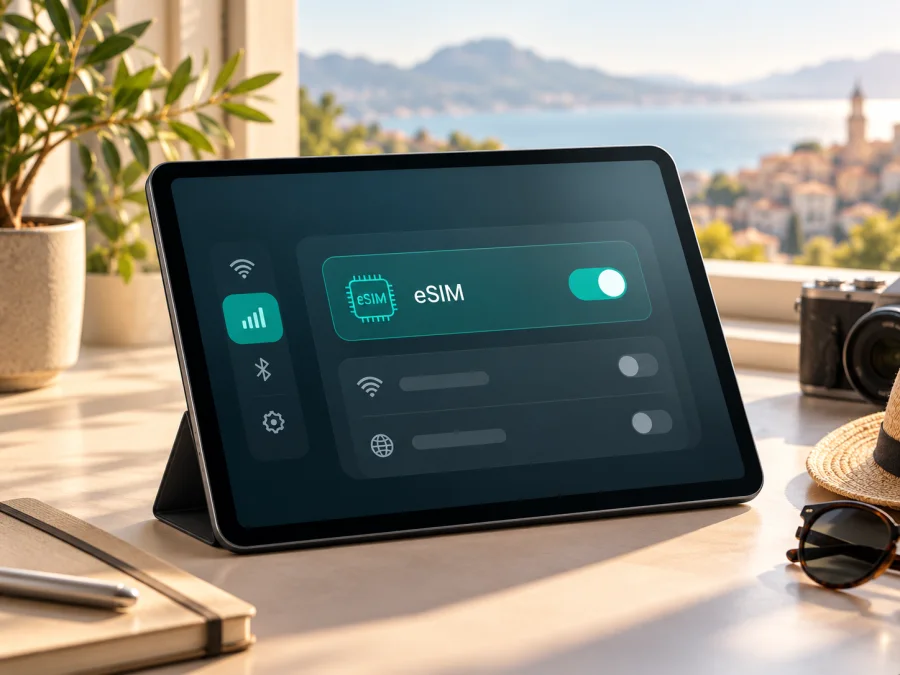
Apple iPad Pro 13-inch cellular 1TB وeSIM: التوافق والإعداد قبل السفر
هل يدعم هذا الإصدار eSIM؟
نعم، يدعم iPad Pro مقاس 13 بوصة المزود باتصال خلوي وذاكرة 1TB تقنية eSIM وفق مواصفات Apple. لكن اسم الجهاز الوارد هنا لا يحدد سنة الإصدار أو شريحة المعالجة أو رقم الطراز؛ لذلك لا يكفي وحده لتحديد النسخة الإقليمية أو تأكيد أن ملف eSIM معين سيعمل في كل بلد. افحص رقم الطراز في جهازك، ثم طابقه مع السوق الذي ستستخدم فيه الخدمة.
تسرد Apple طرازات iPad Pro مقاس 13 بوصة الخلوية لعامي 2024 و2025 ضمن طرازات eSIM فقط، أي من دون درج nano‑SIM. وتظهر في صفحة تعريف الأجهزة أرقام A2926 وA3007 لنسخة M4، وA3361 وA3362 لنسخة M5. وتشير Apple إلى أن A3007 وA3362 مخصصان للسوق في برّ الصين الرئيسي. لا تخلط بين هذا القيد وبين دعم الجهاز للسفر خارج البرّ الرئيسي: تذكر Apple أن طرازات iPad المدعومة في الصين يمكنها تثبيت خطط eSIM من مزودي الخدمة خارج الصين عند السفر، مع تفعيل خدمات الموقع. أما داخل البرّ الرئيسي، فشركة China Unicom هي مزود eSIM الوحيد المدعوم لأجهزة iPad وفق صفحة Apple الحالية.
المعلومة العملية: Apple iPad Pro 13-inch cellular 1TB يدعم eSIM إذا كان فعلًا إصدار Wi‑Fi + Cellular من هذا الجيل، وليس إصدار Wi‑Fi فقط. تظل أهلية خطة البيانات مرتبطة بمزودها والبلد أو المنطقة وشروطه، كما يجب أن يكون الجهاز غير مقفل على شبكة تمنع إضافة خطة أخرى. سعة 1TB لا تحدد التوافق الخلوي وحدها؛ العنصر الحاسم هو أن الجهاز خلوي وأن رقم طرازه مناسب للسوق.
ما المقصود بالنسخة الخلوية هنا؟
في أجهزة iPad، كلمة Cellular تعني وجود مودم خلوي إلى جانب Wi‑Fi. أما إصدار Wi‑Fi فقط فلا يحتوي على اتصال خلوي مدمج ولا يصبح متوافقًا مع eSIM بمجرد تثبيت تطبيق. قد يختلف شكل الاسم في صفحة الشراء أو على العلبة؛ ابحث عن العبارة الكاملة Wi‑Fi + Cellular أو عن رقم الطراز من الإعدادات. وجود مساحة تخزين 1TB أو شاشة 13 بوصة لا يثبت وحده أن الجهاز خلوي.
طرازات iPad Pro الحديثة المذكورة تستخدم eSIM ولا تضم درج nano‑SIM. إذا كان جهازك يختلف عن هذا الوصف، فتحقق من رقم الطراز؛ فقد يكون إصدارًا آخر أو أن صفحة البيع غير دقيقة.
| العنصر | ما يمكن قوله عن Apple iPad Pro 13-inch cellular 1TB |
|---|---|
| نوع الجهاز في الطلب | جهاز لوحي Apple iPad Pro مقاس 13 بوصة، اتصال خلوي، سعة تخزين 1TB |
| دعم eSIM | نعم في الطراز الخلوي المقصود من iPad Pro 13-inch الحديث؛ تحقق من رقم الطراز والسوق |
| أجيال محتملة وفق الاسم | M4 لعام 2024 أو M5 لعام 2025؛ الاسم الوارد لا يحدد الجيل |
| أرقام الطراز العالمية التي تسردها Apple | A2926 لطراز M4 وA3361 لطراز M5، وكلاهما Wi‑Fi + Cellular |
| أرقام الصين القارية التي تسردها Apple | A3007 لطراز M4 وA3362 لطراز M5؛ تحقق من أهلية eSIM محليًا |
| الشريحة الفعلية | الطرازات الحديثة المذكورة eSIM فقط ولا تحتوي درج nano‑SIM |
| ما لا يمكن تأكيده من الاسم وحده | الجيل الدقيق، بلد الشراء، قفل الشبكة، أهلية مزود بعينه أو خطة محددة |
كيف تميز النسخة الإقليمية والسوق الذي ستستخدم فيه eSIM؟
ابدأ بالتمييز بين ثلاثة أمور منفصلة: طراز iPad نفسه، والمكان الذي ستستخدم فيه الاتصال، ومزود الخدمة الذي ستفعّل خطته. هذه الأمور تتداخل لكنها ليست مترادفة. الجهاز قد يدعم eSIM عالميًا، بينما خطة محلية لا تكون متاحة إلا لرقم طراز معين أو لمشترك لدى مشغل بعينه. وقد يكون جهاز مخصص للبيع في البرّ الرئيسي قادرًا على استخدام خطة أجنبية عند سفره خارج ذلك السوق وفق شروط Apple، لكن لا يجوز افتراض أن الخطة الأجنبية ستُثبت أثناء وجود الجهاز داخل البرّ الرئيسي.
إذا كنت في البرّ الرئيسي للصين، راجع توجيهات Apple الخاصة بأجهزة iPad في الصين قبل شراء الخطة. بحسب المعلومات المنشورة، دعم eSIM المحلي على iPad هناك يقتصر على الطرازات المحددة في صفحة Apple، ومزود الخدمة المدعوم هو China Unicom. لا يعني ذلك أن كل جهاز خلوي من Apple يمكنه تنزيل ملف من أي شركة داخل هذا السوق. كما لا يعني أن هذا الحكم ينطبق تلقائيًا على هونغ كونغ أو ماكاو أو تايوان؛ فهذه أسواق ومناطق مختلفة، ولكل مزود قواعده ونطاقات شبكته.
إذا اشتريت الجهاز خارج البرّ الرئيسي، افحص رقم الطراز ولا تعتمد على بلد الشراء وحده. اسأل مزود الخطة إن كان يقبل هذا الرقم في السوق الذي ستستخدمه فيه، وتحقق من أن الوجهة مدرجة فعلًا ضمن التغطية، خصوصًا في الرحلات متعددة البلدان.
دعم eSIM لا يضمن التغطية في كل موقع؛ راجع تفاصيل الشبكة والخطة للوجهة قبل الشراء.
التحقق من رقم الطراز ووجود eSIM
اتبع هذه الخطوات قبل أن تدفع مقابل خطة سفر:
- افتح الإعدادات على iPad.
- اختر عام ثم حول.
- ابحث عن رقم الطراز. قد يظهر أولًا رقم قطعة يبدأ بحرف؛ اضغط عليه لعرض رقم الطراز الذي يبدأ بحرف A.
- دوّن الرقم كاملًا، مثل A2926 أو A3007 أو A3361 أو A3362، وتحقق من أن صفحة Apple تصفه بأنه Wi‑Fi + Cellular.
- افتح الإعدادات ثم البيانات الخلوية أو البيانات المحمولة. في الجهاز المتوافق ينبغي أن ترى خيارات إدارة الخطط الخلوية وإضافة eSIM أو إضافة خطة خلوية. قد تختلف التسمية قليلًا باختلاف إصدار iPadOS واللغة.
- تحقق من ظهور EID إذا كان ذلك متاحًا ضمن صفحة حول أو معلومات الجهاز. رقم EID معرف للشريحة الإلكترونية؛ وجوده قرينة مفيدة، لكنه لا يغني عن التحقق من رقم الطراز والسوق ومزود الخدمة.
- تأكد من تحديث iPadOS واتصاله بالإنترنت عبر Wi‑Fi قبل بدء الإعداد.
إذا لم يظهر خيار الإضافة، أعد تشغيل iPad وحدّث النظام وتأكد من أنه ليس إصدار Wi‑Fi فقط أو مقيدًا بإدارة مؤسسة. راجع رقم الطراز مع Apple أو البائع. لا تنشر EID علنًا؛ شاركه فقط مع دعم موثوق عند الحاجة.
يمكنك فتح مسار إضافة eSIM للتحقق من ظهوره من دون إكمال التثبيت. لا تحذف خطة فعالة للاختبار؛ فقد لا يقبل رمزها إعادة الاستخدام.
للاطلاع على خطوات التحقق المناسبة لاحتياجك، تحقق من توافق جهازك. هذه الخطوة مهمة قبل الشراء، لأن التوافق يعتمد على نسخة الجهاز والمنطقة ومزود الخدمة، وليس على عبارة Cellular وحدها.
قبل تثبيت خطة eSIM للسفر
جهّز اتصال Wi‑Fi مستقرًا لتنزيل الملف. اعرض رمز QR على جهاز آخر أو اطبعه كي تمسحه باستخدام iPad؛ وفي بعض إصدارات iPadOS يمكن الضغط مطولًا على الرمز في رسالة أو صفحة ويب لإضافة الخطة.
قبل الشراء، راجع النقاط التالية:
- هل تغطي الخطة الوجهة وكل دول مسارك، وهل تقبل أجهزة iPad؟
- ما حجم البيانات ومدة الصلاحية، ومتى يبدأ احتساب الاستخدام؟
- هل يتطلب المزود تشغيل تجوال البيانات على eSIM؟ لا تفعّل التجوال على خطك الأساسي بلا حاجة.
- هل الجهاز مفتوح لإضافة خطة من مزود آخر، وهل تتوفر لديك شبكة Wi‑Fi للتثبيت؟
- هل تسمح الخطة بمشاركة البيانات إذا كنت ستستخدم iPad كنقطة اتصال؟
إذا أردت مقارنة الخطط المتاحة لوجهة السفر، يمكنك زيارة موقع Kaspersky eSIM Store باللغة العربية للاطلاع على الخيارات الحالية. هذه الصفحة نقطة بدء للتصفح؛ لا تمثل تأكيدًا على وجود تعرفة محددة لبلد بعينه. اختر الوجهة من الموقع أو التطبيق، ثم راجع السعر والحجم ومدة الصلاحية وشروط المزود قبل إتمام الطلب. يساعد Kaspersky eSIM Store عبر التطبيق والموقع على اختيار eSIM وإتمامها وتفعيلها بخطة بيانات لرحلة خارجية؛ ولا يعني ذلك أن اسم التطبيق يضمن تغطية أو خطة في كل سوق.
خطوات إضافة eSIM إلى iPad
تختلف أسماء القوائم حسب اللغة وإصدار iPadOS، وتعليمات مزود الخطة هي المرجع لطريقة التفعيل. راجع تعليمات التثبيت على iOS مع ملاحظة أن بعض الصور تخص iPhone. أما تعليمات Android فهي لأجهزة Android وليست خطوات تثبيت على iPad.
- اتصل بشبكة Wi‑Fi وتأكد من كفاية شحن iPad.
- افتح الإعدادات ثم البيانات الخلوية واختر إضافة eSIM أو خطة خلوية. إذا كان المزود يفعّلها عبر تطبيق، اتبع خطواته.
- امسح QR أو استخدم رابط التفعيل كما أرسله المزود، وأدخل رمز التأكيد إن طُلب. لا تشارك رمز التفعيل.
- انتظر اكتمال التنزيل والتنشيط. لا تغلق الإعداد أو تحذف الملف أثناء العملية؛ قد يستغرق الاتصال دقائق.
- سمّ الخطة باسم يسهل تمييزه، مثل «بيانات السفر».
- اختر eSIM للبيانات في الوقت الذي تريد استخدامها فيه. أبقِ خطك الأساسي للمكالمات إن رغبت، مع مراجعة رسوم التجوال.
- شغّل البيانات والتجوال على eSIM فقط إذا طلبت التعليمات ذلك.
- اختبر الاتصال عند الوصول: أوقف Wi‑Fi مؤقتًا وافتح صفحة بسيطة، ثم أعد Wi‑Fi عند الانتهاء.
إذا تعذر مسح QR، ارفع سطوع الشاشة التي تعرضه، نظف الكاميرا، وتأكد أن الرمز غير مقطوع أو منتهي الصلاحية. إذا لم يعمل رمز QR الموجود على شاشة iPad نفسه، استخدم جهازًا آخر لعرضه. لا تمسح الرمز مرات كثيرة ولا تطلب إعادة إصدار ملف جديد قبل التأكد من أن المحاولة الأولى لم تضف الخطة؛ بعض ملفات eSIM مصممة للاستخدام مرة واحدة أو لجهاز معين.
استخدام eSIM في الرحلة
يمكن استخدام iPad Pro للعمل أو الدراسة أثناء التنقل. ثبّت الخطة مسبقًا عبر شبكة موثوقة إن سمح المزود، لكن تحقق من موعد بدء الصلاحية؛ فقد يبدأ عند التثبيت أو الاتصال بالشبكة أو في تاريخ محدد، وفق شروط الخطة.
عند الوصول، اختر ملف السفر للبيانات الخلوية وشغّل التجوال عليه إذا تطلبت الخطة ذلك. عطّل بيانات الخط الأساسي لتجنب استخدام باقته بلا قصد. eSIM البيانات لا تمنح تلقائيًا رقمًا محليًا أو مكالمات وSMS؛ راجع الشروط، واستخدم تطبيقات المراسلة عبر الإنترنت عند الحاجة.
في الرحلات متعددة البلدان، تحقق من إدراج كل وجهة والشبكات وحدود الاستخدام العادل وتاريخ الانتهاء. لا تكفي تسمية «أوروبا» أو «عالمي» لتأكيد التغطية؛ قد تختلف الخدمة بين المدن والمطارات والمناطق الريفية.
إذا أردت مشاركة الاتصال، تحقق من سماح الخطة بنقطة الاتصال. راقب استهلاك البيانات وأوقف التحديثات والتنزيلات الكبيرة غير الضرورية، ونزّل الخرائط والمستندات عبر Wi‑Fi قبل التنقل.
قبل حذف الملف أو إعادة ضبط iPad أو تبديله، راجع سياسة النقل والاسترداد؛ قد يكون رمز التفعيل للاستخدام مرة واحدة ولا يمكن نقل الخطة. احتفظ برقم الطلب واتبع شروط المزود.
حل المشكلات الشائعة
لا أرى خيار إضافة eSIM. تحقق أولًا من أن الجهاز Wi‑Fi + Cellular، لا Wi‑Fi فقط، ثم طابق رقم A مع صفحة Apple. أعد تشغيل الجهاز وحدّث iPadOS وتأكد من عدم وجود قيود إدارة أو ملف تعريف يمنع إضافة الخطط. إذا كان رقم الطراز من نسخة الصين القارية وأنت داخل ذلك السوق، راجع قائمة Apple ومعلومات China Unicom.
تم تثبيت الخطة لكن لا يوجد اتصال. تأكد من أن ملف eSIM مفعّل وأنه مختار لبيانات الهاتف المحمول. تحقق من أن بيانات الهاتف مفعّلة، وأنك في البلد المشمول، وأن مدة الصلاحية بدأت. إن طلب المزود تشغيل التجوال ففعّله على eSIM المقصودة فقط. جرّب وضع الطيران لثوانٍ ثم أوقفه، أو أعد تشغيل iPad. قد يحتاج الاتصال إلى وقت قصير بعد التثبيت.
تظهر إشارة الشبكة لكن الصفحات لا تفتح. افحص الرصيد وحد البيانات، وتأكد من إيقاف Wi‑Fi مؤقتًا خلال الاختبار، وأن الخط المختار للبيانات هو eSIM السفر. راجع إعداد APN فقط إذا أعطاك المزود قيمة محددة؛ لا تدخل إعدادًا عشوائيًا. تحقق من ضبط التاريخ والوقت تلقائيًا، ومن أن الجهاز لم يحدد حدًا للبيانات أو يمنع التطبيقات من استخدام الشبكة.
رفض الجهاز QR أو ظهر أن الرمز غير صالح. تأكد من أن الرمز للخطة التي اشتريتها ولم يُستخدم من قبل، وأن اتصال Wi‑Fi متاح. امسح الرمز بوضوح من شاشة أخرى، وأدخل رمز التأكيد إن طُلب. إذا ظهرت الخطة بالفعل في قائمة البيانات الخلوية، فلا تعاود التثبيت قبل معرفة الحالة. تواصل مع الدعم وأرسل رقم الطلب ولقطة للرسالة بعد إخفاء أي QR أو رمز تفعيل.
الإنترنت بطيء أو ينقطع. جرّب الانتقال إلى مكان مفتوح أو إعادة اختيار الشبكة تلقائيًا، ثم اختبر في موقع آخر. تختلف جودة الاتصال بحسب المشغل المحلي والتغطية والازدحام ونطاقات الشبكة. راجع ما إذا كانت الخطة تحد سرعة الاستخدام بعد استهلاك حجم معين. لا يعني بطء الاتصال بالضرورة أن eSIM غير متوافقة.
لا أستطيع التفعيل داخل الصين القارية. لا تستخدم معلومات التوافق الدولية على أنها ضمان للعمل داخل هذا السوق. تحقق من رقم الطراز: Apple تذكر طرازات معينة فقط، وتشير إلى China Unicom باعتبارها مزود eSIM المدعوم لأجهزة iPad في البرّ الرئيسي. وبالنسبة إلى eSIM غير الصينية أثناء السفر خارج البرّ الرئيسي، توصي Apple بتفعيل خدمات الموقع. اتصل بالمزود للسؤال عن خطة وملف متوافقين مع موقعك الحالي.
عند التواصل مع الدعم، أرسل رقم الطراز وإصدار iPadOS واسم البلد الذي توجد فيه ووقت المحاولة ورسالة الخطأ. لا ترسل كلمة مرور Apple Account أو رمز التحقق أو رمز QR كاملًا. هذه المعلومات تساعد على تحديد ما إذا كانت المشكلة في الجهاز أو ملف الخطة أو الشبكة المحلية دون كشف بيانات الدخول.
أسئلة شائعة
هل يدعم Apple iPad Pro 13-inch cellular 1TB eSIM؟
نعم، إذا كان المقصود إصدار iPad Pro مقاس 13 بوصة الخلوي الحديث. طرازات M4 وM5 الخلوية التي توثقها Apple تستخدم eSIM ولا تضم درج nano‑SIM. افحص رقم A لمعرفة الجيل والنسخة الإقليمية، لأن الاسم لا يذكرهما.
هل يدعم إصدار Wi‑Fi فقط eSIM؟
لا. يحتاج الاتصال الخلوي إلى طراز Wi‑Fi + Cellular. لا يحول تثبيت ملف رقمي أو تطبيق الجهاز الذي يعمل عبر Wi‑Fi فقط إلى جهاز خلوي.
هل يمكن استخدام eSIM من أي مزود؟
ليس بالضرورة. يجب أن يدعم المزود eSIM لجهاز iPad وأن تكون خطته متاحة في البلد الذي تستخدم الجهاز فيه. داخل البرّ الرئيسي للصين، توضح Apple أن China Unicom هو المزود المدعوم لأجهزة iPad، وأن الطراز يجب أن يكون من القائمة المؤهلة.
هل يمكن تثبيت خطة eSIM أجنبية على إصدار الصين خارج الصين؟
تذكر Apple أن طرازات iPad التي تدعم eSIM في الصين يمكنها تثبيت خطط بيانات من مزودين خارج الصين عند السفر خارج البرّ الرئيسي، مع تفعيل خدمات الموقع. تحقق من شروط مزود الخطة ومكانك قبل التثبيت.
هل eSIM تعني أن الجهاز يستطيع إجراء مكالمات هاتفية عادية؟
لا. وجود eSIM يتيح اتصال البيانات الخلوية، لكن الخطة المخصصة للبيانات لا تمنح تلقائيًا رقمًا للمكالمات أو الرسائل النصية. اقرأ شروط كل خطة واستخدم تطبيقات الاتصال عبر الإنترنت عند الحاجة.
هل يلزم وجود EID؟
يعد EID معرفًا مرتبطًا بالشريحة الإلكترونية، وقد يظهر في معلومات الجهاز. افحصه إلى جانب رقم الطراز وخيار إضافة eSIM؛ ظهور EID وحده لا يؤكد أن مزودًا معينًا أو خطة معينة سيدعم الجهاز في سوقك.
هل أفعّل تجوال البيانات؟
اتبع تعليمات الخطة. قد تتطلب بعض خطط السفر تشغيل التجوال على eSIM الخاصة بها كي تتصل بشبكة محلية شريكة. اختر الخط الصحيح وتجنب تشغيل التجوال على خطك الأساسي من دون حاجة.
هل أستطيع نقل eSIM بعد التثبيت؟
يعتمد ذلك على شروط ملف eSIM ومزوده. بعض رموز التنشيط للاستخدام مرة واحدة أو مرتبطة بالجهاز، وقد لا يمكن نقل الخطة بعد تثبيتها. تحقق قبل حذف الملف أو إعادة ضبط iPad أو استبداله.
الخلاصة: تحقق قبل اختيار خطة السفر
يدعم Apple iPad Pro 13-inch cellular 1TB eSIM عندما يكون جهازًا خلويًا من طراز iPad Pro الحديث؛ وتوضح Apple أن إصدارات M4 وM5 الخلوية تستخدم eSIM فقط. مع ذلك، لا تكشف عبارة المنتج وحدها سنة الإصدار أو رقم الطراز. افتح الإعدادات، واعثر على رقم A، وتأكد من خيار إضافة eSIM ووجود EID عند توفره. إذا كنت في البرّ الرئيسي للصين، تحقق من أهلية رقم الطراز وشروط China Unicom تحديدًا؛ أما السفر إلى سوق آخر فيتطلب مراجعة تغطية الخطة ومزودها لذلك السوق.
قبل الدفع، تأكد من التوافق مع الجهاز والبلد، وتحقق من كمية البيانات والمدة وموعد بدء الصلاحية، واحتفظ باتصال Wi‑Fi لإتمام التنزيل. بعد ذلك اختر الخطة التي تناسب مسار الرحلة من التطبيق أو الموقع، واتبع تعليمات التثبيت واضبط البيانات الخلوية والتجوال على الخط الصحيح. بهذه الخطوات يصبح قرار استخدام eSIM مبنيًا على النسخة الفعلية للجهاز وشروط الرحلة، لا على اسم السعة أو افتراض أن كل نسخة تعمل بالطريقة نفسها.


