دليل الاتصال أثناء السفر
Apple iPad Pro 13-inch cellular 256GB 5G eSIM
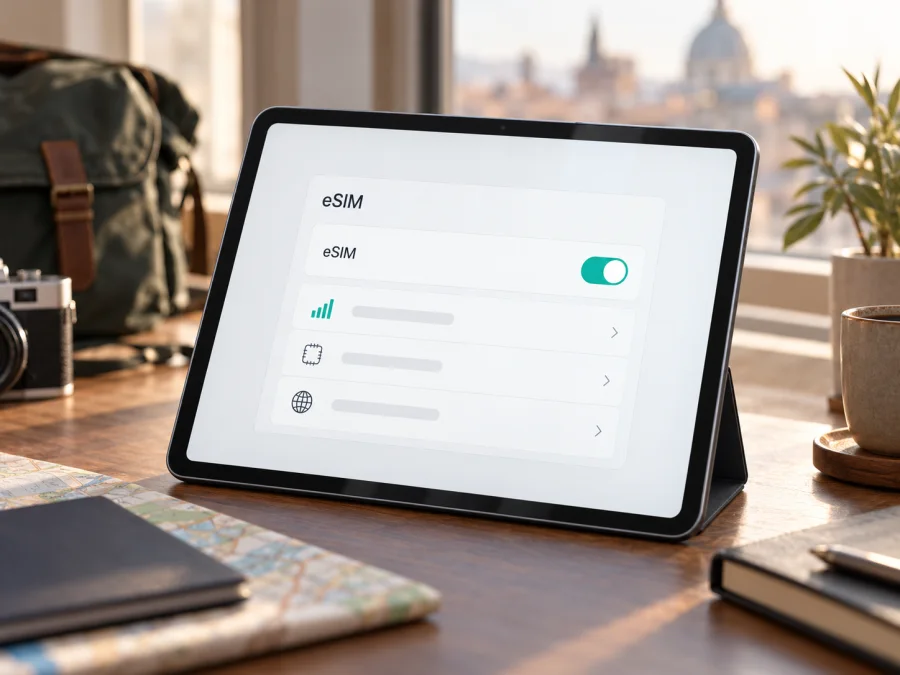
eSIM على Apple iPad Pro 13-inch cellular 256GB 5G: التوافق والإعداد قبل السفر
الإجابة السريعة
نعم، يمكن استخدام eSIM على طراز Apple iPad Pro 13-inch cellular 256GB 5G إذا كان المقصود نسخة Wi‑Fi + Cellular المزودة فعلًا بإمكانية الاتصال الخلوي. وتوضح صفحة Apple Support «التعرّف على طراز iPad» وصفحة «إعداد eSIM على iPad» أن طرازي iPad Pro مقاس 13 بوصة من جيلي M4 وM5 يدعمان eSIM في نسخ Wi‑Fi + Cellular، وأن نسخ Cellular الحديثة المشتراة عالميًا تعتمد على eSIM ولا تحتوي على درج لشريحة nano‑SIM (مراجعة نوفمبر 2026). لكن الاسم الوارد هنا لا يحدد جيل المعالج أو رقم الطراز، لذلك لا يكفي وحده لإثبات النسخة الإقليمية بعينها أو توافقها مع كل ملف eSIM.
قبل شراء باقة، افتح «الإعدادات» ثم «عام» ثم «حول»، واضغط على رقم القطعة حتى يظهر رقم الطراز بصيغة Axxxx. تحقّق كذلك من ظهور خيار إضافة eSIM أو من وجود EID في معلومات الجهاز. إذا كان الجهاز مخصصًا للسوق الصيني، أو اشتُري من سوق آخر، فلا تعتمد على الاسم التجاري أو دعم 5G وحده؛ راجع رقم الطراز والبلد الذي ستستخدم فيه الخدمة وشروط مزود الباقة.
ماذا يعني هذا الاسم بالضبط؟
العبارة Apple iPad Pro 13-inch cellular 256GB 5G تجمع بين اسم المنتج ومقاس الشاشة والسعة ونوع الاتصال. كلمة cellular تعني أن الجهاز من فئة الاتصال الخلوي، أما 5G فتشير إلى إمكانية الاتصال بشبكات الجيل الخامس المتوافقة. ولا تعني أي منهما أن كل نسخة إقليمية تستخدم الطريقة نفسها لإضافة الخطة، أو أن كل شبكة في وجهتك تدعم الطراز أو الترددات ذاتها.
كما أن الاسم لا يذكر M4 أو M5. وتُظهر قائمة Apple للتعرّف على طراز iPad أن كليهما متوفر بقياس 13 بوصة وسعة 256 جيجابايت ضمن نسخ Wi‑Fi + Cellular. لذلك سنحافظ هنا على اسم الجهاز كما ورد، من دون افتراض جيل أو رقم طراز غير مذكور. إذا كان لديك الجهاز بالفعل، فالمعلومات في «حول» هي المرجع العملي لتحديد النسخة؛ وإذا كنت على وشك شرائه، اطلب من البائع صورة لرقم الطراز وسياسة الإرجاع قبل إتمام الطلب.
| الخاصية | ما يمكن تأكيده من الاسم أو وثائق Apple | ما ينبغي التحقق منه |
|---|---|---|
| الاسم المستهدف | Apple iPad Pro 13-inch cellular 256GB 5G | اسم الجيل الدقيق: M4 أم M5 |
| قياس الشاشة | 13 بوصة بحسب اسم النسخة | طابقه مع رقم الطراز في «حول» |
| السعة | 256 جيجابايت كما ورد في الاسم | السعة لا تحدد دعم eSIM |
| الاتصال | نسخة Wi‑Fi + Cellular وفق وصف cellular | تأكد أن الجهاز ليس إصدار Wi‑Fi فقط |
| الشبكات | يذكر الاسم 5G | دعم الترددات والخدمة يختلف حسب الطراز والمنطقة والشبكة |
| eSIM | نسخ iPad Pro 13-inch M4 وM5 الخلوية مدرجة لدى Apple كأجهزة eSIM | رقم Axxxx، حالة القفل، ودعم مزود الخدمة للبلد |
| الشريحة المادية | الإصدارات الحديثة المشار إليها لا تستخدم nano‑SIM | لا تفترض وجود درج شريحة؛ افحص الجهاز ومواصفاته الرسمية |
هل يدعم Apple iPad Pro 13-inch cellular 256GB 5G eSIM؟
تقول صفحة Apple Support «إعداد eSIM على iPad» التي راجعناها في نوفمبر 2026 إن iPad Pro 13-inch (M4) Wi‑Fi + Cellular وiPad Pro 13-inch (M5) Wi‑Fi + Cellular يدعمان إعداد خطة بيانات عبر eSIM. وتدرج Apple السعة 256 جيجابايت لكل من الجيلين، لكن السعة ليست العامل الذي يحدد دعم eSIM: الفارق المهم هو أن تكون النسخة Cellular وأن يكون رقم الطراز والإصدار الإقليمي مناسبين. أما النسخة التي تعمل عبر Wi‑Fi فقط فلا تتحول إلى جهاز خلوي بسبب سعة التخزين أو وجود 5G في إعلان عام.
تسجل صفحة Apple «التعرّف على طراز iPad» أرقامًا مختلفة للنسخة الخلوية الدولية ونسخة الصين الرئيسية. على سبيل المثال، تذكر الصفحة A2926 لنسخة iPad Pro 13-inch (M4) Wi‑Fi + Cellular وA3007 لنسخة الصين الرئيسية، كما تذكر A3361 لطراز M5 الخلوي وA3362 لطراز الصين الرئيسية. هذه أمثلة توضيحية للجيلين الحاليين المذكورين في الصفحة، وليست طريقة لتخمين رقم جهازك. افحص الرقم الذي يظهر على جهازك نفسه، ثم طابقه مع سجل Apple الخاص بالجيل المقابل.
للسوق الصيني تصنيف جغرافي وتنظيمي محدد. صفحة Apple المخصصة لاستخدام eSIM مع iPad في الصين الرئيسية تنص على أن ملفات eSIM المحلية لا تعمل إلا على طرز iPad التي تدعم ذلك في الصين، وتذكر طرازات محددة ومزود خدمة مدعومًا هناك. كما تشير إلى أن أجهزة iPad الأخرى، بما فيها أجهزة اشتريت خارج الصين الرئيسية، لا تثبت ملفات eSIM من مزودي الخدمة الصينيين. هذا القيد يخص استخدام ملفات المزودين المحليين في ذلك السوق؛ ولا يجوز تعميمه تلقائيًا على كل رحلة دولية أو اعتباره دليلًا على أن الجهاز لا يملك eSIM أصلًا. إذا كانت الصين وجهتك، افصل بين سؤالين: هل يقبل رقم طرازك خطة محلية داخل الصين؟ وهل تقبل نسخة جهازك ملفًا دوليًا عند السفر خارجها؟ تحقّق من Apple ومزود الخدمة لكل حالة.
لا يثبت وصف 5G أن خطة eSIM بعينها ستتصل بـ5G في بلد معين. ظهور الخدمة يتوقف على دعم الشبكة المحلية للطراز والترددات والتجوال أو الاتفاق المتاح للخطة، إضافة إلى التغطية في موقعك. وقد تتصل الخطة ببيانات الهاتف عبر شبكة LTE/4G حتى عندما لا يتاح 5G. لذلك اعتبر 5G قدرة مرتبطة بالطراز والشبكة، لا ضمانًا للسرعة أو التغطية في كل مكان.
ما الفرق بين النسخة الإقليمية والنسخة الخلوية؟
«Wi‑Fi» و«Wi‑Fi + Cellular» فئتان مختلفتان؛ لا تتصل خطة بيانات الهاتف إلا بالنسخة الخلوية. وقد تختلف النسخ الإقليمية في الترددات أو تسجيل الشبكة أو شروط ملفات eSIM المحلية، لذلك لا يعني اختلاف السوق عطلًا تلقائيًا ولا يضمن التوافق العالمي. طرازات M4 وM5 الخلوية المذكورة لدى Apple تستخدم eSIM ولا تتوافق مع SIM مادية؛ أما الأجيال الأقدم فقد تختلف. افحص رقم Axxxx وإعدادات الجهاز بدل الاستدلال من وجود درج شريحة أو غيابه وحده.
قبول خطة سفر لا يثبت قبول خطة محلية في كل بلد. وإذا تعارض وصف المتجر مع صفحة Apple الخاصة برقم الطراز، فاعتمد على الرقم الدقيق واسأل المزود عن أهلية الجهاز قبل الشراء.
تحقّق من التوافق قبل شراء الباقة
نفّذ هذه الخطوات على الجهاز نفسه، ويفضل قبل الدفع أو أثناء فترة الإرجاع:
- افتح «الإعدادات» > «عام» > «حول». اضغط على «رقم الطراز» أو رقم القطعة إذا ظهر بصيغة قطعة، حتى يتبدل إلى رمز يبدأ بحرف A. دوّن الرمز كاملًا، ثم استخدم صفحة Apple للتعرّف على طراز iPad لمطابقته مع الجيل والمنطقة.
- في شاشة «حول»، ابحث عن EID. هذا معرّف الشريحة المدمجة؛ وجوده علامة مهمة على أن الجهاز يحتوي على مكوّن eSIM، لكنه لا يضمن أن كل مزود أو كل بلد سيقبل ملفه.
- افتح «الإعدادات» > «البيانات الخلوية» أو «البيانات المتنقلة» بحسب لغة النظام. ابحث عن «إضافة eSIM» أو خيار إعداد خطة خلوية. تختلف تسمية القوائم قليلًا باختلاف إصدار النظام والمنطقة. ظهور الخيار يدعم نتيجة الفحص، وغيابه يستدعي مراجعة رقم الطراز وإصدار النظام والبائع أو Apple.
- افحص الخطط السابقة في «البيانات الخلوية» من دون حذف ملف نشط؛ فقد يتطلب حذفه إعادة إصدار.
- اسأل البائع عن بلد المنشأ ورقم Axxxx والقفل وسياسة الإرجاع، خصوصًا للجهاز المستعمل أو المُدار.
- تأكد أن مزود الباقة يقبل iPad وأن وجهتك مشمولة. جهّز Wi‑Fi لتنزيل الملف، ولا تشترِ اعتمادًا على كلمتي Cellular أو 5G وحدهما.
للمراجعة السريعة، تحقّق من توافق جهازك قبل اختيار الباقة. وهذه المراجعة لا تستبدل تأكيد Apple أو مزود الخدمة عند وجود رقم طراز إقليمي أو قفل شبكة.
قبل اختيار eSIM لرحلتك
بعد التأكد من الجهاز، راجع تفاصيل الخطة والوجهة بدل الاكتفاء بعبارة «إنترنت للسفر». تحقق من البلدان أو المناطق التي تغطيها، حجم البيانات، مدة الصلاحية، توقيت بدء الصلاحية، وسياسة التفعيل. انتبه إلى الفرق بين تثبيت ملف eSIM وبين بدء احتساب مدة الباقة؛ قد يتم تنزيل الملف قبل السفر وتبدأ صلاحية البيانات وفق شروط الخطة أو بعد الاتصال بالشبكة في الوجهة. لا تفترض توقيتًا موحدًا، واقرأ وصف الخطة عند إتمام الطلب.
وتأكد أن نوع الخدمة مناسب لما تحتاجه. باقات السفر التي تعتمد على البيانات قد لا تتضمن رقم هاتف أو مكالمات خلوية ورسائل SMS تقليدية؛ يمكن استخدام تطبيقات الاتصال والمراسلة عبر الإنترنت إذا كانت حساباتك وإعداداتها جاهزة. احتفظ بخطك الأساسي إذا كنت تحتاجه للمكالمات أو رموز التحقق، لكن عطّل تجوال البيانات عليه عند عدم الحاجة لتفادي رسوم غير مقصودة وفق شروط مشغلك.
عندما تكون الوجهة محددة، يمكنك استعراض خيارات Kaspersky eSIM Store للوجهات للتحقق من الخيارات الحالية. الموقع والتطبيق يساعدانك على اختيار eSIM وإتمامها وتفعيلها لبيانات رحلة خارج بلدك؛ تظل تغطية الخدمة وشروط الاستخدام مرتبطة بالخطة ومزودي الشبكات المحليين المشار إليهم فيها. الصفحة الرئيسية وجهة عامة للتصفح، وليست صفحة تعرفة لدولة بعينها. تأكد من اسم الوجهة والتفاصيل الظاهرة قبل الدفع، ثم قارنها بخط سير الرحلة.
طريقة تثبيت eSIM على iPad
تستخدم أجهزة iPad قوائم iPadOS الخاصة بالبيانات الخلوية؛ قد تختلف أسماء الأزرار قليلًا بحسب إصدار النظام والبلد وطريقة إصدار المزود للملف. ابدأ وأنت متصل بالإنترنت عبر Wi‑Fi، واتبع التعليمات المقدمة مع eSIM. لا تمسح رمز QR على الجهاز نفسه إذا لم يكن لديك طريقة لعرضه؛ افتحه على شاشة ثانية أو استخدم خيار التثبيت المباشر إن توفر.
- حدّث iPadOS إن توفر تحديث مستقر، ثم اتصل بشبكة Wi‑Fi. تأكد أن الجهاز غير مقفل من مشغل بطريقة تمنع إضافة الخطة، وأن لديك بيانات الدخول المطلوبة إلى حساب مزود eSIM.
- احصل على eSIM المناسبة للوجهة والجهاز من التطبيق أو الموقع الذي اخترته. افتح تفاصيل التثبيت، واقرأ إن كان الملف يُثبت مباشرة أو عبر رمز QR أو بإدخال بيانات يدويًا.
- على iPad، انتقل إلى «الإعدادات» ثم «البيانات الخلوية» أو «البيانات المتنقلة». اختر «إضافة eSIM» أو «إضافة خطة خلوية» إن ظهر هذا الخيار.
- إذا طُلب رمز QR، وجّهه إلى الكاميرا داخل شاشة إضافة الخطة. إذا كانت بيانات التثبيت يدوية، أدخلها كما وردت حرفيًا من المزود. لا تنشر رمز التفعيل ولا ترسله إلى شخص آخر؛ غالبًا يكون مخصصًا لاستخدام واحد أو لجهاز محدد.
- اقرأ اسم الخطة قبل تأكيد الإضافة. يمكنك تسميتها مثل «سفر» لتعرفها إلى جانب خطك الآخر. وافق على التنشيط إذا طلب النظام ذلك، وانتظر حتى تظهر الخطة في إعدادات البيانات الخلوية.
- قبل المغادرة، راجع تعليمات المزود بشأن موعد التفعيل. أبقِ Wi‑Fi متاحًا حتى يكتمل تنزيل الملف، ولا تحذف eSIM إذا ظهرت رسالة خطأ قبل أن تتواصل مع الدعم أو تتأكد من حالة التثبيت.
لخطوات عامة مصورة، راجع تعليمات تثبيت eSIM على iOS. صفحة التعليمات قد تستخدم تسميات خاصة بإصدارها؛ إذا اختلفت القوائم على iPad، فالأولوية لما يظهر في إعدادات iPadOS وتعليمات مزود الخطة. أما رابط تعليمات Android فهو لمن يجهز هاتف Android أو جهازًا متوافقًا آخر، ولا يحل محل خطوات iPad.
تفعيل البيانات واستخدامها في الخارج
إضافة الملف ليست دائمًا هي الخطوة نفسها التي يبدأ عندها استخدام البيانات. بعد وصولك إلى الوجهة، افتح إعدادات «البيانات الخلوية»، اختر خطة السفر كخط بيانات الهاتف، ثم فعّلها إذا لم تكن نشطة. إذا كانت تعليمات مزود الخطة تشترط تشغيل تجوال البيانات على ملف السفر، فعّله لذلك الملف وحده. لا تشغّل تجوال خطك المحلي دون مراجعة تعرفة مشغلك.
اختبر الاتصال بموقع بسيط أو تطبيق مراسلة بعد إيقاف Wi‑Fi مؤقتًا. قد يحتاج iPad إلى دقيقة للاتصال بشبكة مدعومة. تأكد من اختيار ملف السفر للبيانات، وأن الخطة لم تنتهِ أو تستنفد رصيدها، وأن وضع الطيران متوقف. في الرحلات التي تشمل عدة دول، راجع أن الخطة تغطي كل بلد وأن الانتقال بين الشبكات مسموح ضمن شروطها. قد يختلف اسم الشبكة أو توفر 5G من بلد إلى آخر.
إذا كان خطك الأساسي يبقى مفعّلًا للمكالمات أو استقبال الرسائل، راجع خيارات البيانات الخلوية وتبديل البيانات. اختر خط السفر للبيانات، وأوقف التحويل التلقائي بين الخطوط إن كان قد يسبب استخدام خطك المحلي. أجهزة iPad ليست هواتف بالمعنى المعتاد، وقد تختلف خيارات الخطوط حسب النظام والمزود؛ لا تتوقع رقم هاتف أو مكالمات صوتية عادية من باقة بيانات ما لم تنص الشروط بوضوح على ذلك.
في الاستخدام اليومي، راقب الاستهلاك من إعدادات iPad أو من لوحة حسابك لدى مزود الخطة. تحديثات التطبيقات والنسخ السحابي وبث الفيديو قد تستهلك البيانات سريعًا. يمكنك تنزيل الخرائط أو الملفات على Wi‑Fi قبل التنقل، وإيقاف تحديث التطبيقات تلقائيًا عبر البيانات إذا كان ذلك مناسبًا. نقطة الاتصال الشخصية متاحة أو غير متاحة وفق الطراز والخطة والإعدادات؛ تحقق من الشروط بدل افتراض إمكان مشاركة الاتصال.
أمثلة عملية
تثبيت الخطة في المنزل قبل السفر: تحقق من التوافق والوجهة، ثم ثبّت eSIM عبر Wi‑Fi إذا سمحت تعليمات المزود بذلك. اترك ملف السفر مسمى بوضوح، ولا تحذفه إذا لم تتصل الشبكة فورًا قبل موعد الرحلة. اقرأ متى يبدأ احتساب مدة الخطة؛ بعض الخطط تبدأ عند التثبيت، وأخرى عند الاتصال أو في موعد تختاره.
السفر بين أكثر من بلد: افحص قائمة البلدان المشمولة لكل خطة. لا تفترض أن باقة دولة واحدة تعمل تلقائيًا في بلد مجاور. إذا انقطعت البيانات عند عبور الحدود، راجع هل تتضمن الخطة البلد الجديد، ثم أعد اختيار الشبكة أو شغّل التجوال على ملف السفر إذا طلب المزود ذلك.
الحفاظ على الخط الأساسي: راجع إعدادات البيانات لتجنب استخدامه بالخطأ. إذا كانت تكلفة التجوال مهمة، أوقف بيانات الخط الأساسي أو التجوال الخاص به وفق نصيحة مشغلك، واترك بيانات الهاتف على خطة السفر. استخدم تطبيقات الاتصال عبر الإنترنت بدل افتراض أن eSIM السفر تقدم رقمًا صوتيًا.
جهاز مشترى من سوق مختلف: لا تستنتج التوافق من بلد إقامة المشتري أو لغة الجهاز. ابحث عن رقم الطراز Axxxx، ثم اسأل المزود تحديدًا إن كان يقبل هذا الطراز في بلد الاستخدام. وإذا كانت الوجهة الصين الرئيسية، اطلب تأكيدًا صريحًا حول دعم ذلك الرقم للملف المحلي، لأن Apple تضع قائمة خاصة بالطرز المسموح بها هناك.
حل المشكلات الشائعة
خيار «إضافة eSIM» غير ظاهر: تأكد أولًا أن الجهاز نسخة Wi‑Fi + Cellular وليس Wi‑Fi فقط. أعد تشغيل iPad وافحص تحديث النظام، ثم ابحث عن EID ورقم الطراز في «حول». قد تختلف تسمية القائمة، وقد تؤثر قيود الإدارة أو السوق أو ملف الجهاز على الخيار. إذا لم يظهر بعد ذلك، اسأل Apple أو البائع عن أهلية رقم الطراز بدل شراء خطة إضافية للتجربة.
رمز QR لا يعمل: ارفع سطوع الشاشة التي تعرض الرمز، ونظف عدسة الكاميرا، وتأكد من وجود اتصال Wi‑Fi. تأكد أن الرمز لم يُستخدم من قبل وأنه يخص الخطة والجهاز الصحيحين. بعض المزودين يتيحون إدخال بيانات التفعيل يدويًا أو التثبيت من التطبيق. لا تشارك الرمز علنًا ولا تكرر المحاولة بلا نهاية إذا ظهرت رسالة أنه مستخدم؛ تواصل مع الجهة التي أصدرت الملف.
الخطة لم تُضف أو بقيت قيد التنشيط: لا تغلق شاشة الإعداد فورًا، واترك اتصال الإنترنت مستقرًا. تحقق من صحة بيانات التفعيل والتاريخ والوقت التلقائيين، ثم أعد تشغيل الجهاز. انظر إلى حالة الخطة في «البيانات الخلوية». إذا لم يظهر الملف بعد المحاولة، لا تحذف ملفًا آخر ولا تطلب رمزًا بديلًا قبل سؤال المزود عن حالة التفعيل؛ فقد يؤدي الحذف إلى فقد الملف أو الحاجة إلى إعادة إصداره.
ظهرت الخطة لكن لا يوجد إنترنت: تحقق من أن الخطة قيد التشغيل وأنها مختارة لبيانات الهاتف، ثم أوقف وضع الطيران وأعد تشغيل الجهاز. افحص البلد، الرصيد، تاريخ بداية الصلاحية، حجم البيانات المتبقي، وإعداد تجوال البيانات الخاص بملف السفر. جرّب اختيار شبكة تلقائية إذا كانت متاحة، وانتظر قليلًا. إذا لم تتصل، اطلب من المزود إعدادات الشبكة أو APN الصحيحة للخطة بدل إدخال قيم عشوائية.
تظهر LTE بدل 5G أو الاتصال بطيء: قد يكون ذلك بسبب تغطية الموقع أو ترددات الطراز أو إعداد الشبكة أو شروط الباقة. انتقل إلى مكان مفتوح، أعد اختيار الشبكة تلقائيًا، وتحقق مما إذا كانت الخطة تدعم 5G في ذلك البلد. لا تستخدم ظهور LTE وحده دليلًا على فشل eSIM؛ اتصال البيانات قد يعمل عبر أكثر من تقنية. السرعة الفعلية تتغير بحسب الشبكة والازدحام والموقع.
البيانات لا تُخصم كما توقعت أو انتهت بسرعة: قارن استخدام الجهاز مع العداد الظاهر في حساب الخطة، وتذكر أن المزامنة قد تتأخر. راجع بث الفيديو والنسخ الاحتياطي وتحديثات التطبيقات. أوقف البيانات للتطبيقات غير الضرورية، واستخدم Wi‑Fi عند توفره. تأكد أيضًا من أن الجهاز لم يبدّل إلى خط آخر عند فقد الشبكة.
تعذر إعادة تثبيت الملف بعد حذفه: بعض رموز eSIM صالحة لتثبيت واحد فقط، وقد يتطلب النقل أو إعادة الإصدار موافقة المزود. لا تحذف الملف بغرض استكشاف الأعطال إلا إذا أوصت التعليمات بذلك. احتفظ برقم الطلب ورسالة التأكيد، وتواصل مع دعم مزود الخطة من اتصال Wi‑Fi.
أسئلة شائعة
هل كل جهاز مكتوب عليه 256GB و5G يدعم eSIM؟
لا. السعة و5G لا تكفيان لتحديد ذلك. المطلوب نسخة Wi‑Fi + Cellular تدعم eSIM، مع رقم طراز مناسب وعدم وجود قيد يمنع إضافة الخطة. افحص رقم Axxxx وEID وخيار «إضافة eSIM» على جهازك.
هل يعني اسم Apple iPad Pro 13-inch cellular 256GB 5G أنه طراز M5؟
لا. الاسم الوارد لا يحدد الجيل. توثّق Apple نسخًا خلوية مقاس 13 بوصة بسعة 256 جيجابايت ضمن M4 وM5. استخدم رقم الطراز والجيل الظاهرين في إعدادات «حول» لتحديد جهازك بدقة.
هل يختلف دعم eSIM بين M4 وM5؟
كلا الجيلين مدرج لدى Apple ضمن طرازات iPad Pro الخلوية التي تدعم eSIM. لكن رقم الطراز والمنطقة التي سيستخدم فيها الجهاز يظلان مهمين، ولا سيما لخدمة محلية في الصين الرئيسية أو عند التعامل مع مزود لا يدعم إلا طرزًا بعينها.
كيف أجد رقم الطراز؟
افتح «الإعدادات» > «عام» > «حول». اضغط على رقم القطعة أو الرقم الظاهر بجوار «رقم الطراز» حتى يظهر رمز Axxxx. طابق الرمز في قائمة Apple الخاصة بجيل iPad Pro المقصود؛ لا تعتمد على اسم المتجر وحده.
هل يجب تفعيل eSIM داخل بلد السفر؟
ليس بالضرورة. يتيح بعض المزودين تثبيت الملف قبل السفر عبر Wi‑Fi، بينما تختلف لحظة بدء الخطة بحسب شروطها. اتبع تعليمات الملف بعناية، وتحقق من موعد بدء الصلاحية قبل إتمام الشراء.
هل eSIM السفر توفر رقم هاتف؟
ليس بالضرورة. كثير من خطط السفر هنا مخصصة لبيانات الهاتف فقط، ولا تشمل رقمًا للمكالمات أو رسائل SMS التقليدية. تحقق من وصف الخطة، ويمكن استخدام تطبيقات المراسلة والمكالمات عبر الإنترنت عند توفر البيانات.
هل أستطيع نقل الملف إلى جهاز آخر؟
لا تفترض ذلك. قد يكون الملف مقيدًا بجهاز واحد أو برمز تفعيل يستخدم مرة واحدة. اسأل المزود عن النقل أو إعادة الإصدار قبل حذف الملف أو تغيير الجهاز.
ماذا أفعل إذا لم أجد EID؟
تحقق من أنك تنظر إلى جهاز iPad نفسه وفي شاشة «حول»، وأن النسخة خلوية. قارن رقم الطراز بالمواصفات الرسمية، ثم حدّث النظام أو راجع Apple والبائع. غياب EID أو خيار الإضافة يستحق التحقق قبل الدفع، ولا ينبغي تجاوزه بتخمين أن كل طراز من الاسم نفسه متطابق.
الخلاصة: افحص الجهاز ثم اختر eSIM للرحلة
نسخة Apple iPad Pro 13-inch cellular 256GB 5G قد تدعم eSIM، وتؤكد Apple دعم نسختي 13 بوصة الخلويتين من جيلي M4 وM5. لكن عبارة الإدخال لا تحدد الجيل أو المنطقة، واسم Cellular/5G لا يغني عن فحص الجهاز. تحقق من رقم Axxxx وEID وخيار «إضافة eSIM»، وراجع قيود الوجهة ومزود الخطة وحالة القفل قبل الشراء. إذا كانت الصين الرئيسية ضمن خط سيرك، افصل التوافق مع خدمة محلية عن التوافق مع eSIM سفر دولية، واستند إلى رقم الطراز والقواعد الخاصة بكل خدمة.
بعد التأكد، اختر خطة تشمل وجهتك وتناسب مدة الرحلة واستهلاكك، واقرأ متى تبدأ صلاحيتها وما إذا كانت تتطلب تجوال البيانات على ملف السفر. يمكن استخدام Kaspersky eSIM Store عبر الموقع أو التطبيق لتصفح الخيارات الحالية وإتمام eSIM لبيانات السفر، مع التحقق من تفاصيل الوجهة في صفحة الخطة قبل الدفع. أضف الملف عبر Wi‑Fi، واجعل خطة السفر هي خط البيانات عند الحاجة، واحتفظ بتعليمات التفعيل ورسالة التأكيد حتى تنتهي الرحلة.


