دليل الاتصال أثناء السفر
Apple iPad Pro 13-inch cellular 512GB 5G eSIM
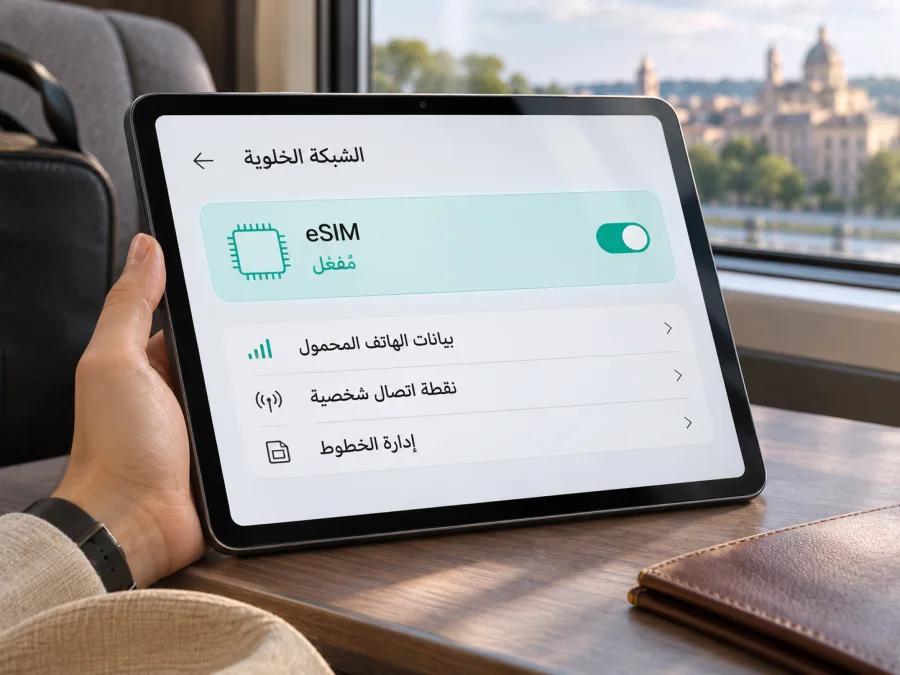
Apple iPad Pro 13-inch cellular 512GB 5G وeSIM: التوافق والإعداد للسفر
الإجابة المختصرة
نعم، يدعم Apple iPad Pro 13-inch cellular 512GB 5G استخدام eSIM للبيانات الخلوية. وتؤكد Apple أن طرازات iPad Pro مقاس 13 بوصة المزودة باتصال Wi‑Fi + Cellular تدعم eSIM و5G، وأن طرازات iPad Pro الحديثة لا تستخدم بطاقة SIM فعلية. لكن اسم الجهاز في طلب الشراء لا يبيّن جيل المعالج أو رقم الطراز أو بلد البيع؛ لذلك لا يكفي وحده لتحديد ما إذا كانت شريحة السفر التي تختارها ستعمل في كل سوق. تحقق من رقم الطراز، ومن قائمة شركات الاتصالات المدعومة في وجهتك، ومن ظهور EID أو خيار إضافة eSIM قبل شراء باقة.
لا تعني سعة 512GB أو وصف 5G بحد ذاتهما أن الاتصال الخلوي متاح: فهناك نسخة Wi‑Fi فقط لا تدعم شبكات الهاتف المحمول. كلمة cellular في الاسم هي المقصودة هنا، ويجب أن تكون النسخة الفعلية على الجهاز أو علبته هي Wi‑Fi + Cellular. كما أن 5G يصف قدرة المودم على الاتصال بشبكات الجيل الخامس المتوافقة؛ ولا يضمن توفر 5G لدى كل مشغل أو في كل مكان.
مواصفات الاتصال ذات الصلة
| البند | ما الذي يعنيه لهذا الجهاز؟ |
|---|---|
| اسم النسخة المطلوبة | Apple iPad Pro 13-inch cellular 512GB 5G |
| الاتصال الخلوي | خاص بنسخة Wi‑Fi + Cellular، وليس نسخة Wi‑Fi وحدها |
| eSIM | مدعومة في طرازات iPad Pro الحديثة ذات الاتصال الخلوي، مع اختلاف الإتاحة بحسب البلد والطراز والمشغل |
| بطاقة SIM فعلية | الطرازات الحديثة التي تذكرها Apple تستخدم eSIM ولا تتوافق مع بطاقة SIM فعلية؛ افحص رقم الطراز إذا كانت لديك نسخة أقدم أو سوق محدد |
| 5G | مدعوم في نسخة Cellular، لكن النطاقات المتاحة والتغطية يعتمدان على طراز الجهاز وشبكة الوجهة |
| 512GB | سعة تخزين؛ لا تحدد وحدها دعم eSIM أو نوع الشبكة |
| رقم الطراز | مرجع حاسم لتمييز جيل الجهاز ونسخته الإقليمية؛ اعثر عليه من الإعدادات أو العلبة |
حدود التحقق: لا يحدد الإدخال ما إذا كان المقصود إصدار M4 أو M5، ولا رقم الطراز أو سوق الشراء. لذلك ينطبق الجواب العام أعلاه على نسخة 13 بوصة الخلوية المدعومة من Apple، لكن التحقق النهائي يجب أن يتم على الجهاز نفسه. لا تعتمد على وصف متجر مختصر أو على تطابق الاسم التجاري فقط.
ما الفرق بين النسخ الإقليمية؟
تتغير أرقام الطراز ونطاقات الاتصال وسياسات تفعيل eSIM بحسب جيل iPad والسوق الذي بيع فيه. في قائمة Apple الحالية، رقم الطراز العالمي لنسخة iPad Pro 13 بوصة (M5) Wi‑Fi + Cellular هو A3361، بينما نسخة الصين القارية هي A3362. وفي جيل M4، الرقم العالمي هو A2926 ورقم النسخة الصينية A3007. وتذكر Apple أن طرازات M4 وM5 الخلوية لا تحتوي درج nano‑SIM وتعتمد eSIM فقط. هذه الأرقام أمثلة عملية للمقارنة وليست تخمينًا لجهازك: الإدخال لا يذكر الجيل، لذا افحص الرقم الظاهر في إعدادات الجهاز نفسه.
توضح Apple تحديدًا أن China Unicom هو المشغل المدعوم لتفعيل eSIM على iPad داخل الصين القارية، وأن تثبيت ملف من مشغل صيني محلي متاح فقط على الطرازات التي تدعم eSIM في هذا السوق؛ وتشمل القائمة الحالية نسختي iPad Pro 13 بوصة M4 وM5 المخصصتين للصين، A3007 وA3362. إذا كنت تستخدم الجهاز خارج الصين القارية وتريد تثبيت eSIM من مشغل خارجها، تنص Apple على ضرورة تفعيل خدمات الموقع على الجهاز أثناء التثبيت. أما النسخة المباعة في الصين فقد تظل قادرة على إضافة خطة سفر خارج الصين إذا استوفت شروط Apple والمشغل؛ فالقيد متعلق بمكان التفعيل ومصدر الملف والطراز، وليس حكمًا بأن الجهاز لا يعمل عالميًا. وبالمثل، لا تكفي علامة 5G لإثبات أن نطاقات 5G في الدولة المقصودة متاحة على نسختك.
إذا كنت تشتري الجهاز مستعملًا أو من بائع دولي، فاطلب صورة صفحة «حول» من الإعدادات، ورقم الطراز الكامل، وصورة موضع درج SIM إن وجد. لا تخلط بين رقم القطعة الأبجدي الذي يظهر أولًا ورقم الطراز الذي يبدأ عادة بحرف A؛ في iPad يمكن النقر على رقم القطعة في الإعدادات لإظهار رقم الطراز. قارن الرقم مع صفحة Apple الرسمية الخاصة بالتعرّف على طراز iPad، واسأل البائع عن بلد البيع الأصلي. لا تشترِ اعتمادًا على عبارة «يدعم 5G» وحدها.
وقد يختلف أيضًا أسلوب التفعيل الذي يتيحه المشغل: تنزيل ملف من تطبيقه، أو مسح رمز QR، أو تفعيل مباشر من إعدادات الجهاز. هذه الخيارات ليست متاحة بالضرورة لدى كل مشغل، حتى إذا كان الجهاز قادرًا تقنيًا على تخزين ملف eSIM. ويتعين على المشغل أن يدعم iPad وخدمة بيانات الجهاز اللوحي في السوق المقصود. لا تفترض أن خطة هاتف بصوت ورسائل ستعمل على iPad كما تعمل على هاتف؛ فخطط eSIM المخصصة للسفر هنا تكون غالبًا لبيانات الإنترنت فقط، وتحدد تفاصيل كل باقة ما تشمله.
افحص التوافق بنفسك قبل شراء باقة
استخدم هذا الفحص القصير بدل الاكتفاء باسم الجهاز أو إعلان المتجر:
- افتح الإعدادات > عام > حول، وسجّل الاسم ورقم الطراز وإصدار iPadOS. انقر على رقم القطعة عند الحاجة حتى يظهر رقم الطراز الذي يبدأ بحرف A.
- ابحث في الصفحة نفسها عن EID. وجود رقم EID قرينة مفيدة على وجود مكوّن eSIM في الجهاز، لكنه لا يثبت وحده أن المشغل أو الدولة أو الباقة متوافقة.
- افتح الإعدادات > البيانات الخلوية أو خلوي. تحقّق من ظهور خيار مثل إضافة eSIM أو إضافة خطة خلوية. قد تختلف التسمية قليلًا بحسب لغة النظام وإصداره.
- قارن رقم الطراز مع صفحة Apple الخاصة بطرازك، وتحقق من أن الوصف يذكر Wi‑Fi + Cellular. إذا لم يظهر أي خيار خلوي وكان الجهاز من نسخة Wi‑Fi، فلن تضيف إليه eSIM للسفر.
- راجع شروط المشغل أو الباقة: هل تقبل أجهزة iPad؟ هل تعمل في بلد الوصول؟ هل التفعيل برمز QR أو من خلال تطبيق؟ وهل هناك قيد جغرافي أو قفل على الجهاز؟
- تأكد من أن الجهاز غير مقفل على مشغل بطريقة تمنع إضافة ملف آخر. إذا كان الجهاز تابعًا لمؤسسة أو مدرسة، فقد تمنع إدارة الجهاز تثبيت ملفات خلوية؛ استشر المسؤول قبل المتابعة.
يمكنك أيضًا مطابقة المعلومات مع صفحة التوافق في المتجر قبل إتمام الطلب. تحقق من توافق جهازك. وإذا بقيت النتيجة غير واضحة، أرسل إلى دعم Apple أو البائع رقم الطراز فقط؛ لا تنشر EID أو IMEI علنًا، فهما معرفان خاصان بالجهاز.
كيف تقرأ نتيجة التحقق؟
إذا ظهر EID وخيار إضافة eSIM، وكان رقم الطراز نسخة Cellular يدعمها Apple، فالجهاز مؤهل من ناحية العتاد لإضافة ملف رقمي. لا تزال بحاجة إلى التأكد من دعم المشغل للـ iPad ومن صلاحية الباقة في بلد الوجهة. إذا ظهر EID دون خيار الإضافة، حدّث iPadOS، واتصل بشبكة Wi‑Fi، ثم أعد فتح إعدادات البيانات الخلوية؛ وقد يكون السبب قيود المنطقة أو المشغل أو إدارة الجهاز. أما غياب EID وخيار الإضافة معًا فيستدعي التحقق من رقم الطراز ونسخة Wi‑Fi/Cellular قبل الشراء، بدل افتراض أن إعادة ضبط الجهاز ستضيف وظيفة غير موجودة.
CTA: جهّز خطة البيانات قبل الرحلة
بعد تأكيد التوافق، يمكنك زيارة Kaspersky eSIM Store باللغة العربية للاطلاع على الوجهات والباقات المتاحة حاليًا، ثم اختيار باقة تناسب مدة السفر واستهلاكك المتوقع. الصفحة رابط عام للاطلاع على الخيارات، وليست تعرفة دولة محددة؛ افحص تفاصيل الوجهة والسعر والمدة وشروط الاستخدام عند الاختيار. Kaspersky eSIM Store هو تطبيق وموقع يساعدانك على اختيار eSIM وإتمامها وتفعيلها لبيانات الهاتف المحمول أثناء السفر خارج بلدك. لا يعني ذلك أن Kaspersky مشغل شبكة أو مالك تغطية.
تثبيت eSIM وتفعيلها على iPad
نفّذ الإعداد وأنت متصل بالإنترنت عبر Wi‑Fi، واحتفظ بتعليمات الباقة أو رمز QR على شاشة أخرى أو مطبوعًا. لا تمسح ملف eSIM بعد تنزيله لمجرد أن الاتصال لم يبدأ بعد؛ فقد لا يمكن استخدام رمز التفعيل مرة أخرى. اتبع طريقة التنشيط المحددة في رسالة التأكيد وشروط الباقة.
- حدّث النظام واتصل بالإنترنت. من الإعدادات، ثبّت تحديث iPadOS المتاح لطرازك، وتأكد من أن التاريخ والوقت تلقائيان. أوقف VPN مؤقتًا إذا كان يمنع صفحة التفعيل أو تنزيل الملف.
- افتح الإعدادات الخلوية. اختر البيانات الخلوية أو خلوي ثم إضافة eSIM أو إضافة خطة خلوية. قد تختلف الخطوات أو الأسماء بحسب إصدار النظام والمنطقة.
- اختر طريقة التنزيل التي وفّرها المشغل. يمكن أن تكون إضافة مباشرة من تطبيق المشغل أو إشعار تفعيل، أو مسح رمز QR بالكاميرا من صفحة الإضافة، أو إدخال التفاصيل يدويًا إذا قدّم المشغل هذه البيانات. لا تستخدم رمزًا من مصدر غير موثوق.
- راجع اسم الخطة وأكّد التثبيت. انتظر تنزيل الملف حتى تظهر رسالة الإضافة الناجحة. سمّ الخطة باسم يسهل تمييزه، مثل «سفر»، مع ترك خطك المعتاد دون تغيير إذا كنت تريد الاحتفاظ به.
- حدّد خط البيانات. من إعدادات البيانات الخلوية، اختر eSIM السفر لاستخدام بيانات الهاتف المحمول عند الوصول. أوقف تبديل البيانات تلقائيًا بين الخطط إذا كان ذلك قد يؤدي إلى استخدام باقة أخرى أو رسوم تجوال من مشغلك المعتاد.
- فعّلها في التوقيت المناسب. بعض الباقات يبدأ احتساب مدتها عند التثبيت أو الشراء، وبعضها يبدأ عند الاتصال بشبكة الوجهة أو في موعد تختاره. اقرأ شرط بدء الصلاحية قبل التثبيت؛ لا يمكن تعميم وقت واحد على كل الخطط.
- عند الوصول، تحقق من الاتصال. أوقف نمط الطيران، شغّل البيانات الخلوية على خطة السفر، وانتظر تسجيل الشبكة. إذا كانت تعليمات الباقة تتطلب تجوال البيانات على هذا الخط، ففعّله لهذا الخط وحده بعد مراجعة الشروط.
لخطوات التثبيت العامة على أجهزة Apple، راجع تعليمات iOS، وللاطلاع على طريقة مختلفة عند استخدام هاتف Android لمساعدة شخص آخر في التثبيت، راجع تعليمات Android. قد تختلف شاشات iPadOS عن شاشات الهاتف؛ تعليمات الجهاز والمشغل التي تظهر لك عند التفعيل هي المرجع. وتشرح Apple طرقًا مثل التفعيل عبر المشغل أو رمز QR أو التطبيق أو نقل خطة من iPad آخر عندما يدعم المشغل هذه الطرق.
استخدام iPad Pro للإنترنت أثناء السفر
يفيد الاتصال الخلوي على شاشة كبيرة في العمل من الفندق أو القطار، وفتح الخرائط والملفات، والاجتماعات المرئية، واستخدام نقطة اتصال شخصية عند الحاجة. لكنه يظل جهاز بيانات لوحيًا؛ فلا تستنتج من وجود eSIM أنه يتضمن رقم هاتف عاديًا أو أن الرسائل النصية والمكالمات الخلوية التقليدية مشمولة. يمكن استخدام تطبيقات الاتصال عبر الإنترنت عندما تسمح الخدمة والباقة بذلك. وتوضح Apple أن المواصفات الخلوية لـ iPad Pro تتضمن اتصال بيانات؛ افحص شروط أي باقة قبل الاعتماد على وظيفة صوتية.
قبل السفر، حدّد الدول التي ستمر بها، لا بلد الإقامة فقط. قارن الباقة الفردية بخيار إقليمي إذا كانت الرحلة تشمل أكثر من دولة، واقرأ قائمة المناطق المدعومة بدقة. احسب استهلاكك على أساس الأنشطة الفعلية: البريد والخرائط واستخدام تطبيقات العمل أقل عادة من بث الفيديو أو تنزيل ملفات كبيرة أو اجتماعات طويلة. حمّل الخرائط والمستندات مسبقًا عبر Wi‑Fi، وأوقف تحديث التطبيقات والمزامنة الكبيرة عبر البيانات الخلوية إذا رغبت في ضبط الاستهلاك.
إذا كنت تستخدم iPhone أيضًا، فلا تفترض أن eSIM المثبتة عليه ستنتقل تلقائيًا إلى iPad أو أن مشاركة الخطة متاحة. Apple تتيح بعض طرق الانضمام إلى خطة هاتف أو نقل الخطة في حالات يدعمها المشغل، لكن ذلك يعتمد على شروط المشغل والجهاز. الخيار الأبسط هو إعداد خطة بيانات متوافقة مع iPad مباشرة. أما مشاركة اتصال iPhone كنقطة اتصال فتستهلك بيانات الهاتف وقد تتطلب بقاء الهاتف قريبًا وشحنه؛ وهي بديل عند الضرورة وليست ضمانًا لتغطية أو سرعة أفضل.
من المفيد إبقاء شريحة المنزل مفعلة لاستقبال خدماتها إذا كنت تحتاجها، لكن أوقف تجوال البيانات عنها أو اجعل iPad يستخدم خط السفر فقط، وفق إعدادات المشغل. راجع أيضًا ما إذا كان خيار «السماح بتبديل البيانات الخلوية» مفعّلًا. عند العودة، اختر خطك المعتاد للبيانات وأوقف خط السفر أو احذفه فقط بعد انتهاء الحاجة إليه والتأكد من شروط إعادة استخدامه؛ بعض الملفات لا يمكن تنزيلها مرة ثانية.
اتصال 5G قد يكون أسرع أو أقل ازدحامًا في بعض المواقع، لكنه لا يضمن سرعة معينة أو إشارة مستمرة. تعتمد التجربة على ترددات نسخة الجهاز، والشبكة المحلية، والازدحام، والمباني، والخطة. إذا كان الاتصال ضعيفًا أو تستهلك البطارية بسرعة، فاختيار LTE أو إيقاف 5G مؤقتًا قد يساعد، إذا ظهر هذا الخيار في إعدادات الجهاز. وللاستخدام الطويل، احمل شاحنًا أو بطارية مناسبة، وراقب الحرارة والاستهلاك عند تشغيل نقطة الاتصال أو تنزيل ملفات كبيرة.
مشكلات متكررة وكيفية معالجتها
لا أرى «إضافة eSIM»
تحقق أولًا أن الجهاز نسخة Wi‑Fi + Cellular وأن رقم الطراز صحيح. ابحث عن EID في الإعدادات > عام > حول. أعد تشغيل iPad، واتصل بشبكة Wi‑Fi، وتأكد من تثبيت تحديث iPadOS. إذا كان الجهاز تابعًا لجهة عمل، اسأل مسؤول الإدارة عن قيود ملفات eSIM. إذا كانت النسخة مخصصة لسوق معين، اسأل Apple أو المشغل عن أهلية هذا الطراز في سوقه؛ لا تحاول تجاوز قيد إقليمي.
رمز QR لا يعمل أو يقول إنه غير صالح
تأكد من أن الرمز مخصص لهذا الجهاز والباقة، وأنه لم يُستخدم من قبل. كبّر الرمز على الشاشة الثانية وارفع سطوعها، وامسحه من خيار الإضافة داخل إعدادات iPad لا من تطبيق كاميرا عام إذا كانت شاشة التفعيل تطلب ذلك. إذا تعذر المسح، جرّب الإدخال اليدوي فقط باستخدام بيانات أرسلها المشغل. لا تشارك الرمز أو صورة رسالة التفعيل؛ فقد يمنح حاملها القدرة على تنزيل الملف.
تمت إضافة الخطة لكن لا يوجد إنترنت
افتح إعدادات البيانات الخلوية واختر خطة السفر للبيانات. تحقق من أن الخط مفعّل وأن البيانات الخلوية قيد التشغيل، وأن نمط الطيران متوقف. راجع تعليمات الباقة حول تاريخ بدء الخدمة أو تجوال البيانات، ثم أعد تشغيل الجهاز وانتظر تسجيل الشبكة. في بعض الوجهات قد يلزم اختيار شبكة مدعومة يدويًا وفق تعليمات مقدم الباقة. إذا لم تظهر أي شبكة، اسأل الدعم عن توفر الخدمة الفعلي ورقم الطراز؛ إعادة تنزيل eSIM دون توجيه قد تعطل التفعيل.
الجهاز متصل لكن السرعة بطيئة أو 5G لا يظهر
لا يعني غياب رمز 5G أن eSIM غير متوافقة. افحص تغطية المشغل وموقعك، وأعد تجربة الاتصال في مكان مفتوح. تحقق من أن طراز الجهاز يدعم نطاقات الشبكة المستخدمة وأن باقتك تسمح بالاتصال المناسب. جرّب LTE إذا كان أكثر استقرارًا، وأوقف التنزيلات الخلفية. لا توجد سرعة يمكن ضمانها مسبقًا، حتى عندما تكون مواصفات الجهاز والشبكة متوافقة.
أخشى رسومًا من خطي الأساسي
اختر eSIM السفر بوصفها خط البيانات، وأوقف تجوال البيانات للخط الأساسي. راجع خيار التبديل التلقائي للبيانات، إذ قد يحوّل الاتصال إلى الخط الآخر عند انقطاع الإشارة. تحقّق من أسعار مشغلك الأصلي للمكالمات والبيانات في الخارج، واتبع تعليماته إن كنت تريد استقبال رسائل أو مكالمات على ذلك الخط. لا تفترض أن مجرد تثبيت eSIM السفر يعطّل رسوم الخط الأساسي.
لا أستطيع نقل eSIM إلى جهاز جديد
قد تكون ملفات التفعيل مقيدة بجهاز واحد أو لا تدعم النقل بعد التثبيت. راجع شروط الباقة أو تواصل مع دعمها قبل حذف الملف أو إعادة ضبط iPad. عند تغيير الجهاز، لا تحاول تكرار رمز QR إن كان أحادي الاستخدام؛ اطلب من الجهة التي أصدرت الخطة توضيح خطوات النقل أو الاستبدال المتاحة.
أسئلة شائعة
هل يدعم هذا الإصدار eSIM فعلًا؟
إذا كان جهازك هو نسخة Apple iPad Pro 13-inch cellular 512GB 5G من فئة Wi‑Fi + Cellular المدعومة، فالجواب نعم. وصف المهمة لا يحدد جيل M4 أو M5 ولا رقم الطراز أو بلد البيع؛ لهذا افحص EID ورقم الطراز وخيار إضافة eSIM على جهازك قبل شراء الباقة.
هل نسخة Wi‑Fi فقط تدعم eSIM إذا كانت سعتها 512GB؟
لا. سعة التخزين لا تضيف مودمًا خلويًا. يلزم أن تكون النسخة Cellular، وأن يدعم الطراز المحدد eSIM في السوق والمشغل المطلوبين.
هل يجب أن يكون مشغل eSIM للسفر هو نفسه مشغل بلدي؟
ليس بالضرورة. يمكن أن تكون خطة السفر من مقدم مختلف عن خط المنزل، لكن يجب أن يقبل المشغل الجهاز والوجهة وأن تكون الخطة صالحة للاستخدام في البلد المقصود. راجع الشروط قبل الدفع.
هل تضمن كلمة 5G أن الإنترنت سيعمل في كل بلد؟
لا. تعني وجود قدرة اتصال 5G في النسخة الخلوية المتوافقة، ولا تضمن تغطية أو ترددًا معينًا أو إتاحة الخدمة لدى مشغل كل دولة. قد يعمل LTE بدلًا منه بحسب المكان والشبكة.
هل أحتاج إلى إزالة ملف eSIM بعد انتهاء الرحلة؟
ليس دائمًا. يمكنك إيقاف خطة البيانات أو إبقاؤها وفق شروطها. لا تحذف الملف إلا إذا انتهى استخدامك وتأكدت من أن إعادة تنزيله أو استعادته ممكنة؛ قد تكون رموز التفعيل أحادية الاستخدام.
خلاصة وخطوتك التالية
يدعم Apple iPad Pro 13-inch cellular 512GB 5G eSIM عندما يكون الجهاز فعلًا من نسخة Wi‑Fi + Cellular المطابقة، لكن مطابقة الاسم التجاري وحدها غير كافية لحسم النسخة الإقليمية أو توافق مشغل بعينه. تحقق من رقم الطراز وEID وخيار إضافة eSIM، ثم اقرأ شروط البلد والمشغل ونطاقات الشبكة وموعد بدء الباقة. بعد ذلك اختر مقدار البيانات والمدة المناسبين لرحلتك، وثبّت eSIM على Wi‑Fi، واجعلها خط البيانات عند الوصول.
قبل اختيار eSIM للسفر: أثبت توافق الجهاز أولًا، وحدد البلدان التي ستزورها، وقارن التغطية وشروط الباقة وبدء صلاحيتها، ثم راجع الإعدادات لمنع استخدام خطك الأساسي دون قصد. عند الحاجة إلى فحص آخر، زر صفحة التوافق في Kaspersky eSIM Store للاطلاع على المعلومات والوجهات المتاحة، وتأكد من تفاصيل الخطة المحددة قبل إتمامها.


