دليل الاتصال أثناء السفر
Apple iPad Pro 13-inch cellular 512GB eSIM
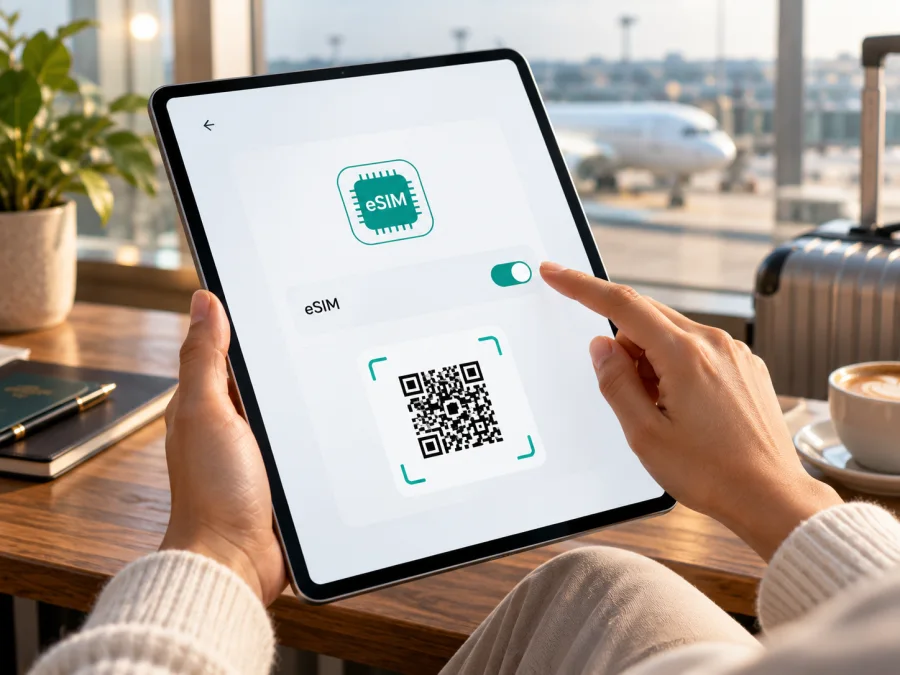
Apple iPad Pro 13-inch cellular 512GB و eSIM
إذا كان المقصود هو Apple iPad Pro 13-inch cellular 512GB من جيل M4 الذي طرحته Apple في 2024، فالإجابة المختصرة هي: نعم، نسخة Wi‑Fi + Cellular تدعم eSIM. وتوضح Apple أن هذا الجيل الخلوي يستخدم eSIM ولا يحتوي على درج لبطاقة nano‑SIM فعلية. لكن عبارة «cellular 512GB» وحدها لا تعرض رقم الطراز أو سوق البيع؛ لذلك افحص الجهاز نفسه قبل شراء باقة، وخصوصًا إذا كان مصدره الصين القارية أو كان مستعملًا أو مقفلًا على جهة اتصال.
الخلاصة السريعة: تأكد أولًا أن جهازك فعلًا النسخة الخلوية من iPad Pro 13-inch (M4)، وليس نسخة Wi‑Fi، ثم طابق رقم الطراز وحالة EID وخيار إضافة خطة بيانات. بعد ذلك تحقق من أن مقدم الخدمة يدعم eSIM على iPad في البلد المقصود وأن الجهاز غير مقفل. سعة 512GB وصف للسعة التخزينية ولا تحدد دعم الاتصال الخلوي أو نوع eSIM.
هل يدعم Apple iPad Pro 13-inch cellular 512GB eSIM؟
نعم، إذا كانت النسخة المقصودة هي iPad Pro 13-inch (M4) Wi‑Fi + Cellular. تسرد Apple خيار سعة 512GB لهذا الجيل، وتذكر في مواصفات النسخة الخلوية تقنية eSIM. وتصف صفحة التعرف إلى طرازات iPad هذا الجهاز بأنه «eSIM فقط» من دون درج nano‑SIM. أي أن الاتصال الخلوي في النسخة المؤهلة يتم عبر ملف رقمي، لا عبر إدخال شريحة بلاستيكية.
هناك تفصيل مهم في صياغة اسم المنتج: لم يذكر الطلب سنة الصنع أو M4، واسم «13-inch» وحده قد يلتبس بأجيال أحدث لها مواصفات وأرقام طراز مختلفة. سعة 512GB موجودة في أكثر من جيل، لذلك لا يكفي التخزين لتحديده وحده. ينطبق الحكم أعلاه على نسخة M4 المحددة في هذا الدليل؛ وإذا كانت لديك نسخة جيل آخر، اعتمد رقم الطراز الظاهر على جهازك وصفحة مواصفات ذلك الجيل، ولا تنقل النتيجة تلقائيًا إلى جهاز مختلف.
| البند | ما يمكن تأكيده للنسخة المقصودة |
|---|---|
| الاسم كما ورد في الطلب | Apple iPad Pro 13-inch cellular 512GB |
| الجيل الذي تطابقه المواصفات هنا | iPad Pro 13-inch (M4)، سنة 2024 |
| السعة | 512GB؛ سعة التخزين لا تثبت وجود اتصال خلوي |
| نوع الاتصال | Wi‑Fi + Cellular في النسخة الخلوية |
| eSIM | مدعومة في النسخة الخلوية من جيل M4 |
| درج SIM فعلي | لا يوجد درج nano‑SIM في طراز M4 الخلوي؛ الاتصال الخلوي eSIM فقط |
| رقم الطراز المعتاد خارج الصين القارية | A2926 |
| رقم الطراز المخصص للصين القارية | A3007؛ تحكمه متطلبات السوق الصيني ومقدم الخدمة المحلي |
| ما يتغير حسب المكان | أهلية الشبكة، توافر مقدم eSIM، نطاقات الاتصال، وسياسات التفعيل |
هذا لا يعني أن أي ملف eSIM سيعمل تلقائيًا في أي بلد. دعم الجهاز للتقنية شيء، وتوافر خطة متوافقة لدى مقدم الخدمة في وجهتك شيء آخر. كما أن خدمة بيانات iPad ليست بالضرورة خطة هاتف؛ فلا تفترض أنها تمنح رقمًا عاديًا أو مكالمات ورسائل SMS. راجع شروط الخطة التي تختارها، وتأكد من ملاءمتها للاستخدام الذي تحتاج إليه.
النسخ الإقليمية: لماذا يهم رقم الطراز؟
تبيع Apple أجهزة iPad حسب أسواق متعددة، وقد تختلف أرقام الطراز والاتصال المدعوم باختلاف السوق. بالنسبة إلى iPad Pro 13-inch (M4)، تسمي Apple النسخة A2926 بوصفها Wi‑Fi + Cellular، وتذكر A3007 على أنها النسخة الخلوية المخصصة للصين القارية. كلا الاسمين يرتبطان بجهاز خلوي من الجيل نفسه، لكن القواعد المحلية ومقدمي الخدمة المتاحين ليست واحدة في كل مكان.
توضح Apple كذلك أن تفعيل بيانات eSIM داخل الصين القارية محصور بالطرازات التي تعتمدها لهذا السوق، وتذكر China Unicom بوصفها مقدم خدمة eSIM المدعوم لـ iPad هناك. وتذكر أن الطراز الصيني A3007 يمكنه تثبيت خطط بيانات eSIM من مقدمي خدمات خارج الصين عند السفر خارجها، مع اشتراط تفعيل خدمات الموقع لتثبيت هذه الملفات خارج الصين القارية. لذلك لا تخلط بين موقع الجهاز الحالي وسوق الطراز: الطراز المباع في الصين، ووجودك داخل الصين أو خارجها، ومقدم الخدمة الذي يصدر الملف عوامل منفصلة.
أما في الأسواق الأخرى، فدعم الجهاز eSIM لا يضمن أن كل مشغل محلي يقدم خطة iPad أو أن كل باقة سفر تقبل التثبيت على جهاز لوحي. بعض الخطط مخصصة لهاتف، وبعضها يعمل لبيانات iPad؛ وقد تتطلب إتمام التفعيل اتصالًا بالإنترنت أو تطبيقًا أو رمز QR صادرًا من مقدم الخدمة. افحص شرط «يدعم iPad» أو «يدعم الأجهزة اللوحية» صراحةً في شروط الباقة، واسأل مقدمها قبل الشراء إن لم تكن العبارة واضحة.
إذا اشتريت iPad مستعملًا أو من موزع في سوق آخر، افحص رقم الطراز قبل الدفع، واطلب من البائع تأكيد أن الجهاز غير مقيد بإدارة مؤسسة أو ملف إدارة عن بُعد، وأنه غير مقفل على مشغل أو حساب يمنع الإضافة. لا تعتمد على صورة درج SIM أو وصف متجر عام: هذا الجيل الخلوي لا يحتوي على درج nano‑SIM، وأفضل تحقق يجمع بين «حول» في الإعدادات ورقم الطراز وحالة EID وإمكانية إضافة خطة.
التحقق من التوافق قبل شراء eSIM
قم بهذه الفحوص على الجهاز الذي ستستخدمه، لا على جهاز مشابه أو على مواصفات إعلان فقط. إذا غاب رقم EID أو خيار إضافة خطة بيانات، فلا تشترِ الخطة على افتراض أن السعة أو شكل الجهاز يثبتان الدعم. قد تكون واجهة iPadOS مختلفة قليلًا باختلاف اللغة والإصدار؛ ابحث عن أسماء الأقسام المقابلة في إعداداتك.
- افتح معلومات الجهاز: انتقل إلى «الإعدادات» ثم «عام» ثم «حول». راجع «اسم الطراز» و«رقم الطراز» والسعة. عند الضغط على رقم القطعة قد يظهر رقم الطراز بصيغة تبدأ بالحرف A.
- طابق رقم الطراز: بالنسبة إلى iPad Pro 13-inch (M4)، يشير A2926 إلى Wi‑Fi + Cellular، ويشير A3007 إلى النسخة الخلوية الصينية القارية. أما A2925 فهو إصدار Wi‑Fi، وليس النسخة الخلوية المقصودة.
- ابحث عن EID: في الصفحة نفسها «حول»، مرر إلى أسفل وابحث عن EID. يمكن عادة العثور عليه ضمن معرّفات الجهاز الخلوية. وجود EID قرينة عملية على مكوّن eSIM، لكنه لا يثبت وحده أن الباقة أو المشغل أو البلد متوافق.
- افحص قائمة البيانات الخلوية: افتح «الإعدادات» وابحث عن «البيانات الخلوية» أو «بيانات الهاتف المحمول». تحقق من ظهور خيار إضافة خطة أو إضافة eSIM. أسماء القوائم تختلف باختلاف إصدار النظام والمنطقة.
- تأكد من عدم وجود قيد: اسأل البائع أو مقدم الخدمة عن قفل المشغل وقيود الحساب. إذا كان الجهاز مُدارًا من مدرسة أو مؤسسة، فقد تمنع سياسة الإدارة إضافة ملفات أو تغيير إعدادات الاتصال.
- تحقق من البلد والخطة: ابحث عن دعم eSIM للـ iPad تحديدًا، وليس الهواتف فقط، وتأكد من صلاحية الخطة في كل دولة أو منطقة ضمن مسارك.
- جهّز اتصالًا بالإنترنت: يلزم غالبًا اتصال Wi‑Fi عند تنزيل ملف eSIM أو إعداد خطة جديدة. لا تعتمد على الخطة الجديدة لتوفير الاتصال اللازم لتثبيتها قبل اكتمال التنشيط.
للتذكير العملي، تحقق من توافق جهازك مع eSIM قبل اختيار الخطة. اعتبر نتيجة هذا الفحص بوابة الشراء: رقم طراز خلوي مؤهل، ظهور EID أو خيار الإضافة، وعدم وجود قفل أو إدارة تمنع التثبيت. ثم تحقق منفصلًا من أن مقدم الخطة يقبل iPad في وجهتك.
إعداد eSIM على iPad Pro 13-inch
ابدأ عندما يكون لديك اتصال إنترنت مستقر، ورمز QR صالح أو رابط أو تعليمات داخل تطبيق مقدم الخطة. اشترِ الخطة من جهة موثوقة بعد التحقق من البلد ونوع الجهاز. لا تمسح الرمز أو تحذف الملف قبل معرفة سياسة إعادة الإصدار؛ قد يكون رمز التثبيت للاستخدام مرة واحدة، وقد لا يمكن نقل الملف بعد تنزيله إلى جهاز آخر.
- حدّث النظام: افتح «الإعدادات» ثم «عام» ثم «تحديث البرامج»، وثبّت إصدارًا حديثًا متاحًا إذا كان ذلك مناسبًا لجهازك. اترك الجهاز متصلًا بالطاقة والإنترنت عند الحاجة.
- احفظ تفاصيل الخطة: احتفظ بتعليمات مقدم الخدمة ورمز التفعيل أو رمز QR في جهاز آخر أو على شاشة يمكن مسحها. تأكد من أن الرمز يخص هذه الخطة وأنه لم يُستخدم من قبل.
- افتح إعداد البيانات الخلوية: انتقل إلى «الإعدادات» ثم «البيانات الخلوية» أو «بيانات الهاتف المحمول». اختر إضافة خطة أو إضافة eSIM إذا ظهر هذا الخيار.
- امسح الرمز أو اتبع طريقة التفعيل: وجّه الكاميرا إلى QR الذي أصدره مقدم الخدمة. إذا كانت التعليمات تصل عبر بريد أو صفحة ويب وكان جهازك يعمل بـ iPadOS 17.4 أو أحدث، يمكن في بعض الحالات الضغط مطولًا على QR ثم اختيار إضافة eSIM. اتبع التعليمات التي تظهر على الشاشة.
- أدخل رمز التأكيد عند طلبه: قد يطلب مقدم الخدمة رمزًا إضافيًا أو موافقة على بيانات الخطة. لا تخمّن القيم؛ استخدم ما أرسله المصدر الذي أصدر الخطة.
- سمّ الخطة: اختر تسمية واضحة مثل «السفر» كي تميزها عن أي خطة بيانات أخرى موجودة. لا تخلط الاسم الذي تختاره باسم الشبكة أو البلد الذي ستتصل به.
- انتظر اكتمال الإضافة: أبقِ iPad متصلًا بالإنترنت واتبع حالة الإعداد حتى تنتهي. قد يستغرق تنزيل الملف أو تفعيله بضع دقائق، وقد يحتاج مقدم الخدمة إلى إتمام العملية من جهته.
- اختر خطة البيانات المناسبة: من إعدادات البيانات الخلوية، اختر eSIM التي تريد استخدامها للاتصال بالإنترنت. إذا لم تكن تريد بدء استخدام الخطة الآن، اتركها مضافة وأوقف تشغيلها أو اتبع تعليمات مقدم الخدمة بشأن وقت التفعيل.
- فعّل البيانات عند الحاجة: عند الوصول إلى الوجهة، شغّل خط السفر وتأكد من اختيار هذه الخطة للبيانات الخلوية. شغّل تجوال البيانات لملف السفر فقط إذا نصت تعليماته على ذلك.
- اختبر الاتصال: أوقف Wi‑Fi مؤقتًا وافتح صفحة بسيطة. تحقق من ظهور الشبكة ومن أن البيانات تتحرك ضمن الخطة، ثم أعد Wi‑Fi إذا لم تكن بحاجة إلى اتصال خلوي مستمر.
قد تختلف طريقة التفعيل التي يدعمها مقدم الخدمة: QR أو رابط تنزيل أو تطبيقه أو تفعيل من إعدادات iPad. خيار «العثور على خطة جديدة» لا يعرض كل مقدمي الخدمة في العالم، وغيابه لا يعني وحده أن الجهاز غير متوافق. في المقابل، لا تفترض أن وجود هذا الخيار يعني أن كل خطة معروضة مناسبة لرحلتك؛ راجع البلد والمدة والبيانات والأجهزة المسموح بها.
تجد إرشادات إضافية في تعليمات إعداد eSIM على أجهزة iOS وتعليمات إعداد eSIM على أجهزة Android. بالنسبة إلى هذا iPad اتبع خطوات iPadOS على وجه الخصوص؛ صفحة Android مفيدة فقط إذا كنت تجهز جهازًا آخر أو تساعد مرافقًا يستخدم هاتفًا مختلفًا.
استخدام eSIM في السفر
قبل المغادرة، تحقق من أن الخطة تغطي الدولة أو الإقليم الذي ستصل إليه، وأنها تشمل كل نقاط التوقف إن كان لديك أكثر من وجهة. راجع حجم البيانات ومدة الصلاحية وشروط بدء احتساب المدة: قد يبدأ الحساب عند الشراء، أو عند تثبيت الملف، أو عند اتصاله بالشبكة لأول مرة، بحسب شروط الخطة. لا تخلط بين تنزيل ملف eSIM وبدء استخدام البيانات؛ اسأل مقدم الخطة عن الحدث الذي يبدأ منه الصلاحية.
يمكن أن تكون eSIM عملية على شاشة iPad الكبيرة عند استخدام الخرائط، أو تنزيل مواد العمل، أو مشاركة مستندات، أو التواصل عبر التطبيقات المتصلة بالإنترنت. مع ذلك، لا يعني وجود اتصال خلوي أن الجهاز يحل محل الهاتف لكل المكالمات والرسائل. خطة البيانات لا تتضمن بالضرورة رقمًا هاتفيًا أو رسائل نصية أو مكالمات تقليدية؛ راجع الشروط، واستخدم تطبيقات الاتصال عبر الإنترنت عندما تكون متاحة ومناسبة.
اختيار الباقة ينبغي أن يطابق طريقة الاستخدام. الخرائط والرسائل النصية عادة أقل استهلاكًا من بث الفيديو أو تنزيل ملفات كبيرة. جهّز الخرائط والملفات المهمة عبر Wi‑Fi قبل السفر إن أمكن، وأوقف التحديثات والتنزيل التلقائي عبر البيانات الخلوية إذا كنت تريد إبقاء الاستهلاك تحت السيطرة. راقب استهلاك البيانات من إعدادات الجهاز أو لوحة مقدم الخطة، وتحقق من دورات القياس لأن عداد iPad قد لا يطابق فترة الفوترة لدى الجهة المصدرة.
لرحلة متعددة البلدان، تحقق من اسم كل دولة في نطاق الخطة بدل افتراض أن باقة إقليمية تغطي كل المعابر أو الجزر. كما لا تستنتج جودة الإنترنت أو سرعة 5G من إدراج الدولة وحده؛ النتيجة تعتمد على الشبكات المحلية، والطيف، والازدحام، والمكان، وسياسة الخطة. إذا لم يظهر خيار مناسب في وجهة محددة، قارن خطة محلية من مقدم خدمة متاح أو اعتمد Wi‑Fi مؤقتًا إلى أن تتأكد من بديل متوافق.
يمكنك استخدام الموقع العربي لـ Kaspersky eSIM Store لاستعراض الوجهات والتحقق من خيارات eSIM المتاحة للرحلة. إنه تطبيق وموقع يساعدانك على اختيار الخطة وإتمامها وتفعيلها؛ تفاصيل التغطية والبيانات والسعر وشروط الاستخدام تخص الخطة المختارة ومقدم الخدمة المعني، لذا اقرأها قبل الإتمام.
مشكلات شائعة وكيفية فحصها
لا أرى خيار إضافة eSIM أو البيانات الخلوية. راجع «حول» وتأكد من رقم الطراز. A2925 هو طراز Wi‑Fi، بينما A2926 وA3007 نسختان خلويتان من جيل M4. ابحث عن EID، وثبّت تحديث النظام، وأعد تشغيل الجهاز. إذا كانت النسخة الخلوية ولا يظهر خيار الإضافة، اسأل Apple أو مقدم الخدمة عن التشخيص قبل شراء خطة أخرى.
لا يظهر EID. تحقق من أنك تقرأ الجهاز نفسه وليس بيانات جهاز آخر في حساب Apple. افحص رقم الطراز على الغطاء الخلفي أو في «حول». يمكن كذلك رؤية EID في شاشة معلومات الجهاز الأولية أو من خلال Finder على Mac أو تطبيق Apple Devices على Windows في بعض الحالات. لا ترسل EID علنًا أو إلى جهة غير موثوقة؛ شاركه فقط مع مقدم الخدمة عندما يحتاجه لإتمام الدعم.
يرفض الجهاز رمز QR. تأكد من وضوح الرمز، ومن أن الشاشة التي تعرضه ساطعة بما يكفي، ومن اتصال iPad بالإنترنت. تحقق من أن الرمز لم يُستخدم وأنه صادر عن مقدم الخدمة لهذه الخطة تحديدًا. إذا كان الرمز معروضًا على iPad نفسه، استخدم طريقة الضغط المطول إذا كان إصدار النظام ومقدم الخدمة يدعمانها، أو اعرضه على شاشة أخرى. اطلب إعادة إصدار الرمز إذا انتهت صلاحيته أو تعذر استعادته.
أُضيف الملف لكن لا توجد شبكة. تحقق من تشغيل الخطة ومن اختيارها للبيانات، ثم فعّل وضع الطيران لبضع ثوانٍ وأوقفه. أعد تشغيل iPad، وانتقل إلى مكان مفتوح، وانتظر تسجيل الشبكة. راجع اسم البلد ضمن شروط الخطة، وتأكد من أن التجوال مطلوب ومفعّل لهذا الملف فقط. إذا بقيت الحالة كما هي، اتصل بمقدم الخطة واسأله عن حالة التفعيل والشبكة المدعومة في موقعك.
ظهرت إشارة الشبكة لكن الإنترنت لا يعمل. تأكد من إيقاف Wi‑Fi مؤقتًا أثناء الاختبار، ومن اختيار eSIM الصحيحة للبيانات الخلوية. تحقق من عدم استنفاد البيانات أو انتهاء الصلاحية، ومن عدم وجود صفحة تفعيل معلقة أو إعداد APN يطلبه مقدم الخدمة صراحةً. لا تغير APN عشوائيًا؛ إدخال قيمة غير صحيحة قد يوقف الاتصال.
الخطة تعمل في بلد ولا تعمل في بلد آخر. قد يكون البلد الثاني غير مدرج في النطاق، أو قد تختلف اتفاقات الشبكات والترددات أو قيود السوق. تحقق من القائمة الدقيقة للوجهات، ثم تواصل مع مقدم الخطة. بالنسبة إلى استخدام eSIM محلية داخل الصين القارية، تأكد من أن رقم الطراز مقبول لهذا السوق؛ وتختلف هذه الحالة عن استخدام الطراز A3007 خارج الصين مع خطة صادرة من جهة خارجية.
لا أستطيع إعادة استخدام QR أو نقل eSIM. قد يكون الرمز صالحًا للتثبيت مرة واحدة أو مرتبطًا بالجهاز الذي نُزل عليه الملف. لا تحذف الملف كتجربة قبل سؤال مقدم الخدمة عن إعادة التثبيت أو النقل. سياسات التحويل تختلف حسب الخطة، ولا يستطيع iPad تجاوزها من الإعدادات.
أستهلك البيانات أسرع مما توقعت. راجع تحديثات التطبيقات ومزامنة الملفات ومشاهدة الفيديو وجودة البث. أوقف استخدام البيانات الخلوية للتطبيقات التي لا تحتاجها، واستخدم Wi‑Fi آمنًا عند توفره. قارن قراءة الجهاز بسجل مقدم الخطة قبل اعتبارها متطابقة تمامًا.
إذا استمرت المشكلة، دوّن رقم الطراز وإصدار iPadOS ورسالة الخطأ ووقت محاولة التفعيل، ثم تواصل مع دعم الجهة المعنية. Apple تساعد في التحقق من الجهاز والنظام، أما حالة ملف الخطة وتوافقه مع الشبكة فيراجعها مقدم الخدمة الذي أصدره. لا تنشر صور QR أو رموز التفعيل أو بيانات الحساب أثناء طلب المساعدة.
أسئلة متكررة
هل يدعم Apple iPad Pro 13-inch cellular 512GB eSIM؟
نعم، إذا كان الجهاز نسخة Wi‑Fi + Cellular من جيل iPad Pro 13-inch (M4). ووفق Apple، النسخة الخلوية من هذا الجيل تستخدم eSIM فقط ولا تضم درج nano‑SIM. تحقق من رقم الطراز لأن الاسم الذي يتضمن السعة لا يحدد الجيل أو السوق بمفرده.
هل أستطيع إدخال شريحة SIM عادية؟
لا في iPad Pro 13-inch (M4) الخلوي؛ تصفه Apple بأنه بلا درج nano‑SIM. أضف خطة بيانات رقمية متوافقة بدل البحث عن درج فعلي. لا تطبق هذه المعلومة على أجيال iPad Pro أقدم من دون فحص مواصفات رقم طرازها.
هل نسخة Wi‑Fi بسعة 512GB تدعم eSIM؟
لا توفر نسخة Wi‑Fi وحدها اتصالًا خلويًا عبر eSIM. وجود 512GB لا يغير نوع الجهاز. ابحث عن «Wi‑Fi + Cellular» ورقم طراز خلوي وEID قبل الشراء.
أين أجد EID؟
افتح «الإعدادات» ثم «عام» ثم «حول»، ومرر إلى معرّفات الجهاز. عادة يظهر EID في جهاز iPad خلوي مدعوم. قد يكون متاحًا أيضًا من شاشة المعلومات الأولية أو عبر Finder أو Apple Devices. إذا لم يظهر، تحقق من الطراز قبل الحكم على التوافق.
هل يعمل الطراز الصيني A3007 خارج الصين؟
تذكر Apple أن A3007 هو طراز Wi‑Fi + Cellular للصين القارية، وتوضح أن هذا الطراز يستطيع تثبيت خطط eSIM لبيانات الهاتف المحمول من مقدمي خدمة خارج الصين أثناء السفر خارج الصين القارية، مع تشغيل خدمات الموقع لتثبيت تلك الخطط. أما التفعيل داخل الصين فيخضع لمتطلبات السوق المحلي ومقدم الخدمة المدعوم. تحقق من الوجهة والخطة المحددتين قبل السفر.
هل eSIM في هذا iPad تشمل رقم هاتف ومكالمات؟
ليس بالضرورة. اتصال iPad الخلوي مخصص للبيانات، وخطة السفر قد تقتصر على الإنترنت. اقرأ وصف الخطة للتأكد مما إذا كانت تتضمن أي خدمة أخرى، ولا تتوقع مكالمات هاتفية أو SMS ما لم تُذكر صراحةً.
هل يجب تفعيل التجوال؟
يعتمد ذلك على تعليمات خطة البيانات. بعض ملفات السفر تتطلب تشغيل «تجوال البيانات» لكي تتصل بالشبكة خارج بلد الإصدار، بينما قد لا تحتاج خطط أخرى ذلك. فعّل الخيار لملف السفر المقصود فقط إذا طلب مقدم الخطة ذلك، وتحقق من الخط النشط للبيانات.
هل أستطيع تثبيت الخطة قبل السفر؟
غالبًا يمكن إعداد eSIM مسبقًا إذا سمحت تعليمات مقدم الخطة بذلك وكان لديك Wi‑Fi. لكن وقت بدء الصلاحية يختلف؛ قد يبدأ عند الشراء أو التثبيت أو الاتصال بالشبكة. راجع الشرط المكتوب قبل التثبيت حتى لا تبدأ المدة في وقت غير مناسب.
ماذا أفعل إذا فشل التنشيط؟
تأكد من اتصال Wi‑Fi وصلاحية الرمز وعدم استخدامه سابقًا، وتحقق من اختيار الخطة الصحيحة. أعد تشغيل الجهاز وانتظر عدة دقائق. إذا ظهرت رسالة خطأ أو بقيت الخطة «جارٍ التنشيط»، تواصل مع الجهة التي أصدرت eSIM قبل حذف الملف أو محاولة استخدام QR مرة أخرى.
قبل أن تختار eSIM لرحلتك
ابدأ بمطابقة الاسم مع رقم الطراز: النسخة المطلوبة هنا هي Apple iPad Pro 13-inch cellular 512GB الخلوية، وبحسب المواصفات التي تنطبق عليها فهي iPad Pro 13-inch (M4) بسعة 512GB. راجع إن كان رقم جهازك A2926 أو A3007، وتأكد من ظهور EID وخيار إضافة الخطة. إذا كان رقم الطراز مختلفًا أو لم تستطع إثبات أنه خلوي، فأوقف قرار الشراء حتى تتأكد من Apple أو البائع.
بعد تأكيد الجهاز، تحقق من أن مقدم الخطة يدعم iPad eSIM في السوق والبلد الذي ستستخدمها فيه، وأن الجهاز غير مقفل. اقرأ وجهات التغطية وحجم البيانات والمدة ومتى تبدأ الصلاحية وهل يلزم تشغيل تجوال البيانات. ضع في الحسبان أن خطة الإنترنت لا تعني تلقائيًا رقم هاتف أو مكالمات ورسائل.
عند اكتمال هذه الفحوص، يمكنك استعراض الخيارات المتاحة لوجهتك في Kaspersky eSIM Store بالعربية، ثم اختيار خطة مناسبة وإتمامها وتفعيلها وفق تعليمات مقدمها. إذا لم تجد خيارًا واضحًا أو لم تتأكد من التوافق، اسأل الدعم قبل الدفع. التحقق من رقم الطراز وEID أولًا يجعل قرارك أوضح ويجنبك الاعتماد على وصف عام لا يكشف النسخة الإقليمية.


