دليل الاتصال أثناء السفر
Apple iPad Pro 13-inch cellular 5G eSIM
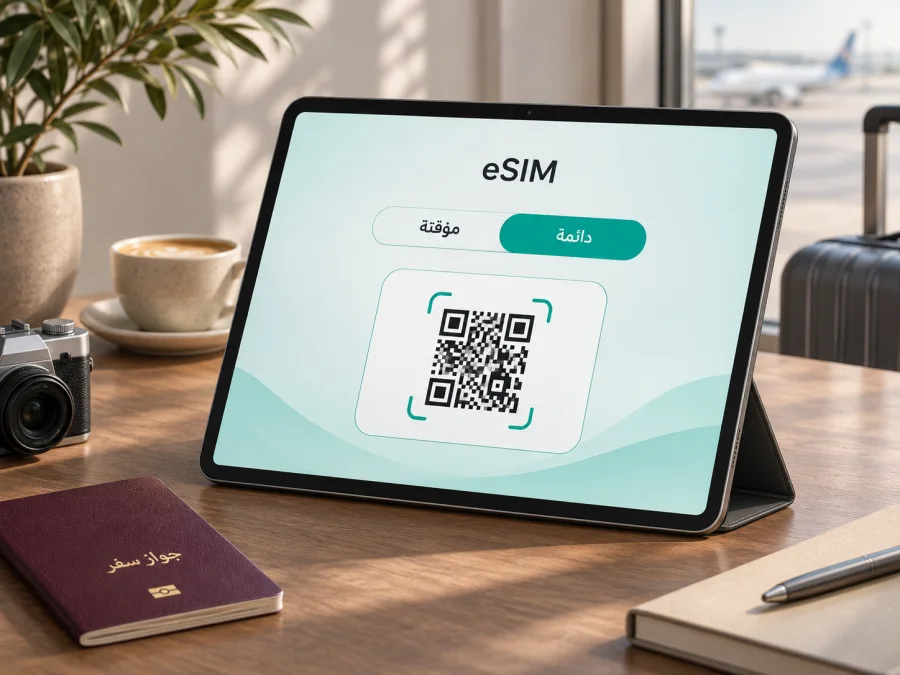
eSIM في Apple iPad Pro 13-inch cellular 5G: التوافق والإعداد للسفر
إذا كنت تريد استخدام Apple iPad Pro 13-inch cellular 5G للاتصال بالإنترنت أثناء السفر، فالإجابة المختصرة هي: إصدار Wi‑Fi + Cellular من iPad Pro مقاس 13 بوصة يدعم eSIM في الأسواق والطرازات التي تتيحها Apple لهذه الميزة. أما نسخة Wi‑Fi وحدها فلا تتصل بشبكة الهاتف المحمول ولا يمكنها استخدام eSIM. ويجب التحقق من رقم الطراز والمنطقة قبل الاعتماد على ذلك، لأن نسخة الصين القارية لها قيود مختلفة على ملفات eSIM ومشغليها.
يشير الاسم الوارد هنا إلى جهاز بشاشة 13 بوصة واتصال خلوي و5G، لكنه لا يحدد سنة الإصدار أو شريحة Apple أو رقم الطراز. لذلك قد يكون المقصود إصدار M4 أو M5، وقد يختلف رقم الطراز باختلاف السوق. لا تعني عبارة 5G تلقائياً أن كل نسخة إقليمية تقبل أي ملف eSIM؛ اتبع خطوات التحقق الواردة أدناه على الجهاز نفسه قبل اختيار باقة السفر.
الخلاصة السريعة
في الإصدارات الحديثة من iPad Pro مقاس 13 بوصة، eSIM مدمجة في طرازات Wi‑Fi + Cellular. وتوضح Apple أن iPad Pro 13-inch (M4 وM5) المزود بـ Wi‑Fi + Cellular ضمن الأجهزة القابلة لإعداد eSIM. لكن هذا لا يجعل نسخة Wi‑Fi متوافقة، ولا يضمن قبول ملف كل مشغل في كل بلد. إذا كان الجهاز من الصين القارية، فهناك قائمة طرازات ودعم محلي محددان؛ ينبغي التحقق من شركة الخدمة المقصودة قبل محاولة تثبيت ملف سفر.
| البند | ما ينبغي معرفته |
|---|---|
| اسم الجهاز المطلوب | Apple iPad Pro 13-inch cellular 5G |
| الاتصال اللاسلكي | تحقق من أن الوصف الكامل هو Wi‑Fi + Cellular؛ نسخة Wi‑Fi فقط لا تحتوي اتصالاً خلوياً |
| eSIM | مدعومة في طرازات Wi‑Fi + Cellular الحديثة المؤهلة، مع اختلافات إقليمية ومشغلين |
| الجيل المذكور في اسم المهمة | غير محدد؛ قد يشمل أكثر من جيل، لذا افحص رقم الطراز على الجهاز |
| 5G | يصف قدرة الاتصال الخلوي بالشبكات المتوافقة؛ لا يكفي وحده لتأكيد قبول eSIM أو باقة بعينها |
| الشريحة الفعلية | طرازات iPad Pro الحديثة المذكورة من Apple تستخدم eSIM ولا تقبل شريحة nano‑SIM فعلية؛ تأكد من مواصفات جيلك ومنطقته |
| الاستخدام المعتاد | بيانات الهاتف المحمول على الجهاز؛ لا تفترض أن باقة البيانات تتضمن رقم هاتف أو مكالمات عادية ورسائل SMS |
تعامل مع الجدول كبداية للفحص لا كبديل عن معلومات النظام. ويمكن أن تتغير أسماء القوائم بين إصدارات iPadOS، كما قد تختلف الباقات التي يقبلها المشغل بحسب بلد الشراء وبلد الاستخدام. المرجع العملي الأقوى هو رقم الطراز الظاهر في الإعدادات، ووجود EID أو خيار إضافة eSIM، ثم شروط مزود الخدمة الذي سيصدر الملف.
ماذا تعني كلمة Cellular في هذا الاسم؟
تبيع Apple عادةً فئة iPad بخيارين للاتصال: Wi‑Fi، وWi‑Fi + Cellular. الأول يتصل بشبكات Wi‑Fi فقط، بينما يضيف الثاني مودم اتصال خلوي للبيانات. الاسم المقدم يقول cellular 5G، ولذلك يوحي بالنسخة الخلوية، لكن لا تعتمد على صياغة إعلان متجر أو اسم مختصر في فاتورة وحدهما. افحص شاشة «حول» على الجهاز أو رقم الطراز المطبوع على العلبة؛ فقد يستخدم البائع كلمة «خلوي» لوصف منتج لا يطابق كل تفاصيل الإعلان.
وتختلف وظيفة iPad الخلوي عن الهاتف. فهو مصمم للاتصال بالبيانات، ولا ينبغي افتراض أنه سيمنحك رقم هاتف عاديّاً أو خدمة مكالمات صوتية ورسائل SMS لمجرد احتوائه على eSIM. يمكنك إجراء مكالمات صوتية عبر تطبيقات الإنترنت إذا كانت الخدمة والتطبيق والحساب متاحة، لكن ذلك يختلف عن الاتصال الهاتفي التقليدي. افحص وصف الباقة أيضاً؛ فباقات السفر المعدة للبيانات قد لا تتضمن رقماً هاتفياً.
أما 5G فهو جيل من تقنيات الشبكات الخلوية. للاستفادة منه تحتاج إلى جهاز وطراز يدعمان نطاقات الشبكة المستخدمة في وجهتك، وتغطية محلية مناسبة، وباقة تسمح بالاتصال. قد يتصل الجهاز بشبكة 4G أو LTE عند غياب 5G، أو بسبب قيود المشغل أو ظروف التغطية. وسواء اتصلت بـ 5G أو LTE لا يحسم ذلك وحده أهلية eSIM: فهما مسألتان منفصلتان، ويجب التحقق من دعم الشريحة الرقمية ومن قبول ملف مزود الخدمة كل على حدة.
اختلاف الأجيال والنسخ الإقليمية
لا يذكر المدخل سنة الجهاز أو شريحة المعالجة، لذا لا يمكن من الاسم وحده تحديد ما إذا كان المقصود iPad Pro 13-inch (M4) أم إصداراً أحدث مثل M5. وتدرج Apple في معلومات الدعم الخاصة بها كلاً من iPad Pro 13-inch (M4 وM5) Wi‑Fi + Cellular ضمن الأجهزة التي يمكن إعداد eSIM عليها. هذه المعلومة تخص الفئة الخلوية ولا تشمل نموذج Wi‑Fi فقط. إذا كنت تشتري جهازاً مستعملاً أو مستورداً، طابق الموديل ورقم الطراز في الإعدادات مع وثائق Apple الخاصة ببلد البيع.
تذكر Apple لأجهزة iPad Pro 13-inch (M4) أرقام طراز منها A2926 لنسخة Wi‑Fi + Cellular المباعة في أسواق عديدة، وA3007 لنسخة Wi‑Fi + Cellular للصين القارية. وتظهر في قائمة Apple الصينية أيضاً طرازات صينية لأجيال أخرى، ومنها iPad Pro 13-inch (M5) برقم A3362. هذه الأرقام أمثلة موثقة لأجيال محددة وليست قائمة شاملة لكل الأسواق أو لكل تحديث مستقبلي. لا تستخدم رقم جيل واحد لتخمين رقم جيل آخر، ولا تعتبر اختلاف رقم الطراز عيباً بحد ذاته؛ فهو وسيلة لمعرفة النسخة الدقيقة.
تستحق الصين القارية عناية خاصة. تسرد Apple طرازات معينة متوافقة مع تفعيل eSIM داخل الصين القارية، وتوضح أن الطرازات الأخرى لا تستطيع تثبيت ملف eSIM من مشغلي الصين القارية. كما تحصر تعليمات Apple هناك التفعيل في المشغل المحلي المدعوم، وتذكر China Unicom لمزيد من التفاصيل. لذلك لا تستنتج من وجود كلمة Cellular أو من نجاح eSIM في بلد آخر أن نسخة صينية ستقبل ملفاً دولياً للسفر، ولا تستنتج العكس من اسم المنطقة فقط. اسأل مزود الباقة عن قبول رقم طراز جهازك ومكان إصدار الملف ومكان تفعيله قبل الدفع.
وقد تؤثر أيضاً سياسات المشغل أو طريقة البيع في تجربة الإعداد. بعض الخدمات تتطلب تفعيل المشغل، أو تطبيقه، أو رمز QR صالحاً لمرة واحدة، وقد يرتبط الرمز بحساب أو جهاز معين. وقد تكون هناك قيود على إعادة تنزيل الملف بعد تثبيته. لا تشترِ باقة بناء على تطابق اسم الجهاز فقط، ولا تحذف ملف eSIM العامل لمجرد التجربة؛ احصل على تعليمات إعادة الإصدار من المزود أولاً إذا تعذر التثبيت.
تحقق من التوافق على جهازك
قبل اختيار eSIM للرحلة، راجع الإعدادات بنفسك. اتبع هذا التسلسل:
- افتح الإعدادات > عام > حول، وابحث عن اسم الطراز ورقم الطراز وإصدار iPadOS. قد تحتاج إلى لمس رقم القطعة ليظهر رقم الطراز الذي يبدأ عادةً بالحرف A.
- في الصفحة نفسها، ابحث عن EID. وهو رقم تعريف الشريحة المدمجة. وجود EID مؤشر قوي على أن الجهاز يحتوي مكوّن eSIM، لكنه لا يثبت بمفرده أن نسخة الجهاز تقبل ملف مزودك أو أن الخدمة متاحة في بلد الوجهة.
- انتقل إلى الإعدادات > البيانات الخلوية أو البيانات المحمولة. ابحث عن خيار مثل إضافة eSIM أو إضافة خطة خلوية أو إعداد البيانات الخلوية؛ قد تختلف التسمية باختلاف اللغة وإصدار iPadOS والمنطقة.
- إذا ظهر الخيار، افتحه من دون مسح رمز أو شراء باقة لم تختَرها. توفر الشاشة فكرة عن مسارات التفعيل الممكنة، لكن التوافق النهائي يحتاج إلى تأكيد المشغل أو مزود eSIM.
- إذا لم يظهر EID أو خيار إضافة خطة، تحقق أولاً من أن الجهاز هو Wi‑Fi + Cellular، وحدّث iPadOS، ثم أعد تشغيله. بعد ذلك راجع رقم الطراز مع Apple أو تواصل مع البائع. لا تعتبر غياب الخيار وحده دليلاً قاطعاً على العطل؛ قد تكون النسخة الإقليمية أو حالة الجهاز أو إصدار النظام هي السبب.
- أرسل رقم الطراز كما يظهر، من دون نشر EID علناً، إلى دعم مزود الخدمة واسأله تحديداً هل يمكنه تفعيل ملف بيانات سفر على هذا الإصدار. لا تشارك EID أو رمز QR في منتدى عام أو مع شخص غير موثوق.
قائمة تحقق قبل الشراء:
- [ ] الجهاز هو Wi‑Fi + Cellular وليس Wi‑Fi فقط.
- [ ] يظهر EID أو خيار إعداد خطة خلوية في iPadOS.
- [ ] رقم الطراز معروف، وسوق النسخة معروف قدر الإمكان.
- [ ] مزود eSIM يؤكد دعم هذا الطراز الإقليمي والوجهة المقصودة.
- [ ] الجهاز غير مقفل على مشغل أو حساب بطريقة تمنع إضافة خطة أخرى.
- [ ] الجهاز متصل بالإنترنت عند التثبيت، والبطارية كافية.
- [ ] شروط الباقة توضح البلد أو المنطقة، وحجم البيانات والمدة وطريقة بدء الصلاحية.
تحقق من توافق جهازك مع eSIM قبل شراء باقة. إذا كانت لديك شكوك، أرسل رقم الطراز إلى جهة الدعم بدلاً من الاعتماد على اسم «iPad Pro 13-inch» فقط. فالمتغيرات الصغيرة في رقم الطراز قد تعكس سوقاً مختلفاً وقيوداً مختلفة على التفعيل.
إعداد eSIM وتفعيلها على iPad
تختلف طريقة التثبيت بحسب مزود الخدمة. قد يرسل المزود رمز QR، أو رابط تثبيت، أو يتيح التفعيل من تطبيقه، أو يعرض تثبيت الخطة من حسابك. لا تمسح رمز التفعيل قبل التأكد من أنه مخصص للطراز والوجهة الصحيحة ومن توفر اتصال Wi‑Fi. ولخطوات النظام العامة، راجع تعليمات iOS لتثبيت eSIM؛ قد تكون بعض الشاشات مكتوبة خصيصاً للهاتف، لذا اتبع أيضاً توجيهات مزود الباقة على iPad. وإذا كنت تساعد مستخدماً لجهاز Android آخر، فهذه تعليمات Android لتثبيت eSIM.
الطريقة الأولى: تثبيت رمز QR
- اتصل بشبكة Wi‑Fi مستقرة، وافتح الإعدادات ثم البيانات الخلوية أو المحمولة.
- اختر إضافة eSIM أو إضافة خطة خلوية. إذا كان المزود يطلب استخدام الكاميرا، وجّه كاميرا iPad إلى رمز QR الذي أصدره لك.
- راجع اسم الخطة والوجهة التي تظهر على الشاشة. اضغط متابعة أو إضافة خطة فقط إذا كانت البيانات مطابقة لما اخترته.
- انتظر تنزيل الملف وتسجيله. لا تغلق الإعدادات ولا تفصل الإنترنت أثناء العملية. قد يطلب النظام رمز تأكيد منفصلاً يقدمه المزود.
- بعد اكتمال الإضافة، امنح الخطة اسماً واضحاً مثل «السفر» لتجنب الخلط بينها وبين أي خطة أخرى. احتفظ برسالة التفعيل وتعليمات الدعم.
- إذا وصل رمز QR كصورة أو رسالة على الجهاز نفسه، فقد يتيح iPadOS 17.4 أو أحدث الضغط مطولاً على الرمز ثم اختيار إضافة eSIM. وإذا تعذر ذلك، استخدم الكاميرا على شاشة أخرى أو طريقة التثبيت التي يوصي بها المزود.
الطريقة الثانية: التطبيق أو رابط التفعيل
إذا كانت الخدمة تتيح التثبيت من تطبيق أو رابط، نزّل التطبيق من مصدره الرسمي واتبع تعليمات المزود. قد يظهر تنبيه لتفعيل eSIM جديدة؛ راجع اسم الخطة قبل السماح. لا تضغط رابطاً غير متوقع، وتأكد من أن صفحة التفعيل تخص الخدمة التي اخترتها. عند انتهاء الإعداد، عد إلى الإعدادات وتحقق من ظهور الخطة ضمن البيانات الخلوية.
الطريقة الثالثة: تفعيل يقدمه المشغل
بعض المشغلين يدفعون خطة إلى الجهاز بعد التحقق من الحساب. عند ظهور إشعار بأن خطة خلوية جاهزة للتثبيت، افتحه واتبع الخطوات الظاهرة. قد يلزم تسجيل الدخول إلى حساب Apple أو حساب المشغل، أو الاتصال بشبكة Wi‑Fi. هذه الطريقة متاحة فقط حين يدعمها المشغل والطراز والسوق؛ لا تتوقع أن تظهر لدى كل مزود eSIM للسفر.
بعد الإضافة: اختر الخط الصحيح للبيانات
في إعدادات البيانات الخلوية، حدد الخطة المخصصة للرحلة لاستخدام البيانات. إذا كان لديك أكثر من خط، سمِّ كل واحد بوضوح، ثم تأكد من أن خطة السفر هي المحددة للبيانات الخلوية. أوقف استخدام بيانات الخط الآخر أو التجوال عليه إذا لم ترغب في رسوم غير متوقعة، وفق شروط مشغلك الأساسي. لا توقف خطك الأساسي تلقائياً إذا كنت تحتاجه لرموز التحقق أو لاستقبال رسائل مهمة؛ افهم أولاً طريقة احتساب الرسوم لدى مشغلك.
إذا كانت تعليمات الباقة تقول إن التفعيل أو بدء الصلاحية يتم عند الوصول، ثبّت الملف قبل السفر إن أمكن واتركه غير محدد للبيانات حتى الوقت المناسب. أما إذا كانت الشروط تنص على بدء المدة مباشرة بعد التثبيت، فانتظر حتى تكون مستعداً. تختلف قواعد بدء الصلاحية بين الخطط، لذلك اقرأ ما يظهر قبل الدفع وفي رسالة التأكيد. التثبيت والتفعيل وبدء استهلاك البيانات ليست دائماً اللحظة نفسها.
استخدام iPad Pro 13-inch أثناء السفر
يمكن أن يكون الجهاز مناسباً للاجتماعات، الخرائط، البريد، المستندات، والحجوزات عندما يتوفر اتصال خلوي. لكن iPad كبير نسبياً، لذا ستظل بحاجة إلى الانتباه لمكان استخدامه وحمايته، كما ينبغي تنزيل الملفات المهمة والخرائط مسبقاً تحسباً لانقطاع الشبكة. eSIM تلغي الحاجة إلى إدخال شريحة فعلية، لكنها لا تضمن تغطية في كل مكان ولا تعفيك من التحقق من شروط مزود الخدمة المحلي.
قبل المغادرة: تحقق من توافق الطراز والوجهة، واختر باقة تلائم مدة الرحلة واستخدامك الفعلي. قارِن البلد أو المنطقة التي تغطيها الخطة مع مسار الرحلة؛ فقد لا تشمل باقة بلد واحد التوقفات في بلد مجاور. راجع سياسة تفعيل الخطة، وما إذا كانت تحتاج إلى بيانات تجوال، وكيف تظهر الشبكة المدعومة. ثبّت eSIM بينما لديك Wi‑Fi موثوق، ثم تأكد من ظهورها في قائمة الخطط. احفظ رقم دعم المزود ووسيلة الاتصال به دون إنترنت.
عند الوصول: شغّل البيانات الخلوية للخطة التي تريد استخدامها. فعّل تجوال البيانات على eSIM إذا نصت تعليمات المزود على ذلك؛ في بعض خطط السفر، يكون التجوال جزءاً من طريقة اتصال الملف بالشبكة المحلية. لا تغيّر إعدادات خطك الأساسي إلا بعد قراءة شروطه. امنح الجهاز دقائق للعثور على شبكة متوافقة، ثم جرّب فتح صفحة ويب. إن لم يعمل الاتصال، أوقف وضع الطيران وتأكد من اختيار الشبكة التلقائي قبل تغيير إعدادات أخرى.
أثناء التنقل بين الدول: تحقق مما إذا كانت الباقة إقليمية وتغطي كل بلد في المسار. أعد اختيار الخطة الصحيحة للبيانات عند الحاجة، وراقب الاستهلاك من حساب المزود أو إعدادات الجهاز إذا كانت القراءة متاحة. أرقام الاستهلاك في iPad قد لا تتطابق تماماً مع طريقة احتساب مزود الباقة، لذا استخدم سجل المزود أو لوحة الحساب لمعرفة المتبقي بدقة. عند عبور الحدود، قد يستغرق التسجيل في شبكة جديدة بعض الوقت.
لتوفير البيانات: استخدم Wi‑Fi للفيديو والتنزيلات الكبيرة، وأوقف تحديث التطبيقات والنسخ الاحتياطي عبر البيانات الخلوية إن لم تكن تحتاجها. حمّل خرائط أو ملفات العمل مسبقاً. راجع إعدادات التطبيقات التي تستهلك بيانات في الخلفية، لكن أبقِ التنبيهات أو المزامنة المهمة عند الحاجة. لا تعتمد على الاتصال الخلوي وحده للمكالمات الطارئة؛ رقم الطوارئ وتوفر الخدمة يعتمدان على البلد والشبكة المحلية.
Kaspersky eSIM Store هو تطبيق وموقع يساعدانك على اختيار eSIM وتنسيقها وتفعيلها مع باقة بيانات لرحلة خارجية على جهاز متوافق؛ لا يعني ذلك أن Kaspersky مشغل اتصالات أو مالك للشبكة أو مقدم للإنترنت. اقرأ شروط كل باقة قبل اختيارها، بما في ذلك التغطية والمدة وحجم البيانات وسياسة التفعيل. يمكنك استعراض الخيارات المتاحة للوجهة من الموقع العربي والتحقق من تفاصيل الخطة الحالية قبل إتمام الاختيار؛ الصفحة الرئيسية ليست تعرفة خاصة بدولة بعينها.
مشكلات شائعة وكيفية فحصها
لا يظهر خيار إضافة eSIM: تأكد من أن الجهاز Wi‑Fi + Cellular، لا Wi‑Fi فقط. افتح «حول» وابحث عن EID، ثم تحقق من رقم الطراز وسوقه. حدّث iPadOS وأعد تشغيل الجهاز واتصل بـ Wi‑Fi. إذا بقي الخيار غائباً، اطلب من Apple أو البائع تأكيد مواصفات النسخة، ولا تحاول تثبيت ملف عشوائي.
رمز QR لا يعمل أو سبق استخدامه: تأكد من وضوح الرمز ومن عدم انتهاء صلاحيته أو ارتباطه بجهاز آخر. بعض رموز eSIM للاستخدام مرة واحدة، وقد لا يمكن نقل الملف بعد تنزيله. لا تمسح ملفاً مثبتاً ولا تطلب رمزاً جديداً قبل سؤال المزود عن حالة التنشيط وإمكانية إعادة الإصدار. إذا كان الرمز معروضاً على الشاشة نفسها، جرّب الضغط المطول عليه عند استخدام إصدار نظام يدعم ذلك، أو اعرضه على شاشة أخرى.
تعذر تنزيل ملف eSIM: افحص اتصال Wi‑Fi، وتأكد من صحة التاريخ والوقت، وأوقف VPN مؤقتاً فقط إذا أوصى الدعم بذلك. تحقق من أن الجهاز غير مقيد بإدارة مؤسسة تمنع إضافة الخطط، وأن مساحة التخزين والبطارية كافيتان. قد يمنع المشغل التفعيل في بلد أو طراز معين؛ ظهور رسالة خطأ متكررة يستدعي التواصل مع الجهة التي أصدرت الرمز، مع إرسال نص الخطأ ورقم الطراز لا صورة الرمز أو بيانات حساب حساسة.
تم تثبيت eSIM لكن لا يوجد إنترنت: تحقق من أن خطة السفر مفعّلة ومختارة للبيانات الخلوية، وأن البيانات الخلوية قيد التشغيل. اقرأ تعليمات المزود بشأن تجوال البيانات، ثم تحقق من اختيار الشبكة التلقائي. أعد تشغيل الجهاز بعد التأكد من هذه الإعدادات. إذا كان هناك اختيار يدوي للشبكات، استخدمه فقط بناءً على توجيه المزود؛ ليس كل مشغل متاحاً لكل باقة.
تظهر LTE بدلاً من 5G: لا يدل ذلك وحده على فشل eSIM. قد تكون تغطية 5G غير متاحة في الموقع، أو الشبكة غير متوافقة مع طراز الجهاز أو الباقة، أو الإشارة ضعيفة. تحقق من دعم نطاقات الجهاز والبلد مع Apple والمزود، وانتقل إلى موقع آخر أو أعد الاختيار التلقائي للشبكة. يظل اتصال LTE صالحاً للبيانات إذا كانت الخطة تسمح به.
الاتصال متقطع أو بطيء: جرّب مكاناً مفتوحاً، وأوقف وضع الطيران، وتأكد من عدم استنفاد حجم الباقة أو انتهاء مدتها. قد تتأثر السرعة بازدحام الشبكة أو المباني أو سياسة الاستخدام العادل. أعد التشغيل إذا استمرت المشكلة، ثم اطلب من الدعم فحص حالة الخطة وتغطية الموقع. لا يمكن لمودم 5G أن يتجاوز حدود الشبكة المحلية أو القيود المكتوبة في الباقة.
خوف من رسوم على الخط الأساسي: راجع تسمية كل خطة والخط المحدد للبيانات. أوقف تجوال البيانات على خطك الأساسي إذا كان ذلك مناسباً لشروط مشغلك، واتركه متاحاً فقط للوظائف التي تحتاجها. قد تظل هناك رسوم على استقبال مكالمات أو رسائل بحسب عقدك؛ اسأل المشغل قبل السفر. لا تخلط بين تفعيل تجوال eSIM السفر وتجوال خطك الأساسي.
أسئلة شائعة
هل يدعم Apple iPad Pro 13-inch cellular 5G eSIM؟
نعم، إذا كان المقصود طراز Wi‑Fi + Cellular مؤهلاً. وتدرج Apple إصدارات iPad Pro 13-inch (M4 وM5) الخلوية ضمن الأجهزة التي يمكن إعداد eSIM عليها. أما نسخة Wi‑Fi فقط فلا تدعم شبكة الهاتف المحمول. ونظراً لأن اسم المهمة لا يحدد الجيل أو رقم الطراز، افحص EID ورقم الطراز على الجهاز.
هل يعني 5G أن eSIM ستعمل بالتأكيد؟
لا. 5G يشير إلى الاتصال بشبكات الجيل الخامس، بينما يعتمد تثبيت eSIM على مكونات الطراز والمنطقة وiPadOS ودعم المزود. وقد تكون هناك تغطية LTE فقط في المكان الذي تسافر إليه. افحص الأمرين بصورة منفصلة.
هل أستطيع استخدام eSIM من السفر على نسخة الصين القارية؟
لا يمكن حسم ذلك من الاسم وحده. لدى Apple تعليمات وقائمة طرازات خاصة بالصين القارية، مع قيود على ملفات المشغلين المدعومين هناك. اطلب من مزود الباقة تأكيد قبول رقم الطراز المحدد ومكان استخدامه قبل الدفع؛ لا تفترض أن ملف السفر سيعمل لمجرد أن الجهاز يدعم eSIM محلياً.
هل أحتاج إلى إزالة شريحة فعلية؟
طرازات iPad Pro الحديثة المشار إليها من Apple تستخدم eSIM ولا تتوافق مع شريحة SIM فعلية، لكن يجب التأكد من الجيل والمنطقة المقصودين. إذا كان الجهاز قديماً أو وصفه غير واضح، راجع رقم الطراز وصفحة مواصفات Apple قبل شراء الملحقات أو الخطة.
هل يمكن نقل eSIM بعد تثبيتها إلى جهاز آخر؟
يعتمد ذلك على سياسة مزود الخدمة ونوع الملف. بعض ملفات السفر مرتبطة بالجهاز أو لا تسمح إلا بتنزيل واحد، وبعض المشغلين يوفّرون إجراء نقل خاصاً. لا تحذف eSIM ولا تمسح الجهاز قبل تأكيد إمكانية إعادة إصدارها أو نقلها من المزود.
هل تتضمن باقة eSIM رقماً هاتفياً؟
ليس بالضرورة. خطط بيانات السفر غالباً مخصصة للإنترنت ولا تتضمن مكالمات هاتفية تقليدية أو رسائل SMS، ما لم تنص تفاصيل الخطة على خلاف ذلك. يمكنك استخدام تطبيقات المراسلة عبر الإنترنت وفق إعدادها واتصالها.
هل يجب تثبيت eSIM قبل السفر؟
يمكن أن يكون التثبيت المسبق مناسباً إذا كانت لديك شبكة Wi‑Fi موثوقة، لكن اقرأ متى تبدأ صلاحية الخطة. بعض الخطط تبدأ مدتها عند الشراء أو التثبيت، وأخرى عند الاتصال بشبكة الوجهة أو في تاريخ محدد. اتبع تعليمات المزود ولا تفترض قاعدة واحدة لكل الخطط.
خلاصة: تحقق أولاً ثم اختر خطة الرحلة
يدعم Apple iPad Pro 13-inch cellular 5G اتصال eSIM إذا كان جهازك من فئة Wi‑Fi + Cellular ومن الطرازات الإقليمية المؤهلة. لا يكفي ذكر «13-inch» أو «5G» وحده للتأكد من التوافق: افتح «الإعدادات > عام > حول»، تحقق من EID ورقم الطراز، وابحث عن خيار إضافة eSIM في إعدادات البيانات الخلوية. انتبه بصورة خاصة إلى النسخ المخصصة للصين القارية وإلى شروط المشغل أو مزود الخدمة.
بعد التأكد، قارن وجهة الرحلة ومدة الإقامة واحتياجك للبيانات مع تفاصيل الخطة، واقرأ متى يبدأ احتساب الصلاحية وما إذا كان تجوال البيانات مطلوباً. ثبّت الملف بالطريقة التي يحددها المزود، ثم اختره للبيانات عند الوصول واختبر الاتصال. إذا لم تتطابق معلومات الطراز أو بقي التوافق غير واضح، اطلب تأكيداً كتابياً من دعم الخدمة قبل إتمام الشراء. بهذه الخطوات تستخدم iPad بثقة أكبر وتختار eSIM للسفر بناءً على توافق فعلي وشروط واضحة.


