دليل الاتصال أثناء السفر
eSIM لـ Apple iPad Pro 13-inch cellular | التوافق والإعداد
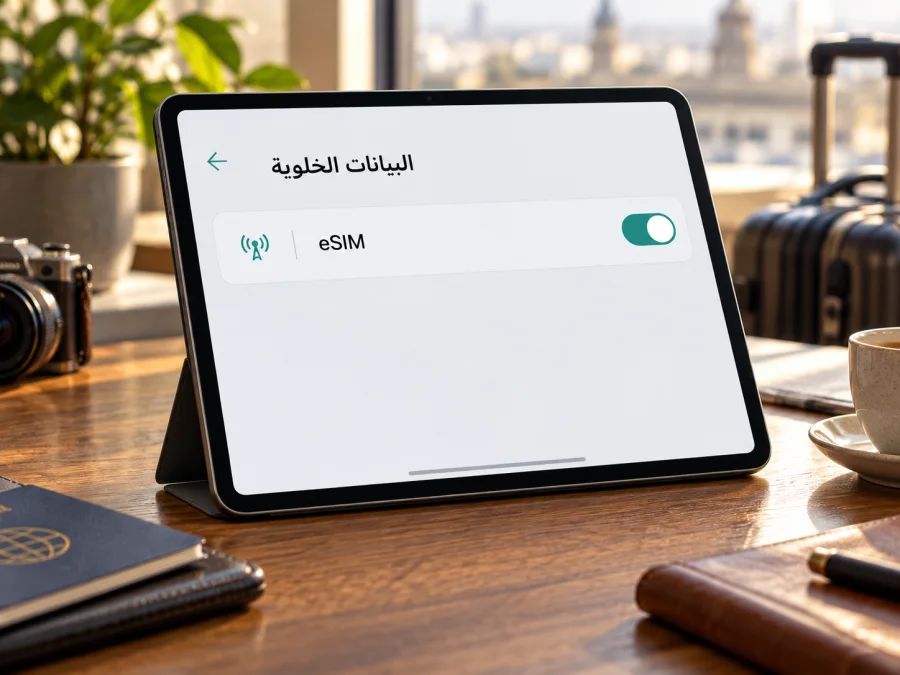
eSIM في Apple iPad Pro 13-inch cellular: التوافق والإعداد للسفر
الإجابة المختصرة: يدعم إصدار Apple iPad Pro 13-inch cellular الاتصال الخلوي عبر eSIM. لكن كلمة cellular وحدها لا تكفي عند شراء جهاز مستورد أو باقة: تحقق من رقم الطراز، ومن ظهور EID أو خيار إضافة eSIM في إعدادات جهازك، ومن دعم شركة الاتصالات للخدمة على iPad في البلد الذي ستستخدمه فيه. أما إصدار Wi‑Fi فقط فلا يتصل بشبكة الهاتف المحمول ولا يمكن تثبيت باقة eSIM عليه.
يشرح هذا الدليل طريقة التحقق قبل شراء باقة، وخطوات تثبيت ملف eSIM واختياره لبيانات الهاتف المحمول، وما ينبغي فعله عند السفر أو عند تعذر الاتصال. وقد تختلف أسماء القوائم قليلًا بحسب لغة iPadOS والمنطقة وإصدار النظام.
هل يدعم Apple iPad Pro 13-inch cellular eSIM؟
نعم، إصدار Wi‑Fi + Cellular من Apple iPad Pro بمقاس 13 بوصة يدعم eSIM. وتذكر مواصفات Apple الرسمية الحالية أن iPad Pro يستخدم eSIM ولا يقبل شريحة SIM فعلية. هذه نقطة مهمة إذا كنت تنتقل من iPad أقدم أو تتوقع وجود درج SIM: في هذا الإصدار الخلوي، تضاف خطة البيانات رقميًا من إعدادات الجهاز أو بالطريقة التي توفرها شركة الاتصالات.
اسم الجهاز المتداول لا يحدد جيله وحده. فقد يشير «13-inch» إلى جيل M4 أو M5 بحسب سنة الشراء والسوق، كما أن التسمية التجارية «cellular» قد تظهر على صفحة متجر بدل عبارة Apple «Wi‑Fi + Cellular». لذلك لا تفترض أن كل جهاز iPad Pro مقاس 13 بوصة يملك اتصالًا خلويًا: توجد نسخة Wi‑Fi فقط، وهي مختلفة عن النسخة الخلوية حتى لو كان شكل الجهاز وحجمه متطابقين. كذلك لا تعني كلمة Cellular أن أي خطة أو مشغل سيعمل تلقائيًا؛ دعم الشبكة وخطة البيانات يعتمد على البلد وشركة الاتصالات والطراز الدقيق.
| النقطة | ما الذي يعنيه ذلك لهذا الجهاز؟ |
|---|---|
| النسخة المقصودة | iPad Pro بمقاس 13 بوصة من نوع Wi‑Fi + Cellular، لا نسخة Wi‑Fi فقط |
| نوع SIM | eSIM رقمية؛ مواصفات Apple تذكر أن هذا الجيل لا يقبل SIM فعلية |
| الغرض من الاتصال الخلوي | بيانات الهاتف المحمول عبر خطة متوافقة؛ ليس وجود رقم هاتف تقليدي بحد ذاته |
| التوافق مع الشبكة | يتوقف على دعم المشغل للطراز وeSIM وخطة البيانات في البلد المعني |
| التحقق قبل الشراء | افحص EID ورقم الطراز وخيار إضافة خطة في الجهاز نفسه |
اختلاف الجيل والسوق ومكان الاستخدام
عند مقارنة أجهزة M4 وM5، لا يكفي الاعتماد على صورة المنتج أو وصف مختصر في إعلان. افتح الإعدادات > عام > حول واقرأ اسم الطراز ورقم الطراز. في صفحة «حول»، يظهر أحيانًا رقم قطعة يبدأ بحرف؛ اضغط عليه لعرض رقم الطراز الذي يبدأ عادةً بحرف A. طابق الرقم مع صفحة دعم Apple الخاصة بالجيل الذي تشتريه، واطلب من البائع تأكيد أن الجهاز هو Wi‑Fi + Cellular وأنه غير مقفل عن الاستخدام مع مزود خدمة معين.
هناك فرق بين منطقة بيع الجهاز والمكان الجغرافي الذي تريد تشغيله فيه. وتوضح Apple أن استخدام eSIM محلية في بر الصين الرئيسي له قائمة طرازات محددة ومتطلبات خاصة؛ بالنسبة إلى iPad Pro 13-inch (M5) Wi‑Fi + Cellular تذكر Apple رقم الطراز A3362، وبالنسبة إلى نسخة M4 تذكر A3007. وتذكر كذلك أن China Unicom هي شركة eSIM المدعومة لـ iPad هناك. لذلك فإن وجود جهاز خلوي أو EID لا يعني أن ملف eSIM من شركة صينية محلية سيُثبت على أي نسخة مستوردة.
أما السفر خارج بر الصين الرئيسي فهو حالة مختلفة: تشير إرشادات Apple إلى أن الطرازات التي تدعم eSIM في ذلك السوق يمكنها تثبيت خطط بيانات eSIM من مزودين خارج الصين عند السفر، مع تشغيل خدمات الموقع لتثبيت الخطة غير الصينية. وفي الاتجاه المقابل، قد لا تتمكن النسخة المباعة خارج بر الصين الرئيسي من تثبيت ملف eSIM لمشغل محلي داخل الصين. لا تخلط بين قيد المشغل والسوق المحلي هناك وبين حالة الجهاز في دولة أخرى؛ تحقق من قواعد البلد الفعلي، والطراز، ومزود الخدمة الذي ستستخدمه.
في البلدان الأخرى أيضًا لا يكفي أن يقول المشغل إنه يدعم eSIM للهواتف. اسأله تحديدًا إن كان يدعم خطط بيانات eSIM على iPad، وإن كان يقبل طرازك ورقم تعريفه، وما إذا كانت هناك قيود على التنشيط أو التجوال. قد تعرض بعض الخطط إعدادًا عبر QR أو تطبيق أو تنشيطًا من جانب المشغل؛ تختلف الطرق المتاحة من مزود إلى آخر.
<a id="kesim-device-compatibility"></a>
كيف تتحقق من التوافق بنفسك قبل شراء باقة؟
ابدأ من جهازك الفعلي، لا من اسم العائلة على صفحة المتجر. وجود درج SIM ليس معيارًا مناسبًا لهذا الجيل الذي يعتمد eSIM؛ كما أن عدم ظهور درج لا يثبت وحده أن كل شروط التشغيل مستوفاة. استخدم الخطوات التالية لتجمع أكثر من علامة:
- افتح الإعدادات على iPad.
- اختر عام ثم حول.
- مرر إلى تفاصيل الجهاز وابحث عن EID. هذا معرّف الشريحة الرقمية المدمجة. توضح Apple أن EID يظهر في صفحة «حول» وقد تحتاج إلى التمرير لأسفل.
- ارجع إلى الإعدادات وافتح البيانات الخلوية أو بيانات الهاتف المحمول؛ قد يختلف الاسم بحسب لغة النظام.
- ابحث عن خيار مثل إضافة eSIM أو إضافة خطة جديدة أو إعداد البيانات الخلوية. قد تختلف صياغة الخيار بحسب إصدار iPadOS والمنطقة.
- في عام > حول، اضغط على رقم القطعة إن لزم الأمر لعرض رقم الطراز Axxxx، ثم طابقه مع الجيل والمنطقة اللذين يبيعهما المتجر.
- اسأل مزود الخطة هل يقبل iPad والطراز المحدد، وهل الخدمة متاحة في وجهتك، وهل تحتاج إلى اتصال Wi‑Fi أو رمز تأكيد عند التثبيت.
- تأكد من أن الجهاز غير مقفل أو خاضع لقيود تمنع إضافة خطة من مزود آخر، وأن نظام iPadOS محدث.
وجود EID علامة مفيدة على أن الجهاز يملك معرّفًا للشريحة المدمجة، لكنه لا يضمن وحده قبول مشغل بعينه للخطة أو توافقها مع وجهتك. وظهور خيار إضافة eSIM دليل عملي إضافي، لكنه لا يلغي ضرورة التحقق من رقم الطراز وشروط الشبكة. إذا لم يظهر EID أو خيار إضافة الخطة، فلا تشترِ باقة اعتمادًا على اسم الإعلان؛ اطلب من البائع أو دعم Apple تفسير ذلك للطراز الذي بين يديك.
إذا كان الجهاز لا يزال معروضًا للبيع ولم تتمكن من فتح إعداداته، فاطلب من البائع صورة حديثة لصفحة عام > حول ورقم الطراز، ثم تحقق من مواصفات الإصدار بنفسك. لا ترسل الرقم التسلسلي أو EID في مكان عام؛ يكفي عادةً استخدامهما للتحقق المباشر مع Apple أو مزود الخطة عند الحاجة.
قائمة تحقق سريعة قبل الدفع:
- [ ] الجهاز هو Apple iPad Pro 13-inch Wi‑Fi + Cellular، وليس Wi‑Fi فقط.
- [ ] يظهر EID في عام > حول، أو أكد دعم Apple أو البائع وضع الطراز عند وجود اختلاف.
- [ ] يظهر إعداد البيانات الخلوية أو إضافة eSIM في القوائم.
- [ ] رقم الطراز Axxxx يطابق الجيل والمنطقة المعلنين.
- [ ] لا توجد قيود قفل أو إدارة جهاز تمنع إضافة ملف جديد.
- [ ] مزود الباقة يؤكد دعم eSIM على iPad في بلد الاستخدام، لا على الهاتف فقط.
- [ ] لديك اتصال إنترنت وطريقة التثبيت المطلوبة، مثل QR أو تطبيق أو تنشيط مباشر.
تحقق من توافق جهازك قبل اختيار الخطة. إذا كنت تراجع جهازًا مستعملًا أو مستوردًا، نفّذ الفحص عليه بنفسك بدل الاكتفاء بلقطة شاشة أو وعد البائع.
ما الذي تحتاجه قبل تثبيت eSIM؟
جهّز iPad متوافقًا واتصالًا بالإنترنت عبر Wi‑Fi، وبيانات الخطة أو رمز QR الذي أصدره المزود، وأي رمز تأكيد منفصل إذا طُلب. ثبّت تحديث iPadOS المتاح قبل السفر إن أمكن، وتأكد أن البطارية مشحونة وأنك تستطيع فتح البريد أو صفحة المزود على شاشة أخرى إذا كان QR معروضًا على الجهاز نفسه.
افحص شروط الخطة قبل الشراء: البلد أو البلدان التي تغطيها، حجم البيانات، مدة الصلاحية، موعد بدء احتساب المدة أو الاستهلاك، وطريقة إعادة الشحن إن كانت متاحة. باقات eSIM المخصصة للإنترنت لا تعني تلقائيًا رقمًا محليًا أو مكالمات هاتفية ورسائل SMS؛ راجع تفاصيل الخطة نفسها، واستخدم تطبيقات الاتصال والرسائل عبر الإنترنت عند الحاجة. كما أن تنزيل ملف eSIM لا يعني بالضرورة أن استخدام البيانات سيبدأ لحظتها؛ اتبع تعليمات المزود لمعرفة موعد التفعيل.
إذا كانت الخطة مخصصة لرحلة، اقرأ هل ينبغي تثبيتها قبل المغادرة أو بعد الوصول. بعض ملفات eSIM لا يمكن تنزيلها إلا مرة واحدة، وقد يرتبط نقلها إلى جهاز آخر بشروط المزود. احتفظ بتعليمات التنشيط ورمز QR بشكل آمن إلى أن تتأكد من نجاح الإعداد، ولا تحذف الملف لمجرد أن الاتصال لم يبدأ فورًا؛ حذف eSIM قد يجعل إعادة تثبيتها بحاجة إلى رمز جديد أو مساعدة المزود.
طريقة تثبيت eSIM على iPad Pro
تختلف أسماء عناصر القائمة قليلًا، وتختلف خطوات بعض الخطط بحسب طريقة التفعيل التي يدعمها المزود. اتبع التعليمات التي تلقيتها مع الخطة، واستخدم مسار QR التالي إذا كان متاحًا:
- اتصل بشبكة Wi‑Fi. يحتاج iPad إلى اتصال إنترنت لتنزيل ملف eSIM أو إكمال تفعيله. لا تعتمد على الخطة الجديدة قبل تثبيتها.
- افتح إعدادات البيانات الخلوية. انتقل إلى الإعدادات > البيانات الخلوية أو بيانات الهاتف المحمول.
- ابدأ إضافة الخطة. اختر إضافة eSIM أو إضافة خطة جديدة، ثم اختر مسح رمز QR إذا ظهر هذا الخيار. إذا وصلت الخطة في رسالة أو صفحة ويب وكان جهازك وإصدار النظام يدعمان ذلك، يمكنك لمس رمز QR مطولًا واختيار إضافة eSIM.
- امسح رمز المزود. وجّه الكاميرا إلى QR الصادر لخطة iPad. إذا طلب النظام رمز تأكيد، أدخل الرمز الذي أرسله المزود، ولا تستخدم رمزًا من رسالة غير موثوقة.
- راجع تفاصيل الخطة. تأكد من اسم الخطة ومزودها، ثم اضغط متابعة أو إضافة الخطة. لا تغلق الإعداد أثناء تنزيل الملف.
- انتظر اكتمال التفعيل. قد يستغرق ظهور الخطة أو الاتصال بالشبكة بضع دقائق. أبقِ Wi‑Fi متصلًا واتبع أي تنبيه على الشاشة.
- سمِّ الخطة بوضوح. إن أتاح iPad تسمية الخط، استخدم اسمًا يسهل تمييزه مثل «السفر» أو اسم الوجهة. هذا يساعد على اختيار البيانات الصحيحة عند وجود أكثر من ملف.
- اختر خطة البيانات. في قائمة البيانات الخلوية، حدد ملف السفر لاستخدام البيانات عند الحاجة. اترك خطك المعتاد كما هو إن كنت تريد الاحتفاظ به لأغراض أخرى، مع الانتباه إلى أن iPad لا يوفر بالضرورة وظائف الهاتف الصوتية المعتادة.
- اضبط التجوال حسب تعليمات المزود. قد تتطلب بعض خطط السفر تشغيل تجوال البيانات على ملف eSIM كي تتصل بشبكة شريكة؛ لا تشغله تلقائيًا على خط آخر. اتبع تعليمات الخطة المحددة.
- اختبر الاتصال. بعد الوصول أو في الوقت المحدد من المزود، أوقف Wi‑Fi مؤقتًا وتحقق من ظهور اسم الشبكة أو مؤشر البيانات، ثم افتح صفحة بسيطة. أعد Wi‑Fi بعد الاختبار إذا لم تكن مستعدًا لاستخدام البيانات.
قد يدعم مزود الخدمة بدل QR التنشيط المباشر أو رابطًا أو تطبيقًا أو نقل خطة من iPad آخر. اختر الطريقة التي يقدمها مزود الخطة واتبع الخطوات التي تظهر على الشاشة؛ لا تحاول نسخ بيانات eSIM يدويًا من خطة أخرى. لإرشادات عامة حول تثبيت eSIM، راجع تعليمات iOS أو تعليمات Android. يظل مزود الخطة هو المرجع عند اختلاف أسماء القوائم أو أسلوب التنشيط.
إذا كان الجهاز مهيأً لأول مرة
قد يظهر خيار إعداد البيانات الخلوية ضمن معالج إعداد iPad الأولي. إذا كان المزود يدعم ذلك، يمكنك اتباع التعليمات الظاهرة ومسح QR أثناء الإعداد. ويمكنك أيضًا إكمال إعداد الجهاز أولًا ثم إضافة الخطة لاحقًا من إعدادات البيانات الخلوية. لا تحتاج إلى إعادة ضبط الجهاز لمجرد إضافة eSIM.
بعد تثبيت الخطة
تأكد من ظهور الخطة في قائمة البيانات الخلوية وأنها مفعّلة. إذا كانت هناك أكثر من eSIM محفوظة، اختر الخطة المناسبة للاستخدام الحالي؛ تخزين ملفات متعددة لا يعني استعمالها كلها في الوقت نفسه. تحقّق من خيار تجوال البيانات الخاص بالملف الذي ستستخدمه، ومن إعدادات البيانات الخلوية، ولا تحذف ملفًا نشطًا إلا إذا أوصى المزود بذلك.
استخدام eSIM للإنترنت أثناء السفر
قبل الرحلة، اختر وجهتك في Kaspersky eSIM Store وراجع الخطط المعروضة وشروط كل خطة، مثل البلدان المشمولة وحجم البيانات ومدة الصلاحية. يساعدك التطبيق والموقع على اختيار eSIM وتقديم طلبها وتفعيلها وفق خطوات المزود لتكون جاهزًا لاستخدام بيانات الهاتف المحمول في رحلة خارجية. هذه الخدمة ليست شبكة اتصالات بحد ذاتها؛ يعتمد الاتصال والتغطية على الشبكات المحلية التي تعمل معها الخطة وعلى شروطها.
يمكنك تثبيت ملف السفر في المنزل عبر Wi‑Fi إذا سمحت تعليمات المزود، ثم إبقاء بياناته غير مختارة أو إيقافه حتى وقت الاستخدام. عند الوصول، افتح إعدادات البيانات الخلوية واختر ملف السفر، ثم شغّل خط البيانات وتجوال البيانات إذا اشترط المزود ذلك. قد يبدأ احتساب الصلاحية عند التثبيت أو عند الاتصال الأول أو وفق شرط آخر؛ افحص النص المعروض للخطة بدل افتراض موعد واحد لجميع الخطط.
بعد التأكد من توافق iPad، استكشف خيارات الوجهة وخطط البيانات واقرأ شروط الخطة التي تناسب مسارك قبل إتمام الطلب.
لأن iPad جهاز لوحي، فهو مناسب لمهام مثل استخدام الخرائط، ومشاركة الملفات، والعمل عبر التطبيقات، ومشاهدة المحتوى أو نقطة اتصال شخصية إذا كانت الخطة والجهاز يسمحان بذلك. لكنه لا يحل محل هاتفك لكل وظائف الاتصالات؛ لا تفترض أن خطة البيانات تمنح رقمًا هاتفيًا أو مكالمات عادية أو SMS. لتجنب استهلاك غير مقصود، أوقف تحديث التطبيقات والتنزيلات الكبيرة على البيانات الخلوية، وراقب الاستهلاك من إعدادات الجهاز أو لوحة الخطة إذا كانت متاحة.
مثال عملي: قبل رحلة متعددة الأيام، افحص أن الجهاز غير مقفل وأن EID ظاهر، ثم اختر خطة تغطي وجهتك وتناسب مقدار الاستخدام المتوقع. ثبّت الملف في مكان يتوفر فيه Wi‑Fi، وسجّل اسم الخطة التي أضفتها. عند الهبوط، فعّلها لبيانات الهاتف المحمول واتبع شرط التجوال الوارد في تعليمات المزود. إذا انتقلت إلى بلد آخر، تأكد من أن الخطة تشمل ذلك البلد أو اختر خطة مناسبة للمسار؛ لا تفترض أن ملف بلد واحد يغطي الدول المجاورة.
قد تفضل إبقاء Wi‑Fi متصلًا في الفندق أو المنزل، واستخدام الخطة الخلوية عند التنقل. ويمكنك التبديل بين الخطط المحفوظة من إعدادات البيانات الخلوية، لكن راجع أي إعداد يجعل تطبيقات أو أجهزة أخرى تشارك اتصالك. تجنب الاعتماد على نقطة اتصال شخصية من iPad إلا بعد التحقق من توفرها في الطراز والخطة؛ إتاحة الميزة وشروط المشغل قد تختلف.
مشكلات شائعة وكيفية فحصها
لا أرى EID أو خيار إضافة eSIM
تحقق أولًا من اسم الجهاز ورقم الطراز في عام > حول، وتأكد أنك تنظر إلى إصدار Wi‑Fi + Cellular لا Wi‑Fi فقط. حدّث iPadOS وأعد فتح الإعدادات. إذا لم يظهر EID أو إعداد البيانات الخلوية بعد ذلك، تواصل مع Apple أو البائع لتأكيد الطراز والسوق؛ لا تحاول شراء خطة قبل توضيح الأمر.
رمز QR لا يُمسح
ارفع سطوع الشاشة التي تعرض الرمز، ونظف عدسة الكاميرا، واجعل الرمز كاملًا وواضحًا في الإطار. إذا كان QR معروضًا على iPad نفسه، استخدم طريقة الضغط المطول على الرمز إن كان إصدار iPadOS يدعمها أو افتحه على شاشة جهاز آخر. تأكد من أن الرمز صادر للخطة الصحيحة ولم يُستخدم من قبل، ثم اطلب من المزود رمزًا بديلًا إذا انتهت صلاحيته أو لم يعد صالحًا.
تظهر رسالة تعذر إضافة الخطة
تأكد من اتصال Wi‑Fi، وحدّث النظام، وأعد تشغيل iPad. تحقق من أن الخطة مخصصة لجهاز لوحي وبلدك، وأنها لم تُثبت مسبقًا على جهاز آخر، وأن مزود الخدمة لا يطلب رمز تأكيد أو تطبيقًا بدل المسح. في حال استمرار الخطأ، احتفظ بنص الرسالة وتواصل مع مزود الخطة قبل حذف أي ملف موجود.
أُضيفت eSIM لكن لا يوجد اتصال
افتح إعدادات البيانات الخلوية وتأكد من تحديد الخطة الصحيحة وتشغيلها. تحقق من أن الوجهة مشمولة، وأن وقت تفعيل الخطة قد حان، ومن تشغيل تجوال البيانات إذا نصت التعليمات عليه. جرّب إيقاف وضع الطيران ثم تشغيله، أو إعادة تشغيل الجهاز. افحص ظهور الشبكة ومؤشر الإشارة، ثم اختبر صفحة ويب بعد إيقاف Wi‑Fi. إذا بقيت المشكلة، قد تكون الشبكة غير متاحة في الموقع أو هناك قيد على الخطة؛ تواصل مع المزود.
الخطة لا تعمل في بلد معين
راجع البلدان المشمولة في تفاصيل الخطة، وتأكد من أن المشغل المحلي الشريك يدعم eSIM على iPad. دعم eSIM للهواتف لا يثبت بالضرورة دعم ملف iPad. إذا كنت داخل بر الصين الرئيسي، راجع قائمة Apple الخاصة بالطرازات المدعومة ومتطلبات China Unicom؛ لا تعمم هذا القيد المحلي على استخدام eSIM في بلد آخر.
استُهلكت البيانات بسرعة
راجع استهلاك كل تطبيق في إعدادات البيانات الخلوية وأوقف التنزيلات والتحديثات التلقائية على الاتصال الخلوي. تحقق من مشاركة الاتصال والأجهزة المتصلة بنقطة الاتصال إن كانت متاحة. قارن الاستهلاك بما تعرضه خطة المزود، إذ قد يتأخر تحديث العداد بين الجهاز والمزود.
لا أستطيع نقل الملف إلى جهاز آخر
لا تحذف eSIM ولا تحاول تثبيتها على iPad آخر قبل مراجعة شروط المزود. قد يكون رمز QR لمرة واحدة أو قد يتطلب النقل إعادة إصدار خطة. تواصل مع مزود الخطة لمعرفة الإجراء الصحيح.
الأسئلة الشائعة
هل يدعم Apple iPad Pro 13-inch cellular eSIM؟
نعم، نسخة Wi‑Fi + Cellular من iPad Pro مقاس 13 بوصة تدعم eSIM. أما نسخة Wi‑Fi فقط فلا تدعم بيانات الهاتف المحمول. تحقق من الجيل ورقم الطراز، خصوصًا إذا كان الجهاز مستوردًا أو كان الإعلان لا يذكر بوضوح عبارة Wi‑Fi + Cellular.
هل يمكن استخدام SIM فعلية في هذا الإصدار؟
تذكر مواصفات Apple الحالية لهذا الجيل أن iPad Pro يستخدم eSIM ولا يتوافق مع SIM فعلية. إذا كان جهازك يتضمن درجًا أو وصفه المتجر بأنه يقبل SIM، فتحقق من الجيل والطراز؛ قد يكون جهازًا آخر أو وصفًا غير دقيق.
هل وجود EID يضمن أن خطتي ستعمل؟
لا. EID يساعد على التحقق من وجود معرّف eSIM في الجهاز، لكن يلزم أيضًا أن يقبل مزود الخدمة طراز iPad، وأن تكون الخطة متاحة في البلد المقصود، وأن يسمح الجهاز بإضافتها.
هل أستطيع حفظ أكثر من eSIM؟
تسمح طرز iPad المتوافقة بتخزين ملفات eSIM متعددة، لكن استخدام الخطط يعتمد على إعدادات الجهاز ومزود الخدمة، ولا يعني أن جميعها نشطة للبيانات في الوقت نفسه. اختر الخط المطلوب من إعدادات البيانات الخلوية.
هل أحتاج إلى تشغيل تجوال البيانات؟
يعتمد ذلك على تعليمات الخطة وطريقة اتصالها بالشبكات في وجهتك. شغّل التجوال على ملف السفر فقط إذا طلب المزود ذلك، وتأكد من اختيار ملف البيانات الصحيح لتجنب استخدام خطة أخرى دون قصد.
هل eSIM تعني رقم هاتف ومكالمات؟
ليس بالضرورة. خطط السفر المخصصة للبيانات توفر اتصالًا بالإنترنت، وقد لا تتضمن رقمًا أو مكالمات عادية أو رسائل SMS. راجع شروط الخطة واستخدم تطبيقات الاتصال عبر الإنترنت إذا كانت مناسبة لاحتياجك.
هل يعمل iPad الذي اشتريته خارج الصين مع eSIM صينية محلية؟
ليس بالضرورة. تذكر Apple أن تثبيت ملف eSIM من مشغل داخل بر الصين الرئيسي متاح لطرازات محددة، وأن China Unicom هي الشركة المدعومة لـ iPad هناك. افحص الطراز ومكان الاستخدام تحديدًا؛ لا تستنتج التوافق المحلي من قدرة الجهاز على استخدام eSIM عند السفر إلى بلد آخر.
ماذا أفعل إذا لم يعمل الإنترنت بعد الوصول؟
تأكد من اختيار خطة السفر، وتشغيل البيانات الخلوية، وتغطية الوجهة، وموعد بدء الصلاحية، وإعداد التجوال المطلوب. أوقف Wi‑Fi للاختبار وأعد تشغيل الجهاز. إذا لم يظهر اتصال، أرسل لمزود الخطة نص الخطأ واسم الشبكة الظاهر دون حذف الملف.
الخلاصة: افحص iPad ثم اختر خطة الرحلة
يدعم Apple iPad Pro 13-inch cellular eSIM عندما يكون الجهاز نسخة Wi‑Fi + Cellular المتوافقة. قبل شراء باقة، افتح عام > حول للتحقق من EID ورقم الطراز، وابحث عن خيار إضافة الخطة، ثم تأكد من أن الجهاز غير مقفل وأن مزود eSIM يدعم iPad في بلد الاستخدام. انتبه إلى أن القيود في بر الصين الرئيسي مرتبطة بالطراز والمشغل المحلي، بينما تثبيت خطة سفر خارج المنطقة حالة مختلفة.
بعد التحقق، اختر في Kaspersky eSIM Store وجهة السفر والخطة التي تناسب احتياجك، واقرأ شروط التغطية والبيانات والصلاحية وطريقة التفعيل. ثبّت eSIM عبر Wi‑Fi، وحددها للبيانات عند الحاجة، واتبع تعليمات المزود بشأن التجوال. بهذه الخطوات تعرف مسبقًا ما إذا كان جهازك مناسبًا، وتبدأ رحلتك بخطة بيانات واضحة على iPad.


