دليل الاتصال أثناء السفر
Apple iPad Pro 13-inch M4 cellular 128GB 5G eSIM
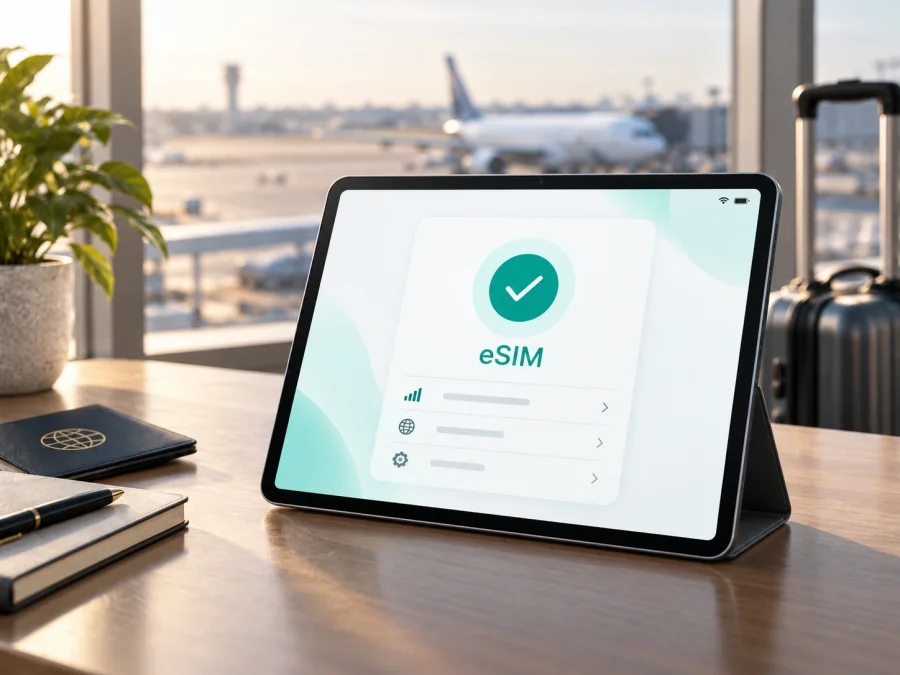
Apple iPad Pro 13-inch M4 cellular 128GB 5G eSIM: التوافق وطريقة التفعيل
إذا كنتم تستخدمون Apple iPad Pro 13-inch M4 cellular 128GB 5G وتستعدون لرحلة إلى الخارج، فالإجابة المختصرة هي: نعم، هذه النسخة الخلوية من الجهاز تدعم eSIM. وتوضح مواصفات Apple الرسمية أن iPad Pro (M4) Wi‑Fi + Cellular يعمل بتقنية eSIM ولا يعتمد على بطاقة SIM فعلية. لذلك يمكن إعداد خطة بيانات خلوية رقمية، ثم اختيارها للاتصال بالإنترنت أثناء السفر.
لكن كلمة cellular في اسم الجهاز مهمة جداً. المقصود هنا هو الإصدار المزود باتصال خلوي، لا إصدار Wi‑Fi فقط. كما أن سعة التخزين 128GB لا تغيّر وظيفة eSIM، ووجود 5G لا يعني أن كل شبكة أو كل خطة سفر ستوفر 5G تلقائياً. يعتمد الاتصال الفعلي على إصدار الجهاز في السوق، وعلى دعم شركة الاتصالات أو مزود الخطة، وعلى التغطية والفرقة المتاحة في البلد الذي تزورونه.
الخلاصة السريعة
يدعم Apple iPad Pro 13-inch M4 cellular 128GB 5G eSIM عندما يكون الجهاز فعلاً من فئة Wi‑Fi + Cellular المتوافقة. لا تحتوي هذه الفئة من iPad Pro (M4) على فتحة SIM فعلية وفق مواصفات Apple الحالية؛ إعداد الخطة يتم رقمياً من خلال إعدادات البيانات الخلوية أو عبر رمز QR أو طريقة تفعيل يوفرها مزود الخطة. قبل إتمام الطلب، افحصوا EID وظهور خيار إضافة eSIM في الجهاز، وتأكدوا من أن الخطة المختارة تعمل على iPad وليس على هاتف فقط.
هذه الصفحة لا تستبدل التحقق من جهازكم بعينه. فقد تختلف تجربة التفعيل بسبب بلد البيع، أو القيود المحلية، أو إصدار iPadOS، أو شروط شركة الاتصالات. اعتمدوا على الإعدادات ورقم الطراز، لا على إعلان المتجر وحده.
مواصفات الاتصال التي تهم eSIM
| العنصر | ما يعنيه في هذا الإصدار |
|---|---|
| الجهاز | Apple iPad Pro 13-inch M4 cellular 128GB 5G |
| نوع الاتصال | Wi‑Fi + Cellular؛ أي أن الجهاز يحتوي على وحدة اتصال خلوي |
| الشبكات | يدعم LTE و5G وفق نطاقات وإمكانات إصدار السوق والشبكة |
| بطاقة SIM | eSIM مدمجة؛ لا تفترضوا وجود SIM فعلية في iPad Pro (M4) الخلوي |
| التخزين | 128GB؛ لا يحدد التخزين دعم eSIM ولا يضيفه إلى نسخة Wi‑Fi فقط |
| الاستخدام الأساسي | بيانات خلوية على iPad، مثل الخرائط والتصفح والتطبيقات |
| رقم الهاتف | ليس مضموناً؛ iPad الخلوي مخصص للبيانات، ولا يصبح تلقائياً هاتفاً للمكالمات وSMS |
| شرط التفعيل | خطة متوافقة، اتصال بالإنترنت أثناء الإعداد، وعدم وجود قفل يمنع استخدام الخطة |
تساعدكم هذه الجدول على فصل المؤكد عما يعتمد على الطرف الآخر. eSIM جزء من عتاد النسخة الخلوية، أما تفعيل الخطة ونوع الشبكة وبدء احتساب البيانات فترتبط بمزودها. وحتى مع ظهور 5G في الاسم قد يعمل الاتصال على LTE إذا غابت التغطية أو لم تدعمها الخطة.
هل يدعم Apple iPad Pro 13-inch M4 cellular 128GB 5G eSIM؟
نعم، دعم eSIM مؤكد للنسخة الخلوية من iPad Pro المزودة بشريحة M4. في صفحة المواصفات الرسمية تذكر Apple eSIM ضمن مواصفات SIM، وتوضح أن iPad Pro يستخدم تقنية eSIM ولا يتوافق مع بطاقات SIM الفعلية. كما تذكر إرشادات Apple الخاصة بإعداد eSIM أن طرازات iPad Pro (M4) Wi‑Fi + Cellular وما بعدها يمكن تفعيلها باستخدام eSIM. هذه هي المطابقة الأقرب للاسم الوارد في الطلب: جهاز 13 بوصة، بمعالج M4، واتصال cellular، وسعة 128GB.
مع ذلك، لا ينبغي تحويل هذه الإجابة إلى وعد بأن أي جهاز يحمل اسماً مشابهاً سيعمل في أي بلد. هناك فرق بين Apple iPad Pro 13-inch M4 cellular 128GB 5G وبين iPad Pro 13-inch M4 Wi‑Fi، فالنسخة الثانية لا تملك اتصالاً خلوياً لتشغيل خطة eSIM للبيانات. وهناك فرق آخر بين دعم الجهاز للتقنية وبين قبول مزود الخطة لهذا النوع من الأجهزة. بعض الخطط قد تكون مخصصة للهواتف أو تتطلب تفعيلها من تطبيق المزود، وبعض الدول قد تفرض قيوداً على نماذج أو خدمات eSIM.
كذلك، لا يحدد الاسم وحده كل تفاصيل النسخة الإقليمية. قد تتغير أرقام الطراز ونطاقات LTE و5G وطريقة التفعيل من سوق إلى آخر، وقد تعرض واجهة iPadOS أسماء مختلفة قليلاً بحسب لغة الجهاز. لذلك استخدموا نتيجة فحص الإعدادات، ورقم الطراز، وبيانات الخطة كمرجع نهائي قبل السفر. إذا لم يظهر EID أو لم تظهر أدوات البيانات الخلوية، فتوقفوا عن شراء الخطة إلى أن تتأكدوا من سبب الاختلاف.
التحقق من توافق الجهاز قبل الشراء
<a id="kesim-device-compatibility"></a>
ابدؤوا بالتحقق من الجهاز نفسه، ثم افحصوا الخطة والوجهة. لا تعتمدوا على كلمة 5G وحدها، ولا على شكل درج SIM، ولا على تشابه الاسم بين جهازين.
أين تجدون EID؟
- افتحوا تطبيق «الإعدادات» على iPad.
- اختاروا «عام» ثم «حول».
- مرروا إلى بيانات الجهاز وابحثوا عن EID.
- إذا ظهر رقم EID، فهذا دليل عملي على أن الجهاز يحتوي على مكوّن eSIM. لا تشاركوا هذا الرقم علناً؛ استخدموه فقط عند الحاجة إلى دعم موثوق أو عند اتباع تعليمات مزود الخطة.
قد تظهر أسماء القوائم بالإنجليزية مثل Settings وGeneral وAbout، خصوصاً إذا كانت لغة iPadOS مختلفة. هذا الاختلاف في التسمية لا يغير المسار. وجود EID مهم، لكنه ليس وحده ضماناً لقبول كل خطة؛ يجب أن تظهر أيضاً أدوات البيانات الخلوية وأن تكون الخطة متوافقة مع iPad.
أين تجدون خيار إضافة eSIM؟
- افتحوا «الإعدادات».
- ابحثوا عن «البيانات الخلوية» أو «البيانات المحمولة» بحسب لغة النظام.
- تحققوا من وجود «إضافة خطة بيانات خلوية»، أو «إضافة eSIM»، أو خيار مشابه لإضافة خطة.
- لا تبدأوا التثبيت إذا لم تكن لديكم بيانات الخطة أو رمز QR الصحيح.
إذا كان EID موجوداً لكن خيار الإضافة غير ظاهر، حدّثوا iPadOS إن كان ذلك متاحاً، فعّلوا Wi‑Fi، وأعيدوا فتح الإعدادات. ثم اسألوا مزود الخطة عن توافقها مع iPad. أما إذا غاب EID وغابت خيارات البيانات الخلوية معاً، فاحتمال أن يكون الجهاز نسخة Wi‑Fi أو نسخة مقيدة إقليمياً أعلى، وعندها يلزم فحص رقم الطراز أو إثبات الشراء قبل اتخاذ أي خطوة.
بعد تنفيذ هذه الخطوات، يمكنكم التحقق من جهازكم مرة أخرى قبل اختيار خطة السفر. هذه المراجعة القصيرة تقلل احتمال شراء ملف لا يمكن تثبيته أو بدء الرحلة دون اتصال.
قائمة فحص التوافق
استخدموا القائمة التالية قبل إتمام الطلب:
- [ ] الاسم الفعلي للجهاز يتضمن cellular أو Wi‑Fi + Cellular، وليس Wi‑Fi فقط.
- [ ] يظهر EID في «الإعدادات» ثم «عام» ثم «حول».
- [ ] تظهر «البيانات الخلوية» وخيار إضافة خطة أو eSIM.
- [ ] يعمل iPadOS بشكل طبيعي ومحدّث قدر الإمكان.
- [ ] لا يوجد قفل أو تقييد يمنع إضافة خطة بيانات خلوية.
- [ ] الخطة تدعم iPad وeSIM، وليست خطة هاتف لا تسمح بالأجهزة اللوحية.
- [ ] الوجهة مشمولة في شروط الخطة، مع معرفة تاريخ بدء الصلاحية.
- [ ] حجم البيانات ومدة الاستخدام مناسبين للرحلة.
- [ ] لديكم اتصال Wi‑Fi أو اتصال بيانات آخر أثناء التثبيت الأول.
- [ ] احتفظتم بتفاصيل التفعيل دون نشر رمز QR أو بيانات الحساب.
إذا فشل عنصر واحد، لا تفترضوا أن بقية العناصر ستعوضه. التوافق سلسلة من الشروط، وأفضل وقت لاكتشاف النقص هو قبل السفر وقبل إتمام الدفع. يمكن أن تعتمدوا على Kaspersky eSIM Store من خلال التطبيق والموقع لاختيار اتجاه الرحلة، ومراجعة شروط eSIM المتاحة، وإتمام الإعداد والتفعيل وفق الخطة المختارة. يظل التحقق من الجهاز ومزود الخطة مسؤولية أساسية قبل الطلب.
كيف تختارون eSIM للرحلة؟
اختاروا أولاً الدولة أو المنطقة التي ستستخدمون فيها البيانات. إذا كان مساركم يمر بعدة دول، فتحققوا من أن الخطة إقليمية أو تغطي كل نقاط التوقف؛ لا تفترضوا أن خطة دولة واحدة ستعمل في الدولة التالية. بعد ذلك قارنوا حجم البيانات ومدة الصلاحية بجدول رحلتكم، مع ترك هامش للخرائط، والترجمة، والحجوزات، والمكالمات عبر التطبيقات، وتحديثات الصور أو الملفات.
راجعوا كذلك متى يبدأ احتساب المدة أو استهلاك البيانات. قد يبدأ بعض الملفات عند التثبيت، وقد يبدأ بعضها عند أول اتصال بالشبكة، وقد ترتبط الصلاحية بتاريخ مختلف وفق شروط الخطة. لا تستخدموا عبارة «بلا انتهاء» أو «تجوال غير محدود» ما لم ينص عليها وصف الخطة بوضوح؛ المهم هو فهم الشروط الفعلية التي ستظهر لكم عند الاختيار.
يساعدكم Kaspersky eSIM Store، باعتباره تطبيقاً وموقعاً لاختيار وإتمام طلب وتفعيل eSIM للسفر، على تنظيم هذه الخطوات في مكان واحد. اختاروا الاتجاه، افحصوا حجم البيانات والمدة والسعر الظاهرين للخطة، ثم تأكدوا أن الخطة للبيانات على iPad وأنها ليست مرتبطة بهاتف أو جهاز آخر. لا تقدّموا Kaspersky eSIM Store على أنه مشغل اتصالات أو مالك شبكة أو مزود مباشر للإنترنت؛ الاتصال نفسه يعتمد على شبكة مزود الخطة في الوجهة.
تثبيت eSIM على iPad Pro (M4)
قبل البدء، ضعوا iPad على Wi‑Fi واشحنوا البطارية، واجعلوا رمز QR أو ملف التفعيل متاحاً. قد تختلف الخيارات حسب البلد والمزود، لذلك استخدموا الطريقة التي يعرضها ملفكم.
1. افحصوا الجاهزية
من «الإعدادات» ثم «عام» ثم «حول»، تأكدوا من وجود EID ومن أن الجهاز هو النسخة الخلوية. احتفظوا برمز التأكيد إن طلبه المزود.
2. افتحوا إضافة الخطة
من «البيانات الخلوية» أو «البيانات المحمولة»، اختاروا «إضافة خطة» أو «إضافة eSIM». يمكن أن تكون الطريقة QR أو رابطاً أو تطبيقاً أو تفعيل مزود مباشر.
3. أضيفوا الملف
امسحوا رمز QR بالكاميرا، ثم اختاروا المتابعة وإضافة الخطة الخلوية. في iPadOS 17.4 أو أحدث قد يمكن الضغط مطولاً على QR في بريد أو صفحة ويب ثم اختيار «إضافة eSIM». لا تستخدموا رمزاً مخصصاً لجهاز أو حساب آخر.
4. اختاروا خط البيانات
سمّوا الملف مثلاً «بيانات السفر»، ثم عيّنوه خطاً للبيانات الخلوية. عطّلوا التبديل التلقائي إلى خط آخر إذا كنتم لا تريدون استهلاكه.
5. فعّلوا وانتظروا
فعّلوا تجوال البيانات للـ eSIM فقط إذا طلبت الخطة ذلك. قد يستغرق التسجيل بضع دقائق؛ جرّبوا صفحة بسيطة بعد ظهور الشبكة. إذا فشل التفعيل، لا تحذفوا الملف مباشرة لأن بعض الرموز أحادية الاستخدام.
للمسارات العامة يمكنكم مراجعة تعليمات Android وتعليمات iOS. تبقى أسماء قوائم iPadOS هي المرجع الخاص بهذا الجهاز.
تفعيل eSIM واستخدامها في السفر
من الأفضل تثبيت الملف قبل المغادرة إذا كانت الشروط تسمح، مع بقاء iPad على Wi‑Fi. راجعوا متى تبدأ الصلاحية؛ فقد يبدأ الاحتساب عند التثبيت أو عند أول اتصال، بحسب الخطة. عند الوصول:
- افتحوا «الإعدادات» ثم «البيانات الخلوية».
- فعّلوا eSIM الخاصة بالسفر واجعلوها خط البيانات.
- فعّلوا تجوال البيانات لها فقط إذا طلبت الخطة ذلك.
- عطّلوا التبديل التلقائي إلى الخط الأساسي إذا كنتم لا تريدون استهلاكه.
- افتحوا صفحة ويب أو تطبيق خرائط لاختبار الاتصال.
في رحلة العمل، راقبوا البريد والاجتماعات ونقطة الاتصال، وأوقفوا تحديثات الصور والملفات الكبيرة عند الحاجة. في رحلة السياحة، نزّلوا الخرائط والتذاكر مسبقاً، واستخدموا eSIM للترجمة والحجوزات والمراسلة. لا تضيف eSIM للبيانات رقماً عادياً بالضرورة، لذلك تعتمد المكالمات على تطبيقات الإنترنت وشروط الخطة. وإذا مررتم بعدة دول، تحققوا من تغطية المسار كاملاً؛ قد يعمل الملف في دولة ولا يعمل في التالية أو قد يتطلب اختيار الشبكة يدوياً.
المشاكل الشائعة وحلولها
لا يظهر EID
راجعوا «الإعدادات» ثم «عام» ثم «حول»، وتأكدوا من أنكم تستخدمون iPad Pro الخلوي لا إصدار Wi‑Fi فقط. إذا ظل EID غائباً مع غياب إعدادات البيانات الخلوية، افحصوا رقم الطراز مع البائع أو دعم Apple. لا تشتروا خطة جديدة اعتماداً على الاسم التجاري وحده.
لا يظهر خيار إضافة eSIM
فعّلوا Wi‑Fi، حدّثوا iPadOS، وأعيدوا تشغيل iPad. افحصوا إن كانت هناك خطة مثبتة أو قيود إدارة جهاز تخفي إعدادات البيانات. إذا ظهر EID لكن الخيار لا يظهر، اسألوا مزود الخطة عن طريقة التفعيل المناسبة لطراز iPad وموقعكم؛ قد يكون المطلوب رابطاً أو تطبيقاً أو تفعيل مزود مباشر بدلاً من QR.
رمز QR لا يعمل
تأكدوا من أن الكاميرا تلتقط الرمز كاملاً ومن أن الشاشة لا تعرض نسخة منخفضة الجودة. افتحوا الرسالة الأصلية، وتحققوا من اتصال Wi‑Fi، ومن أن الرمز لم يُستخدم سابقاً أو لم ينتهِ. لا تعيدوا حذف الملف وإضافته عدة مرات بلا توجيه، لأن بعض المزودين يصدرون رمزاً أحادياً.
تمت الإضافة لكن لا توجد بيانات
افتحوا إعدادات البيانات الخلوية، وتأكدوا من تشغيل eSIM واختيارها كخط البيانات. راجعوا تجوال البيانات، واختاروا الشبكة تلقائياً في البداية، ثم أعدوا تشغيل الجهاز. اختبروا موقعاً بسيطاً، وتحققوا من أن الخطة سارية وأن الوجهة مشمولة. إذا استمر الفشل، اطلبوا من الدعم التأكد من حالة التفعيل، لا تحذفوا eSIM مباشرة.
يعمل LTE ولا يظهر 5G
هذا لا يعني أن eSIM فشلت. افحصوا تغطية 5G في المكان، ودعم النطاقات، وإعدادات الشبكة، وشروط الخطة. قد تختار الشبكة LTE بسبب المبنى أو الازدحام أو التجوال أو قيود المزود. القيمة العملية هي وجود اتصال بيانات مستقر، لا ظهور الرمز وحده.
استُهلكت البيانات من الخط الخطأ
افتحوا «البيانات الخلوية» وحددوا eSIM السفر كخط البيانات. عطّلوا التبديل التلقائي بين الخطوط، وراجعوا السماح لكل تطبيق باستخدام البيانات. إذا ظهرت رسوم غير متوقعة على خطكم الأساسي، تواصلوا مع مزود ذلك الخط لمعرفة سياسة التجوال؛ تغيير اسم eSIM وحده لا يغير الخط المستخدم.
تعذر نقل eSIM إلى iPad آخر
قد يكون الملف مرتبطاً بالجهاز الأول أو غير قابل للنقل وفق شروطه. لا تفترضوا أن النسخ الاحتياطي يعيد الملف تلقائياً. اتبعوا تعليمات مزود الخطة للحصول على ملف جديد أو طريقة نقل مدعومة، واحتفظوا بمعلومات الطلب قبل حذف أي ملف.
أسئلة شائعة
هل يدعم هذا الإصدار 128GB eSIM؟
نعم، Apple iPad Pro 13-inch M4 cellular 128GB 5G الخلوي يستخدم eSIM، وسعة 128GB لا تمنعها. افحصوا EID وخيار البيانات الخلوية للتأكد من النسخة الموجودة لديكم.
هل توجد SIM فعلية؟
وفق مواصفات Apple، iPad Pro (M4) الخلوي يعتمد على eSIM ولا يتوافق مع SIM فعلية. طريقة الإضافة قد تختلف بحسب المزود وiPadOS.
هل تضيف eSIM رقماً ومكالمات؟
ليس بالضرورة. هذا جهاز بيانات خلوية، وخطة السفر تكون عادة للإنترنت وفق شروطها. لا تعتبروا المكالمات وSMS جزءاً من الخطة إلا إذا ذكرها المزود؛ يمكن استخدام المراسلة عبر الإنترنت.
هل يعمل 5G دائماً؟
لا. يعتمد ذلك على إصدار الجهاز، والنطاقات، والتغطية، والتجوال، والخطة. قد يعمل LTE بشكل طبيعي مع استمرار البيانات.
هل يمكن التثبيت قبل السفر؟
نعم إذا سمحت الخطة، لكن افحصوا متى تبدأ الصلاحية. احتفظوا باتصال Wi‑Fi وبيانات التفعيل حتى تكتمل العملية.
هل Kaspersky eSIM Store مشغل اتصالات؟
لا. هو تطبيق وموقع يساعدانكم على اختيار وإتمام وتفعيل eSIM بخطة مناسبة للإنترنت في السفر. لا يملك شبكة ولا يضمن التغطية؛ ذلك يعتمد على مزود الخطة والوجهة.
ماذا أفعل عند استمرار المشكلة؟
سجلوا البلد واسم الخط وما إذا كان EID وخيار الإضافة ظاهرين، ثم راجعوا Wi‑Fi والإعدادات واتصلوا بدعم مزود الخطة. لا تحذفوا الملف العامل قبل توجيه واضح.
خلاصة عملية قبل الانطلاق
يدعم Apple iPad Pro 13-inch M4 cellular 128GB 5G eSIM، وتؤكد Apple أن النسخة الخلوية من iPad Pro (M4) تعتمد على eSIM بدلاً من SIM فعلية. لكن نجاح الاتصال يتطلب نسخة خلوية، وEID، وخيار إضافة eSIM، وخطة متوافقة، وتغطية في الوجهة. أما 5G فتعتمد على الشبكة والمكان.
قبل الدفع، افحصوا «عام» ثم «حول» بحثاً عن EID، وافتحوا إعدادات البيانات الخلوية وتحققوا من إضافة eSIM. بعد ذلك اختاروا الدولة أو المنطقة، وراجعوا البيانات والمدة وتوقيت البدء. يساعدكم تطبيق وموقع Kaspersky eSIM Store على اختيار الاتجاه وإتمام إعداد eSIM وتفعيلها لبيانات السفر، بينما تبقى شروط الشبكة لدى مزود الخطة.
في النهاية، لا تغادروا إلى الرحلة قبل إجراء اختبار بسيط: ثبتوا الملف بالطريقة المسموحة، سمّوه بوضوح، اختاروه كخط البيانات، وراجعوا تجوال البيانات والتبديل التلقائي. إذا كانت نتيجة الفحص غير واضحة، أوقفوا عملية الشراء واطلبوا التحقق من الطراز أو الخطة. بعد تأكيد التوافق، اختاروا eSIM المناسبة للرحلة واستعدوا للاتصال بالإنترنت دون الاعتماد على بطاقة SIM فعلية.


