دليل الاتصال أثناء السفر
Apple iPad Pro 13-inch M4 cellular 256GB 5G eSIM
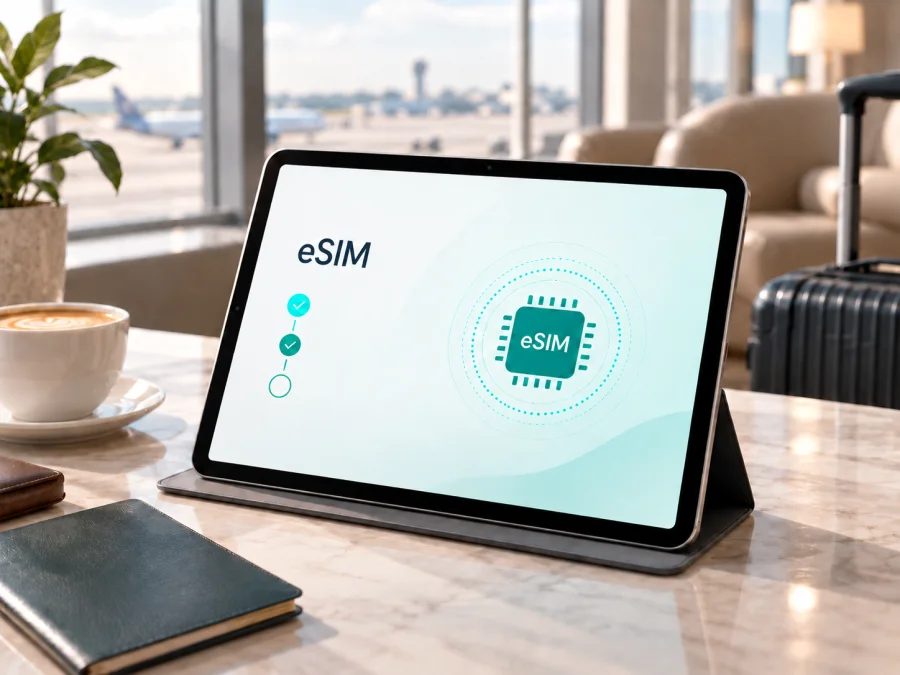
Apple iPad Pro 13-inch M4 cellular 256GB 5G وeSIM: التوافق وطريقة الإعداد
يدعم Apple iPad Pro 13-inch M4 cellular 256GB 5G استخدام eSIM للاتصال الخلوي؛ فالمقصود هنا هو طراز Wi‑Fi + Cellular من iPad Pro مقاس 13 بوصة بمعالج M4، وليس إصدار Wi‑Fi فقط. وتؤكد مواصفات Apple ودليل إعداد eSIM على أن طراز iPad Pro 13-inch (M4) Wi‑Fi + Cellular متوافق مع eSIM، كما أن هذا الجيل لا يستخدم بطاقة SIM فعلية. مع ذلك، لا يكفي اسم الجهاز وحده لضمان تفعيل كل خطة في كل بلد: يظل توفر الخدمة مرتبطاً برقم الطراز والسوق الذي بيع فيه الجهاز ومشغل الشبكة وإصدار النظام وشروط خطة eSIM.
تشرح هذه الصفحة كيفية التأكد من النسخة الموجودة بين يديك، وما الذي ينبغي فحصه قبل اختيار باقة بيانات للسفر، وكيفية تثبيت الملف وتشغيله عند الوصول. إذا كنت تشتري الجهاز مستعملاً أو من سوق آخر، فابدأ بالتحقق من الإعدادات نفسها، ثم اسأل مزود الخطة عن توافقها مع أجهزة iPad في وجهتك.
خلاصة سريعة عن النسخة
| العنصر | التفاصيل |
|---|---|
| الاسم الوارد للنسخة | Apple iPad Pro 13-inch M4 cellular 256GB 5G |
| الفئة | iPad Pro بشاشة 13 بوصة، جيل M4 |
| الاتصال الخلوي | نسخة Cellular مع اتصال خلوي و5G وفق النطاقات المدعومة في بلدك |
| eSIM | مدعومة في طراز Wi‑Fi + Cellular؛ لا توجد فتحة SIM فعلية في هذا الجيل |
| التخزين المذكور | 256GB؛ سعة التخزين لا تغيّر دعم eSIM بحد ذاتها |
| أهم شروط الاستخدام | وجود خيار eSIM، خطة متوافقة، وعدم وجود قفل يمنع استخدام شبكة أخرى |
الإجابة المباشرة: نعم، النسخة الخلوية من iPad Pro مقاس 13 بوصة بمعالج M4 تدعم eSIM. مواصفات Apple لطراز Wi‑Fi + Cellular تذكر eSIM و5G، وتوضح أن iPad Pro لا يتوافق مع بطاقات SIM الفعلية. أما الجهاز الذي يحمل اسماً قريباً لكنه من فئة Wi‑Fi فقط، فلا يملك اتصالاً خلوياً ولا يمكن إضافة خطة eSIM إليه.
كيف تختلف نسخ iPad Pro؟
أهم فرق عند السؤال عن eSIM هو وجود الاتصال الخلوي، لا حجم الشاشة وحده ولا مساحة التخزين. تبيع Apple عائلات iPad بخيارات Wi‑Fi فقط وWi‑Fi + Cellular. الأولى تتصل بالإنترنت عبر Wi‑Fi، ولا تحتوي على خدمة بيانات خلوية مدمجة. أما الثانية، ومنها النسخة المقصودة هنا، فتتضمن مكونات الاتصال الخلوي وتدعم تنزيل ملف eSIM عند توافر مشغل وخطة مناسبين.
قد تختلف أرقام الطراز ونطاقات 5G وLTE بحسب السوق. تذكر صفحات المواصفات الرسمية أرقاماً إقليمية، مثل A2926 وA2837 لبعض نسخ الاتصال الخلوي، مع اختلاف نطاقات الشبكة بين الطرازات. لذلك فإن دعم eSIM من ناحية الجهاز لا يعني أن أي مشغل أو أي باقة ستعمل تلقائياً في كل وجهة. يجب مطابقة رقم الطراز والنطاقات وخدمة المشغل مع البلد الذي ستستخدم الجهاز فيه. كما أن القواعد المحلية قد تحدد المشغلين الذين يسمح لهم بتنشيط خدمة على iPad؛ تحقق من ذلك قبل الدفع إذا كان الجهاز أو الخطة مخصصين لسوق بعينه.
تحقق من EID وخيار إضافة eSIM
أفضل طريقة للتأكد من جهازك الفعلي هي فحص معلوماته، خصوصاً إذا كان مستورداً أو اشتريته مستعملاً. رقم EID هو معرّف للشريحة المدمجة. لا تشاركه علناً، ولا تنشر لقطة شاشة كاملة لصفحة المعلومات؛ استخدمه فقط إذا طلبه مزود موثوق للدعم أو التفعيل.
- وصّل iPad بالإنترنت عبر Wi‑Fi، ثم افتح الإعدادات.
- اختر عام، ثم حول.
- انتقل في صفحة المعلومات وابحث عن EID. قد تظهر كذلك بيانات رقم الطراز وإصدار iPadOS.
- ارجع إلى الإعدادات وافتح البيانات الخلوية أو الشبكة الخلوية.
- تحقق من ظهور خيار مثل إضافة eSIM أو إضافة خطة خلوية. قد يتغير الاسم بحسب اللغة وإصدار النظام.
- إذا لم يظهر الخيار، أعد تشغيل الجهاز وثبّت تحديث iPadOS المتاح، ثم تحقق مرة أخرى من أن الجهاز نسخة Cellular وليس Wi‑Fi فقط.
وجود EID وخيار إضافة الخطة مؤشّران عمليان قويان على أن الجهاز مجهز لـeSIM. لكنهما لا يؤكدان أن الجهاز غير مقفل على مشغل بعينه أو أن الخطة التي اخترتها متاحة في البلد المقصود. افحص صفحة حول بحثاً عن معلومات قفل المشغل إن كانت معروضة، واسأل جهة بيع الجهاز أو المشغل الأصلي إن لم تكن الحالة واضحة. على iPad، قد تُعرض بعض تفاصيل القفل بشكل مختلف عن iPhone؛ لذلك لا تعتمد على غياب رسالة قفل وحده، بل اطلب تأكيداً من البائع أو المشغل عند الشك.
إذا كان EID غير موجود ولم يظهر خيار إضافة خطة بعد التحديث، فتوقف قبل شراء خطة. راجع رقم الطراز المطبوع في الإعدادات، ثم تأكد من مواصفات النسخة على موقع Apple أو لدى دعم Apple في منطقتك. لا تستنتج الدعم من شكل الجهاز أو اسم «iPad Pro 13» فقط؛ يوجد فرق جوهري بين طراز Wi‑Fi وطراز Wi‑Fi + Cellular.
قائمة تحقق قبل اختيار الباقة
- [ ] الجهاز هو Apple iPad Pro 13-inch M4 cellular 256GB 5G أو ما يطابقه في معلومات الطراز.
- [ ] يظهر EID وخيار إضافة eSIM في الإعدادات.
- [ ] الجهاز غير مقيد بطريقة تمنع إضافة ملف من مزود آخر.
- [ ] مزود الخطة يؤكد توافقها مع iPad/eSIM في الدولة أو المنطقة المقصودة.
- [ ] شروط الخطة توضح البلد، كمية البيانات، مدة الصلاحية، طريقة التفعيل وموعد بدء احتساب المدة.
- [ ] لديك اتصال Wi‑Fi مستقر عند تنزيل الملف، وتحتفظ برسالة أو رمز التفعيل حتى يكتمل الإعداد.
يعرض هذا الفحص قدرة الجهاز على تنزيل ملف رقمي، لكنه لا يحدد وحده الشبكة التي ستستخدمها الخطة أو جودة التغطية. إذا كان رقم الطراز غير مألوف، طابقه مع بلد البيع واسأل المزود عن دعم iPad تحديداً، لا الهواتف فقط.
للوصول إلى فحص سريع يناسب طرازات أخرى أيضاً، انتقل إلى تحقق من توافق جهازك بعد مراجعة بيانات هذا الإصدار.
قبل التثبيت: ما الذي تحتاج إليه؟
جهّز اتصال Wi‑Fi موثوقاً، ورمز QR أو تفاصيل التفعيل التي أرسلها مزود الخطة، وكلمة مرور الجهاز. اقرأ تعليمات الخطة قبل بدء التثبيت: قد يكون الملف قابلاً للتثبيت مرة واحدة فقط، وقد يؤدي حذفه إلى صعوبة إعادة تنزيله. لا تمسح رمز QR من صورة على الشاشة نفسها التي تستخدمها؛ افتحه على جهاز آخر أو استخدم خيار إدخال التفاصيل يدوياً إذا كان المزود يقدمه.
تحقق من أن الخطة مخصصة للبيانات على iPad أو أنها تدعم أجهزة Apple اللوحية، وأنها صالحة للوجهة وتاريخ السفر. بعض الخطط تبدأ صلاحيتها عند تثبيتها، وبعضها عند أول اتصال بالشبكة؛ لا تفترض موعد البداية. راجع كذلك ما إذا كان مزود الخطة يطلب تفعيل تجوال البيانات للملف أثناء الاستخدام في الخارج. لا تفعّل أي خيار غير مطلوب إلا بعد فهم أثره على خطك الأساسي أو خطتك الأخرى.
eSIM للسفر المخصصة للبيانات لا تمنح عادة رقم هاتف محلياً للمكالمات الخلوية أو الرسائل النصية. إذا كانت خطتك لا تنص صراحة على الصوت والرسائل، فاعتبرها اتصال بيانات فقط. يمكن استخدام تطبيقات المراسلة والمكالمات عبر الإنترنت عندما تسمح الشبكة والخدمة بذلك، مع مراعاة استهلاك البيانات.
تثبيت eSIM على iPad Pro 13-inch M4
نفّذ التثبيت وأنت متصل بالإنترنت، ويفضل قبل المغادرة إذا كانت شروط الخطة تسمح بذلك. اقرأ تعليمات مزودك أولاً؛ قد تختلف طريقة التنزيل أو توقيت التفعيل من خطة إلى أخرى.
- افتح الإعدادات، ثم البيانات الخلوية.
- اضغط إضافة eSIM أو إضافة خطة خلوية. إذا عرض iPad خيارات متعددة، اختر المسح باستخدام رمز QR أو إدخال التفاصيل يدوياً وفق ما أرسله المزود.
- وجّه الكاميرا نحو رمز QR. تأكد من أن الرمز تابع للخطة الصحيحة، ثم اتبع رسالة التأكيد التي تظهر على الشاشة.
- انتظر تنزيل ملف eSIM. لا تغلق الإعدادات أو تقطع اتصال Wi‑Fi أثناء هذه الخطوة. قد يستغرق إعداد الملف بعض الوقت.
- إذا طلب الجهاز تأكيد إضافة الخطة، راجع اسمها ثم أكمل. أعد تسمية الخط اختياريّاً باسم واضح مثل «السفر» لتجنب الخلط بين الملفات.
- عند ظهور سؤال عن الخط الافتراضي للبيانات، اختر الملف الجديد فقط عندما تريد استخدامه. احتفظ بخطك المعتاد كما هو إذا كنت تحتاج إليه لخدمات أخرى.
- اترك الملف غير نشط للبيانات أو أوقف تجواله إلى أن تصل إلى الوجهة إذا كان ذلك يتوافق مع شروط الخطة. اتبع توقيت التفعيل الذي حدده المزود.
يمكن مراجعة شروحات الإعداد العامة هنا: تعليمات التثبيت على iOS وتعليمات التثبيت على Android. مسار إعداد iPad قريب من تعليمات iOS، لكن أسماء القوائم قد تختلف بين إصدارات النظام. إذا كانت خطوات رمز QR في تعليمات المزود مختلفة عن الشاشة لديك، فاتبع التعليمات المرتبطة بخطتك أو تواصل مع الدعم قبل حذف ملف قائم.
التفعيل واستخدام البيانات أثناء السفر
تثبيت eSIM وتنشيطها ليسا دائماً الخطوة نفسها. يمكن تنزيل الملف قبل السفر، بينما لا يسجل على شبكة الشريك أو يبدأ احتساب مدة الخطة إلا عند الوصول أو في التاريخ المحدد. راجع تفاصيل باقتك لتعرف متى يبدأ عدّ الأيام وما إذا كان يلزم تشغيل تجوال البيانات. عند الوصول، افتح الإعدادات > البيانات الخلوية، وحدد eSIM الخاصة بالسفر كمصدر للبيانات الخلوية. فعّل الخط، ثم شغّل تجوال البيانات لهذا الملف فقط إذا كانت تعليمات المزود تتطلبه.
بعد الاختيار، انتظر تسجيل الجهاز على شبكة مدعومة، ثم اختبر الاتصال بفتح صفحة ويب. إذا لم يعمل، لا تحذف ملف eSIM قبل مراجعة تعليمات المزود؛ قد تكون إعادة تثبيته مقيدة.
تابع استهلاك البيانات في إعدادات iPad أو حساب المزود، مع العلم أن تحديث الأرقام قد يتأخر. استخدم Wi‑Fi للتنزيلات الكبيرة، وتحقق من أن خطتك تسمح بمشاركة الاتصال إذا أردت استخدام iPad كنقطة اتصال.
سيناريوهات عملية
رحلة قصيرة مع وصول إلى فندق: ثبّت الملف في المنزل على Wi‑Fi إذا كانت تعليمات الخطة تسمح بالتثبيت المبكر. اترك إعداد البيانات على خطك الحالي خلال الرحلة، ثم اختر eSIM السفر عند الوصول. بذلك يمكنك إجراء التحقق من التوافق قبل أن تعتمد على اتصال المطار.
العمل أثناء التنقل: إذا كنت تستخدم البريد والاجتماعات عبر الإنترنت، احسب استهلاك التطبيقات مسبقاً. الاجتماعات المرئية ورفع الملفات قد يستهلكان بيانات أكثر من تصفح الخرائط والرسائل. اختر حجم الخطة ومدة صلاحيتها بحسب أيام العمل وطبيعة الاستخدام، واحتفظ بوسيلة اتصال احتياطية مثل Wi‑Fi موثوق.
مسار يمر بعدة دول: تحقق من قائمة الوجهات المشمولة قبل الشراء؛ فخطة بلد واحد قد لا تعمل بعد عبور الحدود. افحص ما إذا كانت الباقة إقليمية، وما إذا كان الانتقال بين الشبكات يغيّر التغطية أو استهلاك البيانات. لا تعتمد على وجود 5G في اسم الجهاز: توفر 5G يتوقف على نطاقات الطراز والشبكة المحلية والتغطية، ويمكن أن يعمل الاتصال على LTE وفقاً للشبكة والخطة.
الاحتفاظ بخطك المعتاد: iPad يدعم تخزين ملفات eSIM وإدارة الخطوط وفق إمكانات النظام، لكن الاستخدام المتزامن واختيار خط البيانات يتأثران بإعدادات الجهاز والمشغل. حدّد بوضوح أي ملف يستخدم البيانات، ولا تحذف ملفاً تحتاج إليه لمجرد إيقافه مؤقتاً. إذا كان لديك اتصال خلوي أساسي آخر عبر جهاز مختلف، راجع إعداداته ورسوم التجوال منفصلة.
إذا لم تتصل eSIM: خطوات استكشاف المشكلة
ابدأ بالتشخيص البسيط، خطوة واحدة في كل مرة، حتى تعرف موضع المشكلة:
- لا يظهر خيار إضافة eSIM: تأكد من أن الجهاز Cellular، وافتح الإعدادات > عام > حول للبحث عن EID. أعد تشغيل iPad وثبّت تحديث النظام. إذا لم يظهر الخيار أو EID، تحقق من رقم الطراز لدى Apple أو الدعم.
- تعذر مسح رمز QR: نظف الكاميرا، كبّر الرمز على الشاشة الأخرى، وتأكد من وجود ضوء كافٍ. إذا انتهت صلاحية الرمز أو استُخدم من قبل، اطلب من المزود طريقة إعادة التفعيل؛ لا تفترض أن الرمز يمكن مسحه مرات متعددة.
- ظهرت رسالة تعذر إضافة الخطة: تحقق من اتصال Wi‑Fi ومن أن ملف الخطة مخصص لهذا الجهاز والمنطقة. قد يكون رمز التفعيل غير صالح أو قد تكون هناك قيود على إعادة التنزيل. احتفظ بنص الخطأ وتواصل مع المزود قبل إزالة أي ملف.
- الخطة مثبتة لكن لا توجد بيانات: تأكد من تشغيل الخط واختياره للبيانات الخلوية، ومن تفعيل تجوال البيانات إذا كانت التعليمات تطلب ذلك. أوقف وضع الطيران، وتحقق من أن التغطية متاحة وأن الخطة بدأت صلاحيتها.
- الاتصال متقطع أو بطيء: انتقل إلى مكان مفتوح، انتظر اختيار الشبكة، ثم أعد تشغيل iPad. قد تعتمد التجربة على تغطية المشغل المحلي وازدحام الشبكة ونطاقات الطراز؛ لا يدل ضعف الإشارة وحده على تلف eSIM.
- البيانات تعمل على خط غير مقصود: راجع اختيار خط البيانات في الإعدادات، وتحقق من إيقاف تجوال البيانات على الخط الذي لا تريد استخدامه. راجع شروط مزود الخطة قبل تغيير إعدادات الشبكة أو إعادة تعيينها.
- لا تعمل نقطة الاتصال: تحقق من دعم مشاركة الإنترنت في الباقة ومن إعدادات الجهاز. بعض الخطط مخصصة للاستخدام على الجهاز نفسه فقط.
- حذفت الملف بالخطأ: تواصل مع الجهة التي أصدرت بيانات التفعيل. لا يمكن ضمان نقل الملف أو إعادة تنزيله تلقائياً؛ يعتمد ذلك على سياسة المزود والخطة.
لا تنفذ إعادة تعيين إعدادات الشبكة أو إزالة ملفات أخرى قبل تسجيل إعداداتك والتأكد من أن لديك بيانات التفعيل. إذا احتجت مساعدة، أرسل للمزود طراز iPad وإصدار النظام ووصف الرسالة، ولا ترسل EID أو رمز QR في مساحة عامة.
أسئلة شائعة
هل يدعم Apple iPad Pro 13-inch M4 cellular 256GB 5G eSIM؟
نعم. تؤكد Apple دعم eSIM في طراز iPad Pro 13-inch (M4) Wi‑Fi + Cellular. هذا التأكيد يخص النسخة الخلوية، ولا ينطبق على إصدار Wi‑Fi فقط.
هل يمكن وضع SIM فعلية في الجهاز؟
لا. توضح Apple أن iPad Pro من هذا الجيل يستخدم eSIM ولا يتوافق مع بطاقات SIM الفعلية. أضف الخطة رقمياً من إعدادات البيانات الخلوية.
هل سعة 256GB تغيّر التوافق؟
لا تشير سعة التخزين إلى دعم eSIM. العامل الحاسم هو أن الجهاز نسخة Wi‑Fi + Cellular وأن نسخته الإقليمية والمشغل يدعمان التفعيل المطلوب.
هل أحتاج إلى EID لشراء خطة؟
ليس دائماً؛ يعتمد ذلك على طريقة مزود الخطة. لكن ظهور EID وخيار إضافة eSIM يساعدان على التحقق من أن iPad مجهز للشريحة الرقمية. لا تشارك EID إلا عبر قناة دعم موثوقة وعند الحاجة.
هل تعمل كل خطط eSIM على iPad؟
لا. تحقق من أن الخطة تدعم أجهزة iPad، وأنها صالحة في وجهتك ومتوافقة مع رقم الطراز. قد تختلف قواعد التفعيل والشبكات المتاحة بين البلدان والمشغلين.
هل تتضمن eSIM رقم هاتف؟
غالباً لا في خطط السفر المخصصة للبيانات. راجع شروط الخطة؛ إذا لم تذكر المكالمات والرسائل بوضوح، فتعامل معها كباقة إنترنت فقط. يمكن استخدام تطبيقات الاتصال عبر الإنترنت بحسب توفر الخدمة.
هل يمكن تثبيت الخطة قبل السفر؟
في كثير من الحالات يمكن تنزيل الملف مسبقاً عبر Wi‑Fi، لكن ذلك يعتمد على تعليمات الخطة. اقرأ متى يبدأ احتساب مدة الصلاحية، واترك تشغيل البيانات أو التجوال إلى التوقيت الذي يوصي به المزود.
هل يعني 5G أنني سأحصل على 5G في كل دولة؟
لا. 5G تعتمد على نطاقات الطراز والشبكات المحلية والتغطية واتفاقات مزود الخطة. قد يكون LTE هو الخيار المتاح في منطقة معينة حتى مع جهاز يدعم 5G.
اختر eSIM للسفر بعد التحقق
قبل شراء أي خطة، طابق ثلاث معلومات: أن جهازك هو النسخة الخلوية، وأن EID وخيار إضافة eSIM ظاهران، وأن المزود يؤكد دعم iPad في الوجهة. ثم اختر الباقة وفق كمية البيانات ومدة الرحلة وشروط بدء الصلاحية، وتحقق من إمكانية مشاركة الاتصال إذا كنت تحتاجها.
يساعدك Kaspersky eSIM Store عبر التطبيق والموقع على اختيار eSIM وإتمامها وتفعيلها مع خطة مناسبة للإنترنت عبر الهاتف المحمول أثناء السفر إلى الخارج. راجع تفاصيل الوجهة والبيانات والمدة قبل الاختيار، وثبّت الملف وفق الإرشادات الخاصة بالخطة. لا تبدأ الشراء قبل التأكد من توافق الجهاز والمشغل، واحتفظ ببيانات التفعيل حتى تتأكد من اتصال iPad في رحلتك.
تحقق من جهازك وخطة رحلتك
- افتح الإعدادات > عام > حول وابحث عن EID ورقم الطراز.
- تأكد من أن Apple iPad Pro 13-inch M4 cellular 256GB 5G هو إصدار Wi‑Fi + Cellular، وأن خيار إضافة eSIM متاح.
- اسأل مزود الخطة عن توافق الطراز الإقليمي وعن البلدان المشمولة وموعد بدء الصلاحية.
- ثبّت eSIM عبر اتصال موثوق، ثم اخترها للبيانات عند حلول وقت الاستخدام.
- اختر عبر Kaspersky eSIM Store الخطة التي تناسب وجهتك ومدة رحلتك واستهلاكك المتوقع.


