دليل الاتصال أثناء السفر
Apple iPad Pro 13-inch M4 cellular 2TB 5G eSIM
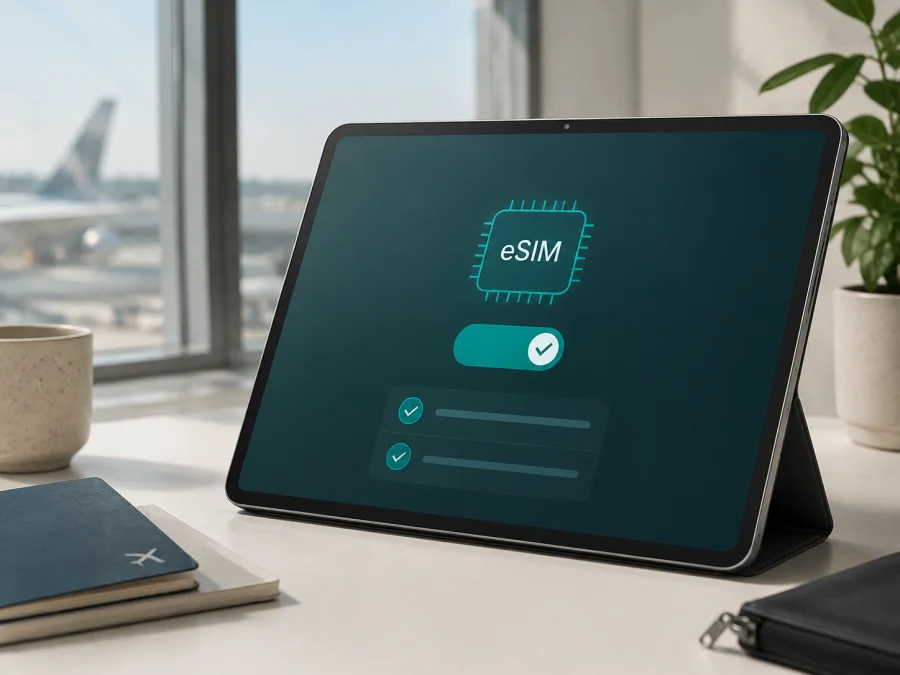
Apple iPad Pro 13-inch M4 cellular 2TB 5G وeSIM
إذا كنت تستخدم جهاز Apple iPad Pro 13-inch M4 cellular 2TB 5G في العمل أو الدراسة أو أثناء السفر، فوجود اتصال خلوي مدمج قد يكون أكثر عملية من الاعتماد على شبكات Wi‑Fi العامة. الإجابة المختصرة هي أن هذه الفئة الخلوية تدعم eSIM، أو شريحة SIM رقمية مدمجة، وفق المواصفات الرسمية الحالية من Apple. وفي نسخة 2TB تشير المواصفات نفسها إلى ذاكرة RAM بسعة 16GB. لكن اسم السلسلة وحده لا يكفي لاتخاذ قرار الشراء: السوق الذي بيع فيه الجهاز، ورقم الطراز، وتوافق مزود الخدمة، وحالة الجهاز البرمجية قد تؤثر في إمكانية إضافة خطة بيانات فعلية.
هذه الصفحة مخصصة للنسخة الدقيقة: جهاز 13 بوصة بمعالج M4 واتصال cellular وتخزين 2TB ودعم 5G. لا تنقل الحكم إلى نسخة Wi‑Fi أو جهاز مختلف قبل فحصه.
الجواب السريع: هل يدعم الجهاز eSIM؟
نعم، يدعم Apple iPad Pro 13-inch M4 cellular 2TB 5G eSIM عندما يكون المقصود نموذج Wi‑Fi + Cellular المتوافق مع السوق ومزود الخدمة. وتوضح Apple في صفحة المواصفات أن طرازات iPad Pro الخلوية من هذا الجيل تعتمد eSIM، ولا تتوافق مع بطاقات SIM الفعلية. لذلك فإن وجود كلمة cellular أو Wi‑Fi + Cellular مهم جداً؛ فنسخة Wi‑Fi فقط ليست نسخة خلوية ولا توفر نفس إمكانات الاتصال عبر شبكة الهاتف المحمول.
في الاستخدام العملي، تعني eSIM أن خطة بيانات يمكن تنزيلها وتفعيلها رقمياً داخل الجهاز، من دون إدخال بطاقة بلاستيكية. لكن دعم العتاد لا يساوي توفر كل خطة في كل دولة؛ يجب أن يدعم المزود iPad وأن تتوافق الشبكة والوجهة مع الخطة.
| العنصر | ما ينطبق على النسخة المحددة |
|---|---|
| الاسم الكامل | Apple iPad Pro 13-inch M4 cellular 2TB 5G |
| نوع الاتصال | Wi‑Fi + Cellular، وليس Wi‑Fi فقط |
| الشبكات الخلوية | 5G تحت 6GHz وLTE بحسب الطراز والشبكة |
| الشريحة | eSIM؛ لا تفترض وجود منفذ SIM فعلية |
| التخزين | 2TB |
| الذاكرة | 16GB RAM في فئة 1TB و2TB وفق مواصفات Apple |
| طبيعة الخدمة | بيانات خلوية؛ الخطة والمشغل يحددان التغطية والتجوال |
| سنة تقديم الجيل | 2024 |
| أهم شرط قبل الشراء | ظهور خيار إضافة eSIM وتوافق رقم الطراز مع السوق والخطة |
تشرح هذه المواصفات ملاءمة الجهاز لإنترنت السفر، لكنها لا تضمن عمل أي eSIM في أي دولة. كما أن 5G تصف قدرة تقنية، لا سرعة مضمونة؛ فالنتيجة تعتمد على الشبكة والخطة والمكان.
ماذا يعني دعم eSIM في Apple iPad Pro 13-inch M4 cellular 2TB 5G؟
eSIM شريحة رقمية مدمجة يظهر ملفها كخط بيانات في الإعدادات. معظم خطط السفر لأجهزة iPad بيانات للتصفح والخرائط والبريد والمراسلة، ولا تضيف بالضرورة مكالمات أو SMS. يمكن التفعيل عبر المزود أو QR‑код أو تطبيقه أو رابط، حسب المزود وإصدار iPadOS والمنطقة.
الفروق بين الإصدارات والأسواق
تبيع Apple الجهاز في أسواق متعددة، لكن أرقام الطراز والنطاقات وشروط تفعيل eSIM قد تختلف. في المواصفات الدولية تظهر أرقام مثل A2926 وA2837، بينما توضح صفحة الدعم الخاصة بالصين القارية أن نسخة 13 بوصة M4 المدعومة هناك هي A3007. لا يمكن استنتاج رقم الطراز من سعة 2TB وحدها.
في الصين القارية، تذكر Apple أن تفعيل الخطة المحلية متاح فقط للطرازات المدعومة هناك، ومنها A3007 لهذا الجيل، وأن China Unicom هو المشغل المدعوم لـ eSIM على iPad. إذا اشتُري الجهاز خارج الصين القارية، فلا تفترض أن الخطة المحلية ستُضاف إليه؛ تحقق من رقم الطراز وشروط السوق.
خارج الصين القارية، تعتمد النتيجة على بلد البيع ومزود الخطة. قد يعمل الجهاز مع خطة سفرية في سوق، بينما لا يتيح مزود آخر الخدمة للأجهزة اللوحية أو تمنع سياسة القفل ملفاً من جهة أخرى. لذلك فالإجابة الدقيقة: العتاد الخلوي يدعم eSIM، والخطة تحتاج تحققاً منفصلاً.
لماذا تحتاج إلى التحقق قبل شراء eSIM؟
قد يكون QR‑код مخصصاً لهاتف، أو قد لا تكون الخطة متاحة في بلد الوصول. فحص قصير قبل الدفع يقلل المفاجآت. احتفظ بالاسم الكامل ولا تستبدله بعبارة عامة مثل «iPad Pro M4» عند التواصل مع الدعم.
افحص النقاط التالية:
- تأكد أن الجهاز هو Apple iPad Pro 13-inch M4 cellular 2TB 5G، وليس نسخة Wi‑Fi فقط أو جيلاً آخر.
- افتح إعدادات البيانات الخلوية وابحث عن إضافة eSIM أو إضافة خطة خلوية أو خيار قريب منها بحسب لغة iPadOS.
- افتح الإعدادات العامة ثم حول وتحقق من رقم الطراز؛ لا تعتمد على اسم الإعلان أو صورة العلبة فقط.
- ابحث عن EID، وهو معرّف الشريحة الرقمية، في صفحة المعلومات. وجود EID مؤشر مهم على أن الجهاز يحتوي مكوّن eSIM، لكن قبول الخطة ما زال مرتبطاً بالمزود.
- حدّث iPadOS إلى أحدث إصدار مناسب للجهاز قبل التثبيت، مع اتصال Wi‑Fi مستقر وطاقة كافية.
- اسأل عن دعم eSIM لأجهزة iPad وعن كون الخطة للبيانات فقط أو تشمل خدمات أخرى.
- تحقق من أن الجهاز غير مقفل على مشغل يمنع ملفاً من مزود آخر.
- اقرأ الدولة أو الدول المشمولة، حجم الحزمة، مدة الصلاحية، لحظة بدء الخطة، سياسة إعادة الاستخدام أو النقل، وشروط الاسترداد.
- لا تشترِ الخطة قبل التأكد من أن بلد السفر ونوع الجهاز مدرجان ضمن التوافق.
<a id="kesim-device-compatibility"></a>كيف تتحقق من EID وخيار إضافة eSIM؟
ابدأ بفحص معلومات الجهاز من دون حذف أي إعدادات:
- افتح تطبيق «الإعدادات».
- اختر «عام»، ثم «حول».
- مرّر الصفحة وابحث عن EID. قد يظهر المعرّف كسلسلة طويلة من الأرقام والحروف. لا تنشره في صور عامة أو ترسله إلا إلى جهة تثق بها وتحتاجه فعلاً للدعم.
- في الصفحة نفسها، المس رقم الطراز أو الجزء المرتبط به إذا احتجت إلى التبديل بين رقم الجزء ورقم الطراز الفعلي.
- ارجع إلى «الإعدادات» وافتح «البيانات الخلوية» أو «البيانات المحمولة» حسب لغة النظام.
- ابحث عن «إضافة eSIM»، «إضافة خطة خلوية»، «العثور على خطة جديدة» أو «استخدام QR‑код».
ظهور EID وخيار الإضافة علامة قوية على توفر الوظيفة، لكنه لا يغني عن فحص السوق والمزود. إذا ظهر EID من دون الخيار، أعد التشغيل، اتصل بـ Wi‑Fi، حدّث iPadOS وتحقق من القيود أو قفل المشغل. وإذا غاب EID وصفحة البيانات الخلوية، افحص رقم الطراز مع Apple أو البائع قبل الشراء.
قد ترى «البيانات الخلوية» أو «البيانات المحمولة»، وقد تظهر «إضافة خطة خلوية» بعد الضغط على الخط الحالي. لا تحذف خطاً قديماً لمجرد اختلاف الاسم؛ تأكد من شروط النقل أولاً، فبعض الملفات ترتبط بالجهاز أو بالخطة.
للوصول إلى فحص عملي سريع، تحقق من جهازك ثم قارن النتيجة بشروط الخطة. هذه الخطوة أهم من الاعتماد على كلمة 5G، لأنها لا تثبت وحدها قبول المزود لـ eSIM على iPad.
طريقة تثبيت eSIM وتفعيلها خطوة بخطوة
قبل بدء التثبيت
جهّز iPad متصلاً بـ Wi‑Fi وبطارية كافية. افتح Kaspersky eSIM Store من التطبيق أو الموقع، واختر الدولة أو المنطقة أو مسار السفر، ثم راجع حجم الحزمة ومدتها وتكلفتها. يساعد التطبيق والموقع على اختيار الخطة وإتمامها وتفعيل eSIM لإنترنت السفر؛ أما الشبكات والتغطية فتتبع شروط الخطة والوجهة.
بعد الاختيار، تظهر eSIM في ملفك أو تصلك تفاصيل التثبيت. احتفظ ببيانات QR‑код أو رابط التفعيل، ولا تحذف الرمز أو الملف قبل التأكد من نجاح الإضافة؛ بعض الرموز تُستخدم مرة واحدة.
التثبيت باستخدام QR‑код
- افتح «الإعدادات» ثم «البيانات الخلوية».
- اختر «إضافة eSIM» أو «إضافة خطة خلوية»، ثم اختر استخدام QR‑код إذا ظهر هذا الخيار.
- اعرض QR‑код على جهاز آخر أو على شاشة موثوقة، ووجّه كاميرا iPad إليه. إذا وصلك الرمز في بريد أو صفحة ويب وكان iPadOS 17.4 أو أحدث، قد تتمكن من الضغط مطولاً على الرمز واختيار «إضافة eSIM» بدلاً من استخدام جهاز ثانٍ.
- اقرأ اسم الخطة والوجهة، ثم تابع خطوات الإضافة.
- إذا طلب النظام رمز تأكيد، أدخل الرمز الذي وفره مزود الخطة، ولا تخمّن رمزاً بديلاً.
- انتظر اكتمال تنزيل الملف. قد يستغرق التفعيل بضع دقائق ويتأثر بالاتصال وباستجابة الشبكة.
- سمّ الخط باسم واضح مثل «السفر» أو اسم الدولة، حتى لا تختاره بالخطأ عند وجود أكثر من ملف.
إذا اعتمدت الخطة على رابط أو تطبيق، افتحه على iPad واتبع الإشعارات. لا تعتبر التفعيل ناجحاً قبل ظهور الخط في إعدادات البيانات الخلوية.
للمزيد من خطوات النظام، استخدم تعليمات تثبيت eSIM على Android أو تعليمات تثبيت eSIM على iOS. رابط iOS هو الأقرب إلى iPadOS، بينما تفيد صفحة Android عند تجهيز QR‑код أو مساعدة شخص يستخدم هاتف Android لعرض الرمز؛ لا تطبق قوائم Android على iPad حرفياً.
بعد إضافة الخطة
افتح «البيانات الخلوية» وتأكد من تفعيل الخط الجديد واختياره للبيانات. إذا تطلبت الخطة تجوال البيانات، فعّله لخط السفر فقط بعد قراءة الشروط، ولا تفعّل التجوال على خطك الأساسي بالخطأ. تذكر أن eSIM السفرية موجهة أساساً للبيانات وقد لا توفر رقماً أو SMS.
قبل إقلاع الطائرة، اختبر التصفح أو الخرائط. بعد الوصول، أوقف Wi‑Fi مؤقتاً وانتظر تسجيل الخط على شبكة محلية ثم جرّب صفحة ويب؛ ظهور اسم الخطة وحده لا يثبت عمل البيانات.
استخدام eSIM للإنترنت أثناء السفر
يناسب هذا السيناريو من يريد جهازاً لوحياً كبير الشاشة للخرائط أو البريد أو الاجتماعات أو رفع الملفات، من دون الاعتماد المستمر على شبكة الفندق. قبل الرحلة، حدّد الدول التي ستزورها، وهل ستنتقل بين دول متعددة، وهل تحتاج بيانات قليلة للخرائط والرسائل أم استخداماً أكبر لمكالمات الفيديو والملفات. اختر خطة ذات نطاق جغرافي يطابق المسار، ولا تفترض أن خطة دولة واحدة تشمل دولة التوقف أو العبور.
سيناريو 1: التثبيت قبل المغادرة
اتصل بـ Wi‑Fi في المنزل، افحص EID وخيار الإضافة، ثم اختر الخطة من Kaspersky eSIM Store بعد قراءة الشروط. ثبّت الملف وسمّ الخط، لكن تحقق من لحظة بدء الصلاحية؛ قد تبدأ عند التثبيت أو عند الاتصال بشبكة مدعومة وفق الخطة.
سيناريو 2: التثبيت بعد الوصول
إذا اخترت التفعيل عند الوصول، خطط لاتصال Wi‑Fi في المطار أو الفندق أو نقطة اتصال من جهاز آخر. أضف الملف، اختره للبيانات، وانتظر التسجيل. هذا الخيار يتطلب اتصالاً بديلاً ووقتاً لحل المشكلة، فلا تعتمد عليه وحده إذا احتجت الخرائط فوراً.
سيناريو 3: رحلة متعددة الدول
تحقق من النطاق الجغرافي للخطة لا من اسم أول دولة فقط. عند عبور الحدود، أبقِ خط السفر محدداً للبيانات وراقب الشبكة والاستهلاك. إذا كانت الوجهة الثانية غير مشمولة، قد تحتاج إلى خطة أخرى؛ لا تفترض أن إضافة eSIM تمدد الخطة القديمة.
إدارة البيانات وتقليل الاستهلاك
نزّل الخرائط والمحتوى الضروري عبر Wi‑Fi، وأوقف تحديث التطبيقات في الخلفية. راقب الفيديو والنسخ الاحتياطي للصور، واستخدم «وضع البيانات المنخفضة» إن توفر، وتحقق من التطبيق الأكثر استهلاكاً في إعدادات iPadOS.
تذكّر أن eSIM السفرية ليست بديلاً كاملاً عن رقمك المعتاد. يمكن استخدامها للموبايل إنترنت والخرائط والبريد وتطبيقات المراسلة بحسب جودة الشبكة. المكالمات العادية وSMS ليست جزءاً من الخطة إلا إذا نصت الشروط على ذلك، وقد تحتاج إلى خط آخر للخدمات المرتبطة برقمك.
المشاكل الشائعة وكيفية فحص الإعدادات
لا يظهر خيار إضافة eSIM
تأكد أولاً أن الجهاز cellular وليس Wi‑Fi فقط. ثم افحص «عام» و«حول» بحثاً عن EID، وراجع رقم الطراز، وثبّت أحدث iPadOS. اتصل عبر Wi‑Fi، وأعد تشغيل الجهاز، ثم راجع ما إذا كان هناك ملف إداري أو قيد مشغل يمنع إضافة خطة. إذا بقي الخيار غائباً، أرسل إلى الدعم اسم الجهاز ورقم الطراز فقط عند الحاجة، ولا تشترِ خطة أخرى قبل تحديد سبب المشكلة.
QR‑код لا يُقرأ
ارفع سطوع شاشة الجهاز الذي يعرض الرمز، نظّف عدسة الكاميرا، أبعدها قليلاً حتى يظهر الرمز كاملاً، وتأكد من أن الرمز يخص خطة iPad ولم يُستخدم من قبل. إذا وصلك في صفحة ويب على iPadOS 17.4 أو أحدث، جرّب الضغط مطولاً عليه واختيار «إضافة eSIM». لا تعيد استخدام رمز منسوخ أو صورة ناقصة، وإذا طُلب رمز تأكيد فاستخدم الرمز الصحيح من مزود الخطة.
أُضيف الملف لكن لا توجد شبكة
في «البيانات الخلوية» تأكد من تفعيل الخط الجديد واختياره للبيانات. أوقف Wi‑Fi مؤقتاً للاختبار، وتحقق من تشغيل البيانات الخلوية وعدم تفعيل وضع الطيران. افحص ما إذا كانت الخطة تتطلب تجوال البيانات، ثم فعّله لخط السفر فقط إذا سمحت الشروط. انتظر دقائق في مكان ذي تغطية، ثم أعد تشغيل iPad. إذا ظلت الحالة «لا توجد خدمة»، فربما الوجهة أو الشبكة غير مشمولة أو لم يكتمل التنشيط؛ راجع المزود بدلاً من حذف الملف فوراً.
يعمل الخط لكن التصفح بطيء أو ينقطع
تحقق من قوة الإشارة، ومن ظهور 4G أو 5G أو مؤشر الشبكة المناسب، ومن أن الجهاز ليس في مكان مغلق أو مزدحم. 5G ليست متاحة في كل المواقع ولا تعني سرعة ثابتة. افحص استهلاك البيانات، وجرّب إيقاف وضع البيانات المنخفضة إذا كان يمنع خدمة معينة، أو تفعيله لتقليل الاستهلاك. أعد اختيار خط السفر للبيانات وتأكد من عدم اختيار الخط الأساسي. إذا تكرر الانقطاع في عدة أماكن، اذكر للمزود الدولة والوقت والطراز ورسالة الخطأ.
لا تظهر البيانات رغم وجود إشارة
اختر eSIM السفرية كمصدر للبيانات وأعد الاختبار. تحقق من تاريخ بدء الخطة ومن انتهاء الحزمة، ولا تعدّل APN إلا إذا طلب المزود ذلك صراحة. لا تخلط بين EID ومعرّف الخطة، ولا تحذف eSIM العاملة قبل تعليمات الدعم.
الجهاز مقفل أو الخطة غير متوافقة
قد يرفض iPad ملفاً من مزود آخر بسبب قفل المشغل أو سوق الجهاز أو سياسة الخطة. هذا ليس عطلاً يمكن حله بتكرار المسح. قارن رقم الطراز بالسوق المدعوم، واسأل المزود هل يقبل iPad Pro 13-inch (M4) cellular وهل يشمل نموذجك 2TB و5G من حيث التوافق العام، ثم راجع شروط الإلغاء أو الاسترداد. لا تفترض أن خطة هاتف ستعمل على iPad، ولا أن شراء نسخة أعلى سعة يغير قيود الشبكة.
أسئلة شائعة
هل 2TB أو 16GB RAM يغيران دعم eSIM؟
لا يبدو أن سعة التخزين أو RAM هي العامل الحاسم في eSIM؛ العامل الأهم هو كون الجهاز Wi‑Fi + Cellular، ورقم الطراز، والسوق، ودعم المزود. لكن إبقاء عبارة 2TB في تعريف جهازك مهم حتى لا تختلط الصفحة بنسخة أخرى، كما أن مواصفات Apple تربط فئة 2TB بذاكرة 16GB RAM.
هل أحتاج إلى SIM فعلية مع هذا iPad؟
وفق مواصفات Apple، يعتمد iPad Pro الخلوي على eSIM ولا يتوافق مع SIM فعلية. ركّز على EID وخيار الإضافة وخطة بيانات تدعم iPad.
هل يمكن استخدام eSIM للسفر خارج بلد الشراء؟
قد يكون ذلك ممكناً إذا توافق الجهاز والطراز والخطة والشبكة. تذكر Apple أن eSIM مفيدة في السفر الدولي، لكن التفعيل يحتاج مزوداً يدعمها في الدولة أو المنطقة. السوق الصيني القاري له شروط خاصة ويحتاج فحصاً منفصلاً.
ماذا أفعل إذا فشل التفعيل؟
احفظ رسالة الخطأ، وتحقق من Wi‑Fi وEID ورقم الطراز والخط المختار للبيانات وتجوال البيانات إذا كان مطلوباً. لا تمسح الملف أو تعيد ضبط iPad قبل التواصل مع الدعم، ولا تنشر QR‑код أو EID علناً.
الخلاصة
يدعم Apple iPad Pro 13-inch M4 cellular 2TB 5G eSIM على مستوى الفئة الخلوية، وتوضح Apple أن هذا الجيل يستخدم eSIM بدلاً من SIM فعلية؛ كما ترتبط نسخة 2TB بذاكرة 16GB RAM. مع ذلك، لا تكفي هذه الإجابة وحدها لشراء أي خطة. افحص EID وخيار «إضافة eSIM»، سجّل رقم الطراز، راجع سوق البيع، وتأكد من أن مزود الخطة يقبل iPad وأن الوجهة مشمولة.
افحص جهازك ثم اختر eSIM لرحلتك
قبل الدفع، افتح «الإعدادات» > «عام» > «حول» للبحث عن EID، ثم راجع «البيانات الخلوية» للتأكد من وجود خيار إضافة eSIM. بعد ذلك حدّد الدولة أو المنطقة ومسار الرحلة، واقرأ حجم الحزمة ومدة الصلاحية ووقت بدء الاستخدام وشروط النقل والاسترداد. إذا كان الجهاز من السوق الصيني القاري أو ستستخدمه داخل الصين القارية، تحقّق خصوصاً من رقم A3007 وشروط China Unicom الحالية؛ أما الأجهزة الأخرى فليست مضمونة لمجرد تشابه الاسم.
عند اجتياز هذه القائمة، يمكنك استخدام Kaspersky eSIM Store كتطبيق أو موقع يساعدك على اختيار eSIM وتقديم الطلب وتفعيلها مع خطة بيانات مناسبة للإنترنت في السفر. اختر الخطة بعد التحقق من التوافق، ثبّتها عبر QR‑код أو الطريقة التي يحددها المزود، ثم اجعل eSIM الصحيحة مصدر البيانات عند الوصول. بهذه الخطوات يبقى القرار مبنياً على مواصفات جهازك وشروط الرحلة، لا على افتراض أن كل نسخة من الاسم نفسه تعمل بالطريقة ذاتها.


