دليل الاتصال أثناء السفر
Apple iPad Pro 13-inch M4 cellular 512GB 5G eSIM
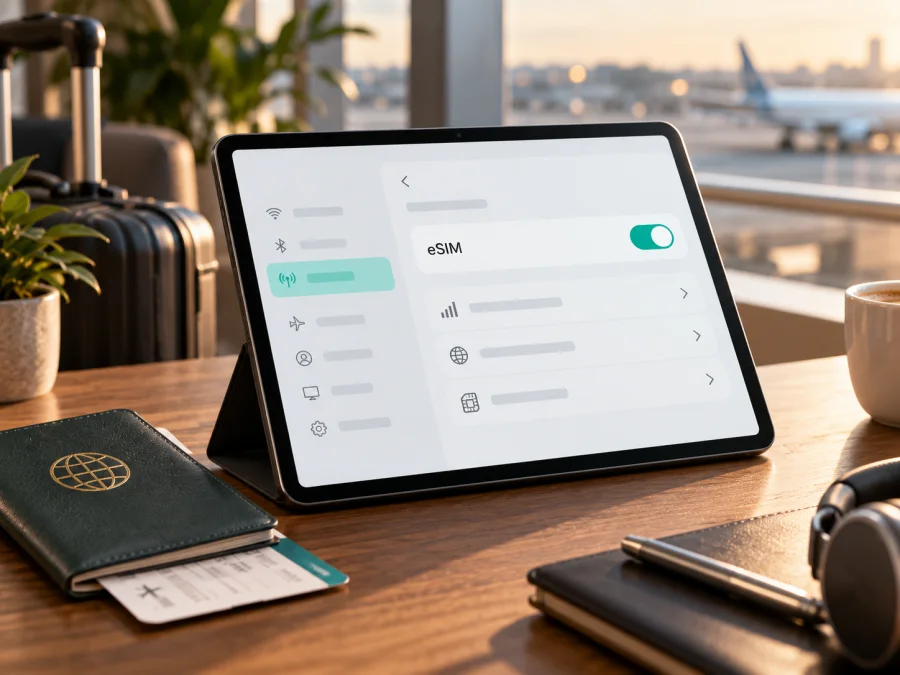
eSIM في Apple iPad Pro 13-inch M4 cellular 512GB 5G: التوافق والإعداد
إذا كنت تبحث عن إجابة سريعة: تشير مواصفات Apple الرسمية إلى أن iPad Pro مقاس 13 بوصة بشريحة M4 ونسخة Wi‑Fi + Cellular يدعم eSIM، ويستخدم هذا الجيل eSIM للاتصال الخلوي ولا يقبل بطاقة SIM فعلية. تنطبق هذه النتيجة على الطراز الخلوي الذي تصفه عبارة Apple iPad Pro 13-inch M4 cellular 512GB 5G؛ أما نسخة Wi‑Fi فقط فلا تتصل بشبكة الهاتف المحمول. سعة 512GB ووجود 5G لا يغيران بحد ذاتهما أهلية eSIM. مع ذلك، يعتمد قبول ملف eSIM على رقم الطراز الدقيق والبلد الذي سيُستخدم فيه الجهاز، وعلى دعم مزود الخدمة للخدمة في ذلك السوق. افحص جهازك قبل اختيار الباقة.
تذكر Apple أن طرازات iPad Pro (M4) Wi‑Fi + Cellular الحديثة تُفعّل باستخدام eSIM ولا تحتوي على درج SIM فعلي. وتورد صفحة Apple الخاصة باستخدام eSIM في الصين القارية طراز iPad Pro 13-inch (M4) Wi‑Fi + Cellular برقم A3007 ضمن الطرازات المدعومة هناك. هذا استثناء مهم عند شراء جهاز من سوق مختلف أو استخدامه في الصين القارية: اسم M4 وحده لا يكفي، ويجب مطابقة رقم الطراز وشروط مزود الخدمة المحلي. كما أن دعم الجهاز للتقنية لا يعني أن كل مشغل أو كل باقة سياحية متوافقة معه.
خلاصة سريعة
| العنصر | ما ينبغي معرفته |
|---|---|
| الجهاز المستهدف | Apple iPad Pro 13-inch M4 cellular 512GB 5G |
| الاتصال الخلوي | المقصود نسخة Wi‑Fi + Cellular، لا نسخة Wi‑Fi فقط |
| eSIM | مدعومة في فئة M4 Wi‑Fi + Cellular وفق Apple |
| الشريحة الفعلية | هذا الجيل يعتمد eSIM ولا يستخدم SIM فعلية وفق صفحة المواصفات العامة من Apple |
| السعة والجيل الخلوي | 512GB و5G يحددان النسخة المطلوبة، ولا يثبتان وحدهما توافق مشغل أو وجهة |
| العامل الحاسم | رقم الطراز، بلد الاستخدام، قفل الشبكة، وتوافق مزود الباقة |
| الاستخدام المتوقع | بيانات الهاتف المحمول؛ لا تفترض وجود رقم هاتف أو مكالمات ورسائل عادية |
الجواب العملي: نعم، يفترض أن تدعم نسخة Apple iPad Pro 13-inch M4 cellular 512GB 5G تثبيت eSIM إذا كانت فعلًا نسخة Wi‑Fi + Cellular مناسبة لسوق الاستخدام، وكان الجهاز غير مقفل لمشغل يمنع إضافة ملف آخر، وكانت شبكة الوجهة والباقة تدعمان iPad. لا يمكن استنتاج هذه النقاط من اسم المنتج المختصر أو سعة التخزين وحدهما. إذا كان الجهاز مستعملًا أو مستوردًا، فتحقق من رقم الطراز في الإعدادات، ومن ظهور EID أو خيار إضافة eSIM، ثم اسأل البائع أو مزود الخدمة عن القيود الإقليمية قبل الدفع.
ما الذي تعنيه Cellular و5G في هذا الاسم؟
تصف كلمة cellular نسخة iPad التي تحتوي على مكونات الاتصال بشبكات المحمول، وتسمّي Apple فئتها عادةً Wi‑Fi + Cellular. لا تعني العبارة أن باقة بيانات مفعّلة مضمّنة في الجهاز، ولا أن الاتصال الخلوي يعمل تلقائيًا في كل بلد. يلزم ملف eSIM صالح وباقة من مزود يدعم iPad، كما يلزم أن تكون تغطية الشبكة متاحة في موقعك.
أما 5G فتشير إلى أن النسخة الخلوية تستطيع استخدام شبكات 5G المتوافقة عند توفرها. الاتصال الفعلي يعتمد على نطاقات التردد التي يدعمها رقم الطراز، وشبكة مزود الخدمة، والتغطية المحلية، والخطة. وجود 5G على العبوة لا يضمن سرعة بعينها ولا يعني أن eSIM نفسها تعمل على 5G في جميع الوجهات. قد يتصل الجهاز عبر LTE أو شبكة أخرى بحسب الظروف. لا تحتاج إلى 5G كي تثبت eSIM؛ فالتثبيت عملية تنزيل ملف عبر الإنترنت، بينما يحدد تغطية البيانات نوع الشبكة المتاحة لاحقًا.
وتشير 512GB إلى سعة التخزين في النسخة المستهدفة. لا تحدد هذه السعة عدد ملفات eSIM التي يمكن تسجيلها، ولا مقدار بيانات السفر، ولا مدة الباقة. لا تخلط بين مساحة التخزين على الجهاز وبين حجم الإنترنت المشمول في خطة البيانات. كذلك لا تخلط بين استخدام iPad كجهاز بيانات وبين امتلاك رقم محمول للمكالمات التقليدية؛ الباقات المخصصة للبيانات لا تتضمن عادةً رقمًا صوتيًا أو رسائل SMS ما لم تنص شروط باقة معينة على ذلك بوضوح.
اختلاف الأسواق وأرقام الطراز
قد تتغير خصائص النسخة الخلوية بحسب منطقة البيع. وتكون الاختلافات العملية في دعم الشبكات ونطاقاتها، وطريقة تفعيل الخدمة، والمشغلين المقبولين، والقيود التنظيمية في بلد الاستخدام. لا يعني ذلك أن كل نسخة من M4 مختلفة جذريًا، لكنه يعني ضرورة عدم تعميم مواصفات سوق واحد على جهاز مستورد إلى سوق آخر. مواصفات Apple العامة تثبت دعم eSIM في فئة Wi‑Fi + Cellular، بينما صفحة Apple المنفصلة للصين القارية تحدد أهلية استخدام eSIM هناك بطرازات معينة فقط؛ وتذكر iPad Pro 13-inch (M4) Wi‑Fi + Cellular رقم A3007.
لذلك، إن كان الجهاز مخصصًا للصين القارية أو ستستخدمه فيها، فتحقق تحديدًا من رقم الطراز ومن تعليمات Apple ومزود الخدمة الصيني. لا تفترض أن وجود eSIM أو EID يعني قبول أي ملف eSIM أجنبي هناك، ولا أن ملفًا صالحًا في دولة أخرى سيُقبل من مشغل محلي. في الأسواق الأخرى أيضًا، قد يختلف توفر الخدمة بحسب بلد الشراء والمشغل، لذا افحص أهلية النسخة مع مزود eSIM قبل الشراء.
يظل مزود الخدمة هو المرجع بشأن دعم باقته على iPad تحديدًا. بعض الخطط مخصصة للهواتف، وبعضها لا يسمح باستخدامها في جهاز لوحي أو له سياسات نقل وتنشيط خاصة. اطلب تأكيدًا بأن الباقة تعمل على iPad Cellular، وأن رمز التنشيط صالح في دولة الاستخدام، وأن الجهاز غير مقفل بما يمنع التثبيت. وإذا كانت باقة السفر للبيانات فقط، فخطط لاستخدام تطبيقات المراسلة والمكالمات عبر الإنترنت عند توفر البيانات، مع الاحتفاظ بوسيلة اتصال بديلة عند الحاجة.
افحص التوافق قبل شراء الباقة
استخدم هذا الفحص بالترتيب قبل الدفع:
- تأكد من نوع الجهاز: افتح «الإعدادات > عام > حول» وتحقق من اسم iPad Pro 13-inch (M4) ومن أنه إصدار Wi‑Fi + Cellular، وليس Wi‑Fi فقط.
- اقرأ رقم الطراز: اضغط رقم القطعة عند الحاجة لعرض رقم Axxxx، ثم قارنه بمعلومات Apple الخاصة بسوق الشراء وسوق الاستخدام. هذا بالغ الأهمية في الصين القارية.
- ابحث عن EID: في صفحة «حول»، مرر إلى المعرفات. ظهور EID علامة قوية على وجود مكوّن eSIM، لكنه لا يؤكد أن مزودًا أو خطة بعينها ستعمل.
- افتح إعدادات البيانات الخلوية: تحقق من ظهور «البيانات الخلوية» وخيار مثل «إضافة eSIM» أو «إضافة خطة خلوية». قد تختلف التسمية قليلًا حسب لغة النظام وإصدار iPadOS.
- تحقق من القفل: اسأل البائع أو جهة الشراء عما إذا كان الجهاز مقيدًا بمزود. اطلب إزالة أي قيد قبل السفر، لأن ملف eSIM قد لا يُقبل على جهاز مقفل.
- راجع شروط المزود: تأكد أن الباقة تدعم iPad وبلد الوجهة، وأن طريقة التنشيط (رمز QR أو تطبيق أو إدخال يدوي) متاحة لك.
- تأكد من الإنترنت عند التثبيت: يلزم اتصال Wi‑Fi أو اتصال بيانات قائم لتنزيل ملف eSIM في كثير من طرق التثبيت.
إذا أردت مراجعة عامة قبل الانتقال إلى الخطوات، وتأكدت أن الخطة مخصصة لاستخدام البيانات على جهاز لوحي، تحقق من توافق جهازك مع eSIM. ظهور EID أو زر الإضافة لا يكفي وحده للحكم على تغطية دولة أو سياسة مشغل؛ اجمع بين فحص الجهاز والتحقق من الباقة المحددة.
طريقة قراءة نتيجة الفحص
إذا ظهر EID وخيار إضافة eSIM وكان رقم الطراز مؤهلًا في سوق الاستخدام، فالجهاز مستعد تقنيًا لإضافة ملف متوافق. إذا ظهر EID لكن خيار الإضافة غير موجود، حدّث iPadOS وأعد التشغيل وافحص إعدادات البيانات الخلوية مرة أخرى، ثم تحقق من قيود الحساب أو الإدارة المؤسسية. إذا لم يظهر EID، فلا تشترِ باقة على أساس اسم الإعلان: تأكد أولًا من رقم الطراز ومن أن الجهاز نسخة Cellular، ثم تواصل مع Apple أو البائع. وقد تكون الشاشة مختلفة بسبب اللغة أو إصدار النظام، لذلك ابحث في الإعدادات عن «eSIM» أو «البيانات الخلوية» بدل الاعتماد على موضع زر واحد.
نقطة مهمة للمسافرين
التوافق له مستويان منفصلان: قدرة الجهاز على تثبيت eSIM، وقبول مزود الخطة لها في الدولة المقصودة. قد ينجح المستوى الأول ولا تتوفر خطة مناسبة في الوجهة، أو قد تتوفر خطة لكن ترفضها نسخة جهاز غير مؤهلة في ذلك السوق. افحص البلد في شروط الخطة، وطريقة التفعيل، ونوع الشبكة المدعوم. إذا كان المسار يمر بعدة دول، لا تفترض أن خطة بلد واحد ستعمل في بقية الرحلة؛ اختر خطة تغطي الدول المطلوبة صراحةً وتحقق من حدودها قبل الشراء.
بعد التأكد من الجهاز والوجهة، يمكن استخدام موقع وتطبيق Kaspersky eSIM Store لاستعراض الخيارات المتاحة للبلد أو المنطقة، ومراجعة بيانات الباقة ومدتها وشروطها قبل إتمام الطلب. تعرّف على خيارات eSIM للسفر عبر الموقع العربي لـ Kaspersky eSIM Store. الصفحة الرئيسية وجهة عامة للاطلاع على الخيارات الحالية؛ لا تمثل تعرفة بلد معين ولا تثبت توفر خطة محددة لجهازك. تحقّق من التفاصيل الظاهرة عند اختيار الوجهة ومن توافق الخطة قبل الشراء.
تثبيت eSIM على iPad خطوة بخطوة
تختلف أسماء القوائم قليلًا بين إصدارات iPadOS واللغات. إذا ظهر مسار مختلف، ابحث ضمن «البيانات الخلوية» أو اتبع تعليمات مزود الخطة. أدلة Apple الرسمية تشرح إعداد eSIM على iPad، ويمكن الرجوع أيضًا إلى تعليمات تثبيت eSIM على iOS؛ أما تعليمات Android فهي موجهة لأجهزة Android ولا تنطبق حرفيًا على قوائم iPad.
التثبيت من تطبيق أو حساب مزود الخدمة
- اتصل بالإنترنت وافتح تطبيق المزود أو حسابك حيث تظهر الخطة بعد الطلب.
- اختر الخطة التي تريد تثبيتها على هذا iPad، واقرأ التنبيه الخاص بالتوافق وعدد مرات استخدام رمز التنشيط.
- اضغط «تثبيت» أو «إضافة إلى الجهاز» واتبع الإرشادات المعروضة. قد ينقلك التطبيق إلى إعدادات iPad لإكمال التنزيل.
- عندما يطلب iPad التأكيد، راجع اسم الخطة أو خط البيانات ثم اختر «متابعة» و«إضافة خطة خلوية» إذا ظهرت هذه الأزرار.
- انتظر حتى يكتمل التنزيل والتفعيل. لا تغلق الإعدادات بسرعة ولا تحذف الخطة أثناء ظهور رسالة معالجة.
- بعد الإضافة، افتح «الإعدادات > البيانات الخلوية» وتحقق من ظهور الخطة. سمّها باسم واضح مثل «السفر» لتجنب الخلط بينها وبين خط آخر.
- حدد خط البيانات الذي تريد استخدامه عند الوصول. إذا بقيت في بلدك قبل الرحلة، اترك خطك الأساسي كما هو وتحقق من تعليمات مزود الخطة حول توقيت تشغيل خط السفر.
التثبيت باستخدام رمز QR
- افتح صفحة أو رسالة رمز QR على جهاز آخر، أو اطبعها؛ يحتاج iPad إلى عرض الرمز من شاشة منفصلة ليمسحه بالكاميرا.
- على iPad، افتح «الإعدادات > البيانات الخلوية > إضافة eSIM» أو الخيار المقابل في إصدارك.
- اختر استخدام رمز QR ووجّه الكاميرا إلى الرمز. إذا طلب النظام رمز تأكيد، أدخل الرمز الذي وفره المزود عبر قناة موثوقة.
- راجع اسم الخطة ثم تابع إضافة الخطة الخلوية. اترك الجهاز متصلًا بالإنترنت حتى تظهر رسالة اكتمال العملية.
- أعد تسمية الخطة، واخترها للبيانات عندما يحين الوقت المناسب. اتبع توجيهات المزود بشأن تشغيل تجوال البيانات لهذه الخطة.
إذا أرسل المزود رمز QR في رسالة على iPad نفسه، فقد تسمح إصدارات iPadOS الحديثة بالضغط المطول على الرمز واختيار «إضافة eSIM». لا تعمل هذه الطريقة مع كل صورة أو إصدار. أما إذا كان لديك رمز تنشيط يدوي، فاختر إدخال التفاصيل يدويًا فقط عندما يقدم المزود عنوان الخادم ورمز التفعيل صراحةً؛ لا تخمّن هذه القيم ولا تستخدم بيانات من خطة أخرى.
بعد الإضافة: اختيار خط البيانات
من «الإعدادات > البيانات الخلوية»، شغّل الخطة التي تريد استخدامها وتأكد من اختيارها ضمن إعدادات البيانات الخلوية. إذا كانت هناك خطط متعددة، افحص اسم الخطة قبل تغيير المفتاح حتى لا توقف خطًا تحتاجه. استخدم تجوال البيانات فقط إذا كانت تعليمات باقة السفر تتطلب ذلك، لأن الإعداد يختلف بين الخطط. التزم بما يقوله مزود الخطة عن التجوال ضمن الباقة، وتأكد من تعطيل استخدام البيانات على خطك المحلي عند السفر إذا كنت تريد تجنب رسوم التجوال من مشغلك المعتاد.
عند عودتك، يمكنك إيقاف خط السفر من الإعدادات أو تركه محفوظًا بحسب شروط الخطة. لا تحذفه قبل التأكد من انتهاء حاجتك إليه؛ قد لا يسمح رمز التنشيط بإعادة التثبيت. إذا كانت الرحلة التالية قريبة، تحقق من صلاحية الملف والخطة من حسابك ومن تعليمات المزود بدل افتراض أن الملف يمكن نقله إلى جهاز آخر.
استخدام الجهاز في رحلة خارجية
قبل المغادرة، اختر وجهة الخطة بناءً على مسار الرحلة، لا على اسم المطار أو أول مدينة فقط. قارن ما تعرضه الخطة من بلد أو منطقة مشمولة، وحجم بيانات أو سياسة استخدام، ومدة صلاحية، وموعد بدء الخدمة. هذه الشروط تتغير، لذلك راجع المعلومات الحالية عند الاختيار ولا تعتمد على أرقام أو عروض قديمة. إن كنت تحتاج بيانات للاجتماعات أو الخرائط أو مشاركة الملفات، قدّر استخدامك اليومي واترك هامشًا للتحديثات والتنزيلات.
ثبّت eSIM عندما يكون لديك اتصال موثوق ووقت كافٍ لإكمال العملية، لكن لا تفعّلها مبكرًا على نحو قد يبدأ مدة الخطة قبل الرحلة. اقرأ وصف الباقة لتعرف هل يبدأ العد عند الشراء أو التثبيت أو الاتصال بالشبكة في الوجهة، وهل يتاح جدولة التفعيل. بعد الوصول، افتح إعدادات البيانات، شغّل خط السفر واختره للبيانات الخلوية. انتظر تسجيل الشبكة ثم جرّب فتح صفحة بسيطة. لا تفترض أن نجاح التثبيت يعني أن الباقة نشطة أو أن تغطية البيانات متاحة في موقعك.
يمكن أن يساعد iPad الكبير في العمل على البريد والمستندات والاجتماعات عبر الإنترنت، أو تنزيل الخرائط والملفات قبل الانتقال بين المدن. استخدم Wi‑Fi عندما يكون مناسبًا لتقليل استهلاك الباقة، وأوقف تحديث التطبيقات والنسخ الاحتياطي عبر البيانات الخلوية إذا لم تكن تحتاجهما. راقب الاستهلاك من إعدادات iPad ومن حساب مزود الخطة؛ قد تختلف طريقة القياس أو التأخير بين الجهاز والحساب. لا تستخدم رقم بيانات واحدًا لتوقع استهلاك جلسة قادمة، لأن جودة الفيديو وحجم الملفات والتحديثات تؤثر كثيرًا.
قد تسمح بعض الخطط بمشاركة الاتصال عبر نقطة الاتصال الشخصية، وقد تقيدها أخرى؛ تحقق من شروط باقتك قبل الاعتماد عليها. باقات السفر عادةً للبيانات ولا توفر رقمًا صوتيًا، لذلك جهّز تطبيقات المراسلة التي تستخدمها قبل المغادرة.
الأعطال الشائعة وما الذي تتحقق منه
لا يظهر خيار إضافة eSIM
ابدأ بالتحقق من أن الجهاز Cellular وليس Wi‑Fi فقط. افتح «حول» وابحث عن EID، ثم افحص رقم الطراز. أعد تشغيل iPad وثبّت تحديث iPadOS المتاح بعد أخذ احتياطاتك المعتادة. إذا كان الجهاز تابعًا لمؤسسة، اسأل مسؤول الإدارة عن القيود. إذا ظل الخيار غائبًا أو لم يظهر EID، تواصل مع Apple أو البائع قبل شراء خطة؛ لا تعتمد على صفحة متجر أو فاتورة مختصرة لإثبات وجود eSIM.
تعذر مسح رمز QR أو ظهرت رسالة أن الرمز غير صالح
ارفع سطوع الشاشة التي تعرض الرمز، نظف عدسة الكاميرا، وابتعد عن انعكاس الضوء. استخدم الرمز المخصص للخطة والجهاز الحالي، وتأكد من أن الصورة كاملة وغير مقصوصة. جرّب الضغط المطول على رمز QR إذا كان معروضًا في رسالة على iPad وإصدار النظام يدعم ذلك. إذا قيل إن الرمز استُخدم أو انتهت صلاحيته، لا تكرر المحاولة عشوائيًا؛ اطلب من مزود الخطة التحقق من حالة الرمز وإصدار بديل إن أمكن.
أضيفت الخطة لكن لا يوجد اتصال بالإنترنت
تأكد من أن الخطة ظاهرة ومفعّلة في «البيانات الخلوية»، وأنها محددة لبيانات المحمول، وأنك في دولة مشمولة بالخطة. تحقق من أن البيانات الخلوية مفعّلة ومن إعداد تجوال البيانات إذا طلبه المزود. أوقف وضع الطيران، ثم أعد تشغيله أو أعد تشغيل iPad إذا لم يسجل على الشبكة. جرّب الانتقال إلى مكان ذي تغطية أفضل وانتظر بضع دقائق. إذا استمرت المشكلة، راجع حالة الباقة وحدودها من حسابك، ثم اتصل بدعم المزود مع ذكر رقم الطراز ورسالة الخطأ، دون نشر EID علنًا.
الاتصال بطيء أو لا يظهر 5G
السرعة ونوع الشبكة يتأثران بالتغطية والازدحام والترددات التي يدعمها رقم الطراز والخطة. تحقّق مما إذا كان مزود الوجهة يدعم الجهاز ونوع الخدمة، وجرب مكانًا آخر أو شبكة أخرى إن أتاح المزود الاختيار. لا تستنتج من عبارة 5G في اسم المنتج أن كل محطة قريبة ستوفر 5G. إذا كانت البيانات تعمل عبر LTE، فهذا لا يعني أن eSIM غير متوافقة.
أُضيفت الخطة إلى الجهاز الخطأ أو حذفتها بالخطأ
لا تفترض أن ملف eSIM قابل للنقل؛ قد تكون رموز التنشيط أحادية الاستخدام وقد يقيّد المزود نقل الخطة. تواصل مع دعم المزود قبل حذف أي ملف أو شراء الخطة مرة ثانية. إذا لم يبدأ التنزيل أصلًا، احتفظ برسالة الخطأ وتحقق من الحساب الذي تم فيه الطلب. لا ترسل رمز QR أو رمز التفعيل إلى أشخاص آخرين، لأنه قد يمنحهم القدرة على تثبيت الخطة.
لا تعمل تطبيقات محددة رغم اتصال البيانات
اختبر موقعًا أو تطبيقًا آخر، ثم تحقق من إعدادات البيانات الخلوية لكل تطبيق ومن أي VPN أو ملف إدارة قد يؤثر في الاتصال. قد تتطلب بعض الخدمات تسجيل دخول أو تحققًا إضافيًا، وقد تختلف إتاحتها حسب البلد. لا تغيّر إعدادات الشبكة التي لا تفهمها، ولا تحذف ملفات النظام أو الإدارة. إذا كان الاتصال يعمل للتصفح لكن خدمة بعينها لا تعمل، اذكر ذلك لمزود الخطة واطلب التحقق من الشبكة أو القيود ذات الصلة.
أسئلة شائعة
هل تدعم نسخة 512GB تحديدًا eSIM؟
السعة التخزينية لا تحدد دعم eSIM. إذا كان الجهاز Apple iPad Pro 13-inch M4 cellular 512GB 5G فعلًا نسخة Wi‑Fi + Cellular، فتشير مواصفات Apple لفئة M4 الخلوية إلى eSIM. لكن يجب فحص رقم الطراز وسوق الاستخدام؛ السعة وحدها لا تثبت أهلية مزود أو بلد.
هل يمكنني استخدام بطاقة SIM فعلية بدل eSIM؟
تذكر صفحة المواصفات العامة لـ iPad Pro M4 أن الجهاز يستخدم eSIM ولا يتوافق مع SIM فعلية. لا تشترِ بطاقة nano‑SIM اعتمادًا على أن درجًا موجود في iPad أقدم؛ افحص الطراز الدقيق ومعلومات Apple الخاصة به.
هل EID يعني أن أي باقة ستعمل؟
لا. EID معرّف لشريحة eSIM المدمجة، وظهوره دليل على وجود مكوّن eSIM. يظل دعم الخطة والبلد والمشغل والقفل ونوع الجهاز عوامل مستقلة. اسأل المزود عن دعم iPad قبل الدفع.
هل تمنحني باقة السفر رقم هاتف؟
غالبًا تكون باقات السفر في Kaspersky eSIM Store مخصصة لبيانات الهاتف المحمول، ولا توفر رقمًا للمكالمات والرسائل التقليدية. راجع وصف الخطة قبل الطلب، واستخدم تطبيقات الإنترنت للمراسلة أو المكالمات إذا كانت مناسبة لك.
هل أستطيع شراء الخطة قبل الرحلة؟
يمكنك مراجعة الخطط والاستعداد مسبقًا، لكن اقرأ توقيت بدء الصلاحية بعناية. قد يختلف بدء تثبيت الملف عن بدء احتساب مدة الخطة أو استهلاك البيانات. لا تبدأ خطوات التنشيط قبل الموعد المناسب إذا كانت الشروط قد تبدأ العد مبكرًا.
ماذا أفعل إذا كان iPad مستوردًا؟
اعرف رقم الطراز الفعلي من «الإعدادات > عام > حول»، ثم راجع قيود بلد الشراء وبلد الاستخدام. اطلب تأكيدًا مكتوبًا من البائع بشأن النسخة الخلوية وقيود الشبكة، وتحقق من أهلية eSIM في وجهتك. لا تعتمد على وصف «عالمي» أو «5G» وحده.
قائمة أخيرة قبل السفر
- تأكد أن اسم الجهاز في الإعدادات يطابق نسخة M4 Cellular المطلوبة، وأنه ليس طراز Wi‑Fi فقط.
- سجّل رقم الطراز وقارنه بمتطلبات السوق، خصوصًا عند استخدام الجهاز في الصين القارية.
- تحقق من EID وخيار إضافة eSIM، ثم تأكد من عدم وجود قفل أو إدارة مؤسسية تمنع الإضافة.
- راجع أن باقة البيانات تدعم iPad والبلدان التي ستزورها، وأن شروطها تناسب مدة الرحلة واستهلاكك المتوقع.
- ثبّت الملف عبر اتصال موثوق، واحتفظ بتعليمات المزود وبطريقة للتواصل معه.
- عند الوصول، اختر eSIM المقصودة للبيانات، واختبر الاتصال قبل الاعتماد عليه للعمل أو الملاحة.
- راقب الاستهلاك، وتحقق من إعداد تجوال البيانات ونقطة الاتصال بحسب شروط الخطة.
الخلاصة: افحص الجهاز ثم اختر eSIM للرحلة
يدعم Apple iPad Pro 13-inch M4 cellular 512GB 5G تقنية eSIM ضمن فئة Wi‑Fi + Cellular بحسب معلومات Apple المنشورة؛ وتوضح Apple أن جيل M4 الخلوي يعتمد eSIM ولا يستخدم بطاقة SIM فعلية. تبقى أهلية النسخة الإقليمية ومزود الخدمة نقطة لا يمكن حسمها من السعة أو كلمة 5G. رقم الطراز هو المرجع الضروري، ولا سيما في الصين القارية حيث تحدد Apple طرازات مؤهلة بعينها، من بينها A3007 لهذه النسخة مقاس 13 بوصة.
ابدأ بصفحة «حول» وابحث عن EID وخيار إضافة eSIM، ثم أكد مع مزود الخطة أن الجهاز والبلد مدعومان وأن التفعيل مناسب لتوقيت سفرك. بعد ذلك قارن شروط البيانات والمدة والتغطية المطلوبة للوجهة في موقع أو تطبيق Kaspersky eSIM Store، واتبع تعليمات iPad لإضافة الملف واختيار خط البيانات. التحقق المسبق من الجهاز والخطة يجعل إعداد الإنترنت في الرحلة أوضح ويقلل احتمال مواجهة قيد إقليمي أو مشكلة تفعيل عند الوصول.


