دليل الاتصال أثناء السفر
Apple iPad Pro 13-inch M4 cellular 512GB eSIM
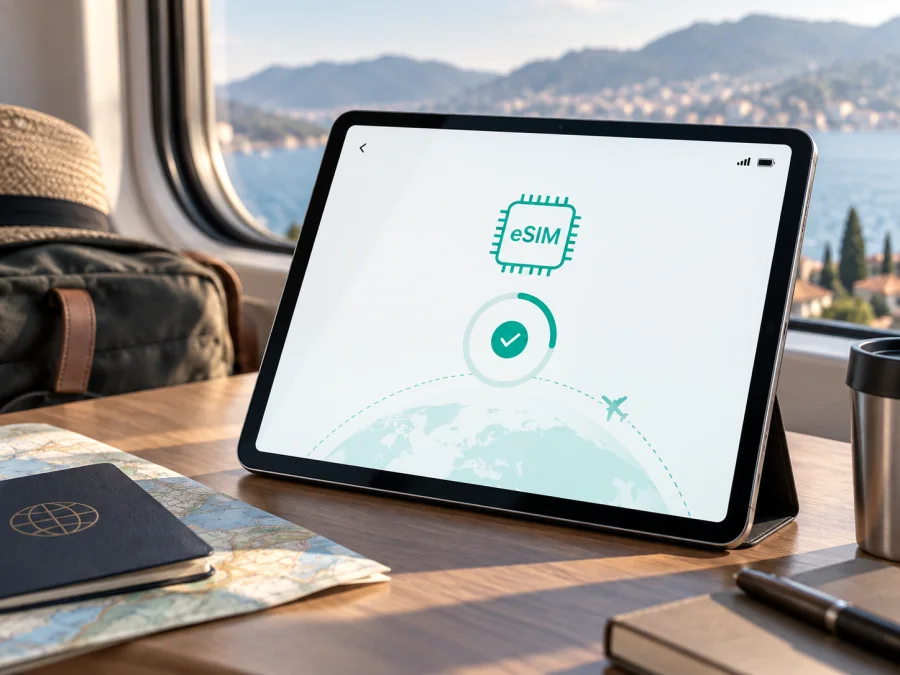
Apple iPad Pro 13-inch M4 cellular 512GB eSIM
إذا كنت تبحث عن eSIM لجهاز Apple iPad Pro 13-inch M4 cellular 512GB، فالإجابة المختصرة هي: نعم، هذا الإصدار الخلوي يدعم eSIM وفق مواصفات Apple الحالية. لكن «يدعم» لا تعني أن كل باقة تعمل في كل بلد؛ يجب أن يكون الجهاز من فئة Cellular، وأن يسمح المشغّل بالتفعيل، وأن تكون الباقة متاحة في منطقتك.
هل يدعم Apple iPad Pro 13-inch M4 cellular 512GB eSIM؟
نعم، يدعم Apple iPad Pro 13-inch M4 cellular 512GB eSIM. في مواصفات Apple، تندرج سعة 512GB ضمن إصدارات iPad Pro 13-inch (M4)، بينما تحدد عبارة cellular وجود اتصال خلوي. وتوضح Apple أن أجهزة iPad Pro (M4) من فئة Wi‑Fi + Cellular تُفعّل باستخدام eSIM ولا تعتمد على بطاقة SIM فعلية. لذلك لا ينبغي تفسير سعة التخزين على أنها موديل منفصل عن إمكانات الاتصال: العامل الحاسم هو أن يكون الجهاز الإصدار الخلوي الصحيح، لا إصدار Wi‑Fi فقط.
كما تذكر مواصفات Apple أن نموذج 512GB من جيل M4 يأتي بذاكرة RAM قدرها 8GB. افحص أن الوصف يتضمن Cellular وأن رقم الموديل يخص النسخة الخلوية، لأن نطاقات 5G وLTE وطريقة التفعيل وتوافر الباقات قد تتغير بحسب السوق والمشغّل.
ملخص المواصفات ذات الصلة
| العنصر | ما يعنيه بالنسبة إلى eSIM |
|---|---|
| الاسم المطلوب | Apple iPad Pro 13-inch M4 cellular 512GB |
| نوع الجهاز | iPad Pro مقاس 13 بوصة، جيل M4 |
| السعة | 512GB؛ السعة لا تلغي وظيفة الاتصال الخلوي |
| الذاكرة | 8GB RAM بحسب مواصفات Apple لإصدار 256GB و512GB |
| الاتصال الخلوي | يدعم 5G وLTE في أسواق ونطاقات محددة بحسب المشغّل |
| نوع SIM | eSIM في إصدار iPad Pro الخلوي؛ لا تعتمد على SIM فعلية |
| استخدام eSIM | خطة بيانات متنقلة من مشغّل أو مزود يدعم eSIM على iPad |
| القيود | السوق، رقم الموديل، سياسة المشغّل، البلد، وحالة الجهاز قد تؤثر في التفعيل |
إذن النتيجة العملية واضحة: يمكن استخدام eSIM للبيانات على هذا الإصدار، لكن لا يجوز شراء أي خطة قبل مطابقة الجهاز والخطة والمنطقة. eSIM في هذا السياق هي ملف رقمي داخل الجهاز، وليست بطاقة اتصال عادية تُخرجها أو تبدلها يدوياً. كما أن الخطة المخصصة للسفر تكون عادة للإنترنت المتنقل؛ لا تفترض أنها تمنح رقماً للمكالمات والرسائل النصية ما لم تنص شروطها على ذلك صراحة.
لماذا تختلف النتيجة حسب السوق والمشغّل؟
تبيع Apple الجهاز في أسواق متعددة، وقد تختلف أرقام الموديلات والنطاقات اللاسلكية والجهات التي تسمح بالتفعيل. لذلك توجد ثلاث طبقات يجب فصلها. الأولى هي العتاد: هل جهازك هو cellular فعلاً أم Wi‑Fi فقط؟ الثانية هي المنطقة: هل هذا الموديل مسموح له باستخدام eSIM في البلد الذي تريد الاتصال منه؟ الثالثة هي الخدمة: هل يدعم المشغّل أو مزود eSIM خطة بيانات على iPad، وهل يوافق على التفعيل باستخدام QR أو تطبيق أو تفعيل مباشر؟
تذكر Apple قيوداً خاصة بالبرّ الرئيسي للصين. فليس كل iPad Pro المشترى خارج الصين قادراً على تثبيت ملف eSIM من مزودي الشبكات هناك، بينما تدعم نماذج محددة هذا الاستخدام. ومن بين النماذج التي تذكرها Apple لجهاز iPad Pro 13-inch (M4) في البرّ الرئيسي للصين الموديل A3007. هذه المعلومة لا تعني أن كل جهاز يحمل اسم M4 يعمل بالطريقة نفسها داخل الصين، ولا تعني أن الخطة الصينية تعمل في بلد آخر. إذا كان الجهاز مستورداً أو ستستخدمه في الصين، طابق رقم الموديل والجهة المشغلة قبل الدفع.
التحقق من التوافق قبل شراء eSIM
<a id="kesim-device-compatibility"></a>
استخدم قائمة الفحص التالية على الجهاز نفسه، ثم قارنها بشروط الخطة. احتفظ برقم الموديل إذا كان الجهاز جديداً أو مستورداً.
قائمة فحص سريعة
- تأكد من أن الوصف الكامل هو Apple iPad Pro 13-inch M4 cellular 512GB، وليس إصدار Wi‑Fi فقط أو iPad Pro بمقاس أو جيل مختلف.
- افتح الإعدادات وابحث عن قسم البيانات الخلوية. ظهور خيار إضافة eSIM أو إضافة خطة خلوية مؤشر عملي على أن الجهاز يحتوي على وظيفة eSIM.
- افتح الإعدادات، ثم عام، ثم حول. سجّل رقم الطراز ورقم الطراز التفصيلي بعد الضغط على رقم الجزء إن لزم. قارن الرقم بفاتورة الشراء أو العبوة وبمتطلبات السوق المقصودة.
- ابحث عن EID في صفحة «حول». وجود EID، وهو معرّف شريحة eSIM، دليل مهم على توفر المكوّن الرقمي. لا تشارك EID أو الرقم التسلسلي في صفحات عامة أو مع جهة غير موثوقة.
- تحقق من أن iPad غير مقفل بطريقة تمنع استخدام خطة من مزود آخر، واسأل البائع أو المشغّل عن القيود إن كان الجهاز مستعملاً أو مرتبطاً بعقد.
- حدّث iPadOS إلى إصدار حديث قبل التثبيت، واشحن الجهاز، ووفر اتصال Wi‑Fi أو نقطة اتصال أثناء تنزيل الملف.
- طابق البلد أو المنطقة، حجم البيانات، مدة الصلاحية، لحظة بدء الخطة، وسياسة إعادة الاستخدام أو النقل. لا تفترض أن السعر أو المدة يتطابقان بين الدول.
أين تجد EID وخيار إضافة الخطة؟
افتح الإعدادات > عام > حول، ثم مرر الصفحة حتى تجد EID. في بعض الواجهات قد يظهر أيضاً رقم IMEI أو معلومات الشبكة؛ هذه ليست بديلاً عن EID. بعد ذلك انتقل إلى الإعدادات > البيانات الخلوية. ابحث عن خيار مثل «إضافة eSIM» أو «إضافة خطة خلوية» أو «العثور على خطة جديدة». قد تختلف التسمية قليلاً بحسب لغة iPadOS والمنطقة والإصدار.
إذا وجدت EID لكن لم تجد زر إضافة eSIM، لا تستنتج فوراً أن الجهاز غير متوافق. أعد تشغيل iPad، حدّث النظام، فعّل Wi‑Fi، وتحقق من أن الجهاز هو cellular. ثم اسأل المشغّل إن كان التفعيل يتم من تطبيقه أو من إشعار تلقائي بدلاً من QR. أما إذا لم يظهر EID ولا أي خيار خلوي، فراجع رقم الموديل وحالة الجهاز قبل شراء الخطة؛ قد يكون الجهاز إصدار Wi‑Fi أو قد تكون هناك قيود سوقية أو إدارية.
بعد إتمام هذه الخطوات، تحقق من جهازك مرة أخرى قبل شراء eSIM، وتأكد من مطابقة الخطة للبلد والموديل.
تجهيز الخطة قبل التثبيت
اختر الخطة حسب رحلتك الفعلية. للخرائط والرسائل والحجوزات واستخدام خفيف، قد يكفي حجم صغير، بينما تحتاج مكالمات الفيديو والعمل عن بعد ورفع الصور إلى حجم أكبر. راجع مدة الصلاحية: بعض الخطط تبدأ عند تثبيت الملف، وأخرى عند أول اتصال بالشبكة، وبعضها يبدأ عند تفعيل البيانات أو التجوال. هذه نقطة في شروط الخطة وليست قاعدة عامة لكل eSIM.
Kaspersky eSIM Store هو تطبيق وموقع يساعدك على اختيار eSIM وتنسيقها وتفعيلها مع خطة مناسبة للإنترنت المتنقل في رحلة خارجية. راجع تفاصيل الخطة المعروضة في التطبيق أو الموقع، وتحقق من توافقها مع Apple iPad Pro 13-inch M4 cellular 512GB قبل الشراء. مزودو الشبكات المحليون أو الشركاء هم من يحددون الشبكة والتغطية وشروط الخدمة؛ Kaspersky eSIM Store ليس مشغّل اتصالات ولا مالك شبكة ولا مزوداً مباشراً للإنترنت.
طريقة تثبيت eSIM وتفعيلها على iPad
تختلف الشاشة قليلاً بحسب إصدار iPadOS وطريقة التفعيل التي يدعمها المزود. استخدم المسار الذي يظهر لك، ولا تحذف ملفاً قديماً لمجرد أن الاسم يبدو متشابهاً. يمكنك الرجوع إلى تعليمات تثبيت eSIM على iOS للتفاصيل العامة. رابط تعليمات تثبيت eSIM على Android مفيد إذا كان QR معروضاً على هاتف Android آخر، لكن خطوات الإضافة على iPad تبقى خطوات iPadOS أدناه.
التثبيت باستخدام QR
- اتصل بشبكة Wi‑Fi، وافتح رسالة الخطة أو صفحة التفعيل على جهاز آخر إن كان ذلك أسهل. اجعل رمز QR واضحاً وكاملاً، ولا تقص أي جزء منه.
- على iPad، افتح الإعدادات > البيانات الخلوية، ثم اختر إضافة eSIM أو إضافة خطة خلوية. إذا ظهر خيار استخدام رمز QR فاختره.
- وجّه الكاميرا إلى الرمز وانتظر إشعار اكتشاف خطة الهاتف المحمول. اتبع التعليمات، ثم اضغط متابعة وإضافة خطة خلوية. قد يطلب المزود رمز تأكيد إضافياً.
- انتظر تنزيل الملف. لا تغلق الإعدادات ولا تفصل Wi‑Fi أثناء التثبيت. إذا ظهرت تسمية للخطة، اختر اسماً واضحاً مثل «سفر» أو اسم البلد لتتعرف عليها لاحقاً.
- بعد الإضافة، افتح إعدادات البيانات الخلوية وتأكد من ظهور الخطة الجديدة. قد تكون في حالة «تنشيط» لبضع دقائق؛ لا تعيد مسح QR مراراً لأن بعض الرموز للاستخدام مرة واحدة.
في الإصدارات الحديثة من iPadOS قد تستطيع لمس رمز QR مطولاً إذا كان داخل بريد أو صفحة ويب على iPad، ثم اختيار «إضافة eSIM». إذا لم يظهر، اعرض الرمز على شاشة أخرى أو استخدم تطبيق المزود.
التفعيل واختيار خط البيانات
بعد تثبيت الملف، افتح الإعدادات > البيانات الخلوية واضغط على اسم الخطة. فعّل الخط إذا كان متوقفاً، ثم اختره ضمن البيانات الخلوية أو البيانات الخلوية الافتراضية. إذا كنت تريد إبقاء خط آخر فعالاً للتطبيقات المحلية، عطّل تبديل البيانات تلقائياً إن ظهر الخيار، حتى لا يستهلك iPad بيانات الخط غير المقصود.
في خطة سفر، قد تحتاج إلى تشغيل تجوال البيانات للخط الجديد، حسب شروط المزود. لا تشغله لخطك الأساسي إلا إذا كنت تقبل رسوم التجوال الخاصة به. بعد اختيار eSIM، أوقف وضع الطيران، ثم انتظر حتى يظهر اسم الشبكة أو مؤشر البيانات. جرّب فتح صفحة بسيطة، ثم تحقق من أن عداد البيانات يتحرك في الخطة المقصودة.
إذا كان التفعيل من خلال إشعار «خطة بيانات جاهزة للتثبيت»، افتح الإشعار واتبع المسار الذي يظهر. وإذا كان المزود يدعم التفعيل عبر تطبيق، ثبّت تطبيقه من متجر التطبيقات واتبع خطوات الحساب والتأكيد. قد لا يدعم كل مزود النقل السريع من iPad سابق أو الانضمام إلى خطة iPhone؛ غياب هذه الخيارات لا يعني أن QR لن يعمل.
استخدام eSIM في رحلة خارجية
سيناريو الوصول إلى المطار
ثبّت الخطة قبل المغادرة إذا كانت شروطها تسمح، لكن لا تشغل بياناتها مبكراً إذا كانت مدة الصلاحية تبدأ عند الاتصال الأول. عند الهبوط، أوقف التجوال على خطك الأساسي، فعّل eSIM الخاصة بالرحلة، واخترها للبيانات. هكذا تستطيع فتح الخرائط أو تطبيق النقل أو رسالة الحجز من دون البحث عن متجر SIM في المطار. راقب أن الجهاز اتصل بالشبكة الصحيحة وأن الخطة تغطي البلد الذي وصلت إليه.
سيناريو رحلة متعددة البلدان
قبل الانتقال، افحص ما إذا كانت الخطة الحالية إقليمية أم مقصورة على بلد واحد. إذا كانت الخطة لا تغطي المحطة التالية، قد تحتاج إلى شراء خطة جديدة وتثبيتها، مع إبقاء الاسماء واضحة في إعدادات البيانات الخلوية. لا تحذف الخطة السابقة قبل التأكد من انتهاء الحاجة إليها؛ حذف ملف eSIM قد يمنع إعادة تثبيته إذا كان رمز التفعيل أحادي الاستخدام.
ما الذي لا توفره خطة البيانات عادة؟
الخطط المخصصة للإنترنت المتنقل لا تمنح بالضرورة رقماً عادياً للمكالمات أو الرسائل القصيرة. يمكن استخدام تطبيقات المراسلة والمكالمات عبر الإنترنت إذا سمحت الخطة والشبكة، لكن ذلك يستهلك البيانات. راجع شروط الخطة قبل الاعتماد عليها لتلقي رموز التحقق أو المكالمات البنكية. كما أن eSIM لا تتجاوز حجباً أو قيوداً قانونية، وليست VPN.
مشكلات شائعة وحلول عملية
لا يظهر خيار إضافة eSIM
ابدأ بالتحقق من أن الجهاز Apple iPad Pro 13-inch M4 cellular 512GB وليس إصدار Wi‑Fi. افتح «حول» وابحث عن EID، ثم افحص رقم الموديل. حدّث iPadOS وأعد التشغيل وتأكد من اتصال Wi‑Fi. إذا كان EID موجوداً، تواصل مع مزود الخطة لمعرفة ما إذا كان يستخدم تطبيقاً أو تفعيل مشغّل بدلاً من زر QR. إذا غاب EID تماماً، لا تشتر الخطة قبل مراجعة البائع أو Apple، لأن المشكلة قد تكون في الموديل أو المنطقة.
الكاميرا لا تتعرف على QR
ارفع سطوع الشاشة التي تعرض الرمز، نظف عدسة الكاميرا، وأبعد أو قرّب iPad حتى يظهر الرمز كاملاً من دون انعكاس. جرّب فتح البريد أو صفحة المزود على جهاز آخر. لا تستخدم QR من لقطة منخفضة الجودة، ولا تدخل رمزاً عشوائياً في خانة التأكيد. إذا كان iPadOS يسمح بإضافة الرمز من البريد، استخدم اللمس المطول بدلاً من الكاميرا.
ظهرت الخطة لكن لا توجد شبكة
افتح البيانات الخلوية وتأكد من تشغيل الخط الجديد واختياره للبيانات. عطّل وضع الطيران، ثم أعد تشغيل iPad. تحقق من تفعيل تجوال البيانات للـ eSIM إذا نصت الخطة عليه، ومن أن البلد ضمن التغطية. جرّب الانتظار بضع دقائق في مكان مفتوح؛ الاتصال قد يتأخر بعد التنشيط. لا تغيّر إعدادات APN إلا إذا قدمها المشغّل صراحة، لأن قيمة غير صحيحة قد تمنع البيانات.
تعمل الشبكة لكن الإنترنت بطيء أو لا يتصل
راجع الرصيد أو حجم البيانات والمدة، ثم جرّب إيقاف تشغيل VPN أو ملف إدارة شبكة إن وجد. تأكد من عدم اختيار خط آخر للبيانات ومن عدم تشغيل «السماح بتبديل البيانات الخلوية» بطريقة تحول الاستخدام إلى خطك الأساسي. قد تكون السرعة محدودة بسبب الشبكة أو الموقع أو الازدحام، وقد ينخفض الأداء من 5G إلى LTE بصورة طبيعية. إذا استمرت المشكلة، جهز اسم الخطة ورقم الموديل ولقطة من إعدادات البيانات وتواصل مع دعم المزود.
فشل التفعيل أو قيل إن QR مستخدم
لا تعيد حذف الخطة وتثبيتها عشوائياً. تحقق من الحساب والرمز والوقت، ثم اتصل بمزود الخطة واطلب إعادة إصدار أو تعليمات رسمية إن كانت السياسة تسمح. بعض ملفات eSIM ترتبط بجهاز واحد بعد بدء التثبيت. وجود دعم eSIM في iPad لا يعني أن كل رمز يمكن نقله بين الأجهزة.
الجهاز مستورد أو سيُستخدم في الصين
افحص رقم الموديل في الإعدادات > عام > حول، وقارنه بقائمة Apple الخاصة بالبرّ الرئيسي للصين وبشروط China Unicom أو المزود المعني. Apple تحدد نماذج بعينها للتفعيل داخل البرّ الرئيسي، وتذكر أن الأجهزة الأخرى، بما فيها المشتراة خارج الصين، قد لا تثبت ملفاً من مزود صيني هناك. لا تعتمد على تشابه الاسم أو على نجاح eSIM في بلد سابق. خارج الصين قد يعمل الجهاز مع خط سفر متوافق، لكن تظل سياسة المزود والمنطقة هي المرجع.
أسئلة شائعة
هل تعني سعة 512GB أن eSIM غير متاحة؟
لا. سعة التخزين لا تمنع eSIM؛ المهم التمييز بين إصدار Wi‑Fi وإصدار cellular وفحص الجهاز الفعلي وEID قبل الشراء.
هل أحتاج إلى بطاقة SIM فعلية؟
لاستخدام eSIM لا تحتاج إلى بطاقة فعلية. تذكر Apple أن iPad Pro الخلوي من جيل M4 يستخدم eSIM ولا يتوافق مع SIM فعلية. هذا لا يلغي الحاجة إلى خطة بيانات أو إلى مزود يدعم eSIM على iPad.
هل يمكن تثبيت أكثر من eSIM؟
يمكن للجهاز تخزين عدة ملفات eSIM بحسب حدود النظام والمشغّل، ثم اختيار الملف الذي يستخدم البيانات. لا يعني ذلك أن كل الملفات تعمل في الوقت نفسه أو أن كل مزود يسمح بالنقل؛ احتفظ بأسماء واضحة ولا تحذف ملفاً تحتاج إلى إعادة استخدامه.
هل توفر eSIM رقماً للمكالمات والرسائل؟
خطة السفر في Kaspersky eSIM Store موجهة عادة إلى الإنترنت المتنقل. لا تفترض وجود رقم أو مكالمات أو SMS ما لم تذكر شروط الخطة ذلك. استخدم تطبيقات المراسلة عبر البيانات عند الحاجة، وتحقق من متطلبات رموز التحقق مسبقاً.
هل أستطيع الاعتماد على Kaspersky eSIM Store كمشغّل؟
Kaspersky eSIM Store هو تطبيق وموقع يساعدك على اختيار وإتمام وتفعيل eSIM بخطة للإنترنت المتنقل أثناء السفر. لا ينبغي وصفه بأنه مشغّل أو مالك شبكة أو مقدم تغطية. الشبكة الفعلية وشروط التفعيل والتغطية تتبع مزود الخطة أو المشغّل المحلي.
الخلاصة
يدعم Apple iPad Pro 13-inch M4 cellular 512GB eSIM، وتؤكد مواصفات Apple أن إصدار iPad Pro الخلوي من جيل M4 يستخدم eSIM بدلاً من SIM الفعلية. لكن التوافق العملي يتطلب أربعة أمور معاً: جهاز cellular صحيح، EID وخيار إضافة eSIM، خطة تدعم iPad في البلد المقصود، وعدم وجود قيد من السوق أو المشغّل. انتبه خصوصاً إلى نماذج البرّ الرئيسي للصين وإلى اختلاف النطاقات وسياسات التفعيل.
التحقق النهائي واختيار eSIM للرحلة
قبل أن تشتري، طابق الاسم الكامل Apple iPad Pro 13-inch M4 cellular 512GB، وتحقق من EID ورقم الموديل وخيار إضافة eSIM. ثم حدد الدول التي ستزورها، مدة الرحلة، حجم البيانات، طريقة بدء الصلاحية، وإمكان تشغيل تجوال البيانات. بعد ذلك اختر من Kaspersky eSIM Store الخطة التي تناسب مسارك، واقرأ شروطها، وثبتها عبر Wi‑Fi، واجعلها خط البيانات بعد الوصول. إذا تغيرت المنطقة أو لم يظهر اتصال، راجع إعدادات iPadOS ومزود الخطة قبل حذف الملف. بهذه الخطوات يصبح اختيار eSIM للرحلة مبنياً على توافق فعلي، لا على تشابه أسماء الأجهزة.


