دليل الاتصال أثناء السفر
Apple iPad Pro 13-inch M5 cellular 512GB eSIM
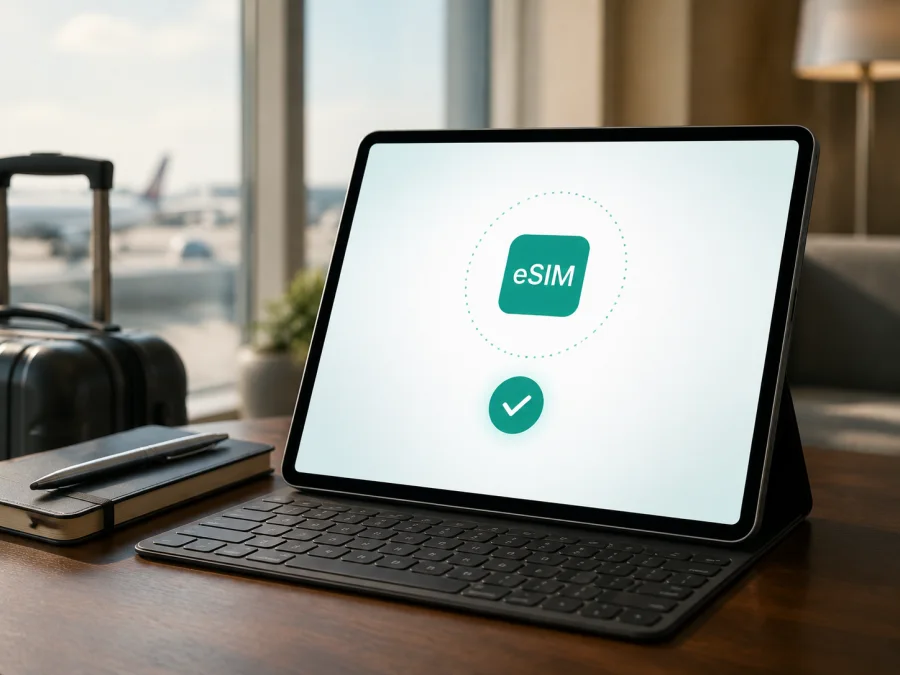
Apple iPad Pro 13-inch M5 cellular 512GB وeSIM
إذا كنتم تستخدمون Apple iPad Pro 13-inch M5 cellular 512GB وتريدون اتصالاً بالإنترنت أثناء السفر، فالإجابة المختصرة هي: نعم، هذا الإصدار الخلوي من الجهاز يدعم eSIM، وفق المواصفات الرسمية الحالية من Apple. وتوضح المواصفات أيضاً أن iPad Pro يعتمد على eSIM ولا يتوافق مع بطاقة SIM فعلية. مع ذلك، لا تكفي كلمة cellular وحدها لاتخاذ قرار الشراء؛ فعمل ملف eSIM فعلياً يعتمد على رقم طراز الجهاز، وسوق البيع، وشركة الاتصالات، وتوفر خطة بيانات متوافقة.
الإجابة السريعة: هل يدعم Apple iPad Pro 13-inch M5 cellular 512GB eSIM؟
نعم، إذا كان الجهاز هو الإصدار الخلوي Wi‑Fi + Cellular من Apple iPad Pro 13-inch M5 cellular 512GB وليس إصدار Wi‑Fi فقط. تدرج Apple سعة 512GB ضمن خيارات iPad Pro 13‑inch (M5)، وتذكر أن طرازات Wi‑Fi + Cellular تحتوي على مودم خلوي C1X، وتدعم 5G وGigabit LTE وeSIM. وبالنسبة إلى سعة 512GB، تذكر المواصفات الرسمية أيضاً ذاكرة RAM بسعة 12GB؛ هذه الذاكرة جزء من تكوين الجهاز وليست دليلاً منفرداً على وجود eSIM.
هذا يعني أن الجهاز يستطيع تخزين ملف اتصال رقمي واستخدامه لبيانات الهاتف، بما في ذلك eSIM مخصص للإنترنت في رحلة خارجية، عندما تسمح الخطة والشبكة بذلك. eSIM ليست اسماً آخر لشبكة Apple، ولا تجعل Kaspersky eSIM Store شركة اتصالات. التطبيق والموقع يساعدانكم على اختيار eSIM وتقديم الطلب وتفعيل eSIM مع باقة مناسبة لبيانات الهاتف أثناء السفر إلى الخارج.
مواصفات مرتبطة بالتوافق
| العنصر | ما يعنيه لهذا الإصدار |
|---|---|
| اسم الجهاز المطلوب | Apple iPad Pro 13-inch M5 cellular 512GB |
| نوع الاتصال | Wi‑Fi + Cellular؛ يلزم وجود هذا الإصدار الخلوي لا إصدار Wi‑Fi فقط |
| السعة | 512GB |
| الذاكرة في تكوين 512GB | 12GB RAM وفق المواصفات الحالية لـ Apple |
| الشبكة الخلوية | 5G تحت 6GHz وGigabit LTE بحسب الطراز والمنطقة وشركة الاتصالات |
| نوع SIM | eSIM؛ لا توجد بطاقة SIM فعلية متوافقة وفق مواصفات iPad Pro الحالية |
| الاستخدام المتوقع | بيانات هاتف محمولة؛ iPad ليس بديلاً تلقائياً عن رقم هاتف للمكالمات والرسائل |
| ما يجب تأكيده | رقم الطراز، ظهور EID أو خيار إضافة eSIM، دعم الخطة والشبكة في بلد الوجهة |
السعة 512GB لا تغيّر آلية eSIM مقارنة بسعات التخزين الأخرى داخل العائلة نفسها. العامل الحاسم هو أن يكون الجهاز Cellular وأن تتوافر له نسخة خلويّة مناسبة وخطة eSIM مقبولة. إذا كان وصف المتجر يذكر السعة فقط أو يخلط بين Wi‑Fi وcellular، افحصوا الجهاز نفسه قبل شراء الخطة.
لماذا قد تختلف النتيجة بين جهازين بالاسم نفسه؟
تستخدم Apple الاسم التجاري نفسه لأسواق متعددة، لكن تفاصيل الاتصال قد تختلف حسب رقم الطراز والتوزيع المحلي. في المواصفات الرسمية الحالية تظهر طرازات Wi‑Fi + Cellular مثل A3358 وA3361 مع نطاقات 5G وLTE محددة، كما توجد إشارات إلى طرازات A3359 وA3362 التي ينبغي بشأنها الرجوع إلى China Unicom. لذلك لا يصح تحويل قائمة النطاقات أو ملاحظة شركة اتصالات في سوق معين إلى وعد بأن كل وحدة مباعة في كل بلد ستتصل بكل شبكة.
قد يكون الجهاز مستورداً من منطقة أخرى، أو مخصصاً لشركة اتصالات، أو خاضعاً لقيد يمنع تفعيل خطة معينة. بعض القيود لا علاقة لها بسعة 512GB أو شريحة M5، بل بطريقة بيع الجهاز وسياسة الشبكة. كما أن توفر 5G وeSIM لا يعني أن خطة بيانات السفر ستعمل في كل وجهة؛ يجب أن تتطابق الشبكات المدعومة مع البلد والاتفاقيات الخاصة بالخطة.
قبل الشراء، افتحوا معلومات الجهاز وتحققوا من رقم الطراز، ثم افحصوا وجود EID وخيار بيانات الهاتف. إذا لم تظهر هذه البيانات، تعاملوا مع التوافق على أنه غير مؤكد حتى يراجع البائع أو شركة الاتصالات رقم الطراز. في السوق الصيني، اتبعوا إرشادات شركة الاتصالات المحلية الخاصة بالطراز بدلاً من افتراض أن خطوات سوق آخر تنطبق كما هي.
التحقق من التوافق على الجهاز قبل شراء الخطة
أفضل فحص يجمع بين مواصفات Apple الرسمية وحالة الوحدة التي بين أيديكم. لا تعتمدوا على صورة العلبة أو على وصف مختصر في إعلان؛ فالمطلوب هو التحقق من هوية الجهاز ومن قائمة الإعدادات.
العثور على رقم الطراز
- افتحوا تطبيق الإعدادات.
- اختاروا عام.
- افتحوا حول.
- ابحثوا عن رقم الطراز واضغطوا عليه إذا لزم الأمر لعرض صيغة الطراز.
- سجّلوا الرقم كما يظهر، ثم قارنوْه بمعلومات البائع أو بشروط شركة الاتصالات.
وجود كلمة cellular في اسم المنتج لا يغني عن هذه الخطوة، خصوصاً إذا كان الجهاز مستورداً أو مجدداً. احتفظوا أيضاً بإصدار iPadOS؛ قد تتغير أسماء القوائم قليلاً بعد تحديث النظام، لكن غياب EID بعد التحديث وإعادة التشغيل يبقى سبباً لطلب التحقق من البائع.
العثور على EID وخيار إضافة eSIM
ابحثوا أولاً في الإعدادات > عام > حول عن خانة EID. EID هو معرّف شريحة eSIM المدمجة، وليس رقم الهاتف أو الرقم التسلسلي. وجوده علامة قوية على أن الجهاز يملك مكوّن eSIM، لكنه لا يثبت أن كل شركة اتصالات أو كل باقة سفر ستقبله.
بعد ذلك افتحوا الإعدادات > البيانات الخلوية أو الإعدادات > Mobile Data بحسب لغة الواجهة. ابحثوا عن خيار مثل إضافة eSIM أو إضافة خطة خلوية أو خيار إعداد خطة بيانات جديدة. قد تظهر التسمية بشكل مختلف في مناطق معينة. إذا ظهر الخيار ويمكنكم بدء إضافة خطة، فهذا يؤكد عملياً أن النظام يتعرف على الجزء الخلوي.
إذا ظهر EID ولم يظهر خيار إضافة eSIM، افحصوا تحديث iPadOS، واتصال Wi‑Fi، وقيود إدارة الجهاز، ثم أعيدوا فتح الإعدادات. إذا لم يظهر EID ولا إعداد البيانات الخلوية، تحقّقوا من أن الوحدة ليست Wi‑Fi فقط. وإذا ظل الغموض قائماً، لا تشتروا الخطة اعتماداً على الاسم التجاري وحده.
للمساعدة العملية قبل اختيار الباقة، يمكنكم تحقق من جهازك ومقارنة النتيجة مع شروط خطة eSIM للوجهة. اجعلوا رقم الطراز وحالة EID أمامكم عند التواصل مع البائع أو الدعم؛ هذه البيانات أسرع وأدق من وصف اللون أو السعة فقط.
قائمة تحقق مختصرة للتوافق
- [ ] الاسم الكامل للجهاز هو Apple iPad Pro 13-inch M5 cellular 512GB، وليس إصدار Wi‑Fi فقط.
- [ ] يظهر خيار البيانات الخلوية في الإعدادات.
- [ ] يظهر EID في صفحة حول.
- [ ] يظهر خيار إضافة eSIM أو إضافة خطة خلوية.
- [ ] رقم الطراز معروف، خصوصاً للجهاز المستورد.
- [ ] نظام iPadOS محدث، والجهاز متصل بالإنترنت أثناء الإعداد.
- [ ] لا توجد قفلة أو إدارة مؤسسية تمنع إضافة خطة خلوية.
- [ ] شركة الاتصالات أو خطة السفر تدعم iPad وبلد الرحلة.
- [ ] تمّت مراجعة الحجم ومدة الصلاحية وسياسة بدء الاستخدام قبل الدفع.
اختيار eSIM مناسبة لرحلة خارجية
بعد نجاح فحص الجهاز، حدّدوا أولاً مسار الرحلة: بلد واحد، عدة بلدان، منطقة أو رحلة تتضمن عبور الحدود. ثم قارنوا كمية البيانات ومدة الصلاحية مع طريقة استخدامكم. تصفح الخرائط والرسائل يستهلك عادة أقل من مشاهدة الفيديو أو مشاركة الاتصال مع جهاز آخر، لكن الاستهلاك يتأثر بإعدادات التطبيقات وجودة الوسائط والتحديثات التلقائية.
في Kaspersky eSIM Store، يمكنكم استخدام التطبيق أو الموقع لاختيار الوجهة، وقراءة تفاصيل الباقة، وتقديم الطلب، ثم تفعيل eSIM المناسبة لبيانات الهاتف في السفر. راجعوا دائماً شروط الباقة نفسها: البلدان المشمولة، حجم الترافيك، مدة الصلاحية، طريقة بدء العد، وهل يسمح الملف بمشاركة الاتصال. لا تُنسب التغطية أو سرعة الشبكة إلى Kaspersky؛ فالاتصال يتوقف على الشبكة المحلية التي تعمل معها الخطة وعلى ظروف المكان.
سيناريو 1: بلد واحد لمدة قصيرة
لرحلة عمل أو عطلة في بلد واحد، اختاروا باقة تتناسب مع عدد الأيام وحجم الاستخدام المتوقع. ثبّتوا eSIM في المنزل، ثم اتركوا خط البيانات الأساسي معروفاً لديكم. عند الوصول، اختاروا eSIM الجديدة لبيانات الهاتف، وتأكدوا من إيقاف التبديل التلقائي إلى الخط الأساسي إذا كان ذلك قد يسبب استهلاكاً غير مقصود في التجوال.
سيناريو 2: عدة بلدان داخل منطقة واحدة
إذا شملت الرحلة أكثر من بلد، تحققوا من قائمة البلدان قبل الدفع، لا من اسم المنطقة وحده. قد تتغير الشبكة أو السرعة عند عبور الحدود، وقد تحتاج eSIM إلى دقائق حتى تسجل على الشبكة الجديدة. اتركوا اختيار الشبكة على تلقائي في البداية، ثم جرّبوا الاختيار اليدوي فقط إذا أوصت به تعليمات الخطة أو إذا لم يتم التسجيل تلقائياً.
سيناريو 3: إبقاء الخط الأساسي مفعلاً
يمكنكم إبقاء خطكم الأساسي لاستقبال ما تسمح به إعداداته، مع تعيين eSIM للسفر كخط بيانات. افحصوا خيار التبديل إلى البيانات الخلوية، وأوقفوه إذا كنتم تريدون منع الجهاز من استخدام الخط الآخر عند ضعف إشارة eSIM. عطّلوا تجوال البيانات للخط الأساسي إن لم ترغبوا في رسوم غير متوقعة، وتأكدوا من أن تجوال البيانات مفعّل فقط على eSIM السفر إذا كانت الخطة تتطلبه.
طريقة تثبيت eSIM وتفعيلها على iPad Pro
ابدؤوا من الشروط الأساسية: جهاز متوافق، اتصال Wi‑Fi، بطارية كافية، وخطة eSIM أو رمز QR صالح. لا تحذفوا ملف eSIM عاملاً لمجرد إعادة المحاولة؛ اسألوا الدعم أولاً لأن بعض ملفات eSIM قد لا يمكن تنزيلها مرة أخرى بعد حذفها.
1. جهّزوا الجهاز والخطة
حدّثوا iPadOS إلى إصدار حديث متاح لجهازكم. اتصلوا بشبكة Wi‑Fi مستقرة. افتحوا تفاصيل الخطة في Kaspersky eSIM Store وتأكدوا من الوجهة والبيانات ومدة الصلاحية وشروط التفعيل. احتفظوا برمز QR أو طريقة التفعيل أمامكم على شاشة أخرى إذا كان المسح سيتم بكاميرا iPad.
2. افتحوا إعدادات البيانات الخلوية
انتقلوا إلى الإعدادات > البيانات الخلوية. اختاروا إضافة eSIM أو إضافة خطة خلوية. إذا اقترح iPad خطة من شركة اتصالات أو نقل خطة من iPad آخر، لا تختاروا ذلك بالخطأ؛ اختاروا طريقة QR أو الطريقة التي تقدمها الخطة التي أعددتموها للسفر.
3. أضيفوا ملف eSIM
اختاروا استخدام رمز QR، ثم امسحوا الرمز الصادر مع الخطة. إذا كان الرمز معروضاً في رسالة أو على صفحة ويب على iPad يعمل بنظام iPadOS 17.4 أو أحدث، قد يمكنكم الضغط المطول على الرمز واختيار إضافة eSIM. اتبعوا التعليمات الظاهرة، وأدخلوا رمز التأكيد إذا طلبته جهة إصدار الخطة.
4. سمّوا الخط بوضوح
عند ظهور شاشة تسمية الخط، اختاروا اسماً مثل بيانات السفر. الاسم لا يغيّر الخطة ولا يضيف رقماً هاتفياً، لكنه يساعدكم على عدم اختيار الخط الأساسي بالخطأ. احتفظوا بالخط الأساسي باسم واضح أيضاً.
5. اختاروا eSIM لبيانات الهاتف
بعد إضافة الملف، افتحوا إعدادات البيانات الخلوية وحددوا eSIM السفر ضمن خط البيانات. عطّلوا التبديل التلقائي إلى الخط الآخر إذا كان هدفكم إبقاء الاستهلاك على الخطة الجديدة. عندما تتطلب الخطة ذلك، فعّلوا تجوال البيانات على eSIM السفر فقط.
6. انتظروا التسجيل على الشبكة
قد يستغرق التسجيل بضع دقائق. فعّلوا وضع الطيران فترة قصيرة ثم أوقفوه، أو أعيدوا تشغيل iPad إذا بقيت الشبكة غير ظاهرة. بعد ذلك افتحوا صفحة الويب أو تطبيق الخرائط لاختبار البيانات. لا تعتبروا ظهور اسم eSIM وحده دليلاً على أن الترافيك يعمل؛ الاختبار الحقيقي هو اتصال بيانات ناجح مع اختيار الخط الصحيح.
للتفاصيل الخاصة بواجهات iPad، راجعوا تعليمات iOS. وإذا كنتم تتبعون خطوات Android على جهاز آخر لمسح الرمز أو مشاركة الخطة، فهذه هي تعليمات Android. لا تنطبق مسارات Android على قوائم iPad، لكن وجود التعليمات يساعدكم على اختيار المسار المناسب للجهاز الذي ستثبتون عليه الملف.
حل المشكلات الشائعة
لا يظهر خيار eSIM
تأكدوا من أن الجهاز Wi‑Fi + Cellular وليس Wi‑Fi فقط، وأنكم فتحتم البيانات الخلوية لا إعدادات Wi‑Fi. افحصوا EID في صفحة حول ورقم الطراز وإصدار iPadOS. إذا كان الجهاز تابعاً لمؤسسة، قد تمنع سياسة الإدارة تغيير خطط البيانات. لا تشتروا خطة جديدة قبل معرفة سبب الغياب.
لا يتم مسح رمز QR
ارفعوا سطوع الشاشة التي تعرض الرمز، ونظفوا عدسة الكاميرا، وثبّتوا iPad على مسافة مناسبة. لا تستخدموا لقطة شاشة مقصوصة أو رمزاً منتهياً. إذا كان الرمز معروضاً في رسالة على iPad، جرّبوا الضغط المطول على الرمز وإضافة eSIM، إن كان النظام يدعم ذلك. لا تعيدوا استخدام رمز مخصص لجهاز آخر من دون تأكيد من الجهة التي أصدرته.
تمت إضافة الخطة لكن لا توجد بيانات
تحققوا من أن eSIM السفر محددة ضمن البيانات الخلوية، وأن الخط قيد التشغيل، وأن تجوال البيانات مفعّل إذا نصت الخطة على ذلك. أوقفوا Wi‑Fi مؤقتاً لاختبار شبكة الهاتف، ثم فعّلوا وضع الطيران وأوقفوه. راجعوا أن بلدكم الحالي مشمول وأن الخطة لم تبدأ أو تنتهِ في وقت مختلف عما توقعتم.
توجد إشارة لكن التطبيقات لا تتصل
تحققوا من وجود اتصال Wi‑Fi مطفأ، ومن عدم تفعيل حد للبيانات أو وضع يمنع التطبيقات من استخدام البيانات. جرّبوا Safari أو تطبيقاً بسيطاً، ثم راجعوا إعدادات نقطة الوصول فقط إذا طلبت تعليمات الباقة ذلك. لا تغيّروا إعدادات APN عشوائياً؛ قيمة خاطئة قد تمنع الاتصال، والجهة التي أصدرت الخطة هي المرجع المناسب للقيمة الصحيحة.
لا تعمل eSIM بعد عبور الحدود
تحققوا من أن البلد الجديد ضمن نطاق الخطة. امنحوا الجهاز دقائق للتسجيل، ثم جرّبوا وضع الطيران. اتركوا اختيار الشبكة تلقائياً، أو اتبعوا تعليمات الخطة للاختيار اليدوي. إذا بقيت المشكلة، أرسلوا للدعم رقم الطراز ورسالة الخطأ ووقت بدء المشكلة من دون حذف الملف قبل تلقي الإرشاد.
هل القفلة على شركة اتصالات تمنع التفعيل؟
نعم، يمكن أن تمنع قيود شركة الاتصالات أو سياسات الجهاز إضافة خطة أو استخدام شبكة أخرى. جهاز cellular متوافق تقنياً لا يعني أنه مفتوح لكل الخطط. اسألوا البائع أو الجهة التي باعت الجهاز عن حالة القفل، وتأكدوا من ذلك قبل شراء eSIM للسفر.
الأسئلة الشائعة
هل تدعم نسخة 512GB eSIM مثل نسخة 256GB؟
نعم من ناحية عائلة الاتصال، إذا كانت النسخة Cellular وليست Wi‑Fi فقط. السعة لا تلغي eSIM. لكن رقم الطراز والسوق وشركة الاتصالات قد يغيرون ما يمكن تفعيله، لذلك افحصوا EID وخيار إضافة eSIM على الوحدة المحددة.
هل eSIM السفر تضيف رقماً هاتفياً؟
ليس عادةً. eSIM المخصصة للسفر غالباً توفر بيانات الهاتف فقط، ما لم تنص شروط الخطة صراحة على خدمات أخرى. يمكن استخدام تطبيقات المراسلة والمكالمات عبر الإنترنت عند توفر البيانات.
هل أستطيع تثبيت eSIM قبل السفر؟
يمكن ذلك عندما تسمح الخطة وطريقة التفعيل، وغالباً يكون الإعداد المسبق مريحاً. اقرأوا متى تبدأ الصلاحية: قد تبدأ عند التثبيت، أو عند الاتصال بشبكة الوجهة، أو وفق شرط آخر. إذا لم يكن الأمر واضحاً، اسألوا الدعم قبل التفعيل.
هل يعمل 5G في كل بلد؟
لا. يذكر Apple أن توفر 5G وLTE يعتمد على السوق وشركة الاتصالات والخطة وظروف الشبكة. حتى مع وجود مودم 5G في الجهاز، قد يعمل الاتصال عبر LTE فقط في وجهة معينة، ولا يعني ذلك أن eSIM غير متوافقة.
الخلاصة: افحصوا الجهاز ثم اختاروا eSIM للرحلة
Apple iPad Pro 13-inch M5 cellular 512GB يدعم eSIM وفق المواصفات الرسمية الحالية، وتتميز هذه النسخة الخلوية بأنها مصممة للبيانات عبر eSIM بدلاً من SIM فعلية. مع ذلك، القرار الصحيح يعتمد على الوحدة التي تملكونها فعلاً: افحصوا أن اسمها يتضمن cellular أو Wi‑Fi + Cellular، اعثروا على EID، افتحوا خيار إضافة eSIM، وسجّلوا رقم الطراز. بعد ذلك راجعوا أن الخطة تشمل بلد الرحلة وأن شركة الاتصالات تقبل هذا الإصدار.
قبل الدفع، اختاروا من Kaspersky eSIM Store عبر التطبيق أو الموقع الوجهة والباقة التي تناسب مدة السفر وحجم استخدامكم، ثم احتفظوا بتعليمات التثبيت. فعّلوا eSIM بالطريقة المناسبة، اختاروها لبيانات الهاتف، وراقبوا التجوال والاستهلاك. إذا غاب EID أو خيار إضافة eSIM، أو بقيت نسخة المنطقة غير واضحة، أوقفوا الشراء حتى يؤكد البائع أو الدعم التوافق. بهذه المراجعة البسيطة تضمنون أن اختيار eSIM للرحلة مبني على الجهاز والخطة والوجهة معاً، لا على اسم الموديل وحده.


