دليل الاتصال أثناء السفر
eSIM لـ Apple iPhone 11 64GB: التوافق والتثبيت
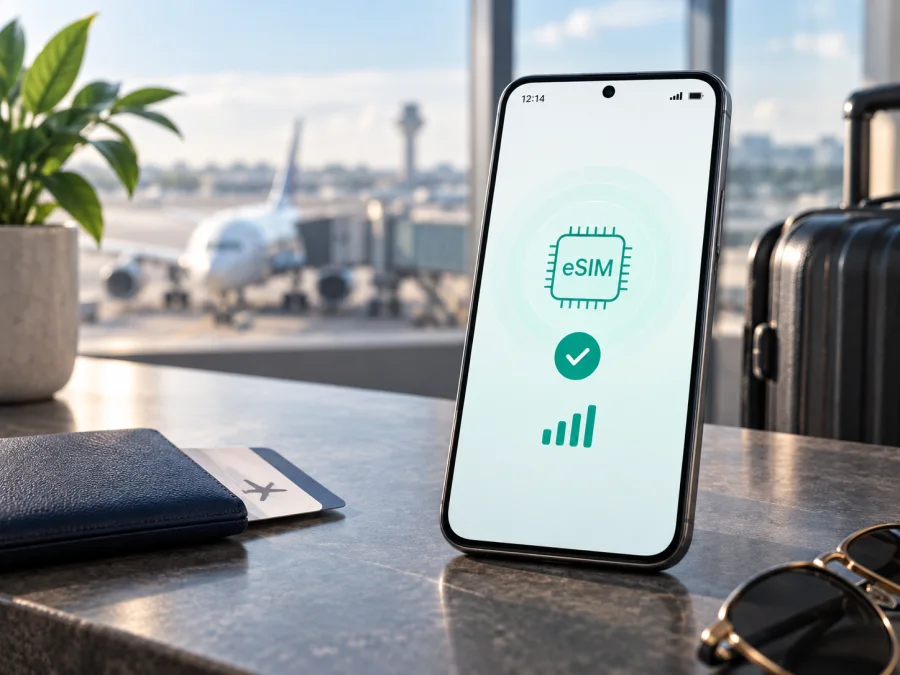
eSIM على Apple iPhone 11 64GB
إذا كان لديك Apple iPhone 11 64GB وتريد استخدام eSIM في رحلة خارجية، فالإجابة المختصرة هي: نعم، يدعم هذا الطراز عادةً شريحة nano‑SIM فعلية مع eSIM رقمية، لكن الدعم ليس متطابقاً لكل الأجهزة التي تحمل الاسم نفسه. تتأثر النتيجة بمنطقة بيع الهاتف، ورقم الطراز، وسياسة شركة الاتصالات، وحالة قفل الشبكة، وإصدار iOS. لذلك لا يكفي الاعتماد على اسم Apple iPhone 11 64GB أو سعة التخزين وحدها؛ يجب فحص الهاتف الموجود بين يديك قبل شراء باقة سفر.
توضح مواصفات Apple أن iPhone 11 يدعم Dual SIM عبر nano‑SIM وeSIM في الأسواق المدعومة، لكنها تنبه إلى أن eSIM ليست متاحة في كل البلدان والمناطق. بعض الإصدارات الإقليمية تستخدم شريحتي nano‑SIM بدلاً من nano‑SIM وeSIM، وفي الصين القارية لا يمكن تثبيت ملف eSIM عادي من مزود خارج الصين على iPhone 11. لذلك، اعتبر التوافق نتيجة فحص عملي لا وعداً عاماً لكل نسخة.
الخلاصة السريعة
بالنسبة إلى Apple iPhone 11 64GB في الأسواق التي تتيح eSIM، يمكنك إضافة ملف رقمي وإبقاء شريحتك الأساسية ثم اختيار eSIM للبيانات أثناء السفر. لكن الإصدار الإقليمي أو الهاتف المقفل أو الباقة غير المدعومة قد يمنع التفعيل. وجود درج SIM لا يعني غياب eSIM؛ ظهور خيار «إضافة eSIM» أهم من شكل الدرج.
جدول المواصفات ذات الصلة
| العنصر | ما يعنيه بالنسبة إلى Apple iPhone 11 64GB |
|---|---|
| الاسم الكامل | Apple iPhone 11 64GB |
| سعة التخزين | 64GB؛ لا تغيّر سعة التخزين دعم eSIM بحد ذاتها |
| نوع الاستخدام المعتاد | nano‑SIM فعلية + eSIM رقمية في الإصدارات المدعومة |
| دعم eSIM | متاح عادةً، مع استثناءات مرتبطة بالمنطقة والمشغل |
| البيانات أثناء السفر | يمكن تعيين eSIM كخط البيانات الخلوية |
| المكالمات والرسائل | تبقى مرتبطة بالخط الذي تختاره؛ باقة السفر قد تكون للبيانات فقط |
| شرط مهم | جهاز غير مقفل، ومشغل أو مزود عالمي يدعم eSIM |
| طريقة التحقق | الإعدادات > عام > حول، ثم البحث عن EID وخيار إضافة eSIM |
هل يدعم Apple iPhone 11 64GB eSIM؟
يدعم Apple iPhone 11 64GB eSIM إذا كانت النسخة الإقليمية تحتوي على مكوّن eSIM ولم تمنعه شركة الاتصالات أو السوق المحلي. هذا هو الوضع المعتاد لنسخ iPhone 11 التي صممت لتعمل ببطاقة nano‑SIM واحدة وملف eSIM واحد في الوقت نفسه. تستطيع عندها إبقاء رقمك الأساسي على الشريحة الفعلية واستخدام eSIM للبيانات عند الوصول إلى بلد آخر، أو عكس الترتيب حسب احتياجك.
لكن الاسم التجاري لا يحدد المنطقة. قد يباع الهاتف نفسه بسعة 64GB في أسواق مختلفة بأرقام طراز مختلفة. بعض نسخ الصين القارية وهونغ كونغ وماكاو لها ترتيبات Dual SIM إقليمية، وقد لا تعرض خيار eSIM الموجود في النسخة الدولية. كما قد تكون eSIM معطلة على جهاز اشتريته عبر مشغل معين. لذلك، إن كنت تشتري جهازاً مستعملاً أو جهازاً مستورداً، اطلب رقم الطراز والمنطقة، ثم افحص الجهاز مباشرة قبل دفع ثمن باقة eSIM.
ينبغي التمييز بين دعم الهاتف ودعم الباقة: ملف السفر لن يثبت إذا لم يدعم المزود eSIM لـ iPhone أو لم تتوفر الخدمة في الوجهة. وبعض الباقات للإنترنت فقط ولا تمنح رقماً للمكالمات أو الرسائل القصيرة، مع بقاء تطبيقات المراسلة والمكالمات عبر الإنترنت ممكنة.
أين تظهر الاختلافات الإقليمية؟
افحص العوامل التالية قبل اعتبار الهاتف متوافقاً:
- بلد البيع ورقم الطراز: النسخة الدولية التي تعرض EID وخيار «إضافة eSIM» تختلف عن نسخة قد تستخدم شريحتي nano‑SIM في بعض الأسواق الآسيوية.
- الصين القارية: توضح Apple أن iPhone 11 ليس من الطرازات التي تقبل ملفات eSIM الخاصة بمزودي الخدمة في الصين القارية. كما لا يمكن تثبيت eSIM من مزود غير صيني أثناء وجود الجهاز في الصين القارية. إذا كان الهاتف نسخة صينية، لا تفترض أن السفر به سيزيل القيود تلقائياً.
- هونغ كونغ وماكاو: تتوافر هناك ترتيبات إقليمية لبعض موديلات iPhone، وقد تكون شريحتان فعليتان هما الخيار المتاح. تعامل مع هذه النسخ حسب ما يظهر في الإعدادات، لا حسب بلد البائع فقط.
- شركة الاتصالات: حتى الهاتف المتوافق قد يرفض خطاً ثانياً إذا كان مقفلاً أو إذا لم يدعم المشغل طريقة التفعيل المطلوبة، مثل QR أو تطبيق المزود.
- البرنامج: حدّث iOS إلى إصدار مدعوم ومستقر قبل التثبيت، لكن تذكر أن التحديث لا يحوّل نسخة عتادية بلا eSIM إلى نسخة تدعمها.
فحص التوافق قبل شراء باقة eSIM
نفّذ هذا الفحص على Apple iPhone 11 64GB نفسه، ويفضل أن تكون متصلاً بشبكة Wi‑Fi. لا تعتمد على صورة الإعلان أو على قول البائع إن كل أجهزة iPhone 11 متطابقة.
<a id="kesim-device-compatibility"></a>
قائمة التحقق العملية
- افتح الإعدادات ثم عام ثم حول. مرّر الصفحة وابحث عن EID. هذا رقم تعريف خاص بوحدة eSIM. وجوده مؤشر قوي على أن الجهاز يحتوي على مكوّن eSIM، بينما عدم ظهوره يستدعي التحقق من رقم الطراز والمنطقة وعدم متابعة الشراء قبل الحصول على إجابة واضحة.
- ارجع إلى الإعدادات ثم خلوي أو بيانات الهاتف المحمول. ابحث عن إضافة eSIM أو إضافة خطة خلوية. قد تختلف التسمية قليلاً حسب لغة iOS وإصداره. إذا ظهر الخيار، افتحه دون إكمال التفعيل للتأكد من أن النظام يتيح إضافة خط جديد.
- في صفحة حول، افحص قفل شركة الاتصالات. يجب أن تظهر عبارة تفيد بعدم وجود قيود على SIM، أو ما يعادلها في لغة الجهاز. إذا ظهر اسم مشغل أو قيد، اسأل المشغل الأصلي عن سياسة فك القفل؛ لا تستطيع eSIM الخاصة بالسفر تجاوز قفل الشبكة.
- سجّل رقم الطراز وليس رقم الجزء فقط. الضغط على رقم الجزء في صفحة «حول» يبدّل العرض إلى رقم طراز بصيغة تبدأ بحرف A. احتفظ به وقارنه ببلد الشراء وبسياسة المزود الذي ستستخدمه.
- تأكد من أن الجهاز ليس في وضع إدارة مؤسسية يمنع إضافة خط خلوي، وأنه ليس مفقوداً أو مرتبطاً بحساب شخص آخر. هذه الحالات قد تمنع الإعداد حتى مع وجود EID.
- اسأل عن طريقة التفعيل. قد يقدم المزود QR، أو رابطاً داخل التطبيق، أو إدخالاً يدوياً، أو تفعيل مشغل مباشر. اختر باقة تقبل الطريقة المتاحة لك ولا تمسح رمز QR قبل تجهيز الهاتف.
يمكنك التحقق من جهازك مرة ثانية قبل الدفع، خصوصاً إذا كان الهاتف مستورداً أو مستعملاً. الهدف من الفحص هو منع شراء باقة لا يمكن تثبيتها، وليس إثبات أن كل باقات السفر تعمل على كل نسخة من Apple iPhone 11 64GB.
ما الذي تجهزه قبل التثبيت؟
جهّز Apple iPhone 11 64GB ببطارية كافية واتصل بشبكة Wi‑Fi مستقرة لتنزيل ملف eSIM. احتفظ بالشريحة الأساسية إذا كنت تحتاج إلى رموز التحقق، وحدد مسبقاً أي خط سيبقى مفعلاً للمكالمات.
راجع الوجهة وحجم البيانات ومدة الصلاحية ووقت بدء الباقة. قد يبدأ العد عند التثبيت أو أول اتصال، ولا يعيد حذف الملف الرصيد أو يوقف المدة بالضرورة. تأكد أيضاً من أن خط السفر للبيانات فقط أو يتضمن خدمات أخرى.
في هذه المرحلة، افتح Kaspersky eSIM Store، التطبيق والموقع اللذان يساعدانك على اختيار eSIM وتقديم طلبها وتفعيلها مع باقة إنترنت لرحلة خارجية. قارن الوجهة والحجم والمدة، واشترِ بعد نجاح فحص EID وخيار الإضافة وقفل شركة الاتصالات، لا اعتماداً على اسم الجهاز وحده.
طريقة تثبيت eSIM على Apple iPhone 11 64GB
تتغير أسماء الأزرار قليلاً بحسب إصدار iOS ولغة الجهاز، لكن المسار العام ثابت. اتبع الخطوات التالية بالترتيب:
- افتح الإعدادات ثم خلوي أو بيانات الهاتف المحمول.
- اضغط إضافة eSIM أو إضافة خطة خلوية. إذا لم يظهر أي خيار مشابه، توقف وراجع القسم السابق؛ لا تحاول إجبار الهاتف على تثبيت الملف.
- اختر استخدام رمز QR إذا أرسل لك المزود رمزاً. اعرض الرمز على جهاز آخر أو اطبعه، ثم وجّه كاميرا Apple iPhone 11 64GB إليه. إذا كان QR داخل البريد أو المتصفح على الهاتف، قد يتيح iOS الضغط المطوّل على الرمز واختيار إعداد الخطة، عندما تكون هذه الوظيفة متاحة.
- إذا طلب الهاتف تأكيداً، اضغط متابعة ثم إضافة خطة خلوية. لا تغلق الإعدادات أثناء تنزيل ملف eSIM.
- سمّ الخطين بوضوح، مثل «الأساسي» و«السفر». اختيار اسم واضح يقلل احتمال تشغيل البيانات على الخط الخطأ في المطار.
- حدد الخط الافتراضي للمكالمات والرسائل إذا كنت ستستخدم الرقم الأساسي، ثم اجعل eSIM خط البيانات الخلوية عند بدء الرحلة. يمكنك تغيير هذا الخيار لاحقاً من صفحة خلوي.
- عطّل السماح بتبديل البيانات الخلوية إذا كنت لا تريد أن ينتقل الهاتف تلقائياً إلى الخط الأساسي عند ضعف شبكة السفر. هذا الإعداد يساعد على تجنب استهلاك باقة التجوال غير المقصود.
- إذا طلبت الباقة تجوال البيانات على خط السفر، فعّله لهذا الخط فقط. لا تفعّل التجوال على الخط الأساسي إلا إذا كنت تعرف شروط مشغلك المحلي.
- انتظر ظهور اسم الشبكة أو مؤشرات الاتصال. قد يستغرق التسجيل بضع دقائق، وقد يحتاج إلى إيقاف وضع الطيران وتشغيله أو إعادة تشغيل الهاتف مرة واحدة.
للمقارنة بين خطوات النظام وتفاصيل التفعيل المتاحة بحسب مزود الباقة، راجع تعليمات Android إذا كان إعدادك يتضمن هاتف Android أو رمزاً معروضاً عليه، وراجع تعليمات iOS لتفاصيل استخدام iPhone. الرابطان يقدمان سياقاً للتثبيت؛ لا يعني وجود تعليمات Android أن Apple iPhone 11 64GB جهاز Android.
التفعيل عبر التطبيق أو الإدخال اليدوي
إذا كان المزود يقدم تطبيقاً للتفعيل، نزّل التطبيق من متجر رسمي، سجّل الدخول إلى الحساب الذي تم من خلاله اختيار الباقة، ثم اتبع تعليمات إضافة الخطة. لا تدخل بيانات QR في تطبيق غير معروف. وإذا كان التفعيل يطلب عنوان SM‑DP+ أو رمز تأكيد، استخدم القيم التي قدمها المزود حرفياً، وتجنب التخمين أو إعادة استخدام رمز قديم.
بعد إضافة الملف، لا تحذفه لمجرد أن اسم الشبكة لم يظهر فوراً. افحص تفعيل الخط وإيقاف وضع الطيران والاتصال بشبكة متاحة؛ فقد لا تسجل بعض الباقات قبل الوصول إلى منطقة التغطية.
استخدام eSIM للإنترنت أثناء السفر
أفضل إعداد يعتمد على ما تريد الاحتفاظ به من رقمك الأساسي. في السيناريو المعتاد، يبقى nano‑SIM الأساسي فعالاً للمكالمات أو الرسائل، بينما تختار eSIM للبيانات. افتح الإعدادات > خلوي > البيانات الخلوية وحدد خط السفر. راجع اسم الخط قبل المغادرة وبعد الهبوط، لأن شاشة الحالة قد تعرض أكثر من خط.
سيناريو 1: رحلة قصيرة مع الاحتفاظ بالرقم الأساسي
قبل الإقلاع، ثبّت eSIM وسمّه «السفر». عند الوصول، فعّله وحدده للبيانات، وفعّل تجوال البيانات له فقط إذا اشترطت الباقة ذلك. أوقف تجوال البيانات عن الخط الأساسي، ويمكنك إيقافه مؤقتاً إذا لم تكن بحاجة إلى مكالماته.
سيناريو 2: استخدام البيانات للملاحة والمراسلة
اختر حجماً يناسب الخرائط والترجمة والمراسلة ومشاركة الصور. راقب الاستهلاك من الإعدادات > خلوي، وأوقف التحديث التلقائي والنسخ الاحتياطي الخلوي إذا كانت الباقة محدودة.
سيناريو 3: عبور أكثر من دولة
تحقق من تغطية كل الدول أو المنطقة، لا المدينة الأولى فقط. لا تحذف eSIM عند عبور الحدود، وقد تحتاج إلى اختيار الشبكة تلقائياً أو يدوياً. تظل قواعد التفعيل مرتبطة بشروط الباقة.
سيناريو 4: العودة إلى المنزل
عند العودة، اجعل الخط الأساسي خط البيانات وأوقف eSIM الخاصة بالسفر. احتفظ بالملف إن سمحت الشروط، ولا تحذفه إلا بعد التأكد من إمكان إعادة تفعيله. راجع إعداد تجوال البيانات والفاتورة.
المشكلات الشائعة وطرق فحصها
لا يظهر «إضافة eSIM»
افحص EID في الإعدادات > عام > حول، ثم راجع رقم الطراز ومنطقة البيع. أعد تشغيل الهاتف وثبّت آخر تحديث متاح لـ iOS، لكن لا تعتبر التحديث حلاً لنسخة إقليمية بلا eSIM. إذا كان EID غير موجود والخيار غائب، تواصل مع البائع أو المشغل قبل شراء باقة.
يظهر EID لكن QR لا يعمل
تأكد من أن QR يخص الباقة والحساب الصحيحين، وأنه غير معروض على شاشة Apple iPhone 11 64GB نفسها. ارفع السطوع واجعل الرمز كاملاً داخل الإطار. إذا استمر الفشل، استخدم التفعيل اليدوي إن كان متاحاً، ولا تشارك الرمز علناً.
تمت إضافة eSIM لكن لا توجد شبكة
تأكد من تفعيل الخط وتحديده للبيانات وإيقاف وضع الطيران. جرّب تشغيل وضع الطيران وإيقافه، ثم أعد التشغيل. فعّل تجوال البيانات لخط السفر فقط، واجعل اختيار الشبكة تلقائياً ما لم يوصِ المزود بخلاف ذلك.
تظهر الشبكة لكن الإنترنت لا يعمل
تحقق من خط البيانات، ثم أغلق Wi‑Fi مؤقتاً. راجع APN فقط إذا قدم المزود قيمة محددة، وتأكد من أن الباقة لم تنتهِ. إذا تطلبت الشبكة تسجيلًا أولياً، اتبع تعليمات المزود.
يعمل الإنترنت على الخط الأساسي وتُستهلك رسوم التجوال
افتح الإعدادات > خلوي > البيانات الخلوية واختر eSIM الخاصة بالسفر. أوقف التبديل بين البيانات الخلوية وتجوال البيانات على الخط الأساسي. إذا شككت في رسوم، أوقف البيانات الخلوية قبل التواصل مع مشغلك.
لا يمكن استخدام مزودين مختلفين
قد يكون Apple iPhone 11 64GB مقفلاً على مشغل. افحص حالة القفل في صفحة «حول»، واتصل بالمشغل الأصلي إذا لزم فك القفل. وجود nano‑SIM وEID لا يلغي هذا الشرط، ويجب أن يدعم المشغلان Dual SIM وأن يكون الملف صالحاً للوجهة.
الأسئلة الشائعة
هل سعة 64GB تمنع eSIM؟
لا. سعة التخزين 64GB ليست العامل الذي يحدد وجود eSIM. العامل الحاسم هو نسخة العتاد والمنطقة وسياسة المشغل. لذلك ابحث عن EID وخيار إضافة eSIM في Apple iPhone 11 64GB المعني، ولا تستنتج التوافق من السعة وحدها.
هل أستطيع استخدام الشريحة الفعلية وeSIM معاً؟
في النسخ المدعومة، نعم، يستخدم iPhone 11 nano‑SIM وeSIM كخطي Dual SIM، لكن البيانات تأتي من خط واحد في اللحظة نفسها. سمِّ الخطين وحدد خط البيانات قبل السفر.
هل eSIM الخاصة بالسفر تمنحني رقماً للمكالمات؟
ليس بالضرورة. كثير من باقات السفر مخصص للبيانات، وتسمح باستخدام الخرائط والتطبيقات والمراسلة عبر الإنترنت، لكنها لا تضيف رقماً عادياً للمكالمات أو الرسائل القصيرة. راجع شروط الباقة قبل الشراء، واحتفظ بخطك الأساسي إذا كنت تحتاج إلى رسائل التحقق.
هل يمكنني تثبيت eSIM أثناء وجودي في الصين القارية؟
توجد قيود إقليمية مهمة. وفق معلومات Apple، لا يمكن تثبيت ملفات eSIM من مزودين خارج الصين القارية على طرازات مثل iPhone 11 أثناء وجود الجهاز هناك، كما أن نسخ الصين القارية نفسها لا تعامل كنسخ دولية عادية. خطط للتثبيت قبل السفر عندما يكون ذلك مسموحاً، وتحقق من رقم الطراز والسياسة الحالية للمزود.
ماذا أفعل إذا كان الهاتف مستعملاً؟
تحقق من أن الجهاز غير مقفل، وأنه غير مرتبط بحساب المالك السابق، وأن EID ظاهر، وأن خيار إضافة eSIM يعمل حتى مرحلة اختيار الخطة. افحص أيضاً رقم الطراز والمنطقة. لا تكتف بتجربة شبكة Wi‑Fi أو الكاميرا؛ فهذه الاختبارات لا تثبت التوافق الخلوي.
هل أحذف eSIM بعد الرحلة؟
ليس ضرورياً. إذا كانت الباقة منتهية ولا يمكن إعادة استخدامها، يمكنك إيقاف الخط، لكن الحذف نهائي غالباً وقد يلزم إصدار ملف جديد من المزود. اقرأ شروط الباقة أولاً، واحتفظ ببيانات الحساب أو تعليمات إعادة التفعيل في مكان آمن.
نقاط أخيرة قبل اختيار باقة السفر
Apple iPhone 11 64GB مناسب عادةً لـ eSIM في الأسواق المدعومة، لكن الحكم النهائي لجهازك يتطلب ثلاث إشارات عملية: ظهور EID، وجود خيار إضافة eSIM، وعدم وجود قفل يمنع استخدام مشغل آخر. بعد ذلك افحص منطقة البيع، وبلد الوجهة، وطريقة التفعيل، وما إذا كانت الباقة للبيانات فقط. تذكّر أن دعم الهاتف لا يضمن وحده قبول كل ملف أو اتصال كل شبكة.
افحص جهازك ثم اختر eSIM لرحلتك
قبل شراء أي باقة، افتح إعدادات Apple iPhone 11 64GB وسجّل EID ورقم الطراز، ثم اختبر مسار خلوي > إضافة eSIM من دون حذف خطك الحالي. إذا كانت النسخة مدعومة وغير مقفلة، اختر في Kaspersky eSIM Store الوجهة المناسبة وباقة إنترنت تتوافق مع مدة السفر وحجم الاستخدام. Kaspersky eSIM Store هو تطبيق وموقع يساعدانك على اختيار eSIM، إتمام الطلب، وتفعيلها لباقة إنترنت في رحلة خارجية؛ وهو ليس مشغلاً ولا مالك شبكة ولا مزوداً مباشراً للإنترنت. بعد الوصول، اجعل eSIM خط البيانات، راقب الاستهلاك، وأبقِ إعدادات الخط الأساسي تحت السيطرة.


