دليل الاتصال أثناء السفر
Apple iPhone 11 Pro 256GB eSIM: التوافق والتفعيل
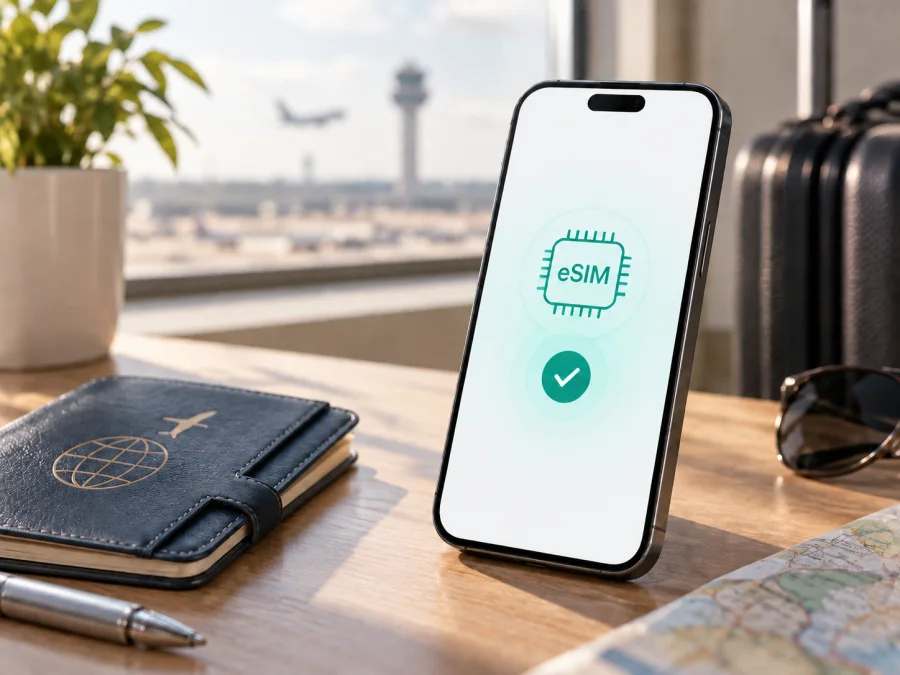
هل يدعم Apple iPhone 11 Pro 256GB eSIM؟
إذا كان لديك Apple iPhone 11 Pro 256GB وتستعد للسفر، فالإجابة المختصرة هي: نعم، تدعم النسخ القياسية المباعة في معظم الأسواق eSIM إلى جانب شريحة nano‑SIM فعلية. لكن هذه الإجابة ليست عامة لكل جهاز يحمل الاسم نفسه. فقد تختلف الوظائف بحسب سوق البيع ورقم الطراز وسياسة شركة الاتصالات، كما أن النسخ المباعة في الصين القارية وهونغ كونغ وماكاو قد تكون مصممة لشريحتي nano‑SIM فعليتين ولا توفر eSIM. لذلك لا يكفي الاعتماد على اسم الجهاز أو سعة 256GB؛ افحص الهاتف نفسه قبل شراء أي باقة.
تتيح eSIM، أو شريحة SIM الرقمية، إضافة ملف اتصال إلى الهاتف من دون إدخال بطاقة بلاستيكية. وهذا مفيد في السفر: يمكن إبقاء خطكم المعتاد للاتصالات والرسائل، واستخدام eSIM منفصلة لبيانات الهاتف في البلد الذي تزورونه. وتبقى النتيجة مرتبطة بتوافق الجهاز، ودعم مزود eSIM أو شركة الاتصالات، وفتح قفل الهاتف، وتغطية الشبكة المتاحة في الوجهة.
الخلاصة السريعة
بالنسبة إلى Apple iPhone 11 Pro 256GB ذي النسخة الدولية المعتادة، تؤكد مواصفات Apple دعم Dual SIM بصيغة nano‑SIM وeSIM. سعة التخزين 256GB لا تغير هذه الخاصية؛ فهي تحدد المساحة المتاحة للصور والتطبيقات والملفات، وليست مؤشرًا على نوع وحدة الاتصال. أما الجهاز الذي بيع في سوق يعتمد شريحتي nano‑SIM، ولا سيما الصين القارية وهونغ كونغ وماكاو، فقد لا يحتوي على خيار eSIM حتى لو كان الاسم التجاري والسعة متطابقين.
يوضح الجدول النقاط التي ينبغي تثبيتها قبل الطلب:
| العنصر | ما يعنيه بالنسبة إلى Apple iPhone 11 Pro 256GB |
|---|---|
| دعم eSIM | متاح في النسخ القياسية المخصصة لمعظم الأسواق، مع ضرورة دعم شركة الاتصالات أو مزود الخطة. |
| تركيب SIM المعتاد | nano‑SIM فعلية، ويمكن في النسخة المتوافقة استخدامها مع eSIM. |
| سعة التخزين | 256GB؛ لا تؤكد وحدها وجود eSIM ولا تنفيه. |
| استخدام شريحتين | خط فعلي مع eSIM في النسخة المدعومة؛ تُستخدم شبكة بيانات خلوية واحدة في الوقت نفسه. |
| العامل الحاسم | سوق البيع، رقم الطراز، قفل شركة الاتصالات، وإصدار iOS وخطة الاتصالات. |
| نسخة شريحتي nano‑SIM | بعض الوحدات الإقليمية، ومنها وحدات الصين القارية وهونغ كونغ وماكاو، قد لا تعرض eSIM. |
إذا لم يظهر EID أو خيار إضافة eSIM، تعاملوا مع الهاتف على أنه غير متوافق حتى يتم التحقق من رقم الطراز والبائع وشركة الاتصالات. لا تحاولوا تعديل درج SIM أو استخدام بطاقة معدلة.
لماذا تختلف النتيجة بين الأجهزة المتشابهة؟
اسم Apple iPhone 11 Pro 256GB يصف الفئة وسعة التخزين، لكنه لا يحدد بمفرده سوق الهاتف. لذلك قد يكون أحد جهازين بالاسم نفسه nano‑SIM + eSIM والآخر nano‑SIM + nano‑SIM.
في النسخة الدولية العادية تُضاف eSIM من إعدادات الشبكة عند دعم شركة الاتصالات. أما وحدات شريحتي nano‑SIM لبعض المناطق فلا تحتوي بالضرورة على eSIM. وبحسب معلومات Apple الحالية، لا ينبغي تثبيت eSIM لمشغل صيني على iPhone 11 Pro، كما أن وحدات الصين القارية وهونغ كونغ وماكاو معروفة بتكوين الشريحتين الفعليتين.
قد يملك الهاتف عتاد eSIM، لكن لا يستطيع تنزيل الملف إذا كانت الخطة لا تدعم iPhone 11 Pro أو إذا كان الهاتف مقفلًا على مشغل آخر. لذلك اطلبوا رقم الطراز وبلد الشراء عند شراء جهاز مستورد أو مجدد.
فحص التوافق قبل شراء الخطة
ابدأوا بفحص الهاتف: افتحوا “الإعدادات > عام > حول” وابحثوا عن حقل EID، وهو معرّف مرتبط بقدرة eSIM. وجوده علامة قوية، لكنه لا يلغي ضرورة التأكد من أن الهاتف غير مقفل وأن الخطة تقبل هذا الطراز. انتبهوا إلى “رقم الطراز”: اضغطوا على رقم الجزء لإظهار الرقم الذي يميز السوق والنسخة.
ثم افتحوا “الإعدادات > خلوي” أو “بيانات الهاتف المحمول”، وابحثوا عن “إضافة eSIM” أو “إضافة خطة خلوية”. قد تختلف التسمية حسب iOS، لكن يجب أن يظهر مسار لإضافة خط أو مسح QR. إذا غاب EID أو الخيار، أوقفوا الشراء وراجعوا السوق والمشغل.
احتفظوا بلقطة من صفحة “حول” بعد إخفاء البيانات الشخصية، واسألوا البائع عن رقم الطراز. لا تنشروا EID أو IMEI علنًا.
قائمة تحقق سريعة
- [ ] اسم الجهاز هو Apple iPhone 11 Pro 256GB، وليس iPhone 11 أو iPhone 11 Pro Max أو نسخة أخرى.
- [ ] يظهر حقل EID في “الإعدادات > عام > حول”.
- [ ] يظهر خيار “إضافة eSIM” أو ما يعادله في “الإعدادات > خلوي”.
- [ ] عرفتُم بلد أو منطقة شراء الهاتف ورقم الطراز، خصوصًا إذا كان مستوردًا أو مجددًا.
- [ ] الهاتف غير مقفل على شركة اتصالات واحدة، أو أكد المشغل أن خطته تعمل مع القفل الحالي.
- [ ] نظام iOS محدث إلى إصدار يدعم مسار الإضافة المتاح على الجهاز، مع اتصال Wi‑Fi أو اتصال بيانات أثناء التنزيل.
- [ ] الخطة تغطي الدولة أو المنطقة التي ستسافرون إليها، وتناسب مدة الرحلة وحجم الاستخدام.
- [ ] فهمتم هل الخطة للبيانات فقط، وهل يبدأ احتساب مدتها عند التثبيت أو عند أول اتصال، وفق شروطها.
إذا فشل عنصر أساسي من هذه القائمة، لا تعتبروا الهاتف جاهزًا. توافق eSIM ليس مجرد وجود درج SIM، واسم 256GB لا يكفي لإثباته. وفي حال وجود تعارض بين إعلان المتجر وما يظهر في “حول”، اعتمدوا على الهاتف الفعلي وعلى تأكيد البائع أو الدعم قبل الدفع.
<a id="kesim-device-compatibility"></a>
ماذا تفحصون في النسخة الإقليمية والمشغل؟
إن كان الهاتف من سوق خارج بلدكم، سجلوا ثلاثة أشياء: بلد الشراء، رقم الطراز الذي يظهر بعد الضغط على رقم الجزء، وما إذا كان الهاتف يعرض EID. وحدات شريحتي nano‑SIM لا تعطي عادةً نفس مسار eSIM الموجود في النسخة الدولية. قد يتغير توفر الخدمة لدى المشغل حسب نوع الخطة، لذلك يجب التحقق من الجهاز والخطة معًا.
اسألوا شركة الاتصالات أو مزود eSIM هذه الأسئلة بوضوح:
- هل تُقبل eSIM على Apple iPhone 11 Pro ذي النسخة الموجودة لدي، لا على iPhone 11 Pro بشكل عام فقط؟
- هل الخطة مخصصة للبيانات في السفر، أم تتطلب رقمًا محليًا وتسجيلًا إضافيًا؟
- هل يجب أن يكون الهاتف مفتوحًا على جميع الشبكات؟
- هل يتطلب التنزيل اتصال Wi‑Fi، وهل يمكن تفعيل الخطة خارج بلد الإقامة؟
- متى يبدأ عدّ أيام الصلاحية، وماذا يحدث إذا ثبتُّ الملف قبل الرحلة؟
بعد الفحص، استخدموا تطبيق وموقع Kaspersky eSIM Store لمراجعة الاتجاه والبيانات والمدة وإتمام تفعيل eSIM. تحققوا من جهازكم قبل الشراء. Kaspersky eSIM Store ليس مشغلًا أو مالك شبكة أو مزود تغطية؛ بل يساعد على اختيار eSIM بخطة بيانات للسفر، بينما تعتمد التغطية على الخطة وشبكتها.
تثبيت eSIM على Apple iPhone 11 Pro 256GB
نفذوا التثبيت عبر Wi‑Fi مستقرة أو بيانات خط عاملة، ويفضل قبل مغادرة المنزل. إذا كان QR محفوظًا على الهاتف نفسه، اعرضوه على حاسوب أو جهاز آخر، أو استخدموا الإدخال اليدوي إن وفره المزود.
خطوات الإضافة والتفعيل
- جهزوا البيانات. افتحوا رسالة أو ملف الخطة وتأكدوا من أن QR مخصص للوجهة والفترة التي اخترتموها. اقرأوا شروط بدء الصلاحية، واحتفظوا برمز التأكيد إن وُجد.
- افحصوا الجهاز. تأكدوا مرة أخرى من EID ومن ظهور “إضافة eSIM”. إذا لم يظهر الخيار، توقفوا ولا تحاولوا إعادة مسح الرمز عشوائيًا.
- افتحوا إعدادات الاتصال. انتقلوا إلى “الإعدادات > خلوي” أو “بيانات الهاتف المحمول”، ثم اختاروا “إضافة eSIM” أو “إضافة خطة خلوية”.
- امسحوا رمز QR. اختاروا استخدام رمز QR ووجّهوا الكاميرا إلى الرمز على شاشة أخرى. إذا عرض الهاتف إدخال التفاصيل يدويًا، استخدموا فقط بيانات مزود الخطة.
- انتظروا تنزيل الملف. لا تغلقوا الإعدادات ولا تفصلوا Wi‑Fi أثناء إضافة الخطة. قد يستغرق ظهور الخط دقائق، ويعتمد وقت التسجيل على الشبكة ومزود الخطة.
- سمّوا الخط. اختاروا اسمًا واضحًا مثل “بيانات السفر” حتى لا تخلطوا بين الخط الشخصي وخط الرحلة. هذا الاسم محلي في الهاتف ولا يغير شروط الخطة.
- حددوا الاستخدام. عند سؤال iOS عن الخط الافتراضي للمكالمات أو iMessage، أبقوا خطكم المعتاد إذا كنتم تحتاجون إليه. اختاروا eSIM الخاصة بالسفر لبيانات الهاتف عندما تصلون إلى الوجهة.
- فعّلوا الخط. من صفحة الخط الجديد، تأكدوا من تشغيل “تشغيل هذا الخط”. في بعض الخطط يجب تفعيل “تجوال البيانات” لخط eSIM حتى يتصل بشبكة شريك في الخارج؛ افعلوا ذلك فقط للخط المقصود وبعد قراءة شروط الخطة.
- اضبطوا اختيار البيانات. في “البيانات الخلوية”، حددوا eSIM للسفر. عطّلوا “السماح بتبديل البيانات الخلوية” إذا أردتم منع الهاتف من الرجوع تلقائيًا إلى خطكم الأساسي واستهلاك تجواله.
- اختبروا الاتصال. بعد الوصول، أوقفوا Wi‑Fi مؤقتًا، تأكدوا من ظهور اسم الشبكة أو إشارة البيانات، ثم افتحوا صفحة بسيطة أو تطبيق خرائط. لا تكرروا شراء أو تثبيت خطة إذا تأخر الاتصال لبضع دقائق؛ افحصوا الإعدادات أولًا.
للمزيد من الخطوات العامة، يمكن الرجوع إلى تعليمات تثبيت eSIM على iPhone وإلى تعليمات تثبيت eSIM على Android إذا كنتم تجهزون جهازًا آخر. قد تختلف أسماء القوائم، لكن المبدأ واحد: إضافة الملف، تشغيل الخط، اختيار eSIM للبيانات، ثم ضبط التجوال عند الحاجة.
استخدام eSIM للإنترنت أثناء السفر
قبل الرحلة، اختاروا دولة أو منطقة التغطية المطابقة لمساركم. إذا كنتم ستنتقلون بين عدة دول، اقرأوا ما إذا كانت الخطة إقليمية أو صالحة لوجهة واحدة. لا تفترضوا أن الخطة التي تعمل في بلد الوصول ستعمل تلقائيًا في بلد الترانزيت أو على متن الطائرة. تحققوا من اسم الشبكة الشريكة والمدة وحجم البيانات في تفاصيل الخطة، لأن هذه الشروط تتغير حسب الاتجاه.
عند الهبوط، شغّلوا خط السفر من “خلوي”، واجعلوه خط البيانات الخلوية. اتركوا خطكم المعتاد قيد التشغيل فقط إذا تحتاجون إلى استقبال مكالمات أو رسائل، وتأكدوا من تعطيل تجوال البيانات على الخط الأساسي لتقليل احتمال رسوم غير متوقعة. إذا أردتم استخدام الرقم المعتاد للمكالمات عبر شبكة الهاتف، راجعوا أسعار التجوال لدى مشغلكم؛ eSIM البيانات لا تلغي رسوم الخط الآخر.
ثلاثة سيناريوهات عملية
رحلة قصيرة إلى بلد واحد: افحصوا التوافق وثبتوا الملف على Wi‑Fi قبل السفر إذا كانت الصلاحية لا تبدأ إلا عند التشغيل. عند الوصول، اختاروا eSIM للبيانات واختبروا الخرائط دون Wi‑Fi.
رحلة عمل مع بقاء الرقم الأساسي: حافظوا على خطكم المعتاد، واجعلوا eSIM خط البيانات وعطّلوا تبديل البيانات تلقائيًا. راجعوا رسوم استقبال المكالمات أو الرسائل على الخط الأساسي.
مسار يمر بعدة دول: تأكدوا من تغطية كل بلد في المسار، وافحصوا الرصيد قبل الانتقال. لا تغيروا ملفات eSIM العاملة بلا حاجة؛ يكفي تبديل خط البيانات من إعدادات iOS.
لتقليل الاستهلاك، نزّلوا الخرائط المهمة مسبقًا، عطّلوا تحديث التطبيقات تلقائيًا، وراقبوا “البيانات الخلوية” لكل تطبيق. بعض الخطط تتوقف بعد بلوغ الحجم المتفق عليه؛ اعتمدوا على صفحة الخطة لمعرفة الباقي وموعد الانتهاء.
يساعد Kaspersky eSIM Store عبر التطبيق أو الموقع على اختيار خطة تناسب وجهة السفر وإتمام خطواتها، لكن المستخدم يظل مسؤولًا عن مراجعة الشروط والتأكد من توافق الجهاز. لا تعتبروا وجود اسم الدولة في صفحة الاختيار ضمانًا لتغطية كل منطقة نائية؛ افحصوا وصف الخطة قبل الدفع.
حل المشكلات الشائعة
لا يظهر EID أو خيار إضافة eSIM: اذهبوا إلى “عام > حول” وابحثوا بعناية، ثم افحصوا “خلوي”. إذا غاب الاثنان، راجعوا رقم الطراز والسوق. قد تكون النسخة ذات شريحتي nano‑SIM، وقد يكون الهاتف مُدارًا من مؤسسة أو متأثرًا بقيد إقليمي. لا تواصلوا تثبيت QR قبل الحصول على تأكيد.
رمز QR لا يُقرأ: ارفعوا سطوع الشاشة الأخرى، نظفوا عدسة الكاميرا، كبّروا الرمز من دون قص أطرافه، وأبعدوا الهاتف قليلًا حتى يظهر الإطار كاملًا. تأكدوا أن الرمز ليس مفتوحًا داخل نفس الهاتف. إذا زودكم مقدم الخطة بتفاصيل يدوية، استخدموا المسار اليدوي بدل إنشاء رمز جديد بأنفسكم.
تمت الإضافة ولا توجد شبكة: تأكدوا من تشغيل الخط ومن اختيار eSIM كخط البيانات. أوقفوا وضع الطيران وشغلوه مرة أخرى، ثم أعدوا تشغيل الهاتف. إذا كانت الخطة تتطلب تجوال البيانات، شغلوه على eSIM فقط.
يظهر “لا توجد خدمة” بعد الوصول: افحصوا أن البلد مشمول وأن الصلاحية بدأت وأن الهاتف غير مقفل. قارنوا الشبكة الظاهرة بوصف الخطة، جرّبوا مكانًا مفتوحًا، ثم اتصلوا بالدعم عبر Wi‑Fi. لا تحذفوا eSIM قبل أن يطلب الدعم ذلك.
الهاتف يستخدم البيانات من الخط الأساسي: افتحوا “خلوي > بيانات الهاتف المحمول”، حدّدوا eSIM، وعطّلوا السماح بتبديل البيانات الخلوية. راقبوا مؤشر البيانات بعد فصل Wi‑Fi. من الأفضل أيضًا إيقاف تجوال البيانات على الخط الشخصي، مع الإبقاء على إعدادات المكالمات والرسائل التي تحتاجونها.
لا يمكن تفعيل الخطة رغم وجود eSIM: وجود EID يثبت قدرة الجهاز، لكنه لا يضمن قبول كل مزود. افحصوا قفل شركة الاتصالات، وتأكدوا من تطابق البلد، ومن صحة رمز التفعيل، ومن اتصال Wi‑Fi. بعض الإصدارات القديمة من iOS قد تعرض مسارًا مختلفًا، لذلك حدّثوا النظام إن كان ذلك آمنًا ومتاحًا، ثم أعيدوا المحاولة مرة واحدة بعد قراءة تعليمات المزود.
أسئلة شائعة
هل يدعم Apple iPhone 11 Pro 256GB eSIM؟
نعم، تدعم النسخ القياسية ذات التكوين الدولي nano‑SIM + eSIM. لكن لا يمكن تعميم ذلك على كل جهاز يحمل الاسم نفسه. النسخ الإقليمية ذات شريحتي nano‑SIM، ومنها وحدات مباعة في الصين القارية وهونغ كونغ وماكاو، قد لا توفر eSIM. افحصوا EID وخيار الإضافة على الهاتف.
هل تؤثر سعة 256GB في دعم eSIM؟
لا. السعة تخص التخزين ولا تحدد نوع شرائح SIM. قد توجد نسخ 256GB متوافقة وأخرى غير متوافقة بحسب سوق البيع وتكوين الجهاز، لذلك استخدموا رقم الطراز وواجهة الإعدادات بدل الاعتماد على الذاكرة.
هل eSIM السفر رقم هاتف جديد؟
ليس بالضرورة. كثير من خطط السفر مخصصة لبيانات الهاتف ولا تشمل رقمًا للمكالمات أو SMS. راجعوا وصف الخطة، واستخدموا تطبيقات المراسلة عبر الإنترنت إذا كانت الاتصالات الصوتية التقليدية غير مشمولة.
هل eSIM تلغي التجوال؟
هي طريقة مختلفة للوصول إلى بيانات الهاتف في السفر وقد تساعد على تقليل الاعتماد على تجوال خطكم المعتاد، لكنها لا تلغي رسومه تلقائيًا. عطّلوا تجوال البيانات على الخط الأساسي، واستخدموا eSIM للسفر بعد التأكد من التغطية والشروط.
الخلاصة قبل السفر
يستطيع Apple iPhone 11 Pro 256GB المتوافق إقليميًا استخدام eSIM إلى جانب nano‑SIM، وهو ترتيب عملي لبيانات الهاتف في السفر. ومع ذلك، لا تكفي العبارة التجارية أو سعة 256GB للحسم. افحصوا EID، وابحثوا عن “إضافة eSIM”، وتحققوا من بلد البيع ورقم الطراز وقفل شركة الاتصالات. انتبهوا بوجه خاص إلى وحدات الصين القارية وهونغ كونغ وماكاو ذات شريحتي nano‑SIM، لأنها ليست النسخة التي ينبغي افتراض eSIM فيها.
بعد التأكد، اختاروا في Kaspersky eSIM Store الاتجاه والباقة التي تناسب مدة الرحلة واستهلاككم، ثم راجعوا حجم البيانات ومدة الصلاحية وشروط التفعيل. يتيح التطبيق والموقع اختيار الخطة وإتمامها وتفعيلها للمحمول في الخارج؛ ولا يعني ذلك أن Kaspersky eSIM Store مشغل أو صاحب شبكة أو مزود تغطية. الخدمة الخلوية الفعلية وشروطها تعتمد على الخطة وشبكتها في الوجهة.
قائمة الرحلة الأخيرة
- افحصوا التوافق على Apple iPhone 11 Pro 256GB نفسه، وليس على صورة إعلان عامة.
- سجّلوا بلد الشراء ورقم الطراز وتأكدوا من ظهور EID وخيار إضافة eSIM.
- تحققوا من فتح قفل الهاتف ودعم مزود الخطة لهذا الإصدار تحديدًا.
- اختاروا eSIM تغطي كل بلد أو منطقة في مساركم، وراجعوا البيانات والمدة وموعد بدء الصلاحية.
- ثبّتوا الملف باتصال مستقر، وسمّوا الخط “بيانات السفر” لتجنب الخلط.
- عند الوصول، اختاروا eSIM لبيانات الهاتف، وفعّلوا تجوال البيانات لها فقط إذا تطلبت الخطة ذلك.
- عطّلوا تبديل البيانات الخلوية وتحققوا من الخط الأساسي لتقليل رسوم التجوال.
- احتفظوا بتعليمات الدعم ولا تحذفوا ملف eSIM أثناء الرحلة قبل معرفة إمكانية استعادته.
إذا ظهرت مؤشرات التوافق وكانت النسخة مناسبة، جهزوا خطة السفر؛ وإذا غاب EID أو ظهرت علامة إقليمية، أوقفوا الطلب حتى يؤكد البائع أو مزود الخطة النتيجة. هكذا يصل Apple iPhone 11 Pro 256GB إلى وجهتكم مستعدًا لبيانات الهاتف.


