دليل الاتصال أثناء السفر
Apple iPhone 11 Pro 512GB وeSIM: التوافق والإعداد
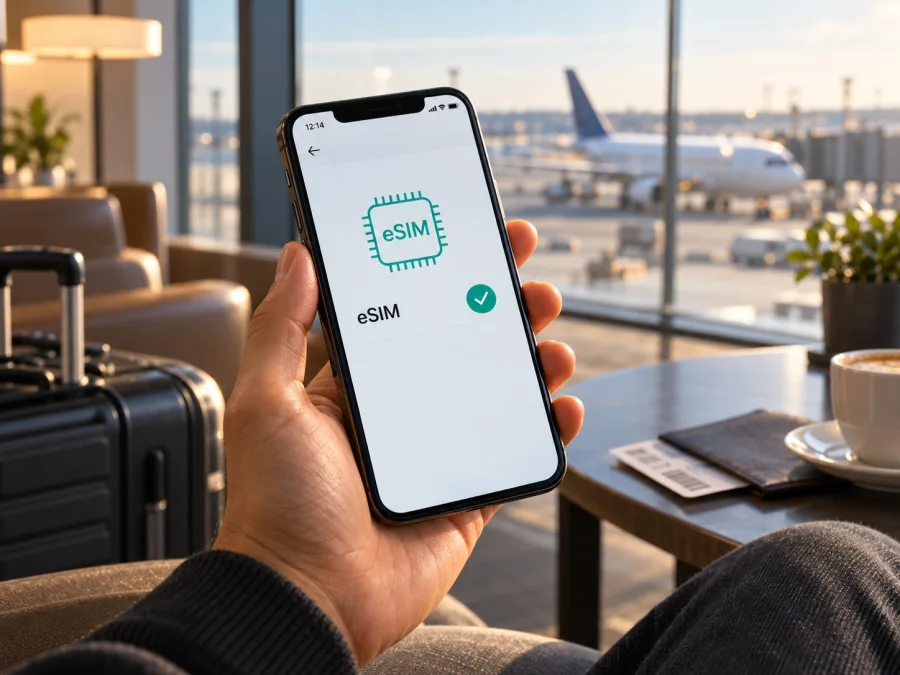
Apple iPhone 11 Pro 512GB وeSIM: التوافق والإعداد أثناء السفر
الإجابة المختصرة: يدعم Apple iPhone 11 Pro 512GB شريحة eSIM في معظم الأسواق التي طُرح فيها، ويؤكد توثيق Apple الرسمي أن iPhone 11 Pro يأتي بخيار Dual SIM يجمع بين nano‑SIM فعلية وeSIM. لكن الاسم التجاري وسعة التخزين وحدهما لا يكفيان لتأكيد ذلك على جهاز بعينه: إصدار السوق مهم. إصدارات البرّ الرئيسي للصين لا تقبل ملفات eSIM وفق قيود Apple الحالية، كما أن بعض أجهزة هونغ كونغ وماكاو من هذا الجيل تستخدم شريحتي nano‑SIM فعليتين. افحص الجهاز نفسه قبل اختيار باقة سفر.
هذا الدليل يشرح ما الذي يعنيه ذلك تحديدًا لنسخة 512GB، وكيف تتحقق من إعدادات iPhone قبل الشراء، ثم تثبت ملف eSIM وتختار خط البيانات عند الوصول. ولا نفترض أن كل جهاز يحمل الاسم نفسه له ترتيب SIM واحد؛ قد تختلف النسخة بحسب بلد البيع ومشغّل الاتصالات الذي باعها.
هل يدعم Apple iPhone 11 Pro 512GB eSIM؟
نعم، تدعم النسخة المعتادة من Apple iPhone 11 Pro 512GB eSIM. وتُعامل سعة 512GB على أنها سعة تخزين داخلية، لا كاختلاف في وحدة الاتصال الخلوي: لا تجعل السعة دعم eSIM أقوى أو أضعف. العامل الحاسم هو رقم الطراز والنسخة الإقليمية وحالة قفل الشبكة، إضافة إلى أن مشغّل الخطة يجب أن يتيح تفعيل eSIM في السوق المعني.
تذكر صفحة المواصفات الرسمية من Apple أن iPhone 11 Pro يتضمن Dual SIM (nano‑SIM وeSIM)، مع تنبيه إلى أن eSIM غير مدعومة في كل المناطق. وتؤكد تعليمات Apple للسفر أن الهواتف التي تحتوي على درج SIM يمكنها استخدام SIM فعلية وeSIM أثناء السفر. لذلك فالخلاصة العملية هي: غالبًا نعم خارج الاستثناءات الإقليمية، ولكن افحص جهازك ولا تعتمد على اسم الطراز أو الذاكرة وحدهما.
| العنصر | ما ينطبق على Apple iPhone 11 Pro 512GB |
|---|---|
| الذاكرة المذكورة في الاسم | 512GB مساحة تخزين، ولا تحدد بحد ذاتها توافق eSIM |
| الشريحة في إصدارات كثيرة | nano‑SIM فعلية مع eSIM |
| البرّ الرئيسي للصين | لا يدعم هذا الجيل eSIM وفق قائمة Apple الحالية للأجهزة المدعومة في هذا السوق |
| هونغ كونغ وماكاو | بعض نسخ iPhone 11 Pro المباعة هناك تأتي بشريحتي nano‑SIM فعليتين؛ تحقق من جهازك |
| القفل على مشغّل | قد يمنع استخدام eSIM من مشغّل آخر حتى لو كانت ميزة eSIM موجودة |
| الاستخدام المعتاد للسفر | eSIM للبيانات مع إبقاء الشريحة الأساسية، إذا كان الجهاز غير مقفل والخطة متوافقة |
لماذا تختلف النتيجة بحسب المنطقة؟
لا تتبع حدود eSIM خريطة التغطية السياحية وحدها. هناك ثلاثة أمور مختلفة ينبغي عدم الخلط بينها:
- مكان بيع الجهاز أو نسخته الإقليمية: Apple تطرح بعض الطرز بترتيب شرائح مختلف حسب السوق. أجهزة iPhone 11 Pro المخصصة للبرّ الرئيسي للصين لا تثبت عليها ملفات eSIM بحسب توثيق Apple الحالي. وفي هونغ كونغ وماكاو، تذكر Apple أن بعض الطرز تتضمن شريحتي nano‑SIM؛ ويشمل توثيقها هذا الجيل. أما نسخ أسواق أخرى فكثيرًا ما تجمع nano‑SIM وeSIM.
- البلد الذي توجد فيه الآن: كونك مسافرًا إلى بلد تتوافر فيه باقات eSIM لا يغيّر عتاد جهازك ولا يحوّل النسخة الصينية إلى نسخة تدعم eSIM. وبالعكس، قد يكون جهازك داعمًا، بينما تختلف طريقة تفعيل خط محلي في بلد الزيارة.
- مشغّل الاتصالات ونوع الباقة: دعم الجهاز لا يعني أن كل مشغّل أو كل باقة يدعم eSIM. اسأل عن أهلية الخطة وطريقة التفعيل، وتحقق مما إذا كانت الباقة مخصصة للبيانات، وما إذا كانت تتطلب الاتصال بشبكة Wi‑Fi أو تفعيل تجوال البيانات.
لذلك لا تساوِ بين عبارة «eSIM متاحة في بلد الوجهة» وبين «كل أجهزة iPhone المباعة في ذلك البلد تقبل eSIM». الأولى تخص الشبكات والباقات، والثانية تخص نسخة الجهاز. إذا كان جهازك مستعملًا أو مستوردًا، اطلب من البائع رقم الطراز وبلد البيع الأصلي، ثم طابق المعلومات مع إعدادات الهاتف قبل الدفع مقابل خطة سفر.
ما الذي تتحقق منه قبل شراء باقة eSIM؟
أجرِ الفحوص التالية على Apple iPhone 11 Pro 512GB نفسه، لا على جهاز مشابه في متجر أو في صورة إعلان. من الأفضل إجراء الاختبار قبل شراء الباقة أو مسح أي ملف موجود.
قائمة تحقق سريعة
- [ ] افتح الإعدادات > عام > حول وابحث عن EID. وجود رقم EID علامة مفيدة على وجود مكوّن eSIM، لكنه لا يثبت وحده أن كل مشغّل أو باقة سيقبلان الجهاز.
- [ ] افتح الإعدادات > خلوي أو الإعدادات > بيانات الهاتف المحمول، بحسب لغة النظام، وابحث عن خيار مثل إضافة eSIM أو إضافة خطة خلوية. ظهور الخيار قرينة عملية إضافية.
- [ ] في الإعدادات > عام > حول، المس رقم الطراز لعرض رقم الطراز الذي يبدأ عادةً بحرف A، ثم تحقّق من بلد النسخة مع البائع أو دعم Apple إذا كانت المنطقة غير واضحة.
- [ ] في صفحة حول، افحص قفل شركة الاتصالات. إذا ظهرت عبارة لا توجد قيود على SIM فهذا يعني أن الهاتف غير مقفل على مشغّل؛ أما وجود قيد فيستدعي التواصل مع المشغّل الأصلي قبل استخدام خط آخر.
- [ ] تأكد من أن iOS محدّث إلى أحدث إصدار متاح لهذا الهاتف، وأن لديك اتصال Wi‑Fi ثابتًا عند التثبيت.
- [ ] راجع شروط الخطة: البلدان أو المناطق المشمولة، حجم البيانات، مدة الصلاحية، موعد بدء احتسابها، وسياسة إعادة التثبيت أو نقل الملف.
لا يظهر EID أو خيار الإضافة؟ لا تفسر ذلك تلقائيًا على أنه عطل. قد يكون الهاتف نسخة إقليمية تعتمد شريحتين فعليتين، أو قد تكون هناك مشكلة في النظام أو قيود مشغّل. أعد تشغيل الجهاز وحدّث iOS إن أمكن، ثم طابق رقم الطراز مع البائع أو دعم Apple. لا تمسح eSIM فعّالة لمجرد التجربة؛ فقد لا يمكن تنزيل رمز التفعيل نفسه مرة أخرى.
إذا كان الهاتف قد وصل إليك من سوق آخر، لا تستنتج المنطقة من لغة الواجهة أو من مكان إقامتك الحالي؛ يمكن تغيير اللغة، كما يمكن بيع الجهاز مستوردًا. دوّن رقم الطراز الظاهر في «حول» واطلب من البائع تحديد السوق الأصلي. طابق ذلك مع شكل درج الشرائح: الدرج المزدوج قد يشير إلى إصدار يستعمل شريحتي nano‑SIM، لكنه ليس بديلًا عن مراجعة EID والقائمة. وإذا سبق أن أضاف مالك سابق خطًا رقميًا، فوجود ملف محفوظ لا يضمن أن رمز تفعيل جديدًا سيعمل أو أن الهاتف غير مقفل. اجمع هذه العلامات الثلاث قبل أن تدفع ثمن خطة: رقم الطراز، خيار إضافة eSIM، وقفل شركة الاتصالات. عند اختلافها، استفسر عن النسخة بعينها من Apple أو البائع.
قبل الانتقال إلى الشراء، افصل بين صلاحية الهاتف لإضافة ملف رقمي وبين أهلية الخطة نفسها؛ كلاهما ضروري، لكن التحقق يتم من جهتين مختلفتين. إذا أردت مراجعة جهاز آخر أو مقارنة النسخة قبل السفر، تحقّق من توافق جهازك وتأكد كذلك من عدم وجود قفل على المشغّل. نتيجة فحص الجهاز لا تستبدل شروط مشغّل الخطة، لكنها تساعدك على تجنب شراء باقة لا يمكن تثبيتها.
سعة 512GB لا تحسم التوافق
قد يخلط المشتري بين اختلاف الذاكرة وبين اختلاف الاتصال، خصوصًا عند مقارنة إعلانات لأجهزة مستوردة. لكن 512GB تصف مساحة حفظ الصور والتطبيقات والملفات. لا تكشف هذه العبارة وحدها ما إذا كانت النسخة موجهة إلى سوق معيّن أو ما إذا كانت مقفلة على شبكة. استخدم رقم الطراز الفعلي، ومعلومات قفل المشغّل، وخيارات eSIM داخل الإعدادات لتكوين صورة كاملة.
كذلك لا يكفي أن يكون الهاتف قادرًا على تخزين أكثر من ملف eSIM في بعض الإصدارات لمعرفة عدد الخطوط التي يمكن تشغيلها معًا أو قبولها من مقدم خطة بعينه. اتبع تعليمات iOS ومزود الخدمة، وتحقق من تفاصيل الباقة التي اخترتها. إذا كان الهاتف يعرض شريحتي nano‑SIM فعليتين، فهذا لا يعني تلقائيًا وجود eSIM مخفية؛ افحص EID وخيار الإضافة.
متى يكون استخدام eSIM مفيدًا في الرحلة؟
إذا أثبت الفحص أن Apple iPhone 11 Pro 512GB يدعم eSIM وغير مقفل، يمكن إبقاء الشريحة الأساسية في درج الهاتف واستخدام ملف رقمي للبيانات عند السفر. يعتمد ذلك على الخطة والشبكة المتاحة في الوجهة. قد يساعدك هذا الترتيب على الوصول إلى الخرائط والحجوزات والرسائل عبر الإنترنت من دون تبديل الشريحة الفعلية، مع ضرورة الانتباه إلى إعداد خط البيانات النشط.
مثلًا، يمكنك تثبيت الملف في المنزل عبر Wi‑Fi، ثم ترك خط البيانات على الشريحة المعتادة إلى أن تصل إلى الوجهة. عند الوصول، فعّل خط eSIM واختره للبيانات الخلوية. وفي بعض الخطط يلزم تفعيل تجوال البيانات على خط eSIM حتى يتصل بالشبكة المحلية؛ افعل ذلك فقط للخط الذي اخترته، بعد قراءة شروط الخطة. تجوال البيانات على خطك الأساسي قد يترتب عليه رسم من مشغّلك المعتاد، لذا تحقق من إعداداته قبل السفر.
تُعد Kaspersky eSIM Store تطبيقًا وموقعًا يساعدانك على اختيار eSIM وإتمامها وتفعيلها مع باقة بيانات للرحلة إلى الخارج. قبل اختيار الوجهة، اقرأ كمية البيانات ومدة الاستخدام وتاريخ بدء الخطة وطريقة التفعيل. استعرض الوجهات والباقات المتاحة من الصفحة العربية؛ فهي صفحة اختيار عامة وليست تعرفة مؤكدة لبلد محدد. توافر الوجهة وشروط الباقة المعروضة عند الاختيار هي المرجع قبل إتمامها.
أمثلة استخدام واقعية
رحلة قصيرة مع الشريحة الأساسية: احتفظ بالشريحة المعتادة للمكالمات والرسائل التي تدعمها خطتك، واجعل eSIM خط البيانات. راجع إعدادات iMessage والتطبيقات قبل المغادرة إذا كنت تعتمد على رقمك الأساسي. إذا لم تتضمن باقة السفر رقمًا صوتيًا، فالمكالمات العادية والرسائل النصية لا تصبح متاحة بمجرد تثبيت eSIM؛ استخدم تطبيقات المراسلة عبر البيانات عند الحاجة.
مسار يمر بعدة بلدان: لا تفترض أن خطة بلد واحد تعمل في الدولة التالية. افحص قائمة البلدان أو المناطق في تفاصيل الباقة، ثم تأكد من صلاحيتها على طول المسار. في المناطق الحدودية قد يلتقط الهاتف شبكة من دولة مجاورة؛ راقب اسم الشبكة واستهلاك البيانات، وأوقف خط البيانات أو التجوال عند عدم الحاجة.
الوصول من دون Wi‑Fi: لا تبدأ التثبيت في المطار إذا كان رمز QR محفوظًا على الهاتف نفسه ولا تملك جهازًا آخر لعرضه. نزّل تعليمات التفعيل واحفظ بيانات الطلب قبل السفر. كثير من عمليات تثبيت eSIM تحتاج اتصالًا بالإنترنت، لذا أكملها مسبقًا عند توفر شبكة موثوقة، ما لم تنص التعليمات على طريقة مختلفة.
الاحتفاظ بالبيانات: استخدم Wi‑Fi للتحديثات الكبيرة، وأوقف تحديث التطبيقات في الخلفية أو النسخ الاحتياطي الخلوي إذا كانت باقتك محدودة. فعّل البيانات الخلوية للتطبيقات الضرورية فقط، ثم راقب الاستهلاك من إعدادات iPhone ومن صفحة حسابك. أرقام الاستخدام في الهاتف قد لا تتطابق تمامًا مع نافذة التجديد لدى مقدم الخطة؛ اعتمد على تفاصيل الحساب والخطة أيضًا.
طريقة تثبيت eSIM وتفعيلها على iPhone 11 Pro
قبل البدء، تأكد من أن النسخة تدعم eSIM، وأن الهاتف غير مقفل عند استخدام مشغّل آخر، وأن لديك بيانات التفعيل واتصالًا بالإنترنت. لا تحذف ملفًا موجودًا ولا تمسح رمز QR بعد التثبيت إلا إذا أكدت تعليمات المزود أن ذلك آمن.
خطوات الإضافة عبر رمز QR
- جهّز بيانات التفعيل. افتح رسالة التأكيد أو حسابك واحصل على رمز QR أو تعليمات التثبيت اليدوي. إذا وصل الرمز إلى Apple iPhone 11 Pro 512GB نفسه، افتحه على شاشة أخرى أو استخدم طريقة التثبيت المباشر التي توفرها الجهة المصدرة.
- اتصل بشبكة Wi‑Fi. أبق الاتصال مستقرًا خلال تنزيل الملف. إذا انقطع الإنترنت، لا تعِد مسح الرمز مرارًا؛ تحقق أولًا من حالة الملف في الحساب أو رسالة الخطأ.
- افتح إعدادات الخلوي. انتقل إلى الإعدادات > خلوي أو بيانات الهاتف المحمول، ثم اختر إضافة eSIM أو إضافة خطة خلوية.
- امسح رمز QR. وجّه الكاميرا إلى الرمز، أو أدخل التفاصيل يدويًا إذا كانت التعليمات تتضمن عنوان خادم ورمز تفعيل. اتبع النص الظاهر على الشاشة ولا تشارك الرمز مع شخص آخر.
- سمِّ الخط الجديد. اختر تسمية واضحة مثل «السفر» كي تميّزه من الشريحة الأساسية في إعدادات المكالمات والبيانات.
- اختر الخط الافتراضي بحذر. إذا كان هدفك بيانات السفر، يمكنك إبقاء خطك الأساسي للمكالمات واختيار eSIM للبيانات الخلوية. اقرأ الاختيارات بعناية؛ فاختيار خط افتراضي مختلف قد يغيّر استخدام iMessage أو المكالمات.
- أكمل التفعيل وفق تعليمات الخطة. قد يُفعّل الملف فور إضافته أو يبدأ الاستخدام عند الاتصال بشبكة الوجهة، بحسب شروط الخطة. لا تفترض موعد بدء الصلاحية؛ راجع تفاصيلها قبل التثبيت.
- اختبر الاتصال عند الحاجة. بعد الوصول، فعّل خط السفر والبيانات الخلوية له. إذا لم يتصل، جرّب تشغيل تجوال البيانات على خط eSIM عندما تنص التعليمات عليه، ثم انتظر دقائق قليلة وأعد تشغيل الهاتف إذا لزم.
لخطوات عامة على أجهزة iOS، راجع تعليمات تثبيت eSIM على iPhone وiOS. وإذا كنت تساعد مسافرًا يستخدم جهاز Android آخر، فهذه تعليمات تثبيت eSIM على Android. تختلف أسماء القوائم قليلًا بين إصدارات النظام واللغات.
بعد الإضافة: اختر خط البيانات الصحيح
من الإعدادات > خلوي، تحقق من أن خط eSIM مفعّل وأن البيانات الخلوية تشير إلى خط السفر. إذا أردت تقليل احتمال استهلاك بيانات الخط الأساسي، عطّل السماح بتبديل البيانات الخلوية، إذا كان هذا الخيار ظاهرًا، واترك الخط الأساسي دون تجوال بيانات إلا إذا كنت تقصد استخدامه. عند العودة، أعد تفضيلاتك المعتادة بعد التأكد من انتهاء الرحلة.
قد تحتاج بعض الخطط إلى تفعيل تجوال البيانات لملف السفر. هذا الإعداد لا يعني تلقائيًا رسومًا إضافية من Kaspersky eSIM Store؛ راجع شروط الباقة واسم الخط المحدد على شاشة iPhone. لا تفعّل التجوال عشوائيًا على كل الخطوط. وإذا كان لديك ملفان للسفر، فتأكد من تحديد الملف الخاص بالوجهة الحالية.
أعطال شائعة وكيفية فحصها
لا يظهر خيار «إضافة eSIM»
تحقق أولًا من EID ورقم الطراز ومنشأ الجهاز. إذا كان من البرّ الرئيسي للصين أو نسخة هونغ كونغ/ماكاو ذات شريحتي nano‑SIM، فقد يكون هذا ترتيبًا إقليميًا مقصودًا، لا خللًا. حدّث iOS وأعد التشغيل ثم راجع Apple أو البائع إذا بقيت النتيجة غير واضحة. لا تشترِ باقة اعتمادًا على وصف عام للطراز فقط.
الكاميرا لا تقرأ QR
ارفع سطوع الشاشة التي تعرض الرمز، ونظّف عدسة الكاميرا، واجعل الرمز كاملًا داخل الإطار. جرّب خيار الإدخال اليدوي إذا قدمته جهة الخطة. إذا كان الرمز مستخدمًا من قبل أو مرتبطًا بطلب آخر، فقد لا يقبل التفعيل مرة ثانية؛ تحقق من سجل الطلب أو تواصل مع الدعم بدل حذف الملف أو شراء خطة مكررة.
تمت إضافة الخطة لكن لا توجد شبكة
تأكد من أنك في نطاق التغطية الذي تنص عليه الخطة، وأن خط eSIM قيد التشغيل ومختار للبيانات. أوقف وضع الطيران ثم أعد تشغيله، وافحص اختيار الشبكة التلقائي. راجع ما إذا كانت الخطة تتطلب تجوال بيانات أو APN محددًا في تعليماتها. إذا استمرت المشكلة، أعد تشغيل iPhone وافحص تحديث إعدادات مشغّل الاتصالات.
الإنترنت لا يعمل أو يستهلك من الخط الخطأ
افتح إعدادات البيانات الخلوية وحدد eSIM المقصودة، ثم تحقق من السماح بتبديل البيانات الخلوية ومن تجوال البيانات لكل خط على حدة. أوقف Wi‑Fi مؤقتًا لاختبار الاتصال الخلوي، لكن لا تجرِ اختبارًا طويلًا إذا كانت الباقة محدودة. راقب استخدام البيانات في إعدادات الهاتف وحساب الخطة، وتأكد من أن الوجهة الحالية مشمولة.
تظهر رسالة عن قفل المشغّل
افتح الإعدادات > عام > حول > قفل شركة الاتصالات. إذا لم تظهر عبارة لا توجد قيود على SIM، فاتصل بالمشغّل الذي باع الهاتف واسأله عن شروط فك القفل. لا يستطيع إعداد eSIM تجاوز القفل، كما أن وجود EID لا يضمن قبول ملف من شبكة أخرى.
أُضيف ملف eSIM بالخطأ أو لم يكتمل التفعيل
لا تحذف الملف فورًا؛ بعض رموز التفعيل أحادية الاستخدام، وقد يتطلب تنزيل الملف مجددًا إصدار رمز جديد من المزود. التقط نص رسالة الخطأ، سجّل إصدار iOS وحالة الخط، ثم تواصل مع الجهة التي أصدرت الباقة. لا ترسل EID أو رمز QR علنًا، فهما بيانات مرتبطة بجهازك وخطتك.
أسئلة شائعة
هل يدعم Apple iPhone 11 Pro 512GB eSIM؟
نعم في كثير من الأسواق. توثيق Apple يذكر eSIM ضمن Dual SIM لهذا الطراز، لكن بعض النسخ الإقليمية تختلف؛ إصدارات البرّ الرئيسي للصين لا تقبل eSIM، وبعض نسخ هونغ كونغ وماكاو تستخدم شريحتي nano‑SIM. افحص EID وخيار الإضافة ورقم الطراز على جهازك.
هل يغيّر إصدار 512GB توافق eSIM؟
لا، سعة التخزين لا تحدد دعم eSIM. نسخة السوق ورقم الطراز والقفل على المشغّل ودعم مقدم الخطة هي الأمور التي يجب التحقق منها.
هل تكفي رؤية EID لإثبات أن الباقة ستعمل؟
لا. EID مؤشر على وجود تعريف eSIM بالجهاز، لكنه لا يثبت أن الجهاز مفتوح أو أن مشغّل الخطة يقبل نسخته أو أن الوجهة مشمولة. افحص خيار إضافة الخطة، قفل المشغّل وشروط التغطية والتفعيل.
هل أستطيع إبقاء SIM الأساسية واستخدام eSIM للسفر؟
عادةً يمكن ذلك في النسخ التي تجمع nano‑SIM وeSIM، لكن الهاتف يستخدم خطًا واحدًا للبيانات الخلوية في الوقت نفسه. اختر eSIM للبيانات، وراجع إعدادات التجوال على الخط الأساسي لتجنب رسوم غير مقصودة.
هل تتضمن eSIM السفر رقمًا للمكالمات والرسائل؟
ليس بالضرورة. باقات Kaspersky eSIM Store السياحية مخصصة للبيانات ما لم تذكر شروط باقة بعينها خلاف ذلك؛ لا تفترض وجود رقم هاتف أو مكالمات خلوية أو SMS. يمكن استخدام تطبيقات المحادثة عبر الإنترنت وفق إعداداتها.
هل يمكن تثبيت الملف في الصين ثم استخدامه خارجها؟
تختلف القدرة بحسب نسخة الهاتف ومقدم الخدمة. Apple تذكر قيودًا خاصة بأجهزة iPhone المخصصة للبرّ الرئيسي للصين، كما قد تمنع الشبكة المحلية تثبيت ملفات من مزودين خارج السوق أثناء وجودك فيه. لا تخلط بين مكان التثبيت ومكان استخدام الخطة؛ تحقّق من تعليمات المزود ونسخة الجهاز قبل الرحلة.
ماذا أفعل إذا لم أجد EID؟
راجع رقم الطراز ومنشأ البيع، وافتح قائمة خلوي للبحث عن إضافة eSIM. حدّث النظام وأعد تشغيله. إذا لم تظهر العلامات، اطلب من البائع تأكيدًا مكتوبًا أو استفسر من دعم Apple عن النسخة المحددة قبل شراء الباقة.
الخلاصة: افحص iPhone واختر خطة السفر
يدعم Apple iPhone 11 Pro 512GB eSIM في كثير من الأسواق، لكن لا تنطبق هذه النتيجة على كل نسخة إقليمية. ابدأ من الإعدادات > عام > حول وابحث عن EID ورقم الطراز وحالة قفل شركة الاتصالات، ثم تحقق من وجود إضافة eSIM في إعدادات خلوي. قارن هذه المعلومات بمنشأ الجهاز وبشروط مشغّل الخطة؛ فوجود تغطية في بلد الزيارة لا يضمن وحده قبول الهاتف.
بعد تأكيد التوافق، اختر وجهة الرحلة وباقة بيانات تناسب مدة السفر والاستخدام المتوقع، واقرأ متى يبدأ احتساب الصلاحية وهل يلزم تشغيل تجوال البيانات. يساعدك تطبيق وموقع Kaspersky eSIM Store على اختيار eSIM وإتمامها وتفعيلها لبيانات السفر. راجع تفاصيل الوجهة الحالية قبل إتمام الخطة، وثبّت الملف عبر اتصال موثوق، ثم عيّن eSIM خطًا للبيانات عند الوصول.
قبل إتمام أي باقة: افحص الهاتف الفعلي، لا اسم Apple iPhone 11 Pro 512GB وحده؛ تأكد من EID وخيار الإضافة، ومن عدم وجود قفل مشغّل، ثم طابق السوق والوجهة وشروط الخطة. بهذه الخطوات تعرف ما إذا كان جهازك جاهزًا لاستخدام eSIM وتختار خطة سفر على أساس معلومات واضحة.


