دليل الاتصال أثناء السفر
Apple iPhone 11 Pro 64GB eSIM: التوافق والإعداد
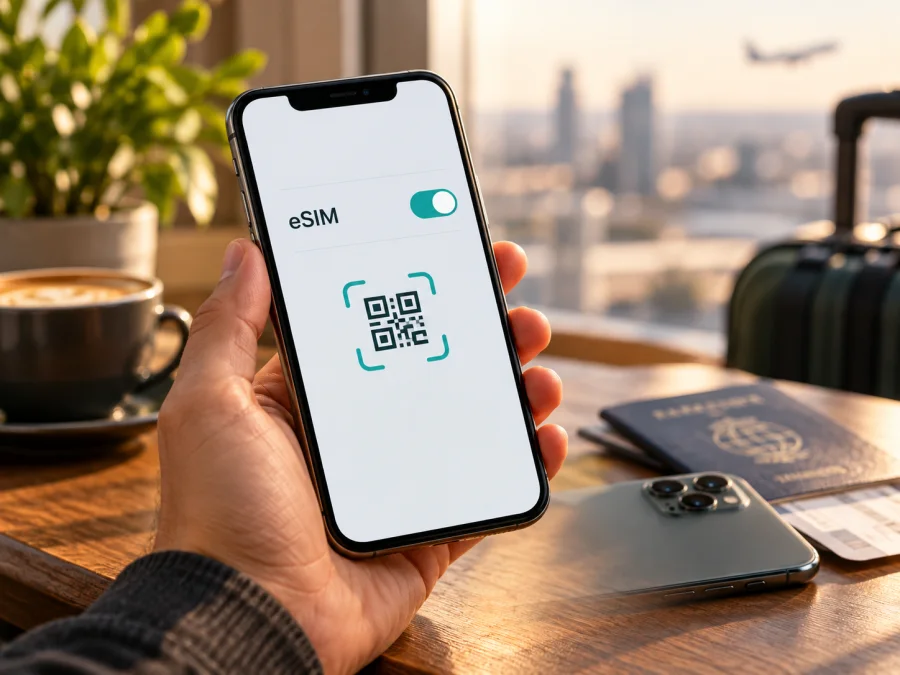
eSIM على Apple iPhone 11 Pro 64GB: التوافق وطريقة الإعداد
الخلاصة: يدعم Apple iPhone 11 Pro 64GB تقنية eSIM في الإصدارات التي تتضمنها عتادياً، لكن الاسم وسعة التخزين وحدهما لا يكفيان لتحديد ذلك. إصدار A2215 المخصص لبلدان ومناطق أخرى وإصدار A2160 المخصص لكندا والولايات المتحدة يدعمان عادةً شريحة nano‑SIM فعلية وeSIM. أما A2217 المخصص للصين وهونغ كونغ وماكاو فيعتمد شريحتي nano‑SIM فعليتين ولا يوفّر eSIM. لذلك، تحقّق من رقم الطراز ووجود EID في الهاتف نفسه قبل شراء باقة سفر.
لا تعني عبارة 64GB إصداراً إقليمياً معيناً؛ فهي تصف سعة التخزين فقط. قد تجد السعة نفسها في أكثر من سوق، كما يمكن أن يكون الهاتف مستورداً أو مستعملاً أو مقفلاً على شركة اتصالات. في هذا الدليل ستعرف كيف تميّز الطراز، وتتحقق من eSIM، وتضيفها، ثم تختارها للبيانات أثناء الرحلة.
هل يدعم Apple iPhone 11 Pro 64GB شريحة eSIM؟
الإجابة تعتمد على رقم الطراز، لا على الذاكرة. تسرد Apple طراز iPhone 11 Pro ضمن الأجهزة المتوافقة مع Dual SIM باستخدام nano‑SIM وeSIM، وتوضح أن بعض الطرازات الإقليمية تستخدم شريحتي nano‑SIM بدلاً من eSIM. بالنسبة إلى هذا الجهاز، أرقام الطرازات ذات الصلة هي A2160 وA2215 وA2217. وعليه، فإن سعة 64GB لا تغيّر التوافق، لكنها أيضاً لا تثبته بمفردها.
| البند | ما الذي ينبغي معرفته؟ |
|---|---|
| الاسم المطلوب | Apple iPhone 11 Pro 64GB |
| سعة التخزين | 64GB؛ لا تحدد دعم eSIM أو سوق البيع |
| A2160 | إصدار كندا والولايات المتحدة؛ يدعم eSIM وفق مواصفات Apple |
| A2215 | إصدار بلدان ومناطق أخرى؛ يدعم eSIM وفق مواصفات Apple |
| A2217 | إصدار الصين وهونغ كونغ وماكاو؛ يستخدم شريحتي nano‑SIM ماديتين ولا يدعم eSIM |
| الشرط الإضافي | يجب أن يكون الهاتف غير مقفل على مشغل، وأن يدعم مزود الخدمة أو الباقة تفعيل eSIM |
| طريقة التأكد الأقوى | افحص رقم الطراز ووجود EID وخيار إضافة eSIM على الجهاز نفسه |
في معظم البلدان، يمكن استخدام شريحة فعلية للخط المعتاد وeSIM منفصلة للبيانات. لكن لا تفترض أن كل هاتف iPhone 11 Pro يحمل اسم المنتج نفسه سيعرض الخيار ذاته. اختلاف السوق والعتاد ومزود الخدمة قد يغيّر ما يظهر في الإعدادات. إذا لم تتمكن من التحقق من الهاتف قبل الشراء، فاعتبر الدعم غير مؤكد إلى أن يرسل البائع رقم الطراز أو صورة صفحة «حول» مع إخفاء الرقم التسلسلي وIMEI.
ما الفرق بين الإصدارات الإقليمية؟
تحدد Apple أرقاماً مختلفة حسب أسواق البيع: A2160 لكندا والولايات المتحدة، وA2215 لبلدان ومناطق أخرى، وA2217 للصين وهونغ كونغ وماكاو. يشير هذا التقسيم إلى اختلافات مادية في دعم SIM؛ فطراز A2217 مصمم لبطاقتي nano‑SIM فعليتين. وجود درج SIM لا يثبت وحده أن الهاتف يدعم eSIM، لأن الطرازات المتوافقة مع eSIM تحتوي أيضاً على درج لشريحة فعلية.
إذا اشتريت الهاتف مستعملاً أو من بائع في سوق آخر، فتحقق من رقم الطراز الفعلي في الإعدادات، لا من إعلان المتجر أو العلبة وحدهما. وقد تختلف قيود المشغل عن قيود المنطقة: يمكن لجهاز متوافق عتادياً أن يكون مقفلاً بحيث لا يقبل eSIM من مزود آخر. كما أن توافر تفعيل eSIM وشروطه يعتمد على المشغل أو مزود الخدمة في البلد المقصود.
من المفيد التمييز بين ثلاثة أمور: دعم العتاد، أي وجود إمكانية eSIM في الطراز؛ وحالة القفل، أي السماح بإضافة ملف من شبكة أخرى؛ وتوافق الخدمة، أي أن مزود الباقة يدعم iPhone والطريقة المتاحة للتفعيل. نجاح أحد هذه الفحوص لا يضمن تلقائياً نجاح الفحصين الآخرين.
كيف تتحقق من رقم الطراز ووجود EID؟
قبل شراء الباقة، خذ دقيقة لفحص جهازك. لا تحذف شريحة أو ملفاً موجوداً أثناء الفحص، ولا تشارك EID أو IMEI علناً؛ هذه معرّفات للجهاز، وليست مطلوبة عادةً لمجرد معرفة ما إذا كان الهاتف متوافقاً.
- افتح الإعدادات على iPhone.
- انتقل إلى عام ثم اضغط حول.
- ابحث عن رقم الطراز. قد يظهر أولاً رقم القطعة الذي يبدأ بحرف، لذا اضغط عليه لعرض رقم الطراز بصيغة Axxxx.
- قارن الرقم: A2160 أو A2215 يشير إلى إصدار متوافق مع eSIM؛ أما A2217 فهو إصدار الشريحتين الفعليتين.
- ابحث في الصفحة نفسها عن EID. ظهور هذا المعرّف علامة قوية على أن الجهاز يضم eSIM. لا تنشر رقمه في لقطة شاشة عامة.
- افتح الإعدادات > خلوي أو بيانات الهاتف المحمول، وابحث عن خيار مثل إضافة eSIM أو إضافة خطة خلوية. قد تختلف التسمية قليلاً حسب إصدار iOS واللغة.
إذا كان رقم الطراز A2160 أو A2215 لكن EID وخيار الإضافة غير ظاهرين، فلا تستنتج فوراً أن الجهاز مستحيل التوافق. أعد تشغيله، واتصل بشبكة Wi‑Fi، وحدّث iOS إلى إصدار متاح ومتوافق، ثم افحص صفحة «حول» مرة أخرى. تأكد أيضاً من أن الجهاز ليس في وضع إدارة مؤسسية أو لديه ملف تعريف يقيّد إعدادات الشبكة. إذا استمر غياب EID والخيار، اطلب من Apple أو البائع التحقق من رقم الطراز وحالة الجهاز قبل شراء الباقة.
أما إذا كان رقم الطراز A2217، فلا تتوقع أن يضيف تحديث النظام eSIM؛ السبب اختلاف تجهيزات الطراز الإقليمي. لا تغيّر بلد Apple ID أو لغة الهاتف لمحاولة إظهار ميزة غير موجودة في العتاد. يمكن أن يظل الهاتف مفيداً باستخدام شريحتي nano‑SIM، لكن هذه المقالة لا تعتبره متوافقاً مع eSIM للسفر.
إذا لم تستطع الوصول إلى الإعدادات، اطلب من البائع تصوير صفحة «حول» بعد إخفاء IMEI والرقم التسلسلي، واطلب تأكيداً مكتوباً برقم Axxxx وحالة القفل.
ما الذي ينبغي فحصه قبل شراء باقة eSIM؟
حتى في الإصدارات المدعومة، لا تبدأ بالشراء قبل الإجابة عن الأسئلة التالية. يقلل ذلك احتمال شراء خطة لا يمكن تثبيتها أو لا تعمل في وجهتك.
- هل الهاتف هو الإصدار المناسب؟ تأكد أن الرقم A2160 أو A2215، وأن EID وخيار إضافة eSIM ظاهران.
- هل الجهاز غير مقفل؟ في صفحة «حول»، افحص حقل قفل شركة الاتصالات. عبارة لا توجد قيود على SIM تعني عادةً أن الجهاز غير مقفل. إذا ظهر اسم مشغل أو قيد، فتواصل مع الجهة التي باعت الهاتف؛ لا تفترض أن باقة سفر من شبكة أخرى ستعمل.
- هل iOS محدّث بما يكفي؟ ثبّت تحديثاً متاحاً قبل الرحلة عندما يكون ذلك مناسباً، وأعد تشغيل الهاتف بعد التحديث.
- هل لديك اتصال إنترنت وقت الإعداد؟ يلزم عادةً اتصال Wi‑Fi أو اتصال بيانات آخر لتنزيل ملف eSIM. ثبّت الخطة في مكان تتوفر فيه شبكة موثوقة.
- هل طريقة التفعيل مناسبة؟ راجع تعليمات مزود الباقة: قد يستخدم رمز QR أو تطبيقاً أو إدخال تفاصيل يدوياً. وقد يكون رمز التفعيل مخصصاً لجهاز واحد أو لمحاولة تثبيت واحدة.
- هل الباقة صالحة لوجهتك؟ تحقق من اسم الدولة أو المنطقة، ومدة الصلاحية، وحجم البيانات، وتاريخ بدء الاستخدام، وسياسة إعادة الشحن، وأي حد للسرعة أو استخدام عادل مذكور في الشروط.
- هل تحتاج إلى رقم هاتف؟ باقات السفر المخصصة للبيانات لا تمنح بالضرورة رقماً للمكالمات التقليدية أو الرسائل النصية. راجع الشروط؛ ويمكن استخدام تطبيقات الاتصال والمراسلة عبر الإنترنت عند ملاءمتها.
- هل لديك مساحة لإدارة الخطوط؟ قرر أي خط سيبقى للمكالمات والرسائل وأي خط سيستخدم بيانات السفر. تتيح أجهزة iPhone استخدام شبكة بيانات خلوية واحدة في كل مرة.
لإتمام فحص التوافق قبل الدفع، تحقق من توافق جهازك. تأكد من رقم الطراز وEID وحالة القفل، ثم راجع شروط الباقة والوجهة.
يتيح لك Kaspersky eSIM Store عبر التطبيق والموقع اختيار باقة eSIM وإتمامها وتفعيلها لبيانات الهاتف في رحلة خارجية. تختلف التغطية والسعر والشروط باختلاف الباقة ومزود الخدمة المحلي والوجهة؛ راجع التفاصيل المعروضة قبل الاختيار.
كيفية تثبيت eSIM على iPhone 11 Pro
قبل البدء، احتفظ بتعليمات مزود الباقة ورمز QR في جهاز آخر أو مطبوعاً؛ لا يمكن عادةً مسح الرمز من الشاشة نفسها التي تعرضه. لا تمسح ملف eSIM بعد تثبيته لمجرد أن الاتصال لم يبدأ، فقد يكون رمز التثبيت غير قابل للاستخدام مرة ثانية. إذا كانت الباقة تسمح بالتثبيت بعد الوصول فقط، فاتبع توقيتها المحدد.
الإضافة باستخدام رمز QR
- اتصل بشبكة Wi‑Fi مستقرة وافتح رمز QR على جهاز آخر.
- على iPhone، افتح الإعدادات > خلوي أو بيانات الهاتف المحمول.
- اضغط إضافة eSIM أو الخيار المقابل لإضافة خطة خلوية.
- اختر استخدام رمز QR، ثم وجّه الكاميرا إلى الرمز المقدم لك.
- إذا طلب النظام تأكيداً، اضغط إضافة خطة خلوية واتبع التعليمات على الشاشة.
- انتظر تنزيل ملف eSIM حتى تظهر الخطة في قائمة الخطوط. قد يستغرق إعدادها بضع دقائق.
- أعطِ الخط اسماً واضحاً، مثل «السفر» أو اسم الوجهة، لتجنب الخلط بينه وبين خطك الأساسي.
- عند السؤال عن الخط الافتراضي للمكالمات أو الرسائل، اختر الخط الذي تريد إبقاءه لهذه الاستخدامات. يمكنك تعديل الاختيار لاحقاً من إعدادات خلوي.
- راجع شاشة اختيار بيانات الهاتف المحمول، وحدد eSIM الخاصة بالسفر عندما تريد استخدامها للإنترنت.
إذا قدم المزود رمز تفعيل يدوياً، اختر إدخال التفاصيل يدوياً واكتب البيانات كما وصلت إليك من دون مسافات أو تصحيح تلقائي. لا تستخدم بيانات من صورة أو رسالة غير موثوقة. وإذا وفر المزود تطبيقاً للتثبيت، اتبع تعليماته داخل التطبيق بدلاً من إدخال رمز QR بديل من مصدر آخر.
تختلف أسماء القوائم وفق إصدار iOS ولغة الواجهة. توضح Apple خطوات إعداد eSIM على iPhone، ويمكنك أيضاً الرجوع إلى تعليمات تثبيت eSIM على iOS. رابط تعليمات Android مخصص للأجهزة التي تعمل بنظام Android، وليس لإعداد iPhone.
متى يتم تفعيل الباقة؟
هناك فرق بين تثبيت الملف وبدء احتساب صلاحية الباقة. بعض الخطط تبدأ عند التثبيت أو عند أول اتصال بشبكة مدعومة، بينما تبدأ خطط أخرى عند الوصول أو عند أول استخدام للبيانات. لا يمكن تعميم قاعدة واحدة على كل الباقات؛ اقرأ وقت بدء الصلاحية في تفاصيل الخطة، واتبع تعليمات مزودها. إذا كانت لديك رحلة لاحقة، اسأل الدعم قبل تثبيت الملف بوقت طويل.
يمكنك تثبيت eSIM قبل المغادرة إذا كانت تعليمات الباقة تسمح بذلك، ثم تعطيل خط البيانات أو إيقاف تجوال البيانات عليه إلى حين الوصول. لا تحذف الملف؛ إيقاف الخط مؤقتاً يختلف عن إزالته. عند الوصول، فعّل الخطة وفق الإرشادات، واخترها لبيانات الهاتف، ثم انتظر التسجيل على الشبكة. قد يحتاج الاتصال بضع دقائق أو إعادة تشغيل الهاتف.
استخدام eSIM للإنترنت أثناء السفر
بعد وصولك إلى البلد، افتح الإعدادات > خلوي وتأكد من أن خط السفر مفعّل. في خيار بيانات الهاتف المحمول، اختر eSIM الخاصة بالرحلة. إذا أردت استقبال المكالمات أو الرسائل على خطك الأساسي، اتركه مفعلاً بحسب حاجتك، لكن راجع رسوم التجوال لدى مشغلك المحلي؛ وجود eSIM للبيانات لا يعطّل الرسوم تلقائياً على الخط الآخر.
قد تطلب بعض الباقات تشغيل تجوال البيانات على خط eSIM كي تتصل بشبكة الشريك المحلي. لا تشغّله إلا على الخط المقصود وبعد مراجعة تعليمات الباقة. يمكنك إبقاء تجوال البيانات مغلقاً على خطك الأساسي لتقليل احتمال استخدامه للبيانات خارج بلدك، مع العلم أن المكالمات والرسائل قد تظل خاضعة لشروط مشغلك. تعرّف مسبقاً إلى رسوم الخط الأساسي.
قبل الرحلة، احفظ خريطة أو معلومات الوصول التي قد تحتاجها دون إنترنت، وتأكد من تسجيل الدخول إلى حسابك في Kaspersky eSIM Store والاحتفاظ ببيانات الطلب في مكان متاح. بعد نجاح الاتصال، استخدم إعدادات iPhone لمراجعة استهلاك البيانات لكل خط أو راجع مؤشرات الاستهلاك المتاحة من مزود الباقة. أوقف تحديث التطبيقات والنسخ الاحتياطي عبر بيانات الهاتف إذا كنت تريد تقليل الاستهلاك، ويمكنك السماح بها عبر Wi‑Fi.
أمثلة عملية
رحلة قصيرة إلى دولة واحدة: اختر باقة تغطي الدولة نفسها، وتناسب عدد الأيام والأنشطة المتوقعة. الخرائط والرسائل تستهلك عادةً أقل من بث الفيديو أو رفع الصور، لذلك قد يساعد تقدير الاستخدام اليومي في اختيار حجم البيانات. لا تعتمد على تقدير عام وحده؛ راجع استهلاكك المعتاد وإعدادات التطبيقات.
مسار يتضمن عدة دول: تحقق مما إذا كانت الخطة تشمل كل الدول التي ستزورها، لا الدولة الأولى فقط. قد تختلف التغطية أو الشبكات الشريكة من بلد إلى آخر. إذا كانت إحدى المحطات غير مدرجة، فابحث عن خيار يغطي المنطقة بأكملها أو خطط منفصلة، وقارن المدة والحجم والشروط بنفسك.
الحفاظ على رقمك الأساسي: يمكنك الإبقاء على الخط المعتاد للمكالمات والرسائل واستخدام eSIM للسفر للبيانات. حدد خط البيانات يدوياً وتأكد من أن خيار السماح بتبديل بيانات الهاتف المحمول مضبوط كما تريد؛ ترك التبديل مفعلاً قد يغيّر الخط المستخدم للبيانات وفق ظروف الاتصال. راجع إعدادات المكالمات والرسائل قبل المغادرة، لأن اختيار خط واحد للبيانات لا يعني أن الخط الآخر أصبح غير نشط.
مشاركة الإنترنت مع جهاز آخر: استخدم نقطة الاتصال الشخصية فقط إذا كانت الباقة ومزود الخدمة يسمحان بذلك. قد يستهلك الحاسوب أو الجهاز اللوحي البيانات بسرعة، كما أن الشبكة أو الخطة قد تفرض قيوداً. راقب الاستهلاك، وأوقف نقطة الاتصال عند عدم الحاجة إليها.
الوصول متأخراً أو دون Wi‑Fi: ثبّت eSIM مسبقاً عندما تسمح الشروط بذلك، واختبر ظهورها في قائمة الخطوط قبل السفر. لا تختبرها باستخدام بيانات أساسية مرتفعة التكلفة. إذا كان التنزيل لا يتم إلا عند الوصول، فتأكد من وجود Wi‑Fi في المطار أو مكان الإقامة، أو أبقِ اتصالاً آخر متاحاً لإتمام الإعداد.
مشكلات شائعة وكيفية معالجتها
لا يظهر خيار إضافة eSIM
ارجع إلى الإعدادات > عام > حول وتحقق من Axxxx وEID. إذا كان الطراز A2217، فلا يدعم eSIM. إذا كان A2160 أو A2215، أعد تشغيل iPhone، واتصل بالإنترنت، وثبّت تحديث iOS المتاح. إذا بقي الخيار غائباً، افحص القيود أو ملفات الإدارة، واستشر Apple أو البائع. لا تشترِ باقة اعتماداً على اسم «iPhone 11 Pro» وحده.
رمز QR لا يُقرأ
ارفع سطوع الشاشة التي تعرض الرمز، ونظّف عدسة الكاميرا، ووسّع الرمز حتى يظهر كاملاً من دون انعكاس أو اقتصاص. تأكد من أنك تستخدم كاميرا إضافة eSIM داخل الإعدادات، لا تطبيق الكاميرا العادي فقط. إذا كان لديك جهاز واحد، اسأل المزود عن إدخال التفاصيل يدوياً أو طريقة تفعيل بديلة. تجنب تكرار المحاولات إذا كانت تعليمات الباقة تحدد استخداماً واحداً للرمز.
تظهر رسالة بأن الخطة لا يمكن إضافتها
تحقق من اتصال Wi‑Fi، ومن عدم استخدام الرمز سابقاً، ومن أن الخطة لم تُثبّت على جهاز آخر. أعد تشغيل iPhone وحاول وفق تعليمات المزود. لا تحذف خطة موجودة أو تعِد ضبط الهاتف قبل استشارة الدعم؛ قد لا يمكن استعادة رمز التثبيت. أرسل إلى الدعم نص رسالة الخطأ ووقت حدوثها، لكن لا ترسل كلمة مرور حسابك أو بيانات الدفع.
تمت الإضافة لكن لا توجد شبكة
افتح إعدادات خلوي وتحقق من تفعيل الخط واختياره لبيانات الهاتف. إذا وصلت إلى الوجهة، فعّل تجوال البيانات لهذا الخط فقط إن طلبت تعليمات المزود ذلك. شغّل وضع الطيران لعدة ثوانٍ ثم أوقفه، وانتظر التسجيل، ثم أعد التشغيل إذا لزم. تحقق من أن البلد مشمول بالخطة ومن عدم وجود عطل أو قيد لدى مزود الخدمة. قد يساعد الاختيار التلقائي للشبكة؛ لا تختَر شبكة يدوياً إلا بتوجيه من المزود.
الهاتف متصل لكن الإنترنت لا يعمل
تأكد من اختيار eSIM الصحيحة في إعدادات البيانات، ومن تشغيل البيانات الخلوية. راجع إعداد نقطة الوصول APN فقط إذا أعطاك المزود قيمة محددة؛ لا تغيّرها بالتخمين. أوقف VPN أو ملف تعريف شبكة مؤقتاً فقط إذا طلب الدعم ذلك أو كان مناسباً لاستكشاف الخلل، ثم أعد الإعداد السابق بعد الاختبار. تحقق من رصيد أو حد البيانات وصلاحية الخطة، ومن أن التطبيقات لا تستخدم خطاً آخر.
لا تُحتسب البيانات أو ينفد الرصيد أسرع من المتوقع
راجع الخط المختار للبيانات، ومؤشر الاستهلاك في الإعدادات، وتحديث التطبيقات والنسخ السحابي ونقطة الاتصال الشخصية. يمكن لإعداد التبديل التلقائي بين الخطوط أن يؤثر في الخط المستخدم. أوقف تشغيل الفيديو التلقائي والنسخ عبر البيانات عند الحاجة، وتحقق مما إذا كانت الباقة محدودة الحجم أو تخضع لسياسة استخدام. قد تختلف أرقام الاستهلاك بين الهاتف ونظام مزود الخدمة بسبب وقت التحديث أو طريقة القياس.
eSIM موجودة لكن لا أستطيع نقلها إلى هاتف آخر
لا تفترض أن ملف eSIM قابل للنقل أو إعادة التثبيت. تعتمد إمكانية نقله على مزود الخدمة وشروط الباقة، وقد يتطلب ذلك رمزاً جديداً أو مساعدة الدعم. اتصل بالمزود قبل حذف الملف أو مسح الجهاز. احتفظ ببيانات الطلب واتبع سياسة النقل والاستبدال الخاصة بالخطة.
الهاتف مقفل على مشغل
قد يمنع القفل إضافة خطة من مزود آخر حتى لو كان للطراز EID. راجع صفحة «حول» وحقل قفل شركة الاتصالات، ثم اطلب فتح الجهاز من المشغل الذي وضع القفل. لا توجد طريقة إعداد داخل eSIM تتجاوز هذا القيد، ولا تضمن استعادة إعدادات المصنع إزالة القفل.
أسئلة متكررة
هل كل إصدار من Apple iPhone 11 Pro 64GB يدعم eSIM؟
لا. يدعمها A2160 وA2215، أما A2217 الإقليمي فيستخدم شريحتي nano‑SIM فعليتين. سعة 64GB لا تحدد الإصدار؛ افحص رقم الطراز وEID على الجهاز.
هل أستطيع معرفة التوافق من درج الشريحة؟
ليس بشكل موثوق. وجود درج nano‑SIM لا ينفي دعم eSIM، كما أن شكل الدرج لا يؤكد وجودها. افحص رقم الطراز وخيار الإضافة وEID.
هل أحتاج إلى إزالة شريحتي الحالية لاستخدام eSIM؟
عادةً لا في الطراز المتوافق؛ يمكن للهاتف استخدام nano‑SIM وeSIM معاً، مع اختيار الخط للبيانات والمكالمات. لكن الخطتين لا تستخدمان بيانات خلوية في الوقت نفسه. يعتمد الاستخدام الفعلي على إعدادات iOS ومزود الخدمة.
هل تمنحني باقة eSIM للسفر رقماً محلياً؟
ليس بالضرورة. تُستخدم باقات السفر التي تختارها عبر Kaspersky eSIM Store لبيانات الهاتف ما لم تنص تفاصيل الباقة صراحةً على خدمات إضافية. تحقّق من الشروط قبل إتمامها، واستخدم تطبيقات الإنترنت للمكالمات والرسائل عند الحاجة.
هل يجب تثبيت eSIM قبل السفر؟
يعتمد ذلك على طريقة التفعيل ووقت بدء صلاحية الباقة. بعض الخطط يمكن إعدادها قبل المغادرة، فيما تنص خطط أخرى على بدء الاستخدام عند الوصول أو الاتصال بالشبكة. اتبع تعليمات مزود الباقة ولا تحذف ملفاً مثبتاً قبل التواصل مع الدعم.
ماذا أفعل إذا كان جهازي A2217؟
تعامل معه كجهاز غير داعم لـ eSIM. استخدم شريحة nano‑SIM متوافقة أو جهازاً آخر يدعم eSIM، وتحقق من خيارات الاتصال المتاحة لك في الوجهة. لا تُشترِ خطة eSIM لهذا الهاتف قبل وجود تأكيد موثوق خاص بالجهاز.
الخلاصة: افحص التوافق ثم اختر باقة الرحلة
يمكن أن يكون Apple iPhone 11 Pro 64GB مناسباً لاستخدام eSIM أثناء السفر إذا كان طرازه A2160 أو A2215، وظهر EID وخيار إضافة eSIM، وكان الهاتف غير مقفل على مشغل. أما A2217 المخصص للصين وهونغ كونغ وماكاو فيعتمد شريحتي nano‑SIM ماديتين، فلا ينبغي اعتباره متوافقاً مع eSIM. سعة التخزين لا تحسم المسألة.
قبل الدفع، طابق رقم Axxxx مع صفحة «حول»، وتحقق من EID وخيار الإضافة وحالة القفل، ثم راجع الوجهة وحجم البيانات والمدة وموعد بدء الصلاحية وطريقة التثبيت. بعد ذلك، يساعدك موقع وتطبيق Kaspersky eSIM Store على اختيار باقة eSIM وإتمامها وتفعيلها لبيانات الهاتف في رحلة خارجية؛ راجع شروط الباقة المتاحة لوجهتك قبل الاختيار من صفحة Kaspersky eSIM Store باللغة العربية. إذا لم يظهر التوافق بوضوح، استخدم اتصالاً بديلاً أو جهازاً مؤكداً قبل شراء خطة eSIM.


