دليل الاتصال أثناء السفر
Apple iPhone 11 Pro وeSIM: التوافق والتثبيت
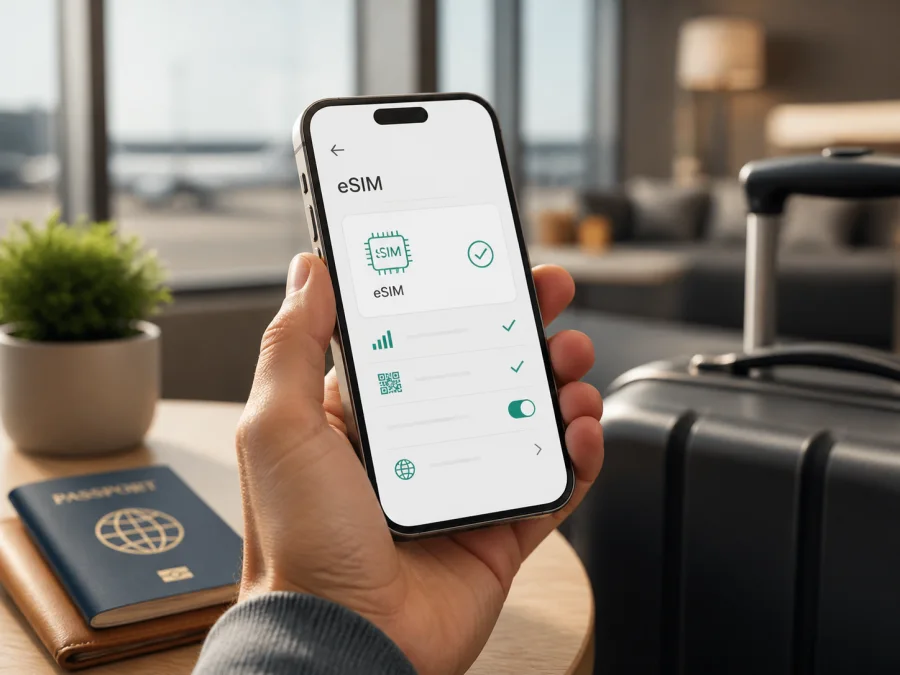
Apple iPhone 11 Pro وeSIM: التوافق والتثبيت للاستخدام أثناء السفر
إذا كنت تملك Apple iPhone 11 Pro وتريد استخدام باقة إنترنت محمولة في رحلة خارج بلدك، فالإجابة المختصرة هي: نعم، يدعم هذا الطراز eSIM في الإصدارات التي تتضمن عتاد eSIM وتظهر فيها بيانات EID وخيار إضافة خطة خلوية. تذكر مواصفات Apple الرسمية لـ iPhone 11 Pro ميزة Dual SIM عبر nano‑SIM وeSIM، مع تنبيه واضح إلى أن eSIM لا تتوفر في جميع البلدان والمناطق. لذلك لا يكفي اسم الهاتف وحده للحكم على كل جهاز مستعمل أو مستورد.
يتعلق التحقق بثلاثة أمور منفصلة: طراز الهاتف وسوق بيعه، ظهور EID أو خيار إضافة eSIM في iOS، ثم عدم وجود قفل على شركة اتصالات تمنع إضافة خطة أخرى. بالنسبة إلى النسخة الدولية المتوافقة وغير المقفولة، يمكن أن يبقى خطك الأساسي على nano‑SIM وتُستخدم eSIM لباقات بيانات السفر. أما الأجهزة المباعة في بعض أسواق شرق آسيا فقد تحتوي على درج nano‑SIM مزدوج بدل eSIM؛ لذا افحص جهازك قبل شراء الباقة.
الإجابة السريعة: هل يدعم Apple iPhone 11 Pro eSIM؟
يدعم Apple iPhone 11 Pro eSIM عندما تكون النسخة الإقليمية مجهزة بهذه الوظيفة، وتكون شركة الاتصالات أو مزود الباقة داعماً لـ eSIM، ويكون الهاتف غير مقفول. في هذه الحالة يمكنك إضافة ملف eSIM رقمي إلى الهاتف من إعدادات الشبكة الخلوية، ثم اختيار الخط المخصص للبيانات. وجود درج فعلي لشريحة nano‑SIM لا يعني غياب eSIM؛ فهذا هو التصميم المعتاد للنسخ التي تجمع بين nano‑SIM وeSIM.
لكن الدعم ليس وعداً لكل جهاز يحمل الاسم نفسه. توضح Apple أن ميزة eSIM قد لا تتوفر في كل المناطق، كما أن بعض نسخ iPhone 11 Pro المخصصة للصين القارية وهونغ كونغ وماكاو تستخدم بطاقتي nano‑SIM ضمن وظيفة Dual SIM. في مثل هذه النسخة قد لا يظهر EID ولا يظهر خيار إضافة eSIM، حتى لو كانت صفحات عامة عن iPhone 11 Pro تذكر eSIM. هذا اختلاف في العتاد والسوق، وليس مشكلة يمكن حلها بتغيير لغة الهاتف أو إعادة تشغيله.
ما الذي يعنيه ذلك في الاستخدام اليومي؟
عندما تتأكد من وجود eSIM، يعمل iPhone 11 Pro بخط فعلي وخط رقمي. عيّن eSIM كخط البيانات أثناء السفر، ولا تفترض أن باقة السفر تتضمن رقماً أو مكالمات أو SMS إلا إذا ذكرت الشروط ذلك. عبر البيانات يمكنك استعمال الخرائط والمراسلة والحجز والترجمة.
مواصفات الاتصال التي تهم eSIM
| العنصر | ما ينبغي معرفته في Apple iPhone 11 Pro |
|---|---|
| الطراز المستهدف | Apple iPhone 11 Pro |
| eSIM | مدعومة في النسخ الإقليمية المتوافقة؛ ليست متاحة في كل المناطق |
| Dual SIM | nano‑SIM فعلية مع eSIM في النسخ الداعمة؛ وقد تختلف بعض الأسواق |
| النسخ ذات درجين | بعض الأجهزة الموجهة للصين القارية أو هونغ كونغ أو ماكاو قد تستخدم nano‑SIM مزدوجة ولا توفر eSIM |
| المؤشر الأقوى | ظهور EID في الإعدادات وظهور إضافة eSIM ضمن الشبكة الخلوية |
| شرط الشبكة | خطة أو مزود يدعم eSIM، مع اتصال بالإنترنت وقت الإعداد |
| قفل المشغل | يجب أن يظهر أن الهاتف بلا قيود على الشريحة عند استخدام مزود مختلف |
| الاستخدام المقصود هنا | eSIM لباقة بيانات محمولة في رحلة خارجية |
اختلاف المنطقة والمشغل: أين قد تظهر المشكلة؟
النسخة الدولية التي تدعم eSIM
في النسخة المناسبة يظهر رقم EID في صفحة المعلومات، ويظهر عادةً في الإعدادات > خلوي أو الإعدادات > بيانات الهاتف المحمول خيار مثل إضافة eSIM أو إضافة خطة خلوية. قد تختلف التسمية قليلاً بحسب لغة iOS والمنطقة. تستطيع عندها تثبيت ملف رقمي من خلال QR أو من خلال طريقة يوفرها مزود الخدمة، ثم تسمية الخط مثلاً «سفر» وترك خطك الأساسي باسم «أساسي».
نسخة الصين القارية أو هونغ كونغ أو ماكاو
تحتاج هذه الفئة إلى عناية خاصة. تشير وثائق Apple الرسمية إلى أن بعض طرز iPhone 11 Pro المباعة في الصين القارية وهونغ كونغ وماكاو تستخدم Dual SIM ببطاقتي nano‑SIM. في الجهاز من هذا النوع قد تجد IMEI لخطين أو درجاً يتسع لبطاقتين، لكنك لن تجد EID أو «إضافة eSIM». لا تحاول إجبار الهاتف على قبول ملف eSIM، ولا تعتبر فشل مسح QR دليلاً على أن الرمز تالف قبل التأكد من النسخة.
قفل شركة الاتصالات
حتى النسخة التي تحتوي على eSIM يمكن أن تكون مقفولة على مشغلها الأصلي. افتح الإعدادات > عام > حول وابحث عن قفل شركة الاتصالات. العبارة التي تفيد بعدم وجود قيود على الشريحة تعني أن الهاتف غير مقفول. إذا ظهر قيد أو لم تكن الحالة واضحة، فاطلب فتح الهاتف من المشغل الأصلي؛ Apple توضح أن المشغل الحالي وحده يستطيع إزالة القفل. لا تخلط بين قفل تنشيط Apple المرتبط بالحساب وبين قفل شركة الاتصالات، فهما مشكلتان مختلفتان.
ما الذي يجب التحقق منه قبل شراء eSIM؟
لا تبدأ الدفع قبل إكمال هذه القائمة. وهي مفيدة خصوصاً عند شراء iPhone 11 Pro مستعملاً أو من سوق مختلف:
- [ ] تأكد من أن الاسم على الجهاز هو Apple iPhone 11 Pro وأن رقم الطراز في المعلومات أو العلبة يطابق الجهاز الذي بين يديك.
- [ ] افتح الإعدادات > عام > حول وابحث عن EID. وجود EID مؤشر قوي على وجود عتاد eSIM.
- [ ] افتح الإعدادات > خلوي أو بيانات الهاتف المحمول وتحقق من وجود إضافة eSIM أو إضافة خطة خلوية.
- [ ] راجع رقم الطراز، وليس رقم الجزء فقط، إذا كان الجهاز مستورداً أو كانت بيانات البائع غير مكتملة.
- [ ] افحص قفل شركة الاتصالات وتأكد من عدم وجود قيود على الشريحة.
- [ ] حدّث iOS إلى أحدث إصدار متاح ومتوافق مع الهاتف ثم أعد التشغيل عند الحاجة.
- [ ] تأكد من وجود Wi‑Fi أو اتصال بيانات آخر أثناء تنزيل ملف eSIM.
- [ ] طابق الدولة أو المنطقة في شروط الباقة مع وجهتك الفعلية، وتحقق من مدة الصلاحية وحجم البيانات وسياسة بدء الاستخدام.
- [ ] خطط لإبقاء الشريحة الأساسية مفعلة فقط إذا كنت تحتاج مكالمات أو رسائل منها، وراجع رسوم التجوال الخاصة بها.
- [ ] احتفظ برمز QR أو بيانات التفعيل في مكان آمن ولا ترسلها إلى شخص آخر؛ الملف قد يكون مخصصاً لاستخدام واحد.
إذا أردت مراجعة الخطوات على جهازك قبل الاختيار، تحقق من جهازك وتأكد من ظهور EID وخيار إضافة eSIM. هذه الخطوة لا تستبدل شروط مزود الباقة، لكنها تمنع شراء ملف لا يمكن تثبيته على نسختك الإقليمية.
كيف تثبت eSIM على Apple iPhone 11 Pro؟
بعد التأكد من التوافق وامتلاكك بيانات التفعيل، نفذ الخطوات التالية بهدوء. لا تحذف خطك الأساسي في البداية، ولا تغلق شاشة QR إذا كان المسح سيتم من جهاز آخر.
1. جهّز الهاتف والباقة
اشحن الهاتف بدرجة كافية، واتصل بشبكة Wi‑Fi مستقرة. جهّز QR أو تفاصيل التفعيل التي ظهرت في حسابك بعد اختيار الباقة. إذا كان QR معروضاً على نفس iPhone 11 Pro، افتحه على جهاز آخر أو استخدم خيار الإدخال اليدوي إذا كان مزود الباقة يقدمه؛ لا تلتقط صورة لرمز غير موثوق ولا تدخل بيانات عشوائية.
2. افتح إعدادات الشبكة الخلوية
اذهب إلى الإعدادات، ثم خلوي أو بيانات الهاتف المحمول، ثم اختر إضافة eSIM أو إضافة خطة خلوية. إذا لم تجد هذا الخيار، ارجع إلى فحص EID والمنطقة وقفل المشغل. اختلاف اللغة قد يغير النص المعروض، لكن المسار يجب أن يقود إلى إضافة خطة رقمية.
3. امسح رمز QR
اختر استخدام رمز QR، ثم وجّه كاميرا iPhone 11 Pro إلى الرمز حتى يتعرف إليه. اضغط على متابعة أو إضافة الخطة عندما يظهر الطلب. إذا طلب الهاتف رمز تأكيد، أدخل الرمز الصادر من مزود الباقة فقط. لا تكرر محاولة إضافة QR بعد ظهور رسالة تفيد بأنه استُخدم؛ قد يؤدي ذلك إلى استهلاك محاولة التفعيل أو إرباك حالة الملف.
4. سمِّ الخط الجديد
عند اكتمال تنزيل الملف، اختر تسمية واضحة مثل سفر أو اسم الوجهة. الاسم يساعدك على عدم اختيار الخط الخطأ لاحقاً، ولا يغير خصائص الباقة. إذا طلب iOS تحديد الخط الافتراضي للمكالمات أو الرسائل، يمكنك إبقاء الخط الأساسي لهذه الوظيفة ما دمت تحتاج رقمك المعتاد.
5. اختر خط البيانات
من إعدادات البيانات الخلوية، عيّن eSIM الجديدة كخط البيانات الخلوية عندما تصل إلى الوجهة أو عندما تريد بدء استخدامها. عطّل التبديل التلقائي للبيانات إذا كنت لا تريد أن ينتقل الهاتف إلى خطك الأساسي ويحسب رسوماً غير متوقعة. اترك الخط الأساسي مفعلاً للمكالمات فقط عند الحاجة، أو عطّله أثناء الرحلة إذا كان ذلك يناسبك.
6. فعّل تجوال البيانات للـ eSIM عند الحاجة
افتح إعدادات خط السفر وتحقق من تجوال البيانات. بعض باقات السفر تحتاج تفعيله حتى تتصل eSIM بشبكة شريك محلي، وبعضها لا يحتاجه وفق تعليمات المزود. اتبع شروط الباقة بدقة. تفعيل التجوال على الخط الأساسي قد يؤدي إلى رسوم إضافية، لذلك افحص كل خط على حدة.
7. انتظر التسجيل على الشبكة
قد يستغرق تنزيل الملف والتسجيل في الشبكة دقائق. أوقف وضع الطيران إذا كان مفعلاً، ثم أعد تشغيله للحظات وأوقفه، أو أعد تشغيل الهاتف. ظهور أشرطة الإشارة واسم الشبكة لا يعني وحده أن البيانات تمر؛ افتح موقعاً بسيطاً أو تطبيقاً يحتاج إلى اتصال بعد اختيار eSIM للبيانات.
لخطوات Android وiOS العامة، راجع تعليمات Android وتعليمات iOS. ستظل أسماء القوائم على iPhone 11 Pro مرتبطة بإصدار iOS ولغة الجهاز وشروط مزود eSIM.
استخدام eSIM للإنترنت في رحلة خارجية
يمكن أن تكون eSIM عملية إذا أردت الوصول إلى الخرائط والرسائل والحجوزات فور مغادرة المطار من دون البحث عن شريحة فعلية. قبل المغادرة، اختر في Kaspersky eSIM Store الدولة أو المنطقة أو مسار الرحلة، ثم راجع حجم الترافيك ومدة الصلاحية وشروط بدء الباقة. التطبيق والموقع يساعدانك على اختيار eSIM وتقديم الطلب وتفعيلها كخيار بيانات للرحلة؛ لا تقدّم Kaspersky نفسها كمشغل أو مالك شبكة أو مزود مباشر للإنترنت.
سيناريو 1: التثبيت قبل السفر
ثبّت eSIM في المنزل بينما يتوفر Wi‑Fi، لكن اتركها متوقفة أو اتبع شرط الباقة بشأن موعد بدء الصلاحية. سجّل اسم الخط في الإعدادات، وصوّر شاشة التسمية دون إظهار بيانات حساسة. عند الوصول، افتح الخلوي، شغّل خط السفر، عيّنه للبيانات، وتأكد من إيقاف التبديل التلقائي. هذه الطريقة تقلل وقت الإعداد في المطار، لكنها لا تعني أن كل باقة تبدأ في اللحظة نفسها؛ اقرأ شرط التفعيل.
سيناريو 2: التثبيت بعد الوصول
إذا فضّلت الانتظار، احتفظ باتصال Wi‑Fi في المطار أو الفندق، أو أبقِ خطك الأساسي متاحاً مؤقتاً وفق رسوم مشغلك. بعد تنزيل الملف، نفذ الإعداد وأعد الاتصال بالشبكة. لا تحذف eSIM عند أول انقطاع قصير، فإعادة التسجيل قد تحتاج إلى دقائق. افحص أولاً أن خط السفر هو المختار للبيانات وأن الباقة تغطي البلد الذي وصلت إليه.
حل المشكلات الشائعة
لا يظهر خيار إضافة eSIM
تحقق أولاً من EID في الإعدادات > عام > حول. إذا لم يظهر EID أيضاً، راجع رقم الطراز والمنطقة؛ قد تكون لديك نسخة nano‑SIM مزدوجة مخصصة لسوق لا يدعم eSIM. حدّث iOS وأعد التشغيل، لكن لا تتوقع أن يعالج التحديث اختلاف العتاد. إذا كان الجهاز يفترض أن يكون متوافقاً، اطلب من Apple أو جهة موثوقة فحصه.
لا يقرأ الهاتف رمز QR
كبّر الرمز على الشاشة الأخرى، نظف عدسة الكاميرا، وتأكد من الإضاءة وعدم وجود انعكاس. استخدم QR الخاص بالباقة نفسها، ولا تمسح رمزاً قديماً أو مستخدماً. إذا كان QR معروضاً على iPhone نفسه، انقله إلى شاشة أخرى. عند استمرار المشكلة، جرّب الإدخال اليدوي فقط إذا وفر مزود الباقة هذه البيانات، ولا تخمّن SM‑DP+ أو رمز التفعيل.
تمت إضافة eSIM لكن لا توجد إشارة
افتح إعدادات الخط وتأكد من أنه مفعّل، ثم اختره لبيانات الهاتف. افحص تجوال البيانات حسب تعليمات الباقة، وأوقف وضع الطيران وأعد تشغيل iPhone 11 Pro. قد تحتاج إعدادات شركة الاتصالات إلى تحديث؛ افتح الإعدادات > عام > حول وانتظر ظهور طلب تحديث إن توفر. إذا كنت في بلد غير مشمول أو كانت الشبكة المحلية غير متاحة مؤقتاً، فلن يؤدي تغيير الإعدادات إلى إنشاء تغطية.
تظهر إشارة لكن لا يعمل الإنترنت
تأكد من أن eSIM، وليس الخط الأساسي، هي المختارة ضمن البيانات الخلوية. عطّل التبديل التلقائي للبيانات، وافحص أن الباقة لم تنتهِ وأن تاريخ صلاحيتها بدأ. جرّب فتح صفحة بعد إيقاف Wi‑Fi، ثم راجع APN فقط إذا طلب مزود الباقة ذلك؛ لا تعدّل هذه القيم من منشور عام. أعد تشغيل الهاتف بعد أي تغيير، واختبر تطبيقاً آخر لاستبعاد مشكلة الموقع أو التطبيق نفسه.
تظهر رسالة أن الخطة غير مدعومة أو أن الهاتف مقفول
راجع حالة قفل شركة الاتصالات في صفحة حول. إذا لم تكن عبارة عدم وجود قيود ظاهرة، تواصل مع المشغل الأصلي واطلب فتح الجهاز. لا يستطيع مزود eSIM للسفر تجاوز قفل المشغل، ولا يمكن تغيير ذلك بتثبيت ملف آخر. إذا كانت النسخة مخصصة للصين القارية أو هونغ كونغ أو ماكاو وتستخدم nano‑SIM مزدوجة، فابحث عن بديل يناسب عتاد الجهاز بدلاً من تكرار المحاولة.
انقطع الاتصال بعد العودة
افتح إعدادات الخلوي وأعد اختيار الخط الأساسي للبيانات، ثم أوقف eSIM الخاصة بالسفر عندما تنتهي حاجتك إليها. إذا كانت eSIM لا تزال مطلوبة لرحلة لاحقة، لا تحذفها قبل التأكد من إمكانية إعادة تنزيلها. أعد تفعيل خطك المعتاد وتحقق من إيقاف تجوال البيانات على خط السفر، ثم راجع إعدادات المشغل إذا لم تعد الخدمة.
أسئلة شائعة
هل كل Apple iPhone 11 Pro يدعم eSIM؟
لا. مواصفات Apple العامة للطراز تذكر nano‑SIM وeSIM، لكن Apple تنبه إلى أن eSIM ليست متاحة في كل المناطق. بعض النسخ الإقليمية، ومنها نسخ سوقية تستخدم بطاقتي nano‑SIM، لا تعرض eSIM. افحص EID وخيار إضافة eSIM على جهازك.
هل أستطيع إبقاء خطي الأساسي وeSIM السفر معاً؟
نعم، في النسخة المتوافقة يمكنك إدارة خطين، لكن اختيار الخط للبيانات والتجوال مهم. اجعل eSIM خط البيانات، وعطّل التبديل التلقائي للبيانات إذا كنت تريد تجنب استخدام خطك الأساسي. راجع رسوم مشغلك للمكالمات والرسائل والتجوال.
هل eSIM السفر تمنحني رقماً للمكالمات؟
غالباً تكون الباقة المخصصة للسفر بيانات فقط. لا تفترض وجود رقم أو مكالمات أو SMS إلا إذا نصت الشروط على ذلك. استخدم تطبيقات المراسلة عبر الإنترنت أو احتفظ بخطك المعتاد وفق إعدادات التجوال.
ماذا أفعل إذا لم أجد EID؟
أعد فتح الإعدادات > عام > حول ومرر إلى معلومات الشبكة. إذا لم يظهر EID ولم يظهر خيار إضافة eSIM، تحقّق من رقم الطراز والمنطقة. عدم وجود المؤشرين معاً علامة قوية على أن النسخة لا تدعم eSIM، لكن يمكن طلب تأكيد من Apple أو البائع قبل شراء أي باقة.
الخلاصة
يدعم Apple iPhone 11 Pro eSIM في النسخ الإقليمية المناسبة، وتؤكد مواصفات Apple الرسمية وجود Dual SIM عبر nano‑SIM وeSIM مع اختلافات حسب المنطقة. النسخ المستوردة من بعض الأسواق قد تستخدم nano‑SIM مزدوجة، كما أن قفل شركة الاتصالات أو عدم دعم مزود الباقة قد يمنع التفعيل. لذلك ابدأ دائماً بفحص EID، ثم تحقق من إضافة eSIM وحالة قفل المشغل، وبعد ذلك فقط اختر باقة البيانات.
يوفر Kaspersky eSIM Store تطبيقاً وموقعاً يساعدانك على اختيار eSIM وإتمام الطلب وتفعيل باقة مناسبة للإنترنت المحمول في رحلة خارجية. راجع الوجهة وحجم البيانات والمدة وشروط بدء الصلاحية، واستخدم eSIM كخط البيانات بعد الوصول. التطبيق أو الموقع لا يحل محل فحص توافق الهاتف، ولا يُعد مشغلاً أو مالك شبكة أو مزوداً مباشراً للإنترنت المحمول.
افحص جهازك واختر eSIM لرحلتك
قبل مغادرة المنزل، أكمل الفحص الأخير على Apple iPhone 11 Pro: افتح صفحة حول، سجّل وجود EID، تأكد من ظهور إضافة eSIM، ثم تحقق من أن قفل شركة الاتصالات بلا قيود. طابق رقم الطراز مع السوق الذي بيع فيه الجهاز، وخصوصاً إذا كان مستورداً من الصين القارية أو هونغ كونغ أو ماكاو. إذا لم يظهر EID أو كان الهاتف مقفولاً، أوقف الشراء حتى تحصل على تأكيد واضح أو تختار جهازاً متوافقاً.
بعد نجاح الفحص، اختر من Kaspersky eSIM Store الدولة أو المنطقة التي ستزورها، واقرأ شروط الباقة قبل الإتمام. ثبّت الملف عبر Wi‑Fi، سمّه «سفر»، واجعل خطه هو خط البيانات عند الحاجة. احتفظ بخطتك الأساسية وفق رسوم مشغلها، وراقب الاستهلاك والمدة. بهذه الخطوات تعرف مسبقاً أن الجهاز والنسخة والمنطقة والباقة تسير في الاتجاه نفسه، وتصل إلى رحلتك مستعداً لاستخدام eSIM للإنترنت المحمول.


