دليل الاتصال أثناء السفر
Apple iPhone 11 Pro Max eSIM: التوافق والإعداد
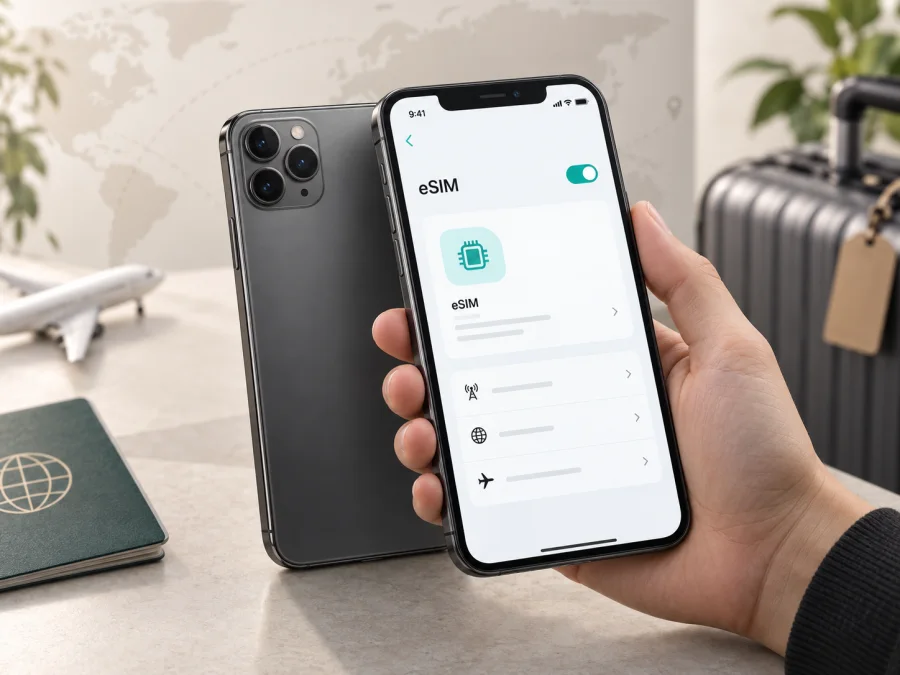
Apple iPhone 11 Pro Max eSIM: التوافق والإعداد أثناء السفر
نعم، يدعم Apple iPhone 11 Pro Max استخدام eSIM إلى جانب شريحة nano‑SIM في الأسواق والإصدارات التي تتيح هذه الميزة. لكن اسم الطراز وحده لا يكفي للحكم على كل جهاز بعينه: قد تختلف إمكانات الاتصال بحسب بلد البيع ورقم الطراز وسياسة شركة الاتصالات، وقد تكون eSIM معطّلة على بعض الأجهزة المباعة عبر مشغّل. لذلك تحقّق من وجود EID وخيار إضافة eSIM في هاتفك قبل شراء باقة سفر. إذا كان الجهاز مخصّصاً للسوق الصيني، أو كان مصدره غير واضح، فاعتمد على فحص الهاتف نفسه واسأل البائع عن رقم الطراز وقيود المنطقة.
يشرح هذا الدليل طريقة التحقق من التوافق، وإضافة ملف eSIM، واختياره لبيانات الهاتف أثناء الرحلة، والتعامل مع الأعطال المعتادة. التعليمات خاصة بالهاتف المذكور أعلاه؛ ولا ينبغي اعتبارها تأكيداً تلقائياً لتوافق كل نسخة إقليمية أو كل شركة اتصالات.
هل يدعم Apple iPhone 11 Pro Max eSIM؟
تسرد المواصفات الرسمية من Apple دعم الشريحة المزدوجة في هذا الطراز بصيغة nano‑SIM وeSIM. وهذا يعني أن النسخة المتوافقة تستطيع الاحتفاظ بشريحة فعلية واستخدام ملف eSIM في الوقت نفسه، مع اختيار الخط المستخدم للبيانات الخلوية. ويمكن أن يكون ذلك مفيداً في السفر: يبقى رقمك المعتاد متاحاً وفق إعداداتك، بينما تستخدم ملفاً آخر لبيانات الهاتف في الوجهة.
هناك استثناء إقليمي مهم. أجهزة iPhone المباعة في برّ الصين الرئيسي، وهونغ كونغ، وماكاو قد تأتي بتكوين مختلف للشريحتين؛ وقد يستخدم بعض الطرازات شريحتي nano‑SIM فعليتين بدلاً من eSIM. كما أن إتاحة eSIM لخدمات شركات الاتصالات في برّ الصين الرئيسي محدودة بطرازات محددة أعلنتها Apple، ولا يشمل ذلك Apple iPhone 11 Pro Max. لذا لا تفترض أن جهازاً من هذه الأسواق سيقبل ملف eSIM لمجرد أن النسخة العالمية من الاسم نفسه تدعمها. إذا كان الهاتف من هونغ كونغ أو ماكاو، فتحقّق تحديداً من وجود EID وخيار إضافة eSIM، لأن تكوين الشريحة قد يختلف عن نسخ الأسواق الأخرى.
تذكر Apple أيضاً أن eSIM قد تكون غير مفعّلة في بعض أجهزة iPhone التي يبيعها مشغّلو الاتصالات. وقد تمنع أقفال الشبكة استخدام شريحة من شركة أخرى حتى لو كان الهاتف يحتوي على عتاد eSIM. لذلك تعتمد النتيجة العملية على ثلاثة أمور معاً: طراز الجهاز ورقمه الإقليمي، ظهور وظائف eSIM في iOS، وحالة قفل المشغّل ودعم شركة الاتصالات أو مزوّد الباقة للبلد المقصود.
| بند التحقق | ما ينطبق على Apple iPhone 11 Pro Max |
|---|---|
| دعم eSIM في المواصفات | نعم، nano‑SIM مع eSIM في الأسواق والإصدارات المدعومة |
| الشرائح المستخدمة | شريحة nano‑SIM فعلية وملف eSIM؛ الاستخدام الفعلي تحدده الإعدادات والشبكة |
| الاختلاف الإقليمي | تكوينات الصين القارية وهونغ كونغ وماكاو قد تختلف؛ لا تفترض توفر eSIM |
| قفل المشغّل | قد يمنع إضافة أو استخدام ملف من جهة أخرى؛ افحص حالة القفل |
| فحص الهاتف | ابحث عن EID وعن خيار «إضافة eSIM» أو «إضافة خطة خلوية» |
| استخدام السفر | اختر ملف eSIM لبيانات الهاتف بعد التأكد من تغطية الوجهة وشروط الخطة |
ما الذي يتغير بين النسخ الإقليمية ونسخ شركات الاتصالات؟
كذلك، قد يكون الهاتف مرتبطاً بمشغّل بعقد أو بقفل شبكة. يمكن أن يظهر خيار إضافة خطة، ومع ذلك يرفض الهاتف ملفاً تابعاً لشركة أخرى. افحص القفل في «الإعدادات» ثم «عام» ثم «حول» وابحث عن «قفل شركة الاتصالات» أو «قفل مقدم الخدمة». في جهاز مفتوح، تظهر عادة عبارة تفيد بعدم وجود قيود على SIM؛ تختلف التسمية باختلاف لغة iOS. إذا لم تكن الحالة واضحة، اطلب من المشغّل الأصلي تأكيد فك القفل، فإعادة التشغيل أو تحديث الإعدادات لا يزيلان قفلاً تعاقدياً.
إن اشتريت الجهاز مستعملاً، أو من متجر يعرض نسخاً دولية، اطلب رقم الطراز ورقم القطعة وسجّل بلد البيع الأصلي. يمكنك فتح «الإعدادات» ثم «عام» ثم «حول» ولمس رقم الطراز لعرض رقم الطراز بصيغة Axxxx. قارن المعلومات بوثائق Apple الخاصة بمنطقة الجهاز، ولا تستنتج نوع الشريحة من شكل درج SIM وحده. الفحص المباشر للـEID وإعدادات إضافة الخطة أكثر فائدة من وصف الإعلان أو العبوة.
ما الذي يجب فحصه قبل شراء باقة eSIM؟
يختصر الفحص المسبق خطوات كثيرة في المطار أو بعد الوصول. لا تعتمد على أن الجهاز «iPhone» أو أن الإعلان يذكر اتصالاً مزدوجاً؛ تأكد من أن الهاتف نفسه يقبل ملفاً رقمياً، وأنه غير مقفل على مشغّل يمنع استخدامه. ثم راجع شروط الباقة والوجهة وطريقة التفعيل، لأن توافق الجهاز لا يعني أن كل خطة متاحة لكل بلد أو أن التغطية واحدة على امتداد الرحلة.
<a id="kesim-device-compatibility"></a>
قائمة تحقق التوافق
- [ ] افتح «الإعدادات» ثم «عام» ثم «حول»، وتحقق من ظهور EID. هذا المعرف دليل عملي على وجود شريحة مضمّنة في الهاتف.
- [ ] انتقل إلى «الإعدادات» ثم «خلوي» أو «بيانات الهاتف المحمول». ابحث عن «إضافة eSIM» أو «إضافة خطة خلوية»؛ يختلف النص قليلاً باختلاف إصدار iOS واللغة.
- [ ] إذا لم يظهر EID أو خيار الإضافة، لا تشترِ الباقة بعد. تحقق من رقم الطراز ومنطقة البيع، ثم استفسر من Apple أو البائع أو المشغّل.
- [ ] افحص قفل شركة الاتصالات في صفحة «حول». يجب أن يسمح الجهاز باستخدام شبكة أخرى كي يعمل ملف السفر عند الحاجة.
- [ ] تأكد من اتصال Wi‑Fi مستقر، وشحن كافٍ، وتحديث iOS المتاح، وإمكانية فتح رمز QR على شاشة أخرى أو إدخال بيانات التفعيل يدوياً إن وفّرها مزوّد الخطة.
- [ ] راجع أن الخطة تغطي كل بلد في مسارك، وتحقق من حجم البيانات ومدتها ووقت بدء الصلاحية وما إذا كان تفعيل تجوال البيانات مطلوباً.
- [ ] اقرأ شروط نقل أو حذف الملف. بعض ملفات eSIM لا يمكن تثبيتها مجدداً بعد حذفها أو نقلها، وقد يتطلب استبدالها التواصل مع الجهة التي أصدرتها.
إذا أظهر الهاتف EID وخيار إضافة الخطة، فهذه علامة قوية على جاهزيته التقنية، لكنها لا تغني عن التأكد من فك القفل وقبول مزوّد الخدمة للخطة. ويمكنك التحقق من توافق جهازك مرة أخرى قبل متابعة الشراء أو الإعداد.
كيف تثبّت eSIM على Apple iPhone 11 Pro Max؟
قبل البدء، احصل على تفاصيل الخطة من الجهة التي اخترتها، واقرأ متى يبدأ احتساب الصلاحية. أحياناً يكون تثبيت الملف منفصلاً عن تشغيل الباقة؛ وقد يبدأ الاستخدام عند الاتصال بشبكة مدعومة أو عند الوصول إلى الوجهة وفق شروط الخطة. لا تحذف الملف إذا لم يتصل فوراً، ولا تكرر مسح رمز الاستخدام لمرة واحدة. احتفظ برسالة التفعيل أو تفاصيل QR حتى تتأكد من اكتمال الإعداد.
الإضافة باستخدام رمز QR
- اتصل بشبكة Wi‑Fi موثوقة، وافتح «الإعدادات» ثم «خلوي» أو «بيانات الهاتف المحمول».
- اختر «إضافة eSIM» أو «إضافة خطة خلوية». إذا عرض iOS أكثر من طريقة، اختر مسح رمز QR.
- اعرض رمز QR على جهاز آخر أو على ورقة، ووجّه كاميرا iPhone إليه. اتبع الإشعار الذي يظهر لإضافة الخطة. لا تشارك الرمز علناً، لأنه قد يحتوي معلومات تفعيل خاصة.
- إذا طلب الهاتف تأكيداً لإضافة الخطة، راجع تفاصيلها ثم تابع. قد يستغرق تنزيل ملف الشبكة بضع دقائق؛ أبقِ الاتصال بالإنترنت مستقراً ولا تغلق شاشة الإعداد مبكراً.
- أعطِ الخطين تسميتين واضحتين، مثل «الرئيسي» و«السفر»، لتعرف أيهما تستخدم للمكالمات وأيهما لبيانات الهاتف. الاسم اختياري ويمكن تغييره لاحقاً.
- اختر الخط الافتراضي للمكالمات والرسائل حسب حاجتك. عند استخدام eSIM سفر للبيانات فقط، يمكنك إبقاء خطك المعتاد للصوت والرسائل، إن كانت إعدادات المشغّل تسمح بذلك.
- عند سؤال iOS عن خط البيانات الخلوية، اختر ملف السفر عند بدء استخدامه. فعّل التبديل بين البيانات الخلوية فقط إذا كنت تفهم أثره على خطك المعتاد ورسوم التجوال المحتملة.
الإضافة يدوياً أو عبر إشعار شركة الاتصالات
إذا لم تعمل الكاميرا، فقد يتيح iOS إدخال عنوان SM-DP+ ورمز التنشيط يدوياً. اختر «إضافة eSIM» ثم خيار الإدخال اليدوي، وانسخ البيانات حرفياً من تفاصيل الخطة. لا تخمّن أي حقل، ولا تستخدم بيانات ملف مختلف. وقد ترسل بعض الشركات إشعاراً جاهزاً لإضافة الخطة؛ افتح الإشعار واتبع الخطوات إذا كنت تتوقعه ومن جهة موثوقة.
تعرض Apple إرشاداتها لتثبيت eSIM على iPhone عبر تعليمات iOS. أما إذا كنت تجهّز جهاز Android آخر ضمن الرحلة، فراجع تعليمات Android. اتبع التعليمات الخاصة بإصدار النظام الذي لديك، لأن أسماء القوائم قد تتغير.
اختيار eSIM للبيانات أثناء السفر
بعد تثبيت الملف، افتح «الإعدادات» ثم «خلوي» أو «بيانات الهاتف المحمول» وتحقق من ظهور الخط الجديد. عند الوصول أو عندما تصبح مستعداً لاستخدامه، فعّل الخط، ثم اجعله خط بيانات الهاتف. إذا لم يتصل تلقائياً، اتبع إرشادات مزوّد الخطة حول اختيار الشبكة أو تشغيل تجوال البيانات لهذا الملف. لا تفعّل تجوال البيانات على خطك المعتاد دون مراجعة شروطه، حتى تتجنب استخدامه بالخطأ.
قد تعرض الخطط المخصصة للسفر بيانات الهاتف فقط. لا تفترض أنها تمنح رقماً هاتفياً محلياً أو مكالمات عادية أو رسائل SMS؛ راجع تفاصيل الباقة. يمكنك إجراء مكالمات صوتية أو مرئية عبر تطبيقات الإنترنت عندما تتوفر البيانات، مع مراعاة استهلاكها. يستطيع iPhone استخدام شبكة بيانات خلوية واحدة في كل مرة، لذلك تأكد من ظهور اسم خط السفر بجوار إعداد البيانات.
سيناريو رحلة قصيرة: ثبّت الملف في المنزل عبر Wi‑Fi قبل المغادرة، لكن اترك خط البيانات المعتاد محدداً حتى تبدأ الرحلة إذا كانت شروط الخطة تسمح بالتثبيت المسبق. عند الوصول، فعّل خط السفر، واجعله مصدر البيانات، ثم اختبر فتح صفحة بسيطة. هذه الطريقة تقلل الحاجة إلى البحث عن اتصال في المطار، لكنها لا تعني أن صلاحية الخطة تبدأ في الوقت نفسه على كل الباقات.
سيناريو الاحتفاظ بالرقم الأساسي: إذا احتجت إلى استقبال مكالمة أو رسالة على رقمك المعروف، أبقِ الخط المعتاد مفعّلاً وفق إعداداتك، واجعل eSIM السفر للبيانات. راجع رسوم التجوال لدى مشغّلك؛ مجرد إبقاء الخط فعالاً لا يضمن أن المكالمات أو الرسائل مجانية. يمكنك إيقاف تجوال البيانات عن الخط الأساسي، وتجنب الرد على مكالمات قد تترتب عليها تكلفة، بحسب شروطه.
سيناريو رحلة عبر عدة بلدان: تحقّق قبل السفر من أن الخطة تشمل كل وجهة، لا بلد الوصول الأول فقط. عند الانتقال إلى بلد جديد، اترك اختيار الشبكة تلقائياً ما لم توصي تعليمات الخطة بخلاف ذلك. قد يستغرق التسجيل على شبكة محلية وقتاً، وقد يختلف مستوى الخدمة حسب الموقع والشبكة المتاحة. في المناطق الحدودية أو أثناء التنقل، راقب اسم الشبكة واستهلاك البيانات ولا تفترض أن التغطية متطابقة في المدن والطرق.
حل المشكلات الشائعة
لا يظهر EID أو خيار إضافة eSIM. أعد تشغيل iPhone وتحقق من إصدار iOS ومن صفحة «حول». تأكد أنك تنظر إلى «إضافة eSIM» ضمن إعدادات خلوي، لا إلى إعداد شريحة فعلية. إذا ظل EID غائباً، افحص رقم الطراز وبلد البيع. قد تكون النسخة مهيأة لشريحتين فعليتين أو قد لا يتوفر دعم eSIM في هذا الجهاز؛ لا تواصل شراء الملفات على أمل أن يظهر الخيار لاحقاً.
يظهر خيار الإضافة لكن الخطة لا تُنزّل. اتصل بشبكة Wi‑Fi مستقرة، وأوقف وضع الطيران، وتحقق من أن الهاتف غير مقفل على مشغّل آخر. راجع أن ملف QR لم يُستخدم وأن الخطة لم تنتهِ أو تُلغَ. أعد فتح الإعدادات وانتظر رسالة التنزيل، ثم تحقق من مساحة الجهاز وتحديث النظام إذا ظهرت رسالة خطأ عامة. لا تمسح ملفاً موجوداً قبل معرفة إمكانية إعادة تثبيته.
تم تثبيت eSIM لكن لا توجد إشارة. افتح إعدادات الخط وتحقق من تشغيله، ثم شغّل وضع الطيران لثوانٍ وأوقفه أو أعد تشغيل الهاتف. تأكد أنك وصلت إلى بلد مشمول بالخطة وأن الشبكة المحلية متاحة. إذا أوصت تعليمات مزوّد الخطة بتشغيل تجوال البيانات لخط السفر، فعّله لذلك الخط وحده. جرّب اختيار الشبكة تلقائياً أولاً؛ وإذا لم ينجح، اتبع تعليمات اختيار الشبكة التي وفرها المزوّد.
يوجد اتصال لكن الإنترنت لا يعمل. تأكد من تعيين eSIM السفر ضمن «البيانات الخلوية»، ومن تشغيل «السماح بتبديل البيانات الخلوية» فقط إذا كان ذلك يناسب استخدامك. افحص إعداد APN إن كانت الخطة تتطلب قيمة خاصة، ولا تغيّرها دون تعليمات. جرّب إيقاف Wi‑Fi وفتح موقع جديد، ثم تحقق من أن الخطة لم تستهلك كامل بياناتها أو تنتهِ صلاحيتها. قد تحتاج بعض الخطط إلى تجوال بيانات مفعّل على ملف السفر.
الإنترنت يعمل من الخط الخطأ أو تظهر رسوم تجوال. راجع خط البيانات المحدد، وأوقف تجوال البيانات على الخط الأساسي إذا لم تكن تريد استخدامه خارج بلدك. تحقق من أن المكالمات والرسائل الافتراضية مضبوطة كما تريد، لأن خطوط المكالمات والبيانات خيارات مستقلة. افحص تفاصيل الاستخدام مع مشغّلك إذا ظهرت رسوم؛ لا يمكن لتبديل اسم الخط إلغاء الرسوم أو تغيير شروط العقد.
لا تصل رسالة تحقق إلى رقمك المعتاد. قد لا تستقبل الرسائل إذا أوقفت الخط الأساسي أو لم يكن مسجلاً على شبكة. تأكد من حالة الخط والتغطية، ومن إعدادات الرسائل، واسأل المشغّل عن رسوم التجوال واستقبال SMS. إذا كانت eSIM السفر للبيانات فقط، فلا تستخدمها بديلاً عن رقمك المعتاد لاستقبال رمز التحقق إلا إذا نصت الخطة صراحة على ذلك.
الأسئلة الشائعة
هل يدعم Apple iPhone 11 Pro Max eSIM في كل الدول؟
تذكر مواصفات Apple دعماً لـnano‑SIM وeSIM في الإصدارات المدعومة، لكن تكوينات الأسواق الإقليمية وسياسات المشغّلين تختلف. افحص EID وخيار إضافة eSIM في جهازك، خاصة إذا بيع في الصين القارية أو هونغ كونغ أو ماكاو، وتحقق من قفل الشبكة قبل الشراء.
هل أحتاج إلى إزالة شريحة nano‑SIM لتثبيت eSIM؟
في النسخة الداعمة يمكن استخدام ملف eSIM مع شريحة nano‑SIM. لا يلزم إخراج الشريحة لمجرد إضافة الملف، لكن إعداد الخطوط والبيانات يحدد أي خط نشط للمهمة. عدد الخطوط التي يمكن تخزينها أو تشغيلها يعتمد على الجهاز وإصدار النظام وسياسة المشغّل؛ اتبع ما تعرضه الإعدادات.
هل يمكنني تثبيت eSIM قبل السفر؟
غالباً يمكن تنزيل ملف الخطة عندما تكون متصلاً بالإنترنت، لكن وقت بدء الصلاحية يتوقف على شروطها. اقرأ التعليمات قبل التثبيت، ولا تحذف الملف إذا لم يبدأ الاتصال فوراً. بعض رموز QR تُستخدم مرة واحدة، وقد يتطلب تثبيتها مجدداً إصدار رمز جديد.
هل توفر eSIM السفر مكالمات ورقماً محلياً؟
ليست بالضرورة. خطط السفر المذكورة هنا موجهة إلى بيانات الهاتف ما لم توضح تفاصيل الخطة غير ذلك. تحقق من المكالمات والرسائل والرقم قبل الاختيار، واستخدم تطبيقات الاتصال عبر الإنترنت عند الحاجة إلى البيانات.
هل يعمل الملف إذا كان الهاتف مقفلاً على شركة اتصالات؟
قد لا يعمل. يتعين أن تسمح حالة القفل بإضافة أو استخدام ملف من جهة أخرى. راجع «قفل شركة الاتصالات» في الإعدادات، واطلب من المشغّل فك القفل إذا كان ذلك متاحاً. eSIM المدعومة عتادياً لا تتجاوز قفل الشبكة.
ماذا أفعل إذا حذفت eSIM عن طريق الخطأ؟
لا تفترض إمكان استعادة الملف بمسح QR نفسه. راجع شروط الجهة التي أصدرت الخطة وتواصل معها من خلال قناة الدعم، مع ذكر وقت الحذف ورقم الطلب. قد تحتاج إلى إعادة إصدار التفعيل، وقد لا تسمح بعض الخطط بالنقل أو إعادة التثبيت.
خلاصة: افحص الهاتف ثم اختر خطة الرحلة
يدعم Apple iPhone 11 Pro Max eSIM في الإصدارات والأسواق التي تتضمن هذه الوظيفة، لكن النسخ الإقليمية وبعض أجهزة المشغّلين قد تختلف. ظهور EID وخيار «إضافة eSIM»، مع التأكد من فك قفل المشغّل، هو أفضل فحص عملي قبل الدفع. إذا غابت هذه المؤشرات، تحقق من رقم الطراز وبلد البيع مع البائع أو Apple قبل متابعة الإعداد.
قبل شراء eSIM لرحلتك، طابق البلدان التي ستزورها مع نطاق الخطة، وراجع حجم البيانات والمدة وموعد بدء الصلاحية ومتطلبات تجوال البيانات. بعد التأكد من التوافق، يمكنك اختيار eSIM عبر تطبيق أو موقع Kaspersky eSIM Store وإضافتها إلى الهاتف وفق التعليمات، ثم تعيينها لبيانات الهاتف عند الحاجة. بهذه الخطوات تصل مستعداً، وتبقى قرارات الخطوط والبيانات واضحة خلال الرحلة.


