دليل الاتصال أثناء السفر
Apple iPhone 12 256GB eSIM: التوافق والإعداد
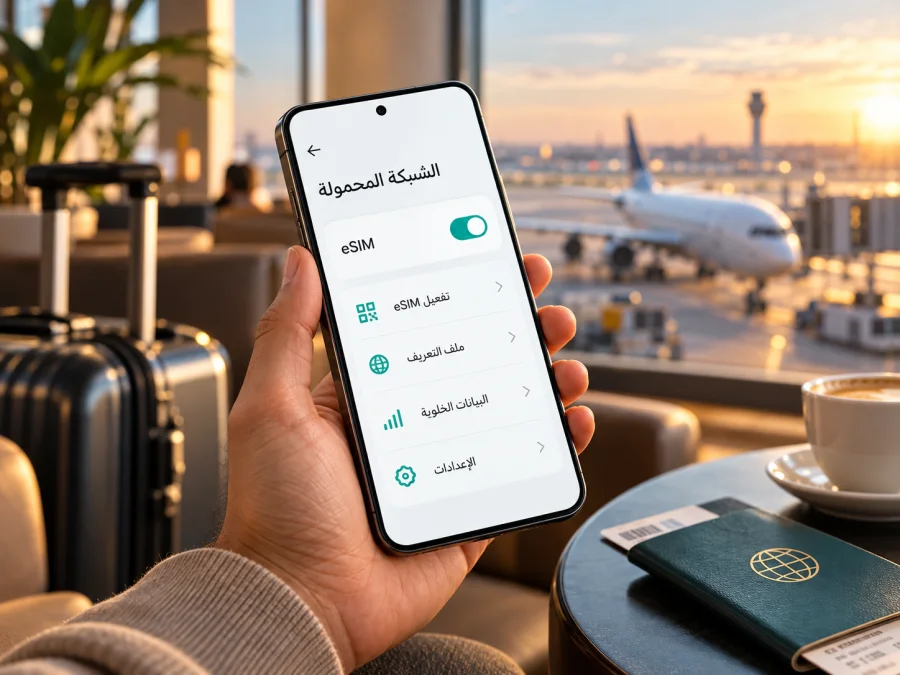
هل يدعم Apple iPhone 12 256GB تقنية eSIM؟ التوافق والإعداد
إذا كان لديك Apple iPhone 12 256GB، فالإجابة المختصرة هي أن عائلة iPhone 12 تدعم eSIM في الإصدارات المخصصة لمعظم الأسواق، لكن اسم الجهاز وسعة 256GB وحدهما لا يكفيان لإثبات أن نسخة بعينها قابلة لإضافة ملف eSIM. تختلف إمكانات الاتصال بحسب رقم الطراز وسوق البيع؛ لذلك افحص الجهاز نفسه قبل شراء باقة سفر. وتوضح Apple أن بعض طرز iPhone المباعة في الصين وهونغ كونغ وماكاو تستخدم شريحتي nano‑SIM فعليتين، وأن توفر eSIM يعتمد أيضاً على البلد ومشغل الخدمة.
تشرح هذه الصفحة طريقة التحقق خطوة بخطوة، وكيفية تثبيت ملف eSIM واختياره لبيانات الهاتف أثناء السفر. لا تفترض أن كل جهاز يحمل الاسم نفسه له تكوين الشبكة ذاته، ولا تحذف ملفاً أو تمسح إعدادات الهاتف قبل معرفة أثر ذلك على إمكانية إعادة التثبيت.
خلاصة سريعة
- الطراز: Apple iPhone 12 256GB؛ سعة التخزين لا تحدد دعم eSIM.
- الدعم المتوقع: تدعم إصدارات iPhone 12 المخصصة لمعظم الأسواق eSIM إلى جانب درج nano‑SIM.
- الاستثناءات الإقليمية: بعض نسخ الصين وهونغ كونغ وماكاو تأتي بشريحتي nano‑SIM ولا تستخدم eSIM بالطريقة المعتادة. تحقّق من رقم الطراز ومن قائمة الخطوط في جهازك.
- اختبار عملي: ابحث في «الإعدادات» عن «عام» ثم «حول» لمعرفة EID، أو افتح «الإعدادات» ثم «خلوي» وابحث عن خيار إضافة eSIM.
- قبل الشراء: تأكد من أن خيار الإضافة موجود، وأن الهاتف غير مقفل على مشغل يمنع استخدام شبكة أخرى، وأن باقة السفر تعمل في وجهتك.
| البند | ما ينبغي معرفته |
|---|---|
| عائلة الجهاز | Apple iPhone 12 |
| التعديل المطلوب | Apple iPhone 12 256GB |
| الذاكرة الداخلية | 256GB؛ لا تغيّر بحد ذاتها خصائص eSIM |
| الشريحة في النسخ الداعمة | nano‑SIM فعلية مع eSIM، وفق السوق والطراز |
| نسخ إقليمية خاصة | بعض وحدات الصين وهونغ كونغ وماكاو تستخدم شريحتي nano‑SIM فعليتين |
| استخدام eSIM للسفر | يعتمد على دعم النسخة، خلو الهاتف من قفل المشغل، وتوافق الخدمة والوجهة |
| المكالمات والرسائل | باقة بيانات السفر لا تعني تلقائياً رقماً هاتفياً أو مكالمات خلوية ورسائل SMS |
هل يدعم Apple iPhone 12 256GB eSIM؟
تسرد Apple طراز iPhone 12 ضمن أجهزة iPhone التي يمكن أن تجمع بين nano‑SIM وeSIM. وهذا يتيح، في النسخة المتوافقة، إضافة ملف خلوي رقمي واستخدامه كخط للبيانات أو إلى جانب خط فعلي بحسب إعدادات iOS ومشغل كل خط. لكن عبارة «Apple iPhone 12 256GB» لا تتضمن رقم الطراز أو بلد البيع؛ فلا يمكن من سعة التخزين وحدها معرفة ما إذا كان جهاز محدد من سوق معيّن يحتوي على eSIM.
من المهم التمييز بين ثلاث مسائل مختلفة:
- قدرة العتاد: هل النسخة التي بين يديك تتضمن وظيفة eSIM؟ قد تختلف النسخ بحسب سوق البيع.
- إتاحة الخيار في النظام: هل يظهر في iOS خيار «إضافة eSIM» وهل يعرض الجهاز EID؟ غياب الخيار يستدعي مراجعة رقم الطراز والبائع، ولا يعالَج بمجرد شراء باقة.
- إمكانية تفعيل الخدمة: هل مشغل الخط أو مزود الباقة يدعم eSIM لهذا الجهاز؟ وهل الهاتف مفتوح للاستخدام مع شبكة أخرى؟ دعم العتاد وحده لا يضمن قبول كل خطة أو اتصالها في كل بلد.
في الصين القارية، تبيع Apple بعض طرز iPhone بتصميم شريحتين فعليتين، ولا تعني هذه الإمكانية أن الجهاز يدعم eSIM. كما تشير تعليمات Apple إلى أن أجهزة معينة في هونغ كونغ وماكاو قد تستخدم شريحتي nano‑SIM. لا تخلط بين المكان الذي تستعمل فيه الهاتف حالياً وبين سوق النسخة: فالتجوال إلى بلد آخر لا يغيّر مكونات الجهاز الإقليمية. قد تعمل نسخة eSIM من بلد آخر خارج موطنها إذا كانت متوافقة وغير مقفلة، بينما لا تتحول نسخة الشريحتين الفعليتين تلقائياً إلى إصدار eSIM عند السفر.
لا يمكن تأكيد أن وحدة بعينها من Apple iPhone 12 256GB تدعم eSIM من اسم المتجر أو لون الجهاز أو سعة التخزين أو شكل درج الشريحة فقط. إذا كان الجهاز مستعملاً أو مستورداً، اطلب من البائع رقم الطراز الكامل وصورة من شاشة «حول» مع إخفاء الرقم التسلسلي وIMEI، ثم أجرِ الفحص بنفسك. لا تنشر رقم IMEI أو EID علناً؛ فهما معرفان خاصان بالجهاز.
كيف تعرف إن كانت نسختك متوافقة؟
أجرِ الفحوص التالية على الهاتف قبل اختيار باقة. تختلف أسماء القوائم قليلاً باختلاف لغة iOS وإصداره، لكن المسارات متقاربة.
1. ابحث عن EID
افتح الإعدادات ← عام ← حول، ثم مرّر إلى أسفل. إذا كان الجهاز يدعم eSIM فقد يظهر حقل EID، وهو معرّف الشريحة المضمنة. وجوده قرينة مهمة على دعم العتاد، لكنه ليس ضماناً بأن الهاتف غير مقفل أو أن كل مزود خدمة يقبل تشغيله.
إذا لم يظهر EID، أعد تشغيل الهاتف وتحقق من تحديث iOS، ثم راجع رقم الطراز والبلد الذي بيعت فيه الوحدة. لا تعتمد على نتيجة بحث عامة لطراز iPhone 12 فقط؛ فقد تكون النتيجة عن نسخة سوق آخر. اطلب من البائع أو Apple توضيحاً بالاستناد إلى رقم الطراز، خصوصاً عند شراء هاتف مستورد.
2. تحقّق من خيار الإضافة
افتح الإعدادات ← خلوي أو الإعدادات ← بيانات الهاتف المحمول، ثم ابحث عن إضافة eSIM أو إضافة خطة خلوية. وقد يظهر الخيار داخل «إعدادات الخلوي» أو أسفل قائمة الشرائح. وجوده يعني أن النظام يتيح بدء إضافة ملف، لكنه لا يغني عن تأكيد أن الجهاز غير مقفل وأن خطة السفر متاحة له.
إذا كان الهاتف مضبوطاً بلغة أخرى، ابحث عن المصطلحات المقابلة مثل Add eSIM أو Add Cellular Plan. لا تختَر «نقل من iPhone قريب» إلا إذا كنت تنقل خطاً مدعوماً من جهاز آخر؛ لإضافة باقة سفر استخدم رمز QR أو طريقة التثبيت التي يحددها مزود الخدمة.
3. افحص قفل المشغل
اذهب إلى الإعدادات ← عام ← حول وابحث عن قفل شركة الاتصالات أو قفل الشبكة. إذا ظهرت عبارة لا توجد قيود على SIM، فهذا يشير إلى أن الهاتف غير مقيد بمشغل واحد. إذا ظهر اسم مشغل أو قيد، اتصل بالمشغل الذي باع الجهاز واسأله عن شروط فك القفل. لا تخلط بين هذا الفحص وبين دعم eSIM: قد يدعم الهاتف التقنية لكنه يرفض ملفاً من شبكة أخرى بسبب القفل.
4. اعرف رقم الطراز والسوق
في شاشة «حول»، اضغط على رقم القطعة إذا لزم الأمر ليظهر رقم الطراز بصيغة تبدأ بحرف A. دوّن الرقم وبلد الشراء واطلب من البائع أو دعم Apple تأكيد نوع الشرائح المتاح لهذا الإصدار. رقم الطراز أدق من وصف عام مثل «نسخة عالمية»، وهو مهم خصوصاً للأجهزة المستوردة من الصين أو هونغ كونغ أو ماكاو.
قائمة تحقق قبل شراء الباقة
- [ ] يظهر EID في «الإعدادات ← عام ← حول».
- [ ] يظهر خيار إضافة eSIM ضمن إعدادات الخلوي.
- [ ] حالة قفل شركة الاتصالات تسمح باستخدام خط من مزود آخر.
- [ ] عرفت رقم الطراز وبلد البيع، ولم تفترض أن كل نسخ iPhone 12 متطابقة.
- [ ] راجعت متطلبات الباقة والوجهة وفترة صلاحيتها وطريقة تفعيلها.
- [ ] لديك اتصال Wi‑Fi مستقر عند تثبيت الملف، واحتفظت بتعليمات التثبيت.
للتأكد أكثر، تحقّق من توافق جهازك مع eSIM قبل اختيار باقة السفر. إذا تعذّر تأكيد دعم نسختك، لا تشترِ اعتماداً على الاسم التجاري فقط؛ اطلب تأكيداً من Apple أو بائع الجهاز، أو استخدم وسيلة اتصال متوافقة أخرى بعد التأكد من شروطها.
متى تكون eSIM مفيدة في السفر؟
تسمح eSIM المتوافقة بإضافة ملف اتصال رقمياً من دون إدخال بطاقة SIM سفر فعلية. يمكن إعداد الملف قبل المغادرة أو بعد الوصول بحسب شروط الخطة، ثم اختيار هذا الخط لبيانات الهاتف. وهي مفيدة عندما تريد ترتيب الاتصال مسبقاً، أو الاحتفاظ بشريحتك المعتادة في درج الهاتف، أو تجنّب البحث عن متجر شرائح عند الوصول. مع ذلك، لا تلغي eSIM الحاجة إلى فحص التغطية وشروط الاستخدام لكل وجهة.
إذا كنت تزور عدة بلدان، راجع ما إذا كانت الخطة التي تختارها تشمل كل بلد في مسارك، أو إذا كانت هناك خطة إقليمية مناسبة. لا تفترض أن اسم المنطقة يشمل كل جزيرة أو نقطة عبور؛ افتح تفاصيل الوجهات المشمولة قبل الدفع. كذلك قارن حجم البيانات ومدة الصلاحية ووقت بدء العدّاد بحسب احتياجك الفعلي: استخدام الخرائط والمراسلة يختلف عن بث الفيديو أو مشاركة الإنترنت مع حاسوب.
عندما تكون جاهزاً، يساعدك Kaspersky eSIM Store في استعراض خيارات الوجهة والاطلاع على خطط السفر المتاحة. تختلف الخطط والوجهات والشروط بمرور الوقت، لذلك اعتمد على التفاصيل المعروضة وقت الاختيار. Kaspersky eSIM Store هو تطبيق وموقع يساعدانك على اختيار eSIM وإتمامها وتفعيلها بخطة مناسبة لبيانات الهاتف في رحلة دولية؛ وليس مشغل شبكة أو مالكاً للتغطية.
ما الذي تراجعه قبل تثبيت الملف؟
توافق الطراز: أكمل فحص EID ورقم الطراز. لا تعتمد على أن أي iPhone 12 بسعة 256GB لديه خصائص الاتصال نفسها.
قفل المشغل: يَحُول قفل الشبكة دون استخدام بعض الخطوط الخارجية، حتى لو ظهر خيار إضافة eSIM. فك القفل يتم وفق قواعد مشغل الهاتف الأصلي، ولا يمكن استبداله بتغيير إعدادات البيانات.
متطلبات الخطة: اقرأ الوجهات المشمولة ونوع الخدمة، وحجم البيانات ومدة الصلاحية وطريقة التفعيل وسياسة الاستخدام. كثير من خطط السفر مخصصة للبيانات فقط؛ لا تفترض أنها تتضمن رقماً محلياً أو مكالمات تقليدية أو رسائل SMS ما لم تذكر الشروط ذلك صراحة.
اتصال التثبيت: جهّز Wi‑Fi أو اتصالاً مستقراً قبل بدء التنزيل. قد يحتاج iPhone إلى الإنترنت للوصول إلى خادم التفعيل. احتفظ برمز QR أو تفاصيل التثبيت على شاشة أخرى أو نسخة آمنة؛ غالباً لا يمكن استخدام رمز التفعيل الواحد مراراً.
الوقت المناسب: ثبّت الملف عندما تكون مستعداً، واتبع شروط تاريخ التفعيل وبدء احتساب مدة الخطة. قد يبدأ الملف أو احتساب الصلاحية عند التثبيت أو الاتصال بشبكة الوجهة بحسب الشروط. اقرأ وصف الخطة بدلاً من افتراض توقيت موحد.
الخط الأساسي: قرر مسبقاً أي خط ستستخدم للمكالمات والرسائل وأي خط سيستخدم بيانات الهاتف. إذا أبقيت خطك المنزلي مفعلاً، تحقق من شروط التجوال لدى مشغلك؛ اختيار eSIM للبيانات لا يمنع وحده كل رسوم الخط الآخر.
طريقة تثبيت eSIM على iPhone 12
نفّذ الإعداد عندما تتأكد من التوافق، ويكون الهاتف متصلاً بالإنترنت، ويكون رمز QR أو خيار التثبيت داخل التطبيق متاحاً. أسماء القوائم قد تتغير بين إصدارات iOS. اتبع أيضاً الخطوات الخاصة بالخطة التي اخترتها إذا كانت تختلف.
- اتصل بشبكة Wi‑Fi. أبقِ الاتصال مستقراً حتى ينتهي تنزيل ملف eSIM.
- افتح إعدادات الخلوي. انتقل إلى «الإعدادات» ثم «خلوي» أو «بيانات الهاتف المحمول».
- ابدأ إضافة الخطة. اضغط «إضافة eSIM» أو «إضافة خطة خلوية» ثم اختر استخدام رمز QR، إذا كان هذا هو الأسلوب المتاح.
- امسح الرمز. وجّه كاميرا iPhone إلى رمز QR الذي حصلت عليه بعد إعداد خطتك. إذا كان الرمز معروضاً على الهاتف نفسه، استخدم طريقة التثبيت داخل التطبيق أو أدخل بيانات التفعيل يدوياً إذا أتاحها مزود الخدمة.
- أكد الإضافة. اتبع الإرشادات التي تظهر على الشاشة وانتظر تنزيل الملف. لا تغلق صفحة الإعداد ولا تحذف الملف أثناء العملية.
- سمِّ الخط. اختر اسماً واضحاً مثل «سفر» لتعرف أي خط تختار لاحقاً. الاسم مخصص للتمييز ولا يغير الشبكة أو شروط الخطة.
- حدد استخدام الخطوط. يمكنك إبقاء خطك الأساسي للمكالمات والرسائل إذا رغبت، واختيار eSIM الجديدة لبيانات الهاتف. خيارات شريحتي الاتصال تعتمد على إعدادات iPhone ومزودي الخدمة.
- انتظر التسجيل. قد يحتاج الهاتف عدة دقائق بعد التثبيت أو الوصول إلى الوجهة حتى يسجل على شبكة متاحة. إذا لم يظهر اتصال، انتقل إلى خطوات استكشاف المشكلات أدناه.
للتفاصيل المصورة، راجع تعليمات تثبيت eSIM على iOS. صفحة التعليمات تعرض الخطوات العامة؛ قد تختلف بعض التسميات حسب لغة النظام وإصداره والخطة.
تفعيل بيانات السفر عند الوصول
إضافة الملف إلى الهاتف وتفعيله للاستخدام خطوتان قد لا تحدثان في اللحظة نفسها. قبل المغادرة، اقرأ شروط الخطة لمعرفة هل يبدأ استخدامها فوراً أم عند الاتصال بشبكة الوجهة، واتبع التاريخ الذي اخترته إن كانت هناك جدولة. عند الوصول:
- افتح الإعدادات ← خلوي وتأكد من تشغيل خط eSIM.
- افتح البيانات الخلوية واختر eSIM الخاصة بالسفر.
- إذا عرضت صفحة الخطة ضرورة تشغيل تجوال البيانات لخط eSIM، فعّله لهذا الخط بعد الوصول. اتبع شروط الخطة؛ هذا الإعداد لا يعني تلقائياً رسوم تجوال من خطك الأساسي.
- لتجنب استخدام بيانات الخط المنزلي عن غير قصد، راجع خيار السماح بتبديل البيانات الخلوية وأوقفه إذا لم ترغب في أن ينتقل iPhone بين الخطين تلقائياً.
- اترك اختيار الشبكة تلقائياً أولاً، ثم انتظر بضع دقائق. إذا لم يتصل الهاتف، أعد تشغيله وتحقق من تعليمات مزود الخطة قبل تغيير إعدادات الشبكة يدوياً.
قد تختلف أسماء الخيارات أو ترتيبها حسب إصدار iOS. وفي حال أبقيت الخط الأساسي نشطاً، افحص إعداداته وسياسة التجوال لدى مشغلك. يمكن أن يؤدي استقبال المكالمات أو الرسائل أو تشغيل بيانات الخط الأساسي إلى رسوم وفق عقدك، حتى لو اخترت eSIM أخرى لبيانات الهاتف.
سيناريوهات عملية
تريد تثبيت eSIM قبل الرحلة
تأكد أولاً من ظهور EID وخيار الإضافة، ثم استخدم Wi‑Fi وأضف الملف وفق شروط الخطة. بعد التثبيت، اترك خط السفر غير محدد لبيانات الهاتف إلى أن يحين الوقت المناسب إذا كانت شروط الخطة تسمح بذلك. احتفظ بتأكيد الشراء وتعليمات الاتصال في مكان يمكنك الوصول إليه دون الاعتماد على الخط الجديد.
وصلت إلى الوجهة ولا توجد بيانات
تحقق من اختيار eSIM في إعداد «البيانات الخلوية»، ومن أن الخط نفسه قيد التشغيل. اقرأ تعليمات الخطة لمعرفة ما إذا كان تجوال البيانات مطلوباً. جرّب إعادة تشغيل الهاتف، وتأكد من أن الوجهة مشمولة وأن فترة الصلاحية بدأت. لا تحذف ملف eSIM لمجرد عدم ظهور الاتصال؛ قد يتطلب رمز التفعيل استخداماً مرة واحدة.
تريد الاحتفاظ برقمك الأساسي
يمكن أن يبقى الخط الفعلي مركباً في iPhone المتوافق، فيما تستخدم eSIM لبيانات السفر. حدد الخط الافتراضي للمكالمات والرسائل بالطريقة التي تناسبك، ثم اجعل بيانات الهاتف على خط السفر. تأكد من قيود التجوال لخطك الأساسي، ولا تفترض أن مجرد وجود eSIM يعطل الخط الآخر أو يمنع احتساب رسومه.
لديك توقف في بلد آخر
تحقق من تغطية الخطة لذلك البلد حتى إن كانت الزيارة قصيرة. بعض الخطط تعمل في بلد واحد وبعضها يغطي مجموعة وجهات محددة. لا تغيّر الشبكة يدوياً ولا تشترِ إضافة قبل قراءة التفاصيل الحالية للخطة ومسار الرحلة.
مشكلات شائعة وكيفية التحقق منها
لا أرى خيار «إضافة eSIM»
أعد تشغيل الهاتف، وتحقق من تحديث iOS، ثم راجع وجود EID في شاشة «حول». افحص رقم الطراز وسوق البيع، خصوصاً إذا كان الجهاز مستورداً. إذا كان من نسخة تعتمد شريحتي nano‑SIM، فلن يضيف تغيير اللغة أو المنطقة خيار eSIM. اطلب من البائع أو Apple تحديد التكوين استناداً إلى رقم الطراز.
لا يظهر EID
تأكد من أنك تنظر إلى صفحة معلومات الجهاز الصحيحة، ثم أعد تشغيله وافحص خيار الإضافة. إذا غاب الاثنان، لا تستنتج الدعم من وجود درج SIM أو من سعة 256GB. افحص رقم الطراز مع مصدر موثوق قبل الشراء، واطلب المساعدة إذا كانت بيانات الجهاز لا تطابق ما أعلنه البائع.
الكاميرا لا تتعرف على رمز QR
ارفع سطوع الشاشة التي تعرض الرمز، ونظف عدسة الكاميرا، وأبعد الهاتف قليلاً حتى يظهر الرمز كاملاً داخل الإطار. تأكد أن الرمز غير مقصوص أو منتهي، وأنه مخصص لهذا الطلب. إذا كان QR ظاهراً على iPhone نفسه، اعرضه على جهاز آخر أو استخدم التثبيت المباشر أو الإدخال اليدوي إذا توفرا. لا تشارك صورة الرمز مع أشخاص آخرين.
تظهر رسالة تعذّر إضافة الخطة
تحقق من الإنترنت، ومن تحديث iOS، ومن أن الهاتف ليس مقفلاً على مشغل آخر. راجع ما إذا كان رمز التفعيل سبق استخدامه أو ما إذا كان هناك عدد أقصى للملفات المخزنة. لا تحذف ملفاً قائماً دون معرفة إمكانية استعادته؛ تواصل مع دعم الجهة التي أصدرت الخطة مع وصف الخطأ، ولا ترسل EID أو IMEI في مساحة عامة.
تمت الإضافة لكن لا توجد شبكة
تأكد من تشغيل الخط واختياره لبيانات الهاتف، وأنك في منطقة تشملها الخطة وأن موعد صلاحيتها قد بدأ. تحقق من تجوال البيانات إذا طلبت تعليمات الخطة ذلك. جرّب تشغيل نمط الطيران لثوانٍ ثم إيقافه أو أعد تشغيل الهاتف. إذا استمرت المشكلة، راجع حالة الشبكة المختارة وإعداد APN فقط إذا زودك مزود الخدمة بقيمة محددة.
يعمل الخط لكن التطبيقات لا تتصل بالإنترنت
تحقق من عدم تفعيل نمط الطيران، ومن أن البيانات الخلوية مفعّلة لخط السفر. أوقف Wi‑Fi مؤقتاً لاختبار اتصال الهاتف الخلوي، وافحص استهلاك البيانات وحدود الخطة. تحقق من إعدادات VPN أو قيود البيانات إن كانت مفعلة لديك، لكن لا تغيّرها إلا إذا كنت تعرف سبب ذلك. اطلب من دعم الخطة التحقق من التفعيل إذا استمرت المشكلة.
أخشى رسوم التجوال على خطي المعتاد
راجع سياسة مشغلك المحلي قبل السفر، وحدد eSIM كخط بيانات السفر، وأوقف تبديل البيانات تلقائياً إذا كان هذا مناسباً. يمكنك إيقاف تجوال بيانات الخط الأساسي أو تعطيل الخط نفسه وفق حاجتك. تذكر أن قواعد الفوترة للمكالمات والرسائل تختلف عن بيانات الهاتف، لذا لا يمكن ضمان الرسوم من إعداد واحد فقط.
أسئلة متكررة
هل تدعم كل نسخة من Apple iPhone 12 256GB تقنية eSIM؟
لا يمكن الجزم من الاسم والسعة وحدهما. تدعم إصدارات iPhone 12 في أسواق كثيرة eSIM، لكن بعض النسخ الإقليمية، ومنها وحدات معينة للصين وهونغ كونغ وماكاو، تعتمد شريحتي nano‑SIM فعليتين. افحص EID ورقم الطراز وخيار الإضافة على جهازك.
هل تؤثر سعة 256GB في eSIM؟
لا. سعة التخزين تصف مساحة حفظ الملفات والتطبيقات، ولا تثبت نوع مكونات الاتصال. قد يتوفر iPhone 12 بسعات مختلفة مع تباين دعم الشرائح بحسب السوق والطراز.
هل أستطيع استخدام شريحة فعلية وeSIM في الوقت نفسه؟
في النسخة المتوافقة، يمكن استخدام nano‑SIM وeSIM وفق إمكانات iPhone وإعدادات المشغلين. يمكن للهاتف الاحتفاظ بخط للمكالمات وخط للبيانات، لكن طريقة عمل الخطين وتوافرهما تعتمد على النظام ومزودي الخدمة. النسخة ذات شريحتي nano‑SIM قد لا تدعم eSIM.
هل يمكن تثبيت eSIM من دون اتصال بالإنترنت؟
عادةً يلزم اتصال Wi‑Fi أو اتصال إنترنت آخر لتنزيل الملف والتحقق منه. حضّر اتصالاً مستقراً قبل بدء الإعداد، واتبع تعليمات مزود الخطة إذا ذكر متطلبات مختلفة.
هل eSIM السفر تمنحني رقماً هاتفياً؟
ليس بالضرورة. خطط السفر المتاحة عبر Kaspersky eSIM Store مخصصة لبيانات الهاتف ما لم تُذكر خدمة أخرى صراحة في شروط الخطة. يمكن استخدام تطبيقات المراسلة عبر الإنترنت، مع الاحتفاظ بخطك المعتاد للمكالمات إذا كانت شروطه مناسبة.
هل أستطيع نقل ملف eSIM بعد تثبيته إلى هاتف آخر؟
لا تفترض إمكانية النقل. بعض ملفات التفعيل مرتبطة بالجهاز أو لا تسمح إلا باستخدام واحد. راجع شروط الخطة قبل حذف الملف أو استبدال الجهاز، وتواصل مع دعم الخدمة إذا احتجت إلى نقله.
ماذا أفعل إذا كان جهازي نسخة إقليمية لا تدعم eSIM؟
لا توجد إعدادات برمجية تحوّل النسخة ذات الشرائح الفعلية إلى طراز يدعم eSIM. يمكنك استخدام وسيلة اتصال متوافقة أخرى، مثل شريحة فعلية مناسبة أو جهاز بديل يدعم eSIM، بعد التأكد من القيود والتكاليف والتغطية في الوجهة.
أين أجد تعليمات عامة لأجهزة أخرى؟
تشرح صفحة تعليمات تثبيت eSIM على Android خطوات أجهزة Android المتوافقة، وقد تختلف القوائم بحسب الشركة والطراز وإصدار النظام. أما مستخدمو iPhone فيمكنهم الرجوع إلى تعليمات iOS المذكورة أعلاه.
الخلاصة: تحقّق من النسخة ثم اختر eSIM للرحلة
يمكن أن يكون Apple iPhone 12 256GB مناسباً لاستخدام eSIM للسفر إذا كانت نسختك الإقليمية تدعمها، وكان الهاتف غير مقفل ومتطلبات الخطة متوافقة مع وجهتك. يدعم iPhone 12 eSIM في أسواق كثيرة، لكن اسم الجهاز وسعة التخزين لا يكفيان لتأكيد حالة وحدة مستوردة؛ فبعض إصدارات الصين وهونغ كونغ وماكاو قد تستخدم شريحتي nano‑SIM فعليتين.
قبل الشراء، افحص EID وخيار «إضافة eSIM»، وتحقق من رقم الطراز وحالة قفل المشغل، ثم اقرأ الوجهات المشمولة والبيانات والمدة وطريقة بدء الخدمة. بعد ذلك أضف الملف باتصال مستقر، واختر خط السفر لبيانات الهاتف عند الوقت المناسب، واتبع تعليمات التجوال الخاصة بالخطة. إذا لم تستطع تأكيد دعم الهاتف، استفسر من Apple أو البائع قبل الدفع، أو اختر طريقة اتصال أخرى متوافقة.
بعد التحقق، يمكنك استعراض خيارات eSIM المتاحة لوجهتك عبر Kaspersky eSIM Store ومراجعة تفاصيل الخطة قبل إتمام الاختيار. التوافق أولاً، ثم اختيار خطة السفر التي تناسب مسارك واستخدامك.


