دليل الاتصال أثناء السفر
eSIM على Apple iPhone 12 64GB: التوافق والإعداد
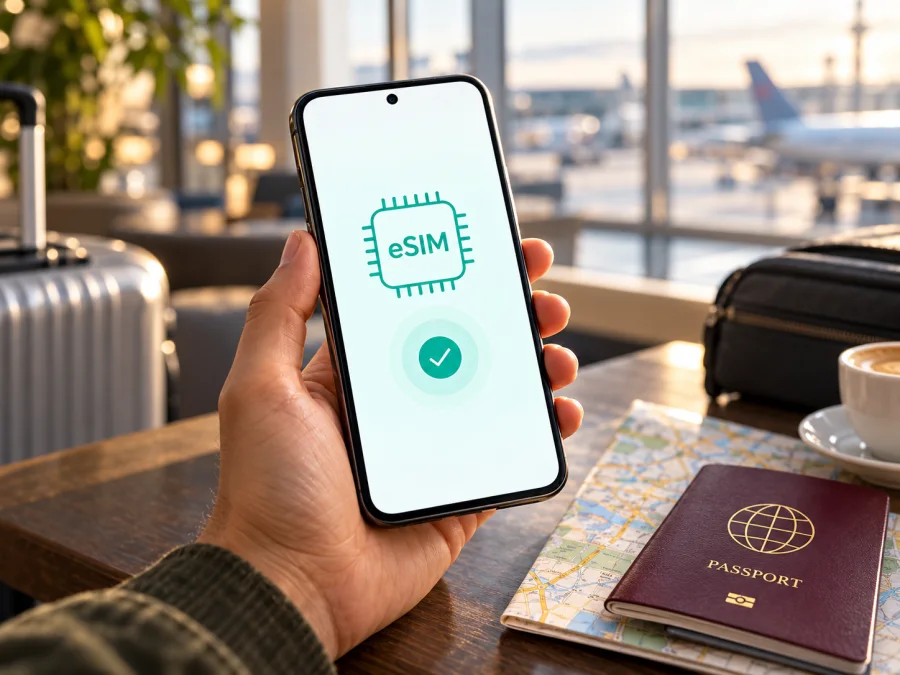
eSIM على Apple iPhone 12 64GB: التوافق وطريقة التفعيل
إذا كنت تستخدم Apple iPhone 12 64GB، فالإجابة المختصرة هي: يدعم إصدار iPhone 12 العالمي عادةً eSIM إلى جانب شريحة nano‑SIM فعلية. لكن اسم الهاتف وسعة 64GB وحدهما لا يكفيان لتأكيد ذلك على كل جهاز؛ فالنسخ المخصصة لبعض الأسواق، وخصوصًا البر الرئيسي للصين وهونغ كونغ وماكاو، قد تحتوي على درج لشريحتي nano‑SIM بدل eSIM. لذلك تحقّق من جهازك نفسه قبل شراء باقة سفر.
تشرح هذه الصفحة كيفية التمييز بين النسخ، والعثور على EID أو خيار إضافة eSIM، وإعداد الخط واستخدامه للبيانات أثناء السفر. لا تؤثر سعة التخزين 64GB في وجود eSIM؛ العامل الحاسم هو طراز الجهاز الإقليمي وحالته ودعم شبكة الخدمة التي ستستخدمها.
هل يدعم Apple iPhone 12 64GB شريحة eSIM؟
نعم، إذا كان هاتفك من النسخة التي تبيعها Apple في الأسواق التي تدعم هذا التكوين. تدرج Apple iPhone 12 ضمن الأجهزة التي يمكنها استخدام nano‑SIM وeSIM معًا. أما أجهزة iPhone 12 المخصصة للبر الرئيسي للصين وهونغ كونغ وماكاو، فتستخدم في بعض تكويناتها شريحتي nano‑SIM ماديتين. هذا اختلاف في الجهاز نفسه، وليس مجرد إعداد يمكن تغييره بتحديث iOS أو بتركيب ملف eSIM.
لذلك فالنتيجة العملية هي:
- نسخة عالمية متوافقة: يمكنها عادةً إضافة ملف eSIM واستخدامه إذا كان الهاتف غير مقفل من مشغّل الشبكة وكانت الباقة والشبكة تدعمان eSIM.
- نسخة بشريحتي nano‑SIM: لا يمكن تحويل أحد منفذي الشريحة إلى eSIM من خلال الإعدادات. إذا لم يظهر EID أو خيار إضافة eSIM، فتعامل مع الجهاز على أنه غير متوافق إلى أن يؤكد رقم الطراز ذلك.
- نسخة مقفلة على مشغّل: قد يكون العتاد داعمًا لـ eSIM، لكن قفل الشبكة قد يمنع استخدام خطة من مزوّد آخر. افحص القفل منفصلًا عن دعم eSIM.
قد يختلف توفر الخدمات الخلوية بحسب السوق، ومشغّل الشبكة، وإصدار iOS، وقواعد البلد الذي ستستخدم فيه الخدمة. كما أن دعم eSIM في بلد شراء الهاتف لا يعني أن كل مشغّل أو كل باقة في وجهة السفر متوافقة معه.
مواصفات ذات صلة بالتوافق
| العنصر | ما الذي ينبغي معرفته؟ |
|---|---|
| الاسم الوارد | Apple iPhone 12 64GB |
| سعة التخزين | 64GB؛ لا تحدد دعم eSIM ولا تغيّره |
| نوع الشريحة في النسخة العالمية المعتادة | nano‑SIM فعلية وeSIM |
| النسخ الإقليمية التي تحتاج تحققًا خاصًا | بعض وحدات البر الرئيسي للصين وهونغ كونغ وماكاو تستخدم شريحتي nano‑SIM |
| ما يحسم التوافق على هاتفك | وجود EID أو خيار إضافة eSIM، ورقم الطراز، وحالة قفل المشغّل |
| متطلبات خطة السفر | أن تدعم eSIM، وأن تكون متاحة للوجهة، وأن يسمح الهاتف بإضافة ملف من مزوّد آخر |
الجدول يلخص الفروق المهمة لشراء باقة بيانات فقط؛ ولا يضمن التوافق مع خطة أو مشغّل بعينه. اطلب من البائع رقم الطراز الدقيق إذا كان الهاتف مستعملًا أو مستوردًا أو لا تعرف سوقه الأصلي. لا تعتمد على اللون أو شكل درج الشريحة أو عبارة «نسخة دولية» في الإعلان وحدها.
اختلاف السوق الإقليمي ومكان الاستخدام
هناك سؤالان منفصلان: أين صُنّع أو بيع هذا الهاتف؟ وأين تريد استخدام eSIM؟ الأول يحدد خصائص العتاد؛ والثاني يحدد ما إذا كانت الخدمة أو الباقة متاحة في الوجهة وعلى الشبكات المحلية. هاتف عالمي يدعم eSIM قد لا يقبل خطة من مشغّل لا يدعم طراز iPhone 12 أو من سوق يفرض قيودًا على الخدمة. وبالعكس، وجود دعم eSIM لدى شركة في بلد ما لا يضيف هذه الوظيفة إلى نسخة iPhone 12 ذات الشريحتين الفعليتين.
وتذكر Apple أن طرزًا من iPhone 12 المباعة في البر الرئيسي للصين وهونغ كونغ وماكاو قد تأتي بدعم شريحتي nano‑SIM. لا تخلط بين هذه المعلومة وبين مكان وجودك الآن: إذا كان جهازك نسخة عالمية ثم سافرت إلى منطقة مختلفة، فتبقى خصائص الجهاز مرتبطة بطرازه، فيما يعتمد الاتصال على شروط الشبكات والخطط هناك. وإذا اشتريت الهاتف في أحد هذه الأسواق، فلا تفترض أن eSIM ستعمل لمجرد أن الجهاز يحمل اسم iPhone 12.
قد ترد في الإعلانات أو صفحات المتاجر تسميات عامة مثل «iPhone 12» من دون رقم الطراز أو بلد البيع. لا يمكن لتلك التسمية وحدها أن تحسم وجود eSIM. اطلب صورة من شاشة «حول» بعد إخفاء الرقم التسلسلي وبيانات التعريف الشخصية، أو افحص الهاتف مباشرة. وإذا كان الجهاز لا يزال لدى البائع، اجعل التأكد من وجود EID وخيار الإضافة شرطًا قبل شراء باقة eSIM.
كيفية التحقق من وجود EID أو خيار إضافة eSIM
نفّذ الفحص على الهاتف الذي ستستخدمه في الرحلة. من الأفضل الاتصال بشبكة Wi‑Fi وتحديث iOS إلى أحدث إصدار متاح لهذا الجهاز قبل الفحص؛ قد تختلف أسماء القوائم قليلًا بحسب لغة النظام وإصداره.
الفحص من الإعدادات
- افتح الإعدادات.
- انتقل إلى عام ثم اضغط حول.
- مرّر لأسفل وابحث عن EID. إذا ظهر رقم EID، فهذه علامة قوية على أن الجهاز مزوّد بمكوّن eSIM.
- ارجع إلى الإعدادات وافتح خلوي أو بيانات الهاتف المحمول.
- ابحث عن إضافة eSIM أو إضافة خطة خلوية أو خيار مشابه.
- إذا ظهر الخيار، افتحه للتحقق من أن النظام يعرض خطوات الإضافة؛ ليس عليك تثبيت خطة كي تجري هذا الفحص.
الفحص برمز الهاتف
يمكنك أيضًا فتح لوحة الاتصال وإدخال *#06#. في الأجهزة المتوافقة قد تظهر بيانات تعريف منها EID. لا تنشر لقطة شاشة لهذه الصفحة ولا ترسل أرقام IMEI أو EID إلى أشخاص غير موثوقين؛ استخدمها فقط للتحقق مع البائع أو مزوّد الخدمة عند الحاجة.
وجود EID وخيار الإضافة دليلان مفيدان، لكنهما لا يثبتان أن الهاتف غير مقفل أو أن باقة محددة ستعمل. قبل الدفع، افتح الإعدادات > عام > حول وابحث عن بند قفل شركة الاتصالات. إذا ظهرت عبارة لا توجد قيود على SIM، فهذا يعني أن الجهاز غير مقفل وفق حالة النظام المعروضة. إذا ظهر اسم مشغّل أو قيد، فاتصل به للتحقق من شروط فك القفل. وقد تختلف ترجمة العبارة بحسب لغة iOS.
إذا لم يظهر EID ولا خيار الإضافة، أعد تشغيل الهاتف وافحص تحديث iOS ورقم الطراز. لا تشترِ الباقة على أساس توقع أن تحديث النظام سيضيف eSIM: تحديث البرنامج لا يغيّر العتاد. اطلب من Apple أو بائع الجهاز تأكيدًا باستخدام رقم الطراز والبلد الذي بيع فيه. وإذا تعذر التأكد، اختر وسيلة اتصال بديلة مثل شريحة nano‑SIM متوافقة أو خدمة التجوال لدى مشغّلك الحالي.
قبل اختيار الخطة، طابق أيضًا نطاق البلدان المشمولة مع مسار الرحلة، واقرأ حد البيانات ومدة الصلاحية وسياسة التفعيل. إذا كان لديك أكثر من خط، قرر مسبقًا أي رقم تريد إبقاءه للمكالمات وأي خط سيستخدم البيانات. احتفظ برمز التفعيل وتعليمات المزوّد بصورة آمنة، ولا تشارك بيانات EID أو IMEI في المنتديات أو لقطات عامة. هذه الخطوات لا تستبدل تأكيد المزوّد، لكنها تقلل احتمال شراء خطة لا تناسب نسخة الهاتف أو طريقة استخدامها.
تحقّق من توافق جهازك قبل اختيار باقة eSIM؛ وافحص دعم نسخة الهاتف وقفل المشغّل وشروط خطة البيانات معًا.
ما الذي ينبغي التحقق منه قبل شراء باقة؟
استخدم القائمة التالية قبل الدفع. وهي مهمة خصوصًا إذا كان الهاتف مستوردًا أو مستعملًا أو اشتريته من سوق لا تعرفه.
- [ ] يظهر رقم EID في صفحة «حول» أو عند إدخال *#06#.
- [ ] يظهر خيار إضافة eSIM في إعدادات البيانات الخلوية.
- [ ] تحققت من رقم الطراز والسوق الإقليمي، ولم تعتمد على اسم iPhone 12 وحده.
- [ ] الهاتف غير مقفل على شبكة تمنع استخدام خطة من مزوّد آخر.
- [ ] مزوّد الخطة يدعم eSIM على الجهاز وفي الوجهة المقصودة.
- [ ] الباقة مخصصة للبلد أو المنطقة التي ستزورها، وتناسب مدة الرحلة وحجم استخدامك.
- [ ] عرفت متى يبدأ احتساب الصلاحية أو استهلاك البيانات، وهل يلزم تثبيت الخطة قبل الوصول.
- [ ] لديك اتصال Wi‑Fi مستقر أو اتصال إنترنت آخر لإتمام التنزيل والتفعيل.
- [ ] احتفظت بتعليمات التثبيت ورمز QR أو بيانات التفعيل في مكان يمكنك الوصول إليه.
اسأل المزوّد عن طريقة التفعيل المتاحة لجهاز iPhone 12 تحديدًا: رمز QR، أو رابط تثبيت، أو إدخال يدوي، أو تثبيت من خلال التطبيق. قد لا يدعم كل مزوّد كل الطرق. لا تمسح رمز QR قبل أن تكون مستعدًا لإضافة الملف على الجهاز الصحيح، لأن بعض الرموز يمكن استخدامها مرة واحدة أو تكون مرتبطة بهاتف واحد. راجع تعليمات الباقة لمعرفة ما إذا كان يمكن إعادة إصدار الرمز عند فشل التثبيت.
تثبيت eSIM وتفعيلها على iPhone 12
ابدأ بعد التأكد من دعم الهاتف وعدم وجود قفل يمنع استخدام الخطة. اتصل بالإنترنت عبر Wi‑Fi، واجعل رمز QR أو رابط التثبيت جاهزًا. تظهر أسماء الأزرار بصورة مختلفة قليلًا باختلاف لغة iOS. إذا كنت تريد مراجعة خطوات Apple، فارجع إلى تعليمات إعداد eSIM على iPhone؛ أما مستخدمو Android فيمكنهم مراجعة تعليمات تثبيت eSIM على Android.
التثبيت باستخدام رمز QR
- افتح الإعدادات على iPhone.
- اضغط خلوي أو بيانات الهاتف المحمول.
- اختر إضافة eSIM أو إضافة خطة خلوية.
- اختر استخدام رمز QR، ثم وجّه كاميرا الهاتف إلى الرمز الذي أرسله مزوّد الخطة.
- اتبع التعليمات التي تظهر على الشاشة، وأدخل رمز التأكيد إذا طلبه المزوّد.
- انتظر حتى ينتهي تنزيل ملف eSIM، ثم اضغط متابعة أو إضافة خطة خلوية عند ظهورها.
- اختر تسمية واضحة للخط، مثل «السفر»؛ تساعدك التسمية على التمييز بينه وبين خطك الأساسي.
- عند سؤال الهاتف عن الخط الافتراضي أو خط البيانات، حدّد اختيارك بما يناسب استخدامك. يمكنك تغيير خط البيانات لاحقًا من الإعدادات.
- إذا لم تكن تريد استخدام الخطة بعد، اترك خط السفر متوقفًا إلى أن يحين وقت الرحلة، ما لم تنص تعليمات المزوّد على خلاف ذلك.
يمكن تثبيت الخطة عبر رابط أو تطبيق مزوّد الخدمة إذا كانت هذه الطريقة مدعومة. افتح الرابط على iPhone واتبع الإشعار الذي يظهر، أو استخدم التطبيق الرسمي للمزوّد. أما الإدخال اليدوي فيتطلب بيانات تفعيل يرسلها المزوّد؛ أدخلها بدقة ولا تستبدلها بمعلومات من الإنترنت أو من خطة أخرى. تثبيت ملف eSIM لا يعني دائمًا أن استخدام البيانات بدأ فورًا؛ راجع شروط الخطة لتعرف موعد بدء الصلاحية والاتصال بالشبكة.
بعد إضافة الخطة
افتح الإعدادات > خلوي وتأكد من ظهور الخط الجديد. شغّل الخط عند الرغبة في استخدامه، ثم اختره لبيانات الهاتف المحمول عند الوصول إلى الوجهة. إذا طلبت الخطة تشغيل تجوال البيانات على خط السفر، فعّله لهذا الخط فقط بعد مراجعة شروطه. لا تفترض أن تشغيل التجوال على خطك الأساسي مشمول أو بلا رسوم؛ قد يفرض مشغّلك المعتاد رسومًا منفصلة.
إذا أضفت eSIM قبل السفر، اقرأ ما إذا كان المطلوب تثبيتها الآن وتأجيل تشغيلها، أم تفعيلها عند الوصول. لا تحذف ملف eSIM لمجرد أن الاتصال لم يبدأ قبل الوصول؛ قد يؤدي الحذف إلى الحاجة إلى رمز جديد. عند عودتك، اختر خطك الأساسي مجددًا لبيانات الهاتف وأوقف خط السفر إذا لم تعد بحاجة إليه. لا تحذف الملف إلا إذا كنت متأكدًا من عدم حاجتك إليه وبحسب تعليمات مزوّد الخطة.
استخدام eSIM للإنترنت أثناء السفر
قبل الرحلة، حدّد البلد أو المنطقة التي ستزورها، ثم اختر خطة بيانات تناسب مدة السفر واستخدامك المتوقع للخرائط والرسائل والبريد والتصفح. راجع حجم البيانات، وفترة الصلاحية، والتغطية المعلنة للوجهة، وطريقة التفعيل وشروط إعادة الاستخدام أو إعادة التثبيت. قد تختلف هذه البنود بين الخطط، لذا اعتمد على صفحة الخطة التي تختارها وقت الشراء.
يمكن لـ iPhone 12 الاحتفاظ بخط فعلي وخط eSIM على النسخة المتوافقة، لكن إعداد الخطوط النشطة واستخدام البيانات يجب أن يكون واضحًا لك. قبل الإقلاع، افتح إعدادات خلوي وتأكد من تمييز الخطين بتسميتين مفهومتين. بعد الوصول:
- افتح الإعدادات > خلوي > بيانات الهاتف المحمول.
- اختر خط السفر الذي أضفته كخط البيانات.
- فعّل تشغيل هذا الخط إذا كان متوقفًا.
- فعّل تجوال البيانات لخط السفر فقط إذا كانت تعليمات الخطة تتطلب ذلك.
- أوقف السماح بتبديل بيانات الهاتف المحمول إذا كنت تريد منع الهاتف من التحول تلقائيًا إلى خطك الأساسي؛ راقب إعداداتك لتجنب رسوم غير مقصودة.
- انتظر تسجيل الشبكة، ثم جرّب فتح صفحة ويب أو تطبيق يستخدم الإنترنت.
تعمل eSIM الخاصة بالبيانات عادةً كاتصال إنترنت، ولا ينبغي افتراض أنها تتضمن رقمًا هاتفيًا محليًا أو مكالمات عادية أو رسائل SMS. راجع تفاصيل خطتك. يمكنك عادةً إبقاء خطك الأساسي لتلقي المكالمات أو الرسائل وفق شروط مشغّلك، مع اختيار eSIM للبيانات. قد تترتب على الخط الأساسي رسوم تجوال حتى إذا كانت بيانات السفر مضبوطة على eSIM، لذلك افهم إعدادات كل خط قبل السفر.
سيناريوهات عملية
رحلة قصيرة مع حاجة إلى الخرائط والرسائل: إذا كانت النسخة متوافقة، ثبّت الملف عبر Wi‑Fi قبل المغادرة، ثم فعّل خط السفر واختره للبيانات عند الوصول. تحقّق من الوجهة ومدة الخطة بدل شراء باقة أكبر مما تحتاجه.
الاحتفاظ برقمك المعتاد: اترك خطك الأساسي مفعّلًا للمكالمات أو الرسائل التي تحتاجها، واجعل خط eSIM هو خط بيانات الهاتف. افحص خيارات تبديل البيانات ورسوم التجوال لدى مشغّلك الأصلي، ولا تعتمد على بقاء كل الوظائف بلا تكلفة.
مسار يمر بعدة بلدان: تحقق من أن الخطة تشمل جميع البلدان المقصودة، أو اختر خطة تغطي المنطقة التي ستتنقل فيها. لا تستنتج أن خطة بلد واحد ستعمل في دولة مجاورة. اقرأ قائمة الوجهات وشروط الاستخدام قبل تأكيد الشراء.
نسخة لا تحتوي على eSIM أو هاتف مقفل: لا تحاول تثبيت الملف مرارًا. استخدم شريحة فعلية مناسبة إذا كان جهازك يقبلها، أو تواصل مع مشغّل الهاتف للتحقق من فك القفل، أو استخدم التجوال بعد مراجعة تكلفته. لا توجد طريقة برمجية مضمونة لتحويل نسخة ثنائية nano‑SIM إلى نسخة eSIM.
يمكن أن تساعدك Kaspersky eSIM Store، عبر التطبيق والموقع، على اختيار eSIM وإتمامها وتفعيلها مع باقة بيانات ملائمة لرحلة خارج بلدك. تصفّح خيارات الوجهات والخطط في Kaspersky eSIM Store بعد التأكد من توافق هاتفك ومن شروط الخطة المعروضة. لا تفترض أن وجود وجهة في صفحة المتجر يضمن عمل أي نسخة إقليمية من الجهاز؛ تحقق من الهاتف ومزوّد الخطة معًا.
المشكلات الشائعة وكيفية فحصها
لا يظهر خيار إضافة eSIM
افتح عام > حول وابحث عن EID، ثم تأكد من رقم الطراز وسوق البيع. أعد تشغيل الهاتف وتحقق من توفر تحديث iOS. إذا لم يظهر EID أو خيار الإضافة بعد ذلك، فقد تكون لديك نسخة إقليمية لا تحتوي على eSIM. اطلب تأكيدًا من Apple أو البائع باستخدام رقم الطراز. لا تحذف أو تغيّر إعدادات أخرى ظنًا أن القائمة ستظهر من تلقاء نفسها.
لا يمكن مسح رمز QR
ارفع سطوع الشاشة التي تعرض الرمز، ونظّف عدسة الكاميرا، وتأكد من وضوح الرمز وعدم قصه. استخدم خيار إضافة eSIM في الإعدادات بدل تطبيق الكاميرا إذا طلب الهاتف ذلك. إذا كان الرمز معروضًا على iPhone نفسه، افتحه على جهاز آخر أو استخدم رابط التثبيت أو الإدخال اليدوي إذا أتاحها المزوّد. اطلب رمزًا جديدًا إذا كان الرمز مستخدمًا أو منتهيًا؛ لا تستخدم رمز خطة أخرى.
تظهر رسالة أن الخطة لا يمكن إضافتها
تحقق من اتصال Wi‑Fi، ومن أن الهاتف غير مقفل، ومن أن الخطة لم تُثبت مسبقًا على جهاز آخر. راجع ما إذا كان رمز التفعيل صالحًا لهذا الهاتف وفي بلدك الحالي. أعد تشغيل الجهاز وحاول مرة واحدة بعد التأكد من البيانات. إذا استمرت الرسالة، احتفظ بنصها وتواصل مع مزوّد الخطة؛ قد يحتاج إلى إعادة إصدار الملف أو التحقق من أهلية الطراز.
تمت الإضافة لكن لا توجد شبكة
تأكد من أن خط eSIM مفعّل وأنك في وجهة مشمولة بالخطة. اختر الشبكة المناسبة تلقائيًا أولًا، ثم اتبع تعليمات المزوّد إذا أوصى باختيار يدوي. شغّل وضع الطيران لثوانٍ ثم أوقفه، وأعد تشغيل الهاتف. افحص إعدادات شركة الاتصالات في عام > حول، وانتظر بضع دقائق في منطقة ذات استقبال جيد. التغطية الفعلية تتأثر بالموقع والشبكة المحلية والجهاز.
الهاتف يتصل بالإنترنت عبر الخط الخطأ
افتح خلوي > بيانات الهاتف المحمول واختر eSIM السفر. راجع إعداد السماح بتبديل بيانات الهاتف المحمول، وتأكد من أن الخط الأساسي لا يزال هو الافتراضي للوظائف التي تريدها. قد يظل استخدام الخط الأساسي خاضعًا لتجوال مشغّلك حتى مع اختيار خط آخر للبيانات.
الاتصال موجود لكن التطبيقات لا تعمل أو البيانات لا تنقص
تأكد من أن الخطة فعالة في المكان والوقت الحاليين، وأنها تشمل الوجهة وأن إعداد APN تلقائي أو مطابق لتعليمات مزوّدها. أوقف Wi‑Fi مؤقتًا لاختبار بيانات الهاتف، وافحص استخدام البيانات في إعدادات iPhone أو ملفك لدى المزوّد. بعض التطبيقات قد تعمل عبر اتصال آخر أو تستخدم بيانات مخزنة مؤقتًا؛ جرّب صفحة جديدة. لا تغيّر APN عشوائيًا ولا تشغّل تجوال الخط الأساسي قبل معرفة الرسوم.
لا يعمل الخط بعد العودة إلى المنزل
أعد اختيار خطك الأساسي من إعدادات البيانات، وتأكد من تشغيله. أوقف خط السفر إذا انتهت الحاجة إليه. إذا كان الخط الأساسي لا يسجل الشبكة، أوقف وضع الطيران وأعد تشغيل الهاتف، ثم تحقق من حالة الحساب وقفل المشغّل. تواصل مع مشغّلك المحلي إذا استمرت المشكلة.
الأسئلة الشائعة
هل تدعم نسخة Apple iPhone 12 64GB eSIM؟
تدعمها عادةً النسخة العالمية من iPhone 12. لكن بعض الوحدات المخصصة للبر الرئيسي للصين وهونغ كونغ وماكاو تستخدم شريحتي nano‑SIM ماديتين ولا ينبغي افتراض أنها تدعم eSIM. افحص EID ورقم الطراز في هاتفك الفعلي.
هل سعة 64GB تجعل eSIM غير متوافقة؟
لا. سعة 64GB تصف مساحة التخزين ولا تحدد مكوّن الشريحة. التوافق يعتمد على الطراز الإقليمي ووجود EID ودعم الخطة وحالة قفل الشبكة.
هل أحتاج إلى حذف الشريحة الفعلية لاستخدام eSIM؟
لا في النسخة المتوافقة؛ يمكن عادةً استخدام nano‑SIM وeSIM معًا. لكن إعدادات الخط النشط وخط البيانات تحدد طريقة الاستخدام، وقد تختلف الخيارات حسب المشغّل والمنطقة.
هل يمكن استخدام eSIM للمكالمات والرسائل النصية؟
يعتمد ذلك على الخطة. باقات السفر المخصصة للبيانات قد لا توفر رقمًا للمكالمات العادية أو SMS. راجع شروط الخطة، واستخدم تطبيقات الاتصال والمراسلة عبر الإنترنت عند الحاجة.
هل يجب تثبيت eSIM قبل السفر؟
يمكن تثبيتها مسبقًا إذا كانت تعليمات المزوّد تسمح بذلك، ويكون اتصال Wi‑Fi متاحًا عادةً لإعدادها. اقرأ موعد بدء الصلاحية: فقد يبدأ عند الشراء أو عند الاتصال بالشبكة في الوجهة وفق شروط الخطة. لا تحذف الملف إذا لم يبدأ الاتصال بعد.
هل يمكن نقل ملف eSIM إلى هاتف آخر؟
لا تفترض ذلك. قد تكون رموز التفعيل أحادية الاستخدام أو مرتبطة بالجهاز. تحقق من شروط مزوّد الخطة قبل تغيير الهاتف أو حذف الملف؛ وقد تحتاج إلى إعادة إصدار أو شراء خطة جديدة.
ما الفرق بين EID وIMEI؟
كلاهما رقم تعريف للجهاز، لكنهما ليسا الشيء نفسه. يفيد EID في التحقق من مكوّن eSIM، بينما قد يطلب مزوّد الخدمة أحد الرقمين للمساعدة. لا تنشر هذه الأرقام علنًا، وشاركها فقط عبر قناة دعم موثوقة عندما تكون مطلوبة.
ماذا أفعل إذا كان الهاتف مستوردًا ولا أعرف نسخته؟
افتح الإعدادات > عام > حول، وسجّل رقم الطراز من دون نشر الرقم التسلسلي أو IMEI. تحقق من وجود EID وخيار الإضافة، ثم اسأل البائع أو Apple عن سوق البيع. إذا بقي الأمر غير واضح، لا تشترِ خطة eSIM حتى يتأكد التوافق.
الخلاصة: افحص الهاتف ثم اختر خطة الرحلة
يمكن أن يكون Apple iPhone 12 64GB مناسبًا لاستخدام eSIM إذا كانت نسختك الإقليمية تحتوي على EID وخيار إضافة الخطة، وكان الهاتف غير مقفل ويدعم مزوّد الخطة الجهاز في وجهتك. نسخة iPhone 12 العالمية المعتادة تدعم nano‑SIM وeSIM، لكن بعض الأجهزة المباعة في البر الرئيسي للصين وهونغ كونغ وماكاو تستخدم شريحتي nano‑SIM فعليتين. سعة 64GB لا تغيّر هذا الحكم.
قبل الشراء، افحص EID وخيار الإضافة، وتحقق من رقم الطراز وقفل المشغّل، ثم راجع الوجهات والبيانات والصلاحية وطريقة التفعيل. إذا تأكد التوافق، يمكنك استخدام Kaspersky eSIM Store عبر التطبيق أو الموقع لاختيار وإتمام وتفعيل eSIM مع باقة إنترنت لرحلتك، ثم ضبط خط السفر للبيانات عند الحاجة. إذا لم يتأكد دعم الهاتف، فاستفسر من البائع أو اختر بديلًا متاحًا بدل الاعتماد على التخمين.


