دليل الاتصال أثناء السفر
Apple iPhone 12 mini 128GB eSIM: التوافق والإعداد
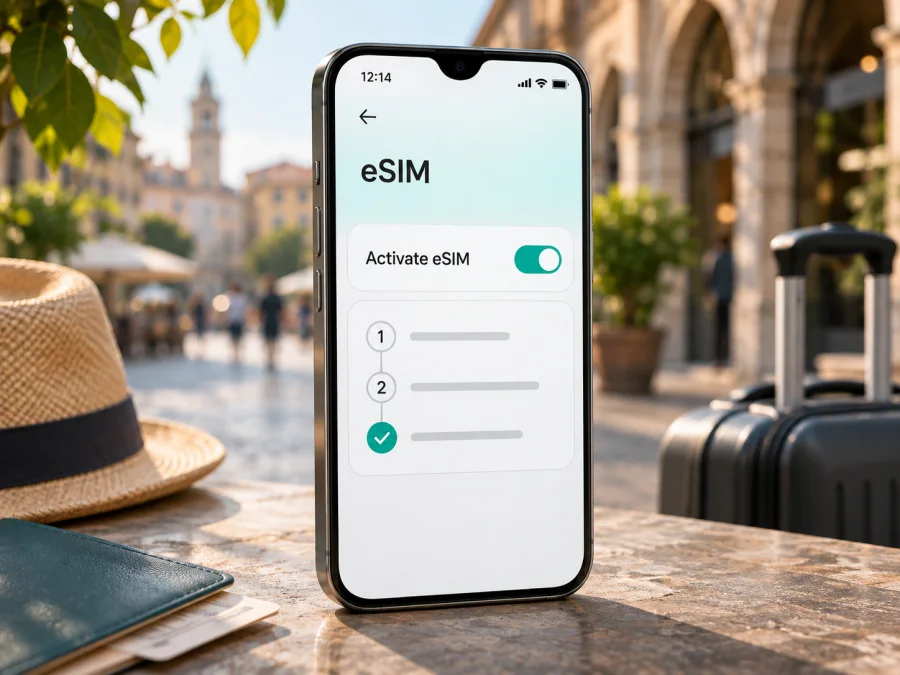
eSIM على Apple iPhone 12 mini 128GB: التوافق والإعداد
الإجابة المختصرة: يدعم Apple iPhone 12 mini 128GB شريحة eSIM في الإصدارات المخصصة لمعظم البلدان والمناطق، وفق قائمة Apple الرسمية. لكن السعة التخزينية 128GB لا تحدد وحدها النسخة الإقليمية. نسخة الصين القارية من هذا الطراز، رقم الموديل A2400، لا تدعم eSIM بحسب Apple؛ بينما تتوفر الميزة في النسخ المؤهلة الأخرى. افحص رقم الموديل ووجود EID وخيار إضافة eSIM في جهازك قبل اختيار باقة سفر، وتأكد كذلك من عدم وجود قفل على شبكة المشغل.
هل يدعم Apple iPhone 12 mini 128GB eSIM؟
نعم، إذا كانت النسخة الإقليمية من Apple iPhone 12 mini 128GB مهيأة لـ eSIM. وتذكر Apple أن iPhone 12 mini يدعم Dual SIM باستخدام nano‑SIM فعلية وeSIM، مع التنبيه إلى أن الميزة غير متاحة في كل المناطق. لذلك لا يكفي اسم الطراز أو سعة التخزين للحسم: قد يباع الجهاز بالاسم والسعة نفسيهما مع اختلاف رقم الموديل والسوق المخصص له.
الاستثناء الأهم هو نسخة الصين القارية A2400. تذكر Apple أن إصدارات iPhone 12 mini المخصصة للصين القارية لا تدعم eSIM. أما نسخ هذا الطراز المخصصة لمعظم البلدان والمناطق الأخرى فتدعم eSIM، ويشمل ذلك بعض الأسواق التي لها ترتيب SIM إقليمي خاص. إذا كان الجهاز مستورداً أو مستعملاً، لا تستنتج دعمه من بلد الشراء وحده؛ اطلب رقم الموديل الكامل وافحص الإعدادات على الجهاز نفسه.
| البند | ما ينبغي معرفته |
|---|---|
| الاسم المستهدف | Apple iPhone 12 mini 128GB |
| السعة | 128GB مساحة تخزين؛ لا تثبت وحدها دعم eSIM أو المنطقة |
| الشريحة الرقمية | مدعومة في النسخ الإقليمية المؤهلة، وليست مدعومة في نسخة الصين القارية A2400 |
| الشريحة التقليدية | درج nano‑SIM موجود في هذا الجيل؛ ترتيبات الشرائح تختلف بحسب السوق |
| الاستخدام المزدوج | يمكن الجمع بين nano‑SIM وeSIM في النسخة المؤهلة؛ تستخدم بيانات الهاتف خطاً واحداً في الوقت نفسه |
| شرط إضافي | يجب أن يكون الجهاز غير مقفل لمشغل واحد، وأن يدعم مزود الخطة eSIM في وجهتك |
مصطلح eSIM يعني ملف اشتراك رقمي مدمجاً في الجهاز، وليس بطاقة بلاستيكية تضعها في درج SIM. وعبارة Dual SIM تصف إمكانية إدارة خطين وفق خصائص الطراز والسوق، ولا تعني تشغيل شبكتي بيانات خلوية بالتوازي. كما أن وجود درج nano‑SIM لا يثبت وحده وجود eSIM، لأن بعض نسخ iPhone المصممة لأسواق بعينها تتيح شريحتين فعليتين بدلاً من الترتيب الرقمي.
اختلاف النسخ بحسب المنطقة والمشغل
تعرّف Apple طراز iPhone 12 mini بأرقام موديل إقليمية مختلفة، منها A2176 للولايات المتحدة، وA2398 لكندا واليابان، وA2400 للصين القارية، وA2399 لبلدان ومناطق أخرى. هذه الأرقام تساعد على التمييز بين الأجهزة، لكن الأفضل قراءة رقم الموديل من الإعدادات ومراجعته مع بلد البيع المقصود. وقد تتغير إتاحة eSIM بحسب السوق والقيود التنظيمية وإصدار الجهاز؛ لذلك لا تعامل قائمة الأرقام كبديل عن فحص الجهاز الفعلي.
في بعض الأسواق، ومنها هونغ كونغ وماكاو، قد تختلف طريقة عمل الشرائح عن النسخ المعتادة. وتوضح صفحات Apple الخاصة باستخدام Dual SIM أن بعض الطرازات المشتراة في هاتين المنطقتين لها ترتيبات إقليمية مختلفة، كما تذكر iPhone 12 mini ضمن الأجهزة التي يمكن أن تستخدم eSIM هناك. لا تخلط بين هذا الطراز وطرازات أخرى من عائلة iPhone 12 قد تدعم شريحتين nano‑SIM في أسواق محددة. عند الشراء المستعمل، افحص خانة رقم الموديل وإعدادات SIM بدلاً من الاعتماد على وصف البائع أو صورة درج الشريحة.
كذلك، قد يمنع قفل المشغل إضافة خط من مزود آخر، حتى عندما تكون eSIM مدعومة من العتاد. افتح «الإعدادات» ثم «عام» ثم «حول»، وابحث عن «قفل شركة الاتصالات» أو «قفل المشغل». إذا ظهر «لا توجد قيود على SIM» أو ما يعادلها، فالجهاز غير مقيد من جهة المشغل وفق تلك الشاشة. إذا ظهر اسم مشغل أو قيد، فاسأل المشغل الأصلي عن فك القفل قبل شراء خطة سفر؛ لا تضمن eSIM العمل على هاتف مقفل.
التحقق من EID وخيار إضافة eSIM
تحقق مباشرة من الجهاز الذي ستأخذه في الرحلة، حتى لو أكد لك البائع أن الطراز يدعم eSIM. هذه خطوات قصيرة تقلل احتمال شراء خطة لا يمكن تثبيتها:
- حدّث iOS إلى إصدار متاح ومستقر، ثم اتصل بشبكة Wi‑Fi موثوقة. لا تحذف أي ملف eSIM موجود أثناء الفحص.
- افتح «الإعدادات» ← «عام» ← «حول»، ومرر إلى معلومات الجهاز. ابحث عن EID، وهو رقم تعريف الشريحة المدمجة. وجوده قرينة قوية على أن العتاد يدعم eSIM.
- من «حول»، دوّن «رقم الطراز» أو اضغط على رقم القطعة إذا لزم لإظهار رقم يبدأ بحرف A. قارنه بمعلومات Apple عن طرازات iPhone 12 mini، واهتم خصوصاً بما إذا كانت النسخة A2400 للصين القارية.
- ارجع إلى «الإعدادات» ← «خلوي» أو «بيانات الهاتف المحمول». ابحث عن «إضافة eSIM» أو «إضافة خطة خلوية». قد يختلف الاسم قليلاً باختلاف لغة iOS وإصداره.
- افحص «قفل شركة الاتصالات» كما سبق، وتأكد من أن الحالة لا تمنع استخدام مزود آخر.
إذا ظهر EID وخيار إضافة eSIM، فهذه علامة مطمئنة على قابلية تثبيت ملف رقمي على هذا الجهاز، لكنها لا تضمن قبول كل خطة أو اتصالها بكل شبكة. يجب أن تكون خطة eSIM ومزود الخدمة متاحين في بلد الاستخدام، وأن تسمح شروطهما بهذا الجهاز. وإذا غاب EID وخيار الإضافة معاً، فتحقق من رقم الموديل وإصدار iOS، ثم استفسر من Apple أو البائع أو المشغل عن النسخة المحددة بدلاً من افتراض أن إعادة الضبط ستضيف دعماً غير موجود.
قائمة فحص سريعة قبل الشراء
- [ ] رقم الموديل والنسخة الإقليمية معروفان، والجهاز ليس نسخة الصين القارية A2400.
- [ ] يظهر EID في «الإعدادات» ← «عام» ← «حول».
- [ ] يظهر خيار «إضافة eSIM» في إعدادات الهاتف الخلوي.
- [ ] حالة قفل المشغل تسمح بإضافة خطة من مزود آخر.
- [ ] مزود الخطة يؤكد توافقها مع طراز iPhone وبلد الرحلة.
- [ ] لدي اتصال Wi‑Fi أو إنترنت بديل أثناء التثبيت، وأعرف موعد بدء صلاحية الخطة.
للحصول على توجيه إضافي، تحقق من توافق جهازك قبل الانتقال إلى اختيار خطة السفر. هذه الخطوة مهمة خصوصاً إذا كان Apple iPhone 12 mini 128GB مستورداً أو تم شراؤه مستعملاً، لأن اسم الطراز لا يكشف كل اختلافات السوق والقفل.
ما الذي تتيحه eSIM في الرحلة؟
عندما تكون النسخة متوافقة وغير مقفلة، يمكن تثبيت خطة بيانات رقمية مع إبقاء شريحة nano‑SIM المعتادة في الهاتف. في السفر، يفيد هذا الترتيب في الفصل بين خطك الأساسي وخط بيانات الرحلة: تستطيع عادة الإبقاء على رقمك الأساسي للمكالمات أو الرسائل التي تحتاجها، واختيار eSIM للبيانات الخلوية. راجع إعدادات الخطين بعناية؛ فقد يؤدي السماح للخط الأساسي باستخدام البيانات أو التجوال إلى رسوم من مشغلك المحلي.
قبل الشراء، حدد البلدان أو المناطق التي ستزورها، ومدة الرحلة، ومقدار استخدامك المتوقع. اقرأ تفاصيل الخطة المختارة بعناية: وجهة التغطية، حجم البيانات، مدة الصلاحية، طريقة التفعيل، وأي سياسة لاستخدام نقطة الاتصال. لا تفترض أن خطة بلد واحد تعمل على مسار متعدد البلدان، ولا أن عبارة «تغطية» تعني استقبالاً متساوياً في كل مدينة أو داخل المباني. ظروف الشبكة الفعلية تعتمد على الشبكات المحلية ومكانك وتوافق الهاتف.
Kaspersky eSIM Store هو تطبيق وموقع يساعدان المسافر على اختيار eSIM وتقديم طلبها وتفعيلها مع خطة للإنترنت عبر الهاتف المحمول في رحلة خارجية. لا يغني ذلك عن التحقق من توافق الهاتف وشروط الخطة قبل الإتمام. يمكنك تصفح Kaspersky eSIM Store باللغة العربية لمراجعة الخيارات المتاحة للوجهة؛ فالصفحة العامة تساعد على الاستكشاف ولا تمثل تعرفة دولة بعينها.
طريقة تثبيت eSIM على iPhone
استخدم تعليمات مزود الخطة الخاصة بك؛ فقد يرسل رمز QR أو يتيح التثبيت من التطبيق. تحتاج غالباً إلى اتصال إنترنت أثناء إضافة الملف، لذا لا تبدأ العملية في مكان لا تتوفر فيه شبكة بديلة. إذا كان رمز QR معروضاً على شاشة هذا الهاتف، افتحه على جهاز آخر أو اطبعه، لأن كاميرا الهاتف لا تستطيع مسح الرمز المعروض على شاشتها نفسها.
- افتح الإعدادات. اختر «خلوي» أو «بيانات الهاتف المحمول» ثم «إضافة eSIM» أو «إضافة خطة خلوية».
- اختر طريقة التثبيت. إذا توفر رمز QR، اضغط «استخدام رمز QR» وامسحه. إذا أرسل المزود رابط تفعيل أو وفر التثبيت داخل تطبيقه، اتبع تعليماته الرسمية. لا تدخل بيانات يدوية إلا إذا زودك المزود بها.
- أكد إضافة الخطة. اضغط «متابعة» ثم «إضافة خطة خلوية» عند ظهور الطلب. قد يُطلب رمز تأكيد. اترك الهاتف متصلاً بالإنترنت وانتظر حتى يكتمل التنزيل والتفعيل.
- سمِّ الخطين بوضوح. اختر اسماً مثل «الأساسي» و«السفر» حتى لا تختلط الخطوط عند ضبط المكالمات والبيانات. احتفظ بالرقم الأساسي كخط افتراضي للمكالمات والرسائل إذا كان هذا ما تريده.
- حدد خط البيانات. من «الإعدادات» ← «خلوي» ← «البيانات الخلوية»، اختر eSIM السفر عند بدء استخدامها. أوقف «السماح بتبديل البيانات الخلوية» إذا أردت منع iPhone من التحويل تلقائياً إلى خطك الأساسي.
- تحقق من التجوال حسب تعليمات الخطة. بعض خطط السفر تتطلب تفعيل «تجوال البيانات» لخط eSIM نفسه. فعّله لذلك الخط فقط إذا طلب المزود ذلك، وتأكد من أن خطك الأساسي لا يستخدم التجوال دون قصد.
- اختبر الاتصال. بعد الوصول أو عند وقت التفعيل المحدد، شغّل الخط وافتح صفحة ويب أو تطبيقاً يستخدم البيانات. قد يحتاج الاتصال بضع دقائق؛ راجع اسم الشبكة وحالة الخط إذا لم يبدأ الاتصال.
قد يبدأ تنزيل eSIM فور تثبيتها، بينما يبدأ احتساب الصلاحية أو استهلاك البيانات وفق شروط الخطة وطريقة تفعيلها. اقرأ هذه الشروط قبل التثبيت، ولا تمسح ملفاً نشطاً عند ظهور مشكلة إلا إذا أكد المزود أن إعادة تثبيته ممكنة؛ بعض رموز التفعيل أحادية الاستخدام.
روابط إرشادية إضافية: تعليمات تثبيت eSIM على iOS وتعليمات تثبيت eSIM على Android. المقالة الحالية تركز على iPhone، لكن صفحة Android قد تفيد إذا كنت تجهز جهازاً آخر في الرحلة.
استخدام البيانات أثناء السفر
بعد وصولك، افتح «الإعدادات» ← «خلوي» وتأكد من تشغيل خط eSIM، ثم اجعله خط «البيانات الخلوية». اترك خطك الأساسي مضبوطاً للمكالمات أو الرسائل إذا أردت، لكن راجع إعدادات تجواله وتبديل البيانات. إذا كانت الخطة تحتاج إلى التجوال، فعّل التجوال لخط السفر فقط. خيارات iOS قد تختلف تسمياتها، إلا أن المبدأ واحد: اختيار الخط الصحيح للبيانات، وعدم السماح بخط آخر باستخدامها تلقائياً من دون قصد.
إذا كنت تنتقل بين أكثر من بلد، راجع نطاق الخطة قبل عبور الحدود. قد تحتاج خطة إقليمية أو خطة منفصلة، وفق الخيارات المعروضة وشروط المزود. عند الانتقال إلى بلد جديد، أعد فحص اسم الشبكة المتصل بها، وخط البيانات المختار، والرصيد أو حجم البيانات المتبقي. لا تفترض أن اتصالاً ناجحاً في بلد سابق يثبت صلاحية الخطة في الوجهة التالية.
استخدام تطبيقات الخرائط والرسائل والحجز عبر الإنترنت يمكن أن يجعل eSIM مفيدة طوال الرحلة. وقد تسمح بعض الخطط بمشاركة الاتصال مع جهاز آخر، لكن ذلك يعتمد على الخطة والهاتف وسياسة الاستخدام. لا تستخدم مشاركة الإنترنت إذا كانت شروط باقتك لا تسمح بها، واحرص على تحميل معلومات مهمة دون اتصال عندما تكون التغطية غير مضمونة. eSIM بيانات السفر لا تعني تلقائياً الحصول على رقم محلي أو مكالمات خلوية ورسائل SMS؛ تحقق من وصف الخطة، واستخدم تطبيقات الاتصال عبر الإنترنت عند الحاجة مع مراعاة حساباتك واستهلاك البيانات.
مشكلات شائعة وكيفية التحقق منها
لا يظهر خيار «إضافة eSIM». أعد تشغيل الهاتف وتأكد من تحديث iOS، ثم راجع EID ورقم الموديل. إذا كانت النسخة A2400 للصين القارية أو لم يظهر EID، فربما لا تدعم eSIM. تواصل مع Apple أو البائع لتأكيد مواصفات النسخة؛ لا تواصل شراء خطط على أساس الاسم التجاري فقط.
رمز QR لا يُمسح أو تظهر رسالة خطأ. ارفع سطوع الشاشة التي تعرض الرمز، وثبت الهاتفين، ونظف عدسة الكاميرا، وتحقق من اتصال الإنترنت. افحص ما إذا كان الرمز قد استُخدم سابقاً أو انتهت صلاحيته. لا تشارك الرمز علناً؛ فهو قد يسمح بإضافة خطك. اطلب رمزاً جديداً من المزود عند الحاجة بدلاً من تكرار تثبيت ملف أحادي الاستخدام.
الخطة لا تُضاف أو يرفض الهاتف التفعيل. تأكد من أن الجهاز غير مقفل، وأنه متصل بشبكة Wi‑Fi، وأن مزود الخدمة يدعم eSIM لهذا الطراز والمنطقة. أوقف أي شبكة افتراضية خاصة مؤقتاً فقط إذا كانت تعيق اتصال التنشيط، ثم أعد المحاولة وفق إرشادات المزود. لا تحذف الخط الأساسي أو ملف eSIM آخر بغرض التجربة، لأن ذلك لا يغير توافق العتاد وقد يعقّد استعادة الخط.
تم تثبيت eSIM لكن لا يوجد إنترنت. افتح «الإعدادات» ← «خلوي»، وتحقق من أن الخط مفعل ومختار للبيانات، وأن وضع الطيران متوقف. أوقف Wi‑Fi مؤقتاً لاختبار الاتصال الخلوي، وتأكد من التجوال لخط السفر إذا نصت تعليمات المزود على ذلك. أعد تشغيل الجهاز وانتظر بضع دقائق، ثم تحقق من أن البلد ضمن نطاق الخطة ومن وجود بيانات متاحة. إذا طلب المزود إعداد APN، أدخل القيمة التي أعطاها لك فقط.
يتصل الهاتف بالشبكة لكن التطبيقات لا تعمل. تحقق من اختيار eSIM للبيانات، وحجم البيانات المتبقي، وتاريخ بدء الصلاحية. أوقف «السماح بتبديل البيانات الخلوية» لتجنب التحول إلى الخط الأساسي. جرّب فتح صفحة جديدة بعد تعطيل Wi‑Fi، ثم تحقق مما إذا كانت المشكلة مقتصرة على تطبيق واحد أو على اتصال البيانات كله. قد تختلف جودة الخدمة بحسب الشبكة المحلية والموقع.
أخشى رسوم التجوال على رقمي الأساسي. عطّل تجوال البيانات لخطك الأساسي أو أوقف الخط مؤقتاً إن لم تكن بحاجة إليه. اترك eSIM السفر محددة كخط بيانات وتحقق من الإعداد بعد إعادة التشغيل. المكالمات والرسائل الواردة قد تخضع لشروط مشغلك حتى لو كانت البيانات تمر عبر eSIM؛ راجع تعرفة خطك الأساسي قبل السفر.
مواقف عملية
- رحلة قصيرة إلى بلد واحد: افحص توافق النسخة والقفل قبل اختيار خطة تغطي ذلك البلد، وثبّت الملف في المنزل على Wi‑Fi إذا سمحت شروط التفعيل بذلك. اجعل eSIM خط البيانات بعد الوصول.
- رحلة تشمل عدة بلدان: طابق البلدان كلها مع نطاق الخطة، واقرأ طريقة احتساب الصلاحية. عند الانتقال بين البلدان، راجع اختيار الخط والشبكة بدلاً من افتراض أن الاتصال سيتحول كما تتوقع.
- هاتف مستعمل أو مستورد: اطلب من البائع فتح «حول» أمامك، وتحقق من EID ورقم الموديل وقفل المشغل. إذا لم تتوفر هذه المعلومات، اعتبر التوافق غير مؤكد حتى يتم فحص الجهاز.
- الحفاظ على رقمك المعتاد: اترك الخط الأساسي للمكالمات عند الحاجة، واجعل eSIM خط بيانات السفر. راجع الرسائل الصوتية والتجوال ومبدل البيانات لتجنب رسوم غير مقصودة.
أسئلة شائعة
هل كل Apple iPhone 12 mini 128GB يدعم eSIM؟
لا. السعة 128GB لا تحدد المنطقة. النسخ المؤهلة في معظم الأسواق تدعم eSIM، بينما نسخة الصين القارية A2400 لا تدعمها وفق Apple. تحقق من رقم الموديل وEID والقائمة داخل الإعدادات.
هل وجود درج nano‑SIM يعني أن الهاتف لا يدعم eSIM؟
لا. كثير من نسخ iPhone 12 mini تجمع بين درج nano‑SIM وeSIM. لكن طريقة الشرائح قد تختلف في بعض الأسواق، لذلك تحقق من رقم النسخة ووجود EID بدلاً من الاستدلال بدرج SIM وحده.
هل يمكن استخدام الشريحتين للبيانات في الوقت نفسه؟
يمكن للهاتف إدارة خطين في النسخة المدعومة، لكن الاتصال الخلوي للبيانات يستخدم خطاً واحداً في الوقت نفسه. اختر eSIM السفر يدوياً، وأوقف تبديل البيانات إذا رغبت في إبقاء البيانات على ذلك الخط.
هل أحتاج إلى إزالة شريحة SIM الأساسية قبل تثبيت eSIM؟
غالباً لا، إذا كانت نسخة الهاتف تدعم استخدام nano‑SIM وeSIM معاً. اتبع تعليمات المزود وإعدادات الجهاز، وتأكد من الخط المحدد للبيانات والتجوال لكل خط.
هل eSIM السفر تشمل رقماً للمكالمات والرسائل؟
ليس بالضرورة. خطط السفر المعروضة للبيانات قد تقتصر على الإنترنت ولا تتضمن رقم هاتف أو مكالمات خلوية أو SMS. اقرأ تفاصيل الخطة قبل الاختيار، واستخدم تطبيقات المراسلة عبر الإنترنت عند ملاءمتها.
ماذا أفعل إذا لم أجد EID؟
تحقق مرة أخرى في «الإعدادات» ← «عام» ← «حول»، ثم راجع رقم الموديل وإصدار iOS. غياب EID وخيار إضافة eSIM معاً سبب لطلب تأكيد رسمي للنسخة من Apple أو البائع؛ لا تفترض أن تحديث النظام وحده سيضيف الميزة إلى جهاز غير متوافق.
الخلاصة: تحقق أولاً ثم اختر خطة الرحلة
يدعم Apple iPhone 12 mini 128GB eSIM في النسخ الإقليمية المؤهلة، لكنه لا يدعمها في نسخة الصين القارية A2400. تحقّق من رقم الموديل وEID وخيار «إضافة eSIM»، وافحص قفل المشغل قبل أي شراء. ثم تأكد من توافق الخطة مع الجهاز والبلدان التي ستزورها، ومن حجم البيانات ومدة الصلاحية وطريقة بدء التفعيل.
عندما تتأكد من التوافق، استخدم التطبيق أو الموقع لاختيار eSIM وخطة بيانات مناسبة لرحلتك وتثبيتها وفق التعليمات. افصل إعدادات البيانات عن خطك الأساسي، وفعّل التجوال لخط السفر فقط إذا تطلبت الخطة ذلك. بهذه الخطوات تستطيع الاستعداد للاتصال بالإنترنت أثناء السفر مع فهم واضح لما يدعمه جهازك وما تحتاج إلى التحقق منه.


