دليل الاتصال أثناء السفر
Apple iPhone 12 mini 256GB eSIM: التوافق والإعداد
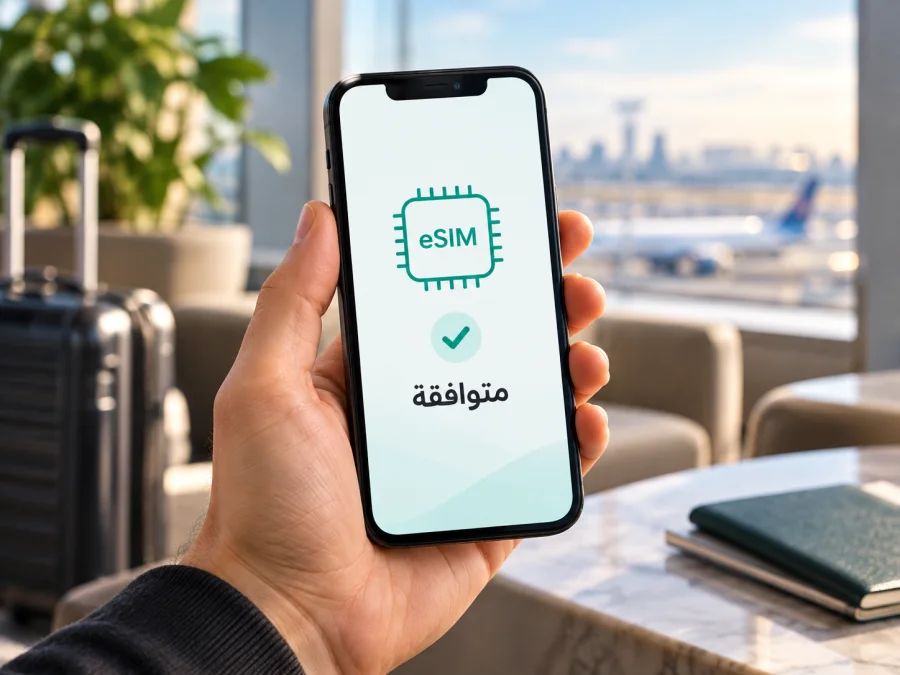
Apple iPhone 12 mini 256GB وeSIM: التوافق والإعداد للسفر
نعم، يدعم Apple iPhone 12 mini 256GB استخدام eSIM في الإصدارات المتوافقة مع السوق الذي بيعت فيه. وتؤكد مواصفات Apple أن iPhone 12 mini يجمع بين nano‑SIM وeSIM، كما أن سعة 256GB إحدى سعات هذا الطراز. لكن اسم الجهاز وسعته وحدهما لا يكفيان للحكم على كل وحدة مستعملة: فالإصدار المخصص للبر الرئيسي للصين لا يدعم تثبيت ملفات eSIM، بينما تذكر Apple صراحة أن iPhone 12 mini المباع في هونغ كونغ أو ماكاو يدعم eSIM. لذلك افحص رقم الطراز ووجود EID أو خيار إضافة eSIM على الهاتف نفسه قبل شراء باقة سفر.
الإجابة السريعة: هل يدعم Apple iPhone 12 mini 256GB eSIM؟
يدعمها إذا كان جهازك من إصدار يدعم eSIM، وكان الهاتف غير مقفل على مشغل يمنع إضافة خط آخر، وكانت شركة الاتصالات أو خدمة eSIM تدعم التفعيل في البلد المقصود. لا تؤثر سعة 256GB في دعم eSIM؛ إنها تحدد مساحة التخزين فقط. وقد تختلف إمكانات الاتصال بحسب رقم الطراز والسوق الذي بيع فيه الجهاز، لذلك لا تعتمد على اسم «iPhone 12 mini» في الإعلان وحده.
تذكر صفحة المواصفات الرسمية من Apple أن iPhone 12 mini يدعم شريحتي اتصال بصيغة nano‑SIM وeSIM، مع تنبيه واضح إلى أن eSIM ليست متاحة في جميع المناطق. وتوضح صفحة دعم Apple الخاصة باستخدام الشريحتين أن نسخة iPhone 12 mini المشتراة في هونغ كونغ أو ماكاو ضمن الطرز التي تدعم eSIM. أما بالنسبة إلى خدمة مشغلي البر الرئيسي للصين، فتحصر Apple دعم eSIM في طرز أحدث محددة، وتقول إن الطرز الأخرى لا تستطيع تثبيت ملف eSIM من مشغلي ذلك السوق. لهذا يجب التفريق بين بلد شراء الهاتف والبلد الذي تريد استخدام باقة السفر فيه.
| البند | ما يهمك عند التحقق |
|---|---|
| الجهاز المحدد | Apple iPhone 12 mini 256GB |
| دعم eSIM | نعم في النسخ المؤهلة؛ ليس ضماناً لكل نسخة إقليمية |
| السعة | 256GB للتخزين، ولا تغيّر دعم eSIM |
| الشريحة التقليدية | nano‑SIM في النسخ الموصوفة من Apple مع eSIM |
| النسخة المباعة في هونغ كونغ أو ماكاو | تذكر Apple أن iPhone 12 mini منها يدعم eSIM |
| النسخة في سوق البر الرئيسي للصين | لا تثبّت ملفات eSIM لمشغلي ذلك السوق وفق قيود Apple الإقليمية الحالية |
| شرط إضافي | يجب أن يكون الهاتف مؤهلاً لإضافة خط وأن يدعم مزود الخدمة eSIM |
لماذا يختلف الدعم حسب المنطقة؟
قد يحمل جهازان الاسم نفسه والسعة نفسها، لكن تختلف أرقام الطراز أو إعدادات الاتصال بحسب السوق. هذا لا يعني أن كل هاتف مستورد غير متوافق، ولا يعني أن كل جهاز اشتري من منطقة تدعم eSIM سيعمل تلقائياً مع أي باقة. العامل الحاسم هو نسخة الجهاز الفعلية، ثم سياسة قفل المشغل، ثم توفر الخدمة المطلوبة في وجهتك.
توضح Apple اختلافاً مهماً في أسواق شرق آسيا. في هونغ كونغ وماكاو، تورد Apple iPhone 12 mini ضمن قائمة الطرز التي يمكنها استخدام eSIM. أما الطرز المخصصة للبر الرئيسي للصين، فتخضع لقيود مختلفة؛ وبحسب صفحة Apple الحالية، لا يستطيع iPhone 12 mini تثبيت ملف eSIM لمشغل صيني في البر الرئيسي. كما لا ينبغي الخلط بين دعم الخط المزدوج عبر شريحتي nano‑SIM في بعض الطرز الإقليمية وبين دعم eSIM: وجود درج لشريحتين ماديتين لا يثبت وجود eSIM.
إذا اشتريت الهاتف مستعملاً أو من متجر خارج بلد إقامتك، اطلب من البائع رقم الطراز الكامل ورقم الجزء، ولا تكتفِ بعبارة «نسخة عالمية». افتح الإعدادات > عام > حول. المس رقم الطراز الظاهر مرة لعرض رقم الطراز الذي يبدأ عادة بحرف A، ثم قارنه بمعلومات Apple الخاصة بالمنطقة. افحص أيضاً قائمة قفل شركة الاتصالات في شاشة «حول». إذا ظهر أن قفل شركة الاتصالات غير موجود، فهذا يعني أن الهاتف غير مقفل بحسب حالة iOS المعروضة؛ أما وجود قفل أو رسالة مختلفة فيتطلب تأكيداً من المشغل قبل إضافة خطة من جهة أخرى.
قبل شراء باقة eSIM: قائمة تحقق سريعة
- [ ] تأكد أن الاسم في «حول» هو Apple iPhone 12 mini وأن السعة المعروضة 256GB.
- [ ] تحقق من رقم الطراز الكامل والمنطقة التي صُنّع أو بيع لها الجهاز، وخصوصاً إذا كان مصدره البر الرئيسي للصين.
- [ ] ابحث عن EID في الإعدادات > عام > حول. وجود رقم EID مؤشر قوي على أن الجهاز يتضمن eSIM؛ غيابه يستدعي التحقق من نسخة الجهاز، لا التخمين.
- [ ] افتح الإعدادات > خلوي أو بيانات الهاتف المحمول وابحث عن إضافة eSIM أو إضافة خطة خلوية. ظهور الخيار دليل عملي إضافي، لكن لا يضمن قبول كل باقة أو عملها في كل منطقة.
- [ ] راجع «قفل شركة الاتصالات» وتأكد من أن الجهاز غير مقفل إذا كنت ستستخدم خطاً من مزود مختلف.
- [ ] تأكد من أن نسخة iOS محدثة بقدر ما تسمح به الأجهزة، وأن الهاتف متصل بالإنترنت عند إعداد الملف.
- [ ] اقرأ شروط الباقة: الوجهة، مدة الصلاحية، حجم البيانات، توقيت بدء الاستخدام، وما إذا كان التجوال مطلوباً على خط eSIM.
كيفية التحقق من EID وخيار إضافة eSIM
يمكن إجراء الفحص على الهاتف خلال دقيقة تقريباً:
- افتح تطبيق الإعدادات.
- اختر عام ثم حول.
- مرّر إلى معلومات الجهاز وابحث عن EID. إذا ظهر رقم طويل بجوار هذا الحقل، دوّنه عند التواصل مع شركة الاتصالات، لكن لا تنشره في مكان عام.
- في الشاشة نفسها، تحقق من قفل شركة الاتصالات. عبارة «لا توجد قيود على SIM» أو ما يعادلها تشير عادةً إلى أن الجهاز غير مقفل على مشغل واحد.
- ارجع إلى الإعدادات وافتح خلوي أو بيانات الهاتف المحمول.
- ابحث عن إضافة eSIM أو إضافة خطة خلوية. قد تختلف تسمية القوائم قليلاً بحسب لغة iOS وإصداره.
وجود EID وخيار الإضافة معاً يعطي إشارة جيدة إلى أن الوحدة مجهزة لـeSIM. أما إذا غاب الاثنان، فتحقق من رقم الطراز ومنطقة البيع أولاً. إذا لم يظهر EID في نسخة يُفترض أنها تدعم eSIM، أعد تشغيل الهاتف، ثبّت تحديث iOS المتاح، ثم أعد الفحص. وإذا بقيت المعلومات غير ظاهرة، اطلب من Apple أو البائع تأكيد رقم الطراز قبل الدفع. لا تستخدم أرقاماً من جهاز آخر ولا تحاول تغيير المنطقة أو اللغة كحل بديل؛ هذه الخطوات لا تحول نسخة غير مدعومة إلى نسخة eSIM.
هذا الفحص يثبت جانباً من توافق الجهاز فقط. يجب أيضاً أن يدعم مزود الخدمة eSIM، وأن تكون الخطة متاحة للبلد الذي ستزوره، وألا يمنع قفل المشغل استخدامها. كما قد تضع جهة إصدار الباقة قيوداً على إعادة تنزيل ملف eSIM أو نقله إلى هاتف آخر. اقرأ تعليمات التفعيل واحتفظ بها قبل بدء الإعداد.
احتفظ برقم الطراز ونتيجة فحص EID عند مقارنة الجهاز بشروط الباقة.
إذا أردت مراجعة هذه الخطوات على جهازك، تحقق من توافق جهازك باستخدام رقم الطراز وEID وخيار إضافة الخطة، ثم راجع شروط الخدمة الخاصة بوجهتك. لا تشترِ الباقة اعتماداً على سعة التخزين أو صورة الهاتف في صفحة بيع فقط.
تثبيت eSIM وتفعيلها على iPhone 12 mini
قبل البدء، اتصل بشبكة Wi‑Fi مستقرة أو بخدمة إنترنت أخرى، وتأكد من أن لديك رمز QR أو بيانات التفعيل التي أرسلها مزود الباقة. لا تمسح رمز QR من شاشة الهاتف نفسه إذا لم يكن لديك جهاز آخر لعرضه؛ اطبعه أو افتحه على كمبيوتر أو هاتف آخر. لا تحذف ملف eSIM قد تحتاج إليه لاحقاً، لأن إعادة تنزيله قد لا تكون متاحة وفق شروط مقدم الخدمة.
- تحقق من التوافق. راجع EID وخيار إضافة eSIM، وتأكد من عدم وجود قفل مشغل يمنع استخدام خط مختلف.
- افتح إعدادات الاتصال. انتقل إلى الإعدادات > خلوي أو بيانات الهاتف المحمول.
- ابدأ إضافة الخطة. المس إضافة eSIM أو إضافة خطة خلوية، ثم اختر استخدام رمز QR إذا كان هذا هو الأسلوب الذي وفره مقدم الخدمة.
- امسح الرمز. وجّه كاميرا iPhone إلى رمز QR واتبع التعليمات التي تظهر على الشاشة. إذا طلب النظام رمز تأكيد، أدخل الرمز الذي وصلك مع بيانات التفعيل.
- أكمل التسمية والإعداد. اختر تسمية واضحة مثل «السفر» للخط الجديد. احتفظ بخطك الأساسي إذا كنت تحتاج إليه للمكالمات أو الرسائل، وحدد الخط الذي تريد استخدامه لكل غرض.
- حدد خط البيانات. في إعدادات البيانات الخلوية، اختر eSIM الخاصة بالسفر عندما تريد استخدام باقة البيانات. لا تغيّر الخط الافتراضي للمكالمات دون حاجة.
- انتظر اكتمال الإضافة. اترك الهاتف متصلاً بالإنترنت ولا تغلق شاشة الإعداد حتى يظهر الخط في قائمة الشرائح. قد تستغرق العملية بضع دقائق بحسب الاتصال ومزود الخدمة.
- فعّل الخط عند الوقت المناسب. بعض الخطط تبدأ مدة صلاحيتها عند التثبيت، وأخرى عند الاتصال بشبكة الوجهة أو عند أول استخدام؛ اتبع الشرط المكتوب في تفاصيل خطتك.
- اختبر الاتصال. بعد الوصول إلى البلد المشمول، فعّل الخط واضبطه لبيانات الهاتف. شغّل تجوال البيانات لخط السفر فقط إذا كانت تعليمات مقدم الخدمة تطلب ذلك.
يمكنك الرجوع إلى تعليمات إعداد eSIM على iPhone أو تعليمات إعداد eSIM على Android إذا كنت تساعد شخصاً يستخدم جهازاً آخر. أسماء القوائم الواردة هنا مبنية على إعداد iPhone؛ تعليمات Android مخصصة للهواتف التي تعمل بهذا النظام.
إذا وفر مزود الخدمة رابط تفعيل أو تفعيلًا مباشراً على الجهاز بدلاً من رمز QR، اتبع الطريقة المرسلة معه. قد يختلف توفر النقل السريع أو التفعيل عبر التطبيق من مزود لآخر. لا تحاول تثبيت الرمز نفسه مرات متتابعة إذا ظهرت رسالة خطأ، ولا تحذف الخطة الحالية قبل معرفة ما إذا كان يمكن تنزيلها مجدداً. احتفظ برسالة التفعيل حتى تتأكد من أن الملف أضيف وأنه يعمل.
اختيار خط البيانات أثناء السفر
بعد تثبيت ملف eSIM، يجب أن تخبر iPhone أي خط يستخدم للبيانات. وجود الخط في القائمة لا يعني بالضرورة أن بيانات الهاتف مفعلة عليه. قبل الرحلة، يمكنك تثبيت الملف مع إبقاء الخط متوقفاً إذا كانت تعليمات مزودك تسمح بذلك؛ ثم فعّله عند اقتراب موعد الاستخدام. هذا يساعد على تجنب بدء مدة الباقة مبكراً عندما تكون صلاحيتها محسوبة من لحظة التثبيت، لكنه لا ينطبق على كل خطة.
لإعداد البيانات عند الوصول:
- افتح الإعدادات > خلوي.
- المس خط eSIM الخاص بالسفر، وتأكد من تشغيل تشغيل هذا الخط.
- ارجع إلى إعدادات البيانات الخلوية واختر خط السفر للاتصال بالإنترنت.
- أوقف السماح بتبديل البيانات الخلوية إذا كنت تريد منع iPhone من استخدام بيانات خطك الأساسي عند ضعف إشارة الخط الآخر.
- فعّل تجوال البيانات لخط السفر فقط عندما تتطلب تعليمات الباقة ذلك. لا تفعّله لخطك الأساسي دون معرفة تكلفة التجوال لدى مشغلك.
- جرّب فتح صفحة أو تطبيق بعد إيقاف Wi‑Fi، وتحقق من أن الاتصال يستخدم الخط المقصود.
قد تبقى الشريحة الأساسية نشطة للمكالمات والرسائل، حسب إعداداتك وتوفر المشغل. لكن iPhone يستخدم شبكة بيانات خلوية واحدة في الوقت نفسه. إذا كنت على مكالمة من خط، قد يظهر «لا توجد خدمة» مؤقتاً على الخط الآخر في بعض الحالات. كما أن eSIM المخصصة للبيانات لا تضيف تلقائياً رقماً هاتفياً عادياً ولا تضمن المكالمات الصوتية أو SMS؛ تحقق من وصف خطتك، واستخدم تطبيقات المراسلة عبر الإنترنت إذا كانت مناسبة لك.
Kaspersky eSIM Store هو تطبيق وموقع يساعدانك على اختيار eSIM وإتمامها وتفعيلها مع باقة مناسبة للإنترنت في رحلة خارجية. اختر الوجهة أولاً، ثم قارن حجم البيانات ومدة الصلاحية وشروط التفعيل في تفاصيل الباقة. توفر الخدمة واتصال الهاتف الفعلي يعتمدان على الخطة والشبكات المتاحة في البلد، لذلك لا تُفهم أي باقة على أنها تغطية مضمونة في كل مكان.
حالات عملية في الرحلة
تثبيت الباقة قبل المغادرة
إذا كان الهاتف متوافقاً ولديك اتصال Wi‑Fi، يمكنك تثبيت eSIM قبل السفر لتقليل الخطوات عند الوصول. قبل ذلك، تحقق من متى تبدأ مدة الباقة: إن بدأت عند التثبيت، انتظر إلى الوقت المناسب؛ وإن بدأت عند الاتصال بشبكة الوجهة، قد يكون التثبيت المسبق مريحاً. احتفظ برمز QR ومعلومات الدعم دون مشاركتها مع الآخرين.
الوصول إلى المطار
بعد الهبوط، أوقف وضع الطيران، شغّل خط السفر، واجعله خط البيانات. امنح الهاتف بعض الوقت للاتصال. إذا لم يعمل تلقائياً، تحقق من اختيار الشبكة كما توصي تعليمات الخطة، ثم جرّب إعادة تشغيل الجهاز. استخدم Wi‑Fi الموثوق عند الحاجة إلى تنزيل ملف أو التواصل مع الدعم، لكن لا تحذف eSIM أثناء استكشاف المشكلة.
رحلة تشمل أكثر من بلد
لا تفترض أن باقة بلد واحد تعمل في دولة مجاورة. افحص قائمة الوجهات المشمولة وحدود الاستخدام لكل دولة في المسار. إذا اخترت باقة إقليمية، راجع أسماء البلدان وشروط الاتصال قبل الشراء. قارن المدة الفعلية للرحلة بهامش مناسب، لأن مدة الباقة قد تبدأ في وقت مختلف عن يوم المغادرة.
إبقاء الرقم الأساسي متاحاً
قد تختار إبقاء خطك المعتاد للمكالمات أو الرسائل واستخدام eSIM للسفر للبيانات. تحقق مع مشغلك من رسوم التجوال على الخط الأساسي، واضبط خط البيانات يدوياً. أوقف تبديل البيانات التلقائي إذا كنت تريد تجنب استهلاك بيانات الخط الأساسي. لا تفترض أن وجود خطين يعني تشغيل بياناتهما معاً في وقت واحد.
استخدام الخرائط والعمل عن بعد
حدّد مسبقاً التطبيقات التي تستهلك بيانات كبيرة، مثل بث الفيديو أو النسخ الاحتياطي للصور. يمكنك تنزيل الخرائط والملفات التي تحتاجها عبر Wi‑Fi قبل الخروج. تابع استهلاك البيانات من إعدادات iPhone، وراجع رصيد أو حالة الباقة من التطبيق أو الموقع الذي استخدمته لإتمامها. مقدار البيانات المتاح وشروط إعادة الشحن يتبعان الخطة المختارة.
مشكلات شائعة وكيفية فحصها
لا يظهر خيار «إضافة eSIM»
افحص EID ورقم الطراز. قد يكون الجهاز نسخة إقليمية لا تدعم eSIM، أو قد تكون هناك مشكلة في قيود مشغل أو في نظام iOS. أعد التشغيل وثبّت تحديث النظام المتاح. إذا كان الجهاز مشتَرى في البر الرئيسي للصين، فتحقق من EID قبل السفر؛ فقيود Apple تمنع iPhone 12 mini من تثبيت ملفات eSIM لمشغلي ذلك السوق، ولا يضيف تغيير اللغة أو البلد دعماً غير موجود.
رمز QR لا يُقرأ
ارفع سطوع الشاشة التي تعرض الرمز، نظّف عدسة الكاميرا، وتأكد أن الرمز كامل وغير مقصوص. استخدم المسح من صفحة إضافة eSIM بدلاً من تطبيق كاميرا لا يتابع إعداد الخطة. إذا كان لديك خيار إدخال البيانات يدوياً، لا تستخدمه إلا إذا أرسل مقدم الخدمة عنوان SM-DP+ ورمز التفعيل المطلوبين. اطلب رمزاً جديداً من جهة الإصدار إذا كان الرمز مستخدماً أو منتهي الصلاحية.
تظهر رسالة تعذر إضافة الخطة
تأكد من اتصال الإنترنت، وحدّث iOS إن توفر تحديث مناسب، وتحقق من أن الخطة لم تُضف سابقاً إلى الهاتف. قد يكون رمز QR مخصصاً لتثبيت واحد أو أن التفعيل يحتاج إلى إجراء من المزود. لا تمسح ملفاً موجوداً لإعادة المحاولة قبل تأكيد أن إعادة تنزيله ممكنة. جهّز رقم الطراز وEID ورسالة الخطأ عند طلب المساعدة.
تمت الإضافة لكن لا يوجد اتصال بالإنترنت
افتح الإعدادات > خلوي وتأكد من تشغيل خط السفر ومن اختياره للبيانات الخلوية. تحقق من تغطية الشبكة في المكان ومن أن البلد ضمن نطاق الخطة. راجع إعداد تجوال البيانات، ونقطة الوصول APN إذا قدم المزود إعداداً محدداً، واختيار الشبكة التلقائي. أوقف Wi‑Fi مؤقتاً للاختبار، ثم أعد تشغيل الهاتف وانتظر بضع دقائق. إذا استمرت المشكلة، راجع حالة الباقة أو تواصل مع دعم مزود الخدمة.
يعمل خط السفر لكن البيانات تُخصم من الخط الأساسي
افتح إعدادات البيانات الخلوية واختر eSIM للسفر. راجع إعداد تبديل البيانات الخلوية، وأوقفه إذا كنت تريد تثبيت الاختيار على خط واحد. بعد ذلك، اختبر الاتصال مع إيقاف Wi‑Fi وراقب الخط المستخدم. تحقق أيضاً من إعدادات كل شريحة على حدة؛ اختيار الخط للمكالمات لا يحدد تلقائياً خط الإنترنت.
الهاتف مقفل على مشغل
توضح Apple أن استخدام خطين من مشغلين مختلفين يتطلب هاتفاً غير مقفل؛ وإلا فقد يلزم أن تكون الخطتان من المشغل نفسه. اتصل بالمشغل الذي باع الهاتف واسأله عن أهلية فك القفل. لا توجد طريقة إعداد داخل eSIM تتجاوز قفل الشبكة.
لا تظهر الشبكة أو يتذبذب الاتصال
انتقل إلى مكان مفتوح، أوقف وضع الطيران ثم أعد تشغيله، أو أعد تشغيل الهاتف. تأكد أن الخطة نشطة وأن الشبكة المختارة مدعومة في الموقع. قد يكون السبب ضعف الإشارة أو انقطاعاً مؤقتاً لدى الشبكة المحلية، لا عطل eSIM. جرّب اختيار الشبكة تلقائياً ما لم توجّهك تعليمات الخطة إلى اختيار يدوي.
الأسئلة الشائعة
هل يدعم Apple iPhone 12 mini 256GB eSIM؟
نعم، إذا كانت هذه وحدة من إصدار يدعم eSIM. تذكر Apple iPhone 12 mini ضمن الطرز التي تدعم nano‑SIM وeSIM، وتؤكد دعم وحدات هونغ كونغ وماكاو. لكن ملفات eSIM الصادرة عن مشغلي البر الرئيسي للصين لا يمكن تثبيتها على هذا الطراز وفق معلومات Apple الحالية. افحص EID ورقم الطراز على جهازك نفسه.
هل تؤثر سعة 256GB في التوافق؟
لا. السعة تصف مساحة التخزين ولا تضيف أو تزيل دعم eSIM. اختلاف السوق ورقم الطراز وقفل المشغل أهم من سعة الذاكرة.
هل أستطيع استخدام شريحة فعلية وeSIM معاً؟
في النسخة المدعومة يمكن استخدام nano‑SIM وeSIM، لكن عدد الخطوط النشطة في الوقت نفسه وما يمكن فعله بها يعتمدان على إصدار iOS وسياسات المشغل. وتظل بيانات الهاتف الخلوية على شبكة واحدة في الوقت نفسه. تحقق من إعدادات الخطين قبل السفر.
هل أحتاج إلى إزالة الشريحة الأساسية؟
لا يلزم ذلك عادةً في جهاز يدعم nano‑SIM وeSIM. يمكنك إبقاء الشريحة الفعلية واختيار eSIM للبيانات، مع مراجعة رسوم التجوال للخط الأساسي وإعداد تبديل البيانات. اتبع تعليمات الباقة إذا كانت تشترط إعداداً مختلفاً.
هل توفر eSIM رقم هاتف ومكالمات عادية؟
ليس بالضرورة. باقات السفر التي تركز على بيانات الإنترنت لا تتضمن رقماً عادياً أو مكالمات أو SMS ما لم يذكر ذلك صراحة في الشروط. يمكن استخدام تطبيقات المكالمات والرسائل عبر الإنترنت عند توفر اتصال البيانات.
هل يمكن نقل eSIM بعد تثبيتها إلى iPhone آخر؟
يعتمد ذلك على مزود الخدمة وشروط ملف eSIM. بعض الخطط لا تسمح بإعادة الاستخدام أو النقل بعد التثبيت. تحقق من هذه النقطة قبل الإعداد، ولا تحذف الملف من هاتفك على افتراض أن رمز QR سيعمل مرة أخرى.
هل يجب تشغيل تجوال البيانات؟
يعتمد ذلك على تعليمات مزود eSIM. إذا طلب تشغيله، فعّله لخط السفر فقط. راجع إعداد الخط الأساسي حتى لا تستخدم بيانات التجوال بالخطأ.
ماذا أفعل إذا لم أجد EID؟
راجع رقم الطراز والمنطقة التي بيع فيها الجهاز، ثم حدّث iOS وأعد تشغيل الهاتف وأعد الفحص. إذا لم يظهر EID ولا خيار إضافة eSIM، تواصل مع Apple أو البائع للتأكد من النسخة. لا تشترِ باقة قبل أن تتضح حالة الجهاز.
هل تثبيت eSIM يعني أن الباقة بدأت؟
ليس دائماً. تختلف نقطة بدء الصلاحية حسب الخطة: قد تكون عند التثبيت أو عند الاتصال بالشبكة أو عند أول استخدام. اقرأ هذه المعلومة في تفاصيل الباقة، وخطط للتثبيت وفقها.
الخلاصة: افحص جهازك ثم اختر eSIM للرحلة
يدعم Apple iPhone 12 mini 256GB eSIM في النسخ الإقليمية المؤهلة، لكن اسم الطراز وحده لا يحسم التوافق: Apple تميز بوضوح بين وحدات هونغ كونغ وماكاو والنسخ المخصصة للبر الرئيسي للصين. قبل شراء باقة، تحقق من رقم الطراز وEID وخيار إضافة eSIM ومن حالة قفل شركة الاتصالات. بعد ذلك، تأكد أن الباقة تشمل الوجهة وأن حجم البيانات ومدتها وطريقة بدء الصلاحية تناسب رحلتك.
Kaspersky eSIM Store هو التطبيق والموقع الذي يمكنك من خلاله اختيار eSIM وإتمامها وتفعيلها مع باقة إنترنت مناسبة لرحلتك الخارجية. ابدأ بالتأكد من توافق الهاتف، ثم اختر الوجهة واقرأ الشروط، وبعدها ثبّت الملف واضبط خط السفر للبيانات عند الحاجة. هذا الترتيب يساعدك على تجنب شراء باقة لا يستطيع جهازك استخدامها.


