دليل الاتصال أثناء السفر
Apple iPhone 12 mini eSIM: التوافق والإعداد
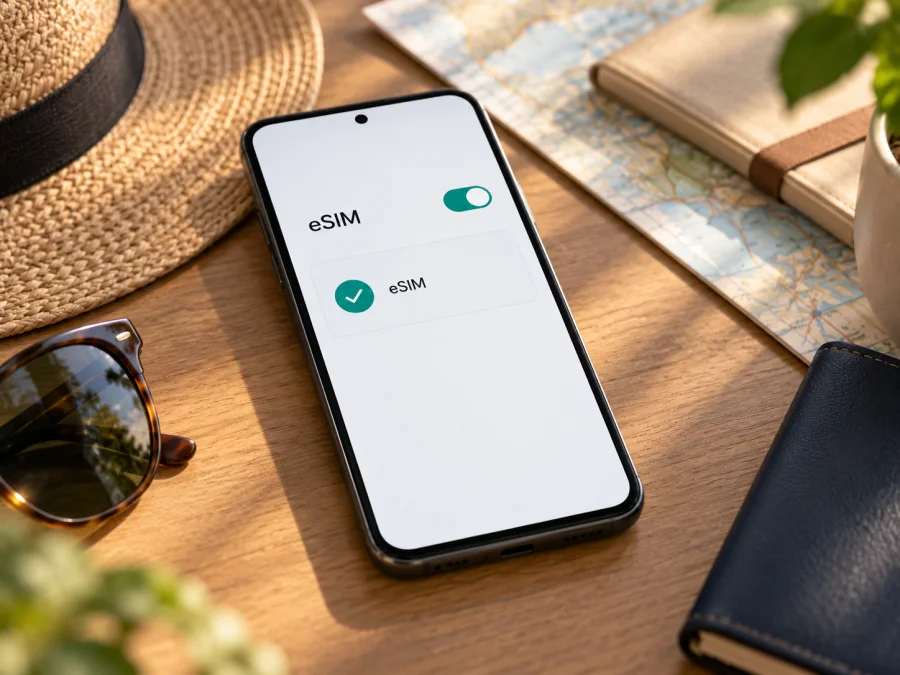
هل يدعم Apple iPhone 12 mini تقنية eSIM؟
نعم، يدعم Apple iPhone 12 mini إضافة eSIM في معظم نسخ هذا الهاتف، ويمكن استخدامه للسفر مع شريحة nano‑SIM فعلية وخط eSIM. لكن الاسم التجاري وحده لا يكفي للحكم على جهاز بعينه: النسخة المخصصة للصين القارية تختلف عن نسخ الأسواق الأخرى. لذلك افحص رقم الطراز ووجود EID أو خيار إضافة eSIM في الإعدادات قبل اختيار باقة سفر.
هذا الدليل يشرح التوافق بحسب المنطقة، وطريقة التحقق من هاتفك، وإعداد eSIM لاستخدام بيانات الهاتف المحمول في الرحلة. لا نفترض أن كل نسخة تحمل الاسم نفسه متطابقة، ولا نعد بتوافق خطة مع شبكة أو بلد قبل مراجعة شروطها.
الإجابة السريعة
تسجل Apple أن iPhone 12 mini طُرح عام 2020، وتعرض له أرقام طراز مختلفة بحسب السوق. النسخة A2400 مخصصة للصين القارية، بينما تشمل القائمة A2176 للولايات المتحدة، وA2398 لكندا واليابان، وA2399 للبلدان والمناطق الأخرى. تدعم معظم نسخ iPhone 12 mini eSIM إلى جانب nano‑SIM، وتذكر Apple أيضًا أن iPhone 12 mini الذي بيع في هونغ كونغ وماكاو يدعم eSIM. أما النسخة الصينية القارية A2400، فلا ينبغي افتراض أنها تدعم eSIM؛ فقد صُممت نسخ صينية من أجيال iPhone ذات الصلة للاستخدام ببطاقتي nano‑SIM بدل eSIM.
| البند | ما ينطبق على Apple iPhone 12 mini |
|---|---|
| نوع الهاتف | هاتف ذكي صغير الحجم من Apple، أُعلن عنه في 2020 |
| النسخ التي ينبغي تمييزها | A2176، A2398، A2400، A2399؛ تحقق من الرقم الظاهر على جهازك |
| eSIM | مدعومة في معظم نسخ الأسواق، بما في ذلك نسخة هونغ كونغ وماكاو؛ لا تفترض دعم A2400 الصينية |
| الشريحة الفعلية | درج nano‑SIM موجود في الجهاز |
| استخدام خطين | يمكن الجمع بين nano‑SIM وeSIM في النسخة المتوافقة، بحسب دعم خطة المشغل |
| بيانات السفر | لا بد من جهاز متوافق وغير مقفل على مشغل واحد، وخطة eSIM تعمل في الوجهة |
قد تتغير أسماء عناصر القوائم قليلًا حسب لغة iOS وإصداره. كما أن ظهور خيار eSIM على الشاشة لا يؤكد أن كل مشغل أو خطة أو وجهة ستقبل الجهاز. تحقق من الشروط الثلاثة معًا: طراز الهاتف، وقفل المشغل، وشروط خطة البيانات في السوق المقصود.
اختلاف النسخ حسب السوق
قد يظهر Apple iPhone 12 mini في متجر أو إعلان من دون رقم الطراز، مع أن هذه المعلومة هي التي تحسم سؤال eSIM في بعض الحالات. رقم الطراز ورقم القطعة ليسا الاسم التجاري نفسه. في صفحة «حول» قد يظهر رقم القطعة أولًا؛ المس الرقم لعرض رقم الطراز بصيغة تبدأ بحرف A. وتعرض Apple صفحة تعريف الطرازات لتحديد السوق المقابل لكل رقم.
الصين القارية
رقم الطراز A2400 مرتبط بالصين القارية. لا تعتبر هذه النسخة متوافقة مع eSIM لمجرد أن الهاتف اسمه Apple iPhone 12 mini أو لأن نظام iOS محدث. إذا كان جهازك A2400، افحص إعدادات الشبكة ومعلومات الجهاز، لكن غياب EID وخيار «إضافة eSIM» يتفق مع اختلاف النسخة الإقليمية. في هذه الحالة لا تشترِ خطة eSIM اعتمادًا على مواصفات نسخة أخرى؛ استخدم حلًا تسمح به النسخة ومشغل الشبكة لديك.
هناك فرق بين بلد تصنيع الجهاز أو مكان استخدامه وبين سوق النسخة. شراء الهاتف من بائع في بلد آخر لا يحوّل A2400 إلى نسخة دولية. وفي الاتجاه المقابل، قد يستخدم هاتف متوافق تم شراؤه خارج الصين القارية eSIM سفر في بعض الحالات، لكن توفر الخط أو الخطة في الوجهة وشروط المزود مسائل منفصلة. تحقّق من أهلية الخطة للاستخدام في الصين القارية ومن المتطلبات المحلية قبل الدفع.
هونغ كونغ وماكاو
لا تُسقط على هونغ كونغ وماكاو قاعدة الصين القارية آليًا. توضح معلومات Apple الحالية أن بعض طرازات iPhone المباعة في هونغ كونغ وماكاو، ومنها iPhone 12 mini، تدعم eSIM، مع وجود طرز أخرى تعمل ببطاقتي nano‑SIM. لذلك افحص رقم الطراز الفعلي وخيار الإضافة على هاتفك. لا يكفي أن يقال عن الجهاز إنه «نسخة صينية» من دون تحديد السوق والرقم.
الولايات المتحدة وكندا واليابان وسائر الأسواق
تدرج Apple أرقامًا مختلفة لهذه الأسواق: A2176 للولايات المتحدة، وA2398 لكندا واليابان، وA2399 لبلدان ومناطق أخرى. وجود واحد من هذه الأرقام يرجّح أن الهاتف من نسخة تدعم eSIM، لكنه لا يضمن أن الجهاز غير مقفل أو أن مشغل الخدمة يدعم الخطة المطلوبة. إذا استُخدم الهاتف مع مشغل سابق، تحقّق من حالة القفل قبل السفر.
الخلاصة العملية: رقم الطراز يساعدك على فهم الفئة الإقليمية؛ أما EID وخيار «إضافة eSIM» فيساعدان على التحقق من الجهاز نفسه؛ ثم يأتي فحص قفل المشغل والخطة والوجهة. لا تخلط بين التوافق الجغرافي للنسخة وبين تغطية أو أهلية مشغل بعينه.
كيف تتحقق من التوافق بنفسك؟
ابدأ من إعدادات iPhone، ثم أكمل الفحص قبل شراء باقة. تساعدك الخطوات التالية على معرفة النسخة وحالة eSIM والقفل قبل الدفع.
1. اعرف رقم الطراز
- افتح الإعدادات على الهاتف.
- انتقل إلى عام ثم حول.
- ابحث عن رقم الطراز. إذا ظهر رقم قطعة يبدأ بحرف مثل M أو N، المسه مرة واحدة لعرض رقم الطراز الذي يبدأ بحرف A.
- قارن الرقم بالقائمة الرسمية لطرازات Apple iPhone 12 mini. انتبه خصوصًا إلى A2400 للصين القارية، ولا تعتمد على اسم البائع أو بلد الشراء وحدهما.
2. ابحث عن EID
في الإعدادات ← عام ← حول، مرّر إلى بيانات الجهاز وابحث عن EID. في الطراز القابل لإضافة eSIM يكون EID معرّفًا لوحدة eSIM. قد تختلف طريقة عرض معلومات الجهاز بحسب إصدار النظام. يمكنك أيضًا فتح شاشة الاتصال وإدخال *#06# إن كانت الشبكة تعرض معرّفات الجهاز بهذه الطريقة.
وجود EID مؤشر مفيد، لكنه لا يثبت أن خطة محددة ستعمل في بلد معين. وإذا لم يظهر، فتحقق من رقم الطراز وإصدار iOS ومن أن الجهاز هو النسخة المقصودة، ثم راجع دعم Apple أو مشغلك. لا تشارك EID علنًا؛ قد يطلبه الدعم عند تشخيص مشكلة التفعيل، لكنه معرّف خاص بجهازك.
3. ابحث عن خيار إضافة eSIM
افتح الإعدادات ← خلوي (قد تسمى بيانات الهاتف المحمول) وابحث عن إضافة eSIM أو إضافة خطة خلوية. أسماء الأزرار تختلف بحسب إصدار النظام والمنطقة. إذا كان الخيار موجودًا، تابع التحقق من رقم الطراز والقفل؛ وإذا لم يكن موجودًا، لا تحاول تثبيت خطة عبر رمز QR قبل فهم السبب.
4. تحقق من قفل المشغل
من الإعدادات ← عام ← حول، راجع بند قفل شركة الاتصالات أو ما يماثله. ظهور لا توجد قيود على SIM يعني أن الجهاز غير مقفل على مشغل واحد وفق واجهة iOS. إذا ظهر اسم مشغل أو حالة أخرى، اطلب من المشغل الأصلي تأكيد إمكانية فك القفل؛ Apple توضح أن المشغل هو من يعالج طلب فك القفل.
قائمة تحقق قبل الدفع
- [ ] تأكدت من أن الجهاز هو Apple iPhone 12 mini، وليس طرازًا آخر قريب الاسم.
- [ ] عرفت رقم الطراز الذي يبدأ بحرف A، ولم أخلط بين الصين القارية وهونغ كونغ أو ماكاو.
- [ ] ظهر EID أو خيار إضافة eSIM، أو تحققت من سبب غيابه مع Apple أو المشغل.
- [ ] لا توجد قيود على SIM تمنع استخدام مزود آخر.
- [ ] تؤكد شروط الخطة دعم iPhone وeSIM والبلد أو المنطقة التي سأزورها.
- [ ] قرأت حجم البيانات ومدة الصلاحية وموعد بدء الخطة وما إذا كان التجوال مطلوبًا.
إذا لم تجتز أحد البنود، أجّل الشراء إلى أن تتأكد. تفيدك هذه الخطوات في تجنب موقف تكتشف فيه بعد الوصول أن النسخة أو القفل أو الخطة غير مناسبة. تحقق من توافق جهازك قبل اختيار خطة السفر.
eSIM في الرحلة: ما الذي تفعله وما الذي لا تفعله؟
eSIM ملف رقمي يضاف إلى الهاتف من دون إدخال بطاقة فعلية جديدة. في خطة السفر المخصصة للبيانات، يمكن أن يوفر الخط اتصال بيانات الهاتف المحمول بحسب الخطة والشبكة المتاحة في الوجهة. لا يعني ذلك بالضرورة الحصول على رقم هاتف محلي أو مكالمات ورسائل SMS تقليدية؛ راجع وصف الخطة، واستخدم تطبيقات الاتصال والرسائل عبر الإنترنت عند الحاجة.
يمكن أن يبقى خطك الأساسي على nano‑SIM لاستقبال المكالمات أو الرسائل وفق شروط مشغلك، مع تعيين eSIM السفر لبيانات الهاتف. يعتمد ذلك على إعدادات الخطين وخطة المشغلين. لا يعمل iPhone على شبكتي بيانات خلويتين في الوقت نفسه؛ اختر خط البيانات المقصود، وعطّل التبديل التلقائي إذا كنت تريد التحكم في الخط المستخدم. إبقاء الخط الأساسي نشطًا قد يترتب عليه رسوم تجوال من مشغلك المعتاد.
يساعد Kaspersky eSIM Store، عبر التطبيق والموقع، على اختيار خطة eSIM للبيانات وإتمام إعدادها لرحلة خارجية. قبل الاختيار، راجع الوجهة، والكمية، والمدة، وتوقيت التفعيل، وأي شروط للاتصال. يمكنك استعراض الخطط المتاحة حسب الوجهة من الصفحة العربية؛ الصفحة الرئيسية تساعد على تصفح الخيارات الحالية، وليست صفحة تعريفة لبلد بعينه. لا تشترِ الخطة قبل اجتياز فحص التوافق أعلاه.
إعداد eSIM على iPhone خطوة بخطوة
اتبع تعليمات مزود الخطة التي اشتريتها؛ فقد يرسل رمز QR أو يوفر تثبيتًا من التطبيق أو طريقة إدخال يدوية. تحتاج عادةً إلى اتصال Wi‑Fi أثناء التنزيل، وإلى بقاء الهاتف في متناولك. لا تفحص رمز QR معروضًا على الشاشة نفسها التي تستخدمها لإضافته؛ اعرضه على جهاز آخر أو استخدم طريقة التثبيت المباشر إذا وفرها التطبيق.
- قبل التثبيت: حدّث iOS إلى إصدار متاح لهاتفك، واتصل بشبكة Wi‑Fi مستقرة. تأكد من أن لديك بيانات الخطة ورمز التفعيل، وأن الخطة تخص الوجهة التي ستزورها.
- ابدأ الإضافة: افتح الإعدادات ← خلوي/بيانات الهاتف المحمول ← إضافة eSIM. قد يظهر الاسم في هاتفك بصيغة مختلفة قليلًا.
- اختر طريقة التثبيت: اتبع خيار استخدام رمز QR أو تثبيت الخطة من تطبيق المزود أو إدخال التفاصيل يدويًا، إذا كان مزودك يدعم ذلك. لا تستخدم رمزًا سبق تفعيله أو تحذفه لتجربته مرة أخرى من دون الرجوع إلى الدعم؛ قد تكون رموز التفعيل أحادية الاستخدام.
- انتظر تنزيل الملف: أبقِ الاتصال مستقرًا ولا تغلق شاشة الإعداد قبل ظهور تأكيد الإضافة. قد يستغرق تسجيل الخط على الشبكة بعض الوقت، ووقت التفعيل الفعلي يعتمد على المزود والوجهة.
- سمِّ الخط: اختر تسمية واضحة مثل «السفر» أو اسم الوجهة لتعرف أي خط يخص البيانات. التسمية محلية على هاتفك ولا تغيّر الخطة.
- اختر الخط الافتراضي بعناية: اترك خطك الأساسي للمكالمات والرسائل إذا كان ذلك مناسبًا لك، واختر eSIM السفر لبيانات الهاتف عندما تريد بدء استخدامها. أوقف التبديل بين بيانات الهاتف المحمول إذا كان ذلك يمنع انتقال البيانات إلى خطك الأساسي دون قصد.
- عند الوصول: شغّل خط السفر، واجعله خط البيانات. فعّل تجوال البيانات لهذا الخط فقط إذا طلبت تعليمات الخطة ذلك. تحقق من تعليمات مزود الخطة قبل تشغيل التجوال على خطك المعتاد لتفادي رسوم غير متوقعة.
- اختبر الاتصال: أوقف Wi‑Fi مؤقتًا وافتح صفحة بسيطة أو تطبيقًا يستخدم البيانات. تحقق من ظهور الشبكة ومن عداد البيانات في التطبيق أو إعدادات الهاتف.
للتفاصيل المصورة، راجع تعليمات تثبيت eSIM على iOS. وإذا كنت تقارن الإعداد على جهاز آخر في الرحلة، فهناك تعليمات تثبيت eSIM على Android. قد تختلف القوائم بحسب النظام والطراز، وتعليمات خطة السفر المحددة هي المرجع لإعداد APN والتجوال.
سيناريوهات استخدام عملية
خط أساسي للمكالمات وeSIM للبيانات
قبل مغادرة المنزل، أضف eSIM بينما لديك اتصال Wi‑Fi واترك الخط مطفأ إن لم تبدأ الخطة بعد أو إذا أوصى المزود بذلك. عند الوصول، اختر eSIM خطًا للبيانات، واترك الشريحة الأساسية للمكالمات عند الحاجة. راجع رسوم التجوال للخط الأساسي؛ لا تفترض أن تعطيل بياناته يعطل كل الرسوم المرتبطة به.
رحلة تمر بعدة بلدان
اقرأ نطاق الخطة: هل تغطي بلدًا واحدًا أم مجموعة بلدان أو منطقة؟ ثم تحقق من أن الوجهات الفعلية مشمولة، وأن صلاحية الخطة تكفي مدة الرحلة. اسم المنطقة في قائمة الخطط لا يضمن تغطية كل جزيرة أو منطقة نائية؛ الشروط المكتوبة للخطة هي الأساس. لا تضف خطة ثانية قبل معرفة كيف سيُحتسب استخدامها أو ما إذا كان يمكن تجميع الرصيد.
شراء eSIM قبل السفر
يمكنك إعداد الهاتف مسبقًا إذا كان ذلك مناسبًا لشروط الخطة، لكن توقيت التثبيت وبدء الصلاحية ليسا دائمًا الشيء نفسه. بعض الخطط تبدأ عند التثبيت، وأخرى عند الاتصال بشبكة الوجهة أو في موعد تختاره. اقرأ بند بدء الصلاحية قبل إضافة الملف، وخطط لتثبيت eSIM على اتصال موثوق.
الحاجة إلى رقم للمكالمات العادية
خطة بيانات السفر لا تعني تلقائيًا وجود رقم جديد أو إمكانية إرسال SMS. احتفظ بخطك الأساسي إذا كنت تحتاج مكالماتك المعتادة، وتحقق من الرسوم. وللتواصل عبر البيانات، استخدم تطبيقات المراسلة المسجلة لديك. لا تعتمد على استقبال رموز تحقق عبر eSIM سفر ما لم تنص تفاصيل الخطة صراحة على ذلك.
مشكلات شائعة وكيفية فحصها
لا يظهر خيار «إضافة eSIM»
افحص رقم الطراز أولًا، وخصوصًا إذا كان الهاتف من سوق الصين القارية. أعد تشغيل الجهاز، وتأكد من إصدار iOS، ثم راجع الإعدادات مرة أخرى. إن غاب الخيار وEID معًا، فتوقف عن الشراء وتواصل مع Apple أو البائع أو المشغل لتأكيد النسخة؛ لا يمكن لتحديث النظام تحويل جهاز غير مجهز إلى طراز يدعم eSIM.
لا يظهر EID
ارجع إلى عام ← حول ومرّر إلى أسفل الصفحة، وتحقق من أن الجهاز ليس نسخة إقليمية تختلف في دعم eSIM. لا تخلط EID برقم IMEI. إذا كانت النسخة يفترض أن تدعم eSIM لكن المعرّف غير ظاهر، اطلب فحصًا من دعم Apple. لا تنشر أرقام الجهاز في منتدى أو رسالة عامة.
تعذر تثبيت الخطة أو ظهر خطأ في الرمز
تحقق من اتصال Wi‑Fi، ووقت الجهاز، وصحة رمز QR، وأن الرمز لم يُستخدم سابقًا. راجع رسالة الخطأ كما ظهرت، ولا تحذف eSIM الموجودة لتبدأ من جديد قبل معرفة سياسة إعادة التثبيت؛ قد يؤدي الحذف إلى الحاجة إلى رمز جديد. أرسل لمزود الخطة رقم الطلب ورسالة الخطأ عبر قناة الدعم الخاصة به، ولا ترسل بيانات حسابك أو رمز تحقق.
تمت الإضافة لكن لا يوجد إنترنت
تأكد من تشغيل خط eSIM واختياره لبيانات الهاتف، ومن إيقاف وضع الطيران. افحص إعداد التجوال على خط السفر إذا كانت تعليمات المزود تطلبه، وتحقق من APN إذا وفر المزود قيمة محددة. أعد تشغيل الهاتف أو فعّل وضع الطيران لثوانٍ ثم أوقفه. جرّب موقعًا آخر بعد تعطيل Wi‑Fi. قد يحتاج الهاتف إلى بضع دقائق للاتصال بعد التثبيت.
يتصل الهاتف بخط غير مقصود
من إعدادات البيانات، اختر eSIM السفر صراحةً وتحقق من إيقاف التبديل التلقائي بين خطوط البيانات عند الحاجة. اترك تشغيل الخط الأساسي أو إيقافه قرارًا واعيًا بعد مراجعة حاجتك للمكالمات والرسائل ورسوم مشغلك المحلي.
لا تتصل الخطة بالشبكة في الوجهة
تأكد من أن البلد مشمول، وأن فترة الخطة بدأت، وأن الخط مفعل، وأن هاتفك غير مقفل. انتظر قليلًا ثم اختر شبكة تلقائية إن كان هذا الخيار متاحًا. إذا لم تنجح الخطوات، تواصل مع مزود الخطة وقدم تفاصيل الطراز والمنطقة ورسالة الخطأ. لا تغيّر إعدادات APN إلى قيم عشوائية؛ استخدم القيم التي يرسلها المزود فقط.
الأسئلة الشائعة
هل يدعم Apple iPhone 12 mini eSIM؟
نعم في معظم النسخ الإقليمية، بما في ذلك iPhone 12 mini المخصص لهونغ كونغ وماكاو وفق معلومات Apple. نسخة الصين القارية A2400 استثناء مهم ولا ينبغي اعتبارها متوافقة. تحقق من رقم الطراز وEID وخيار الإضافة على جهازك.
هل يمكن استخدام nano‑SIM وeSIM معًا؟
تدعم نسخة eSIM المتوافقة استخدام شريحة nano‑SIM فعلية وeSIM كخطين، وفق دعم المشغل والخطة. اختر خطًا واحدًا لبيانات الهاتف في كل مرة، وراجع تكلفة إبقاء الخط الأساسي نشطًا أثناء التجوال.
هل وجود EID يؤكد أن كل خطة ستعمل؟
لا. EID يبيّن أن الجهاز يحتوي على معرّف eSIM، لكنه لا يثبت أن الجهاز غير مقفل، أو أن مزودًا معينًا يقبل الهاتف، أو أن الخطة تغطي وجهتك. افحص هذه الشروط منفصلة.
هل أحتاج إلى تشغيل تجوال البيانات؟
قد تتطلب خطة السفر تشغيل التجوال على خط eSIM حتى تتصل بشبكة شريكة في الوجهة. اتبع تعليمات الخطة وشغّل الإعداد على الخط المقصود فقط. تحقق من خطك الأساسي أيضًا حتى لا تتحمل رسومًا غير مرغوبة.
هل يمكن نقل eSIM بعد تثبيتها إلى هاتف آخر؟
يعتمد ذلك على الملف وشروط مزوده؛ بعض رموز التفعيل لا تستخدم إلا مرة واحدة، وقد لا يمكن نقل الخطة بعد التفعيل. افحص هذه الشروط قبل تثبيتها. إذا بدلت الهاتف أو حذفت الملف، اتصل بمزود الخطة بدل شراء خطة جديدة مباشرة.
هل تشمل خطة بيانات السفر رقمًا ومكالمات ورسائل؟
ليس بالضرورة. كثير من خطط السفر مخصصة للبيانات فقط. اقرأ وصف الخطة، واحتفظ بخطك المعتاد إذا كنت تحتاج رقمك للمكالمات أو الرسائل، مع الانتباه إلى رسوم التجوال.
الخلاصة: افحص النسخة ثم اختر خطة الرحلة
يدعم Apple iPhone 12 mini eSIM في معظم أسواقه، لكن لا تنطبق الإجابة نفسها على نسخة الصين القارية A2400. ابدأ برقم الطراز، ثم تحقق من EID أو خيار إضافة eSIM، ومن حالة قفل المشغل. بعد ذلك راجع أن خطة البيانات تعمل مع نسخة هاتفك وتشمل بلد الرحلة، واقرأ كمية البيانات ومدة الصلاحية وموعد بدء الاستخدام.
عندما تكون هذه النقاط واضحة، استخدم Kaspersky eSIM Store على التطبيق أو الموقع لتصفح خطة مناسبة للبيانات في السفر وإعدادها. تحقق من توافق Apple iPhone 12 mini قبل اختيار eSIM للسفر، ثم أكمل التثبيت على شبكة موثوقة واتبع تعليمات المزود للوجهة. إذا بقيت النسخة أو أهلية الخطة غير مؤكدة، احسمها مع Apple أو المشغل قبل الدفع.


