دليل الاتصال أثناء السفر
Apple iPhone 12 Pro 256GB eSIM: التوافق والإعداد
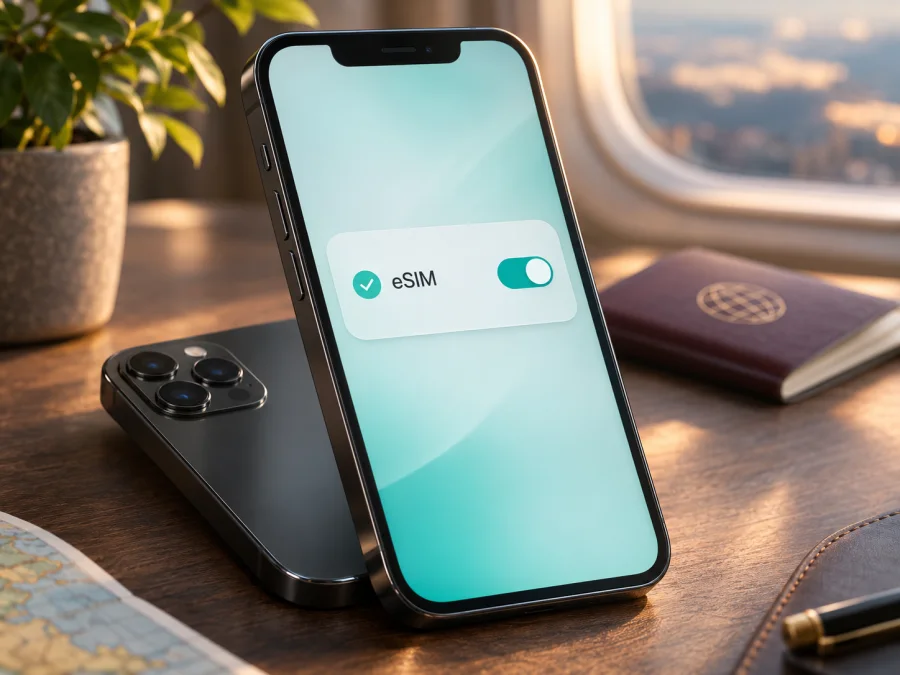
هل يدعم Apple iPhone 12 Pro 256GB تقنية eSIM؟ دليل التحقق والاستخدام
يعتمد الجواب على رقم الطراز والمنطقة التي صُنّع الجهاز لها، لا على سعة التخزين. يدعم Apple iPhone 12 Pro 256GB تقنية eSIM في النسخ المخصصة لمعظم الأسواق، لكن النسخة الإقليمية A2408 التي بيعت في الصين القارية وهونغ كونغ وماكاو تستخدم شريحتي nano‑SIM فعليتين ولا تدعم eSIM. لذلك لا تكفي عبارة «iPhone 12 Pro» أو مساحة 256GB لتأكيد التوافق: افحص رقم الطراز في الإعدادات قبل شراء أي باقة.
تضع Apple iPhone 12 Pro ضمن أجهزة iPhone التي تجمع في النسخ المدعومة بين nano‑SIM وeSIM. وتذكر صفحة تعريف الطرازات أن سعة 256GB متاحة لهذا الجهاز، وأن أرقام الطراز تختلف حسب السوق: A2341 للولايات المتحدة، وA2406 لكندا واليابان، وA2407 لمعظم البلدان والمناطق الأخرى، وA2408 للصين القارية وهونغ كونغ وماكاو. وتوضح Apple كذلك أن بعض أجهزة iPhone المباعة في الأسواق الثلاثة الأخيرة تستخدم شريحتي nano‑SIM. وبالنسبة إلى iPhone 12 Pro، فإن A2408 هو الاستثناء المهم عند التحقق من eSIM.
إذا كان جهازك A2341 أو A2406 أو A2407، فدعم العتاد لـ eSIM متوقع. تبقى هناك شروط مستقلة: يجب أن تكون الخدمة التي تريد استخدامها متوافقة مع iPhone، وأن يكون الجهاز غير مقفل على مشغّل آخر إذا كنت ستضيف خطة من مشغّل مختلف، وأن تسمح نسخة iOS وإعدادات المنطقة بإتمام التفعيل. أما A2408 فلا يمكن تحويله إلى جهاز eSIM عبر تحديث iOS أو تغيير الإعدادات؛ هذه النسخة مصممة لاستخدام شريحتي nano‑SIM.
خلاصة التوافق في جدول
| البند | ما ينبغي معرفته |
|---|---|
| الجهاز الوارد في هذا الدليل | Apple iPhone 12 Pro 256GB |
| السعة التخزينية | 256GB؛ لا تغيّر دعم eSIM بحد ذاتها |
| دعم eSIM بحسب النسخة | نعم في A2341 وA2406 وA2407؛ لا في A2408 |
| النسخة الإقليمية ذات الشريحتين الفعليتين | A2408، المرتبطة بالصين القارية وهونغ كونغ وماكاو |
| وسيلة التحقق الأولى | الإعدادات ← عام ← حول، ثم رقم الطراز ووجود EID |
| شروط الاستخدام مع خطة سفر | توافق الخطة والوجهة، اتصال Wi‑Fi عند التثبيت، وعدم وجود قفل مشغّل يمنعها |
| القرار قبل الشراء | لا تشترِ حتى تعرف رقم الطراز وتتأكد من ظهور خيار إضافة eSIM أو EID |
ما الذي تعنيه عبارة «يدعم eSIM»؟
تعني أن الجهاز يحتوي على مكوّن eSIM ويمكنه حفظ ملف تعريف خلوي رقمي وتفعيله عندما يقدّم مشغّل أو مزوّد خدمة متوافق ملفاً صالحاً. لا تعني أن كل خطة تعمل في كل بلد، أو أن الجهاز مفتوح الشبكة، أو أن أي رمز QR سيُقبل. كما أن وجود درج SIM لا ينفي دعم eSIM: نسخ iPhone 12 Pro المتوافقة تجمع بين شريحة nano‑SIM فعلية وeSIM، بينما تختلف النسخة الإقليمية A2408.
وتعني سعة 256GB مساحة لتخزين التطبيقات والصور والملفات، وليست وصفاً لإصدار اتصال خلوي. قد يباع الجهاز بالسعة نفسها في بلدان مختلفة مع رقم طراز مختلف. إذا كان الهاتف مستعملاً أو مستورداً، اعتمد على بيانات الجهاز نفسه لا على إعلان البائع أو العلبة وحدها. قد تكون العلبة أو الفاتورة مفيدة كقرينة، لكن صفحة «حول» هي نقطة البداية للتحقق من الوحدة التي بين يديك.
كيف تتحقق من رقم الطراز ووجود eSIM
ابدأ بفحص المعلومات مباشرة على الهاتف:
- افتح «الإعدادات» على iPhone.
- اختر «عام»، ثم «حول».
- مرّر إلى خانة «رقم الطراز». قد يظهر أولاً رقم قطعة يبدأ بحرف، مثل M أو N أو F. اضغط عليه مرة واحدة لعرض رقم الطراز التقني الذي يبدأ بحرف A.
- سجّل الرقم كاملاً وقارنه بالجدول أعلاه. A2408 يعني أن هذه النسخة الإقليمية لا تدعم eSIM؛ أما الأرقام الثلاثة الأخرى المذكورة فهي نسخ تدعمها عادةً.
- وأنت في صفحة «حول»، ابحث عن EID. في النسخة المتوافقة يظهر معرّف eSIM الرقمي. لا تشارك صورة لهذه الصفحة علناً؛ فهي تضم معرّفات خاصة بالجهاز.
- افتح «الإعدادات» ← «خلوي» أو «بيانات الهاتف المحمول». ابحث عن «إضافة eSIM» أو «إضافة خطة خلوية». قد يختلف الاسم قليلاً حسب لغة iOS وإصداره.
- للتحقق من قفل الشبكة، ارجع إلى «عام» ← «حول» وابحث عن «قفل شركة الاتصالات». عبارة «لا توجد قيود على SIM» تعني أن الجهاز غير مقفل بحسب حالة النظام الظاهرة. إذا ظهرت قيود، اطلب من شركة الاتصالات الأصلية توضيح شروط فتح الجهاز.
ظهور EID وخيار الإضافة معاً قرينة عملية قوية على جاهزية الجهاز لتهيئة eSIM. إذا غابا، فلا تفترض تلقائياً وجود عطل: قد يكون الجهاز من طراز A2408، أو قد توجد مشكلة في النظام أو في حالة التهيئة. افحص رقم A أولاً، ثم حدّث iOS إلى إصدار متاح، وأعد تشغيل الهاتف، وتحقق من وجود اتصال Wi‑Fi. إن كان رقمك A2341 أو A2406 أو A2407 وما زالت المعلومات غير ظاهرة، اطلب فحصاً من Apple أو جهة صيانة معتمدة قبل الشراء.
قائمة تحقق سريعة قبل اختيار الخطة
- [ ] عرفت رقم الطراز الذي يبدأ بـ A، لا رقم القطعة التجاري فقط.
- [ ] تأكدت أن الرقم ليس A2408 إذا كان هدفك استخدام eSIM.
- [ ] وجدت EID أو خيار «إضافة eSIM» في الإعدادات.
- [ ] تحققت من أن «قفل شركة الاتصالات» لا يمنع استخدام مزوّد آخر.
- [ ] قرأت أن الخطة تغطي البلد أو المنطقة التي ستزورها، وأنها مخصصة للبيانات إذا كنت تحتاج الإنترنت فقط.
- [ ] أبقيت وسيلة اتصال بالإنترنت، مثل Wi‑Fi، لإتمام تنزيل الملف الرقمي.
- [ ] راجعت متى يبدأ احتساب مدة الخطة: عند التثبيت أم عند الاتصال بالشبكة في الوجهة.
للمراجعة المسبقة، تحقّق من توافق جهازك مع eSIM قبل اختيار الخطة. لا تعتمد على التوافق العام لعائلة iPhone 12؛ المطلوب هو التحقق من طراز وحدتك ومن شروط الخطة المقصودة.
تجهيز eSIM للسفر: من الاختيار إلى الاتصال
بعد تأكيد التوافق، حدّد احتياجات الرحلة. تختلف الخطة المناسبة حسب البلد أو المنطقة، وعدد الأيام، واعتمادك على الخرائط والبريد ومكالمات الإنترنت أو مشاركة الاتصال. افحص حجم البيانات ومدة الصلاحية وشروط الاستخدام وسياسة إعادة الشحن والبلدان المشمولة. لا تقارن السعر وحده، ولا تفترض أن الخطة تشمل رقماً هاتفياً أو مكالمات تقليدية أو رسائل SMS؛ خطط بيانات السفر غالباً مخصصة للإنترنت، وما يشمله كل خيار توضحه شروطه.
قبل تثبيت الملف
جهّز اتصالاً مستقراً بشبكة Wi‑Fi أو نقطة اتصال؛ تحتاج عملية تنزيل ملف eSIM عادةً إلى الإنترنت. إذا اشتريت الخطة قبل السفر، اقرأ تعليمات مزوّدها لمعرفة هل يمكن تثبيتها الآن وتفعيلها عند الوصول، أم أن صلاحيتها تبدأ لحظة التثبيت. احتفظ بتعليمات التفعيل ورمز QR في مكان آمن، ويفضّل عرض الرمز على شاشة جهاز آخر إذا كنت ستستخدم المسح بالكاميرا. لا ترسل رمز QR لشخص آخر؛ فقد يسمح بتثبيت ملف الخطة على جهاز مختلف، وقد لا يمكن استخدامه مرة ثانية بعد التفعيل.
تأكد أيضاً من مساحة كافية لإضافة الخطة ومن أن iOS محدث إلى أحدث إصدار متاح لجهازك. إذا كان الهاتف يستخدم بالفعل أكثر من خط، راجع أسماء الخطوط وحالتها قبل الإضافة. لا تحذف eSIM قديمة لمجرد توفير مساحة قبل التأكد من أن مزوّدها يسمح بإعادة إصدارها؛ حذف الملف لا يعيد تلقائياً صلاحية رمز التفعيل ولا يضمن إمكان استرجاع الخطة.
تثبيت eSIM على Apple iPhone 12 Pro 256GB
في النسخة المتوافقة، خطوات الإضافة قد تختلف قليلاً بين إصدارات iOS وطرق التفعيل التي يوفّرها مزوّد الخطة. اتبع التعليمات الرسمية المرفقة بالخطة، واستخدم الطريقة التي أُتيحت لك: رمز QR، أو تفعيل مباشر، أو إدخال بيانات يدوياً. عادةً يكون المسار كالتالي:
- اتصل بشبكة Wi‑Fi، ثم افتح «الإعدادات» ← «خلوي» أو «بيانات الهاتف المحمول».
- اضغط «إضافة eSIM» أو «إضافة خطة خلوية». إذا كانت خطتك مهيأة للتفعيل المباشر، اتبع الإشعار الذي يظهر على الجهاز.
- لاستخدام رمز QR، اختر «استخدام رمز QR» ووجّه الكاميرا إلى الرمز الصادر عن مزوّد الخطة. في بعض إصدارات iOS الحديثة يمكن الضغط مطولاً على رمز وصل في تطبيق البريد أو المتصفح، ثم اختيار إضافة eSIM. لا تستخدم رمزاً منشوراً في صورة عامة.
- إذا طلب الهاتف رمز تأكيد أو تفاصيل يدوية، أدخل البيانات التي زوّدك بها مقدم الخطة تماماً. لا تخمّن عنوان خادم أو رمز تفعيل مفقوداً.
- اضغط «متابعة» ثم «إضافة خطة خلوية» أو زر التأكيد الظاهر. انتظر حتى يكتمل تنزيل ملف التعريف؛ لا تغلق الإعدادات ولا تفصل الإنترنت أثناء العملية.
- سمّ الخط الجديد اسماً واضحاً، مثل «سفر» أو اسم الوجهة. يساعد الاسم على تجنب اختيار الخط الأساسي بالخطأ عند ضبط البيانات لاحقاً.
- عند سؤال الهاتف عن الخط الافتراضي للمكالمات أو الرسائل، اختر وفق حاجتك. إذا كانت eSIM للسفر مخصصة للبيانات فقط، أبقِ رقمك المعتاد للمكالمات والرسائل عند الحاجة، لكن افحص رسوم التجوال لدى مشغّلك الأساسي.
- اختر eSIM الجديدة في إعداد «البيانات الخلوية» عند وصولك إلى الوجهة أو عندما تسمح تعليمات الخطة. فعّل «تجوال البيانات» للخط الجديد فقط إذا طلب مزوّد الخطة ذلك. لا تفعّل التجوال على خطك الأساسي من دون التحقق من الرسوم.
- بعد ظهور اسم الشبكة أو اتصال البيانات، افتح صفحة الخطة وتأكد من أن الخط قيد التشغيل وأن اختيار البيانات الخلوية مضبوط على eSIM المقصودة.
تجدون تعليمات إضافية لتثبيت eSIM على الأجهزة الأخرى في دليل Android ودليل iOS. تختلف القوائم بحسب إصدار النظام، لذلك اتبع النصوص الظاهرة على هاتفك عند اختلاف التسمية.
يمكنك زيارة Kaspersky eSIM Store باللغة العربية للاطلاع على الوجهات والخطط المتاحة حالياً ومراجعة شروط الخيار المناسب لرحلتك. يتيح التطبيق والموقع اختيار eSIM وإتمامها وتفعيلها لخطة إنترنت الهاتف المحمول في السفر إلى الخارج؛ وتظل التغطية وشروط الخدمة مرتبطة بالخطة والشبكات المحلية التي تعمل معها في الوجهة. لا تعتبر الصفحة الرئيسية تعرفة لبلد بعينه: افتح الوجهة المطلوبة وتحقق من تفاصيل الخطة قبل إتمام الاختيار.
عند الوصول إلى الوجهة
إذا طلبت الخطة بدء التفعيل بعد الوصول، افتح «الإعدادات» ← «خلوي»، شغّل خط السفر، واجعله خط البيانات الخلوية. فعّل تجوال البيانات لهذا الخط فقط إذا نصت تعليمات الخطة عليه. انتظر بضع دقائق ليختار الهاتف شبكة متوافقة؛ قد تحتاج إلى إعادة تشغيل الجهاز أو تشغيل نمط الطيران ثم إيقافه مرة واحدة. تحقق من اسم الشبكة ومن عمل صفحة ويب بسيطة قبل الاعتماد على الاتصال في التنقل.
قد تبقى شريحتك المنزلية فعالة للمكالمات والرسائل بالتوازي مع eSIM، لكن iPhone يستخدم خط بيانات خلوية واحداً في كل مرة. إذا أبقيت الخط الأساسي مفعلاً، راقب إعدادات «تبديل البيانات الخلوية» حتى لا ينتقل الهاتف إلى بيانات ذلك الخط من دون قصد. راجع أيضاً إعداد iMessage والمكالمات عبر التطبيقات، لأن استخدام الإنترنت لا يعني أن خطة السفر توفر رقماً محلياً أو رسائل SMS.
استخدام عملي في الرحلة
رحلة قصيرة إلى بلد واحد: اختر خطة تغطي وجهة واحدة ومدة رحلتك الفعلية، مع هامش معقول للخرائط والمراسلة. ثبّت الملف مسبقاً فقط إذا سمحت التعليمات بذلك، ثم فعّل خط السفر عند الوقت المحدد. أبقِ تفاصيل خطة العودة ورمزها بعيداً عن الحذف أو المشاركة.
مسار يمر بعدة بلدان: قارن خطة إقليمية بخيارات منفصلة لكل بلد. تأكد من أن الوجهات الواقعة على المسار، بما فيها التوقفات، مدرجة صراحةً. تشابه اسم المنطقة أو قرب الحدود لا يثبت أن الخطة تشمل البلد المجاور. تحقق من الشبكات المدعومة والحدود على استخدام البيانات خارج الوجهة الأساسية.
حاجة متقطعة إلى الإنترنت: يمكن إبقاء الخط المنزلي للمكالمات عند الحاجة واختيار eSIM للسفر للبيانات. أوقف التنزيلات التلقائية وتحديث التطبيقات والنسخ الاحتياطي عبر البيانات إذا أردت التحكم في الاستهلاك. استخدم Wi‑Fi للفيديو والملفات الكبيرة متى كان ذلك مناسباً، وتابع رصيد البيانات ومدة الصلاحية من واجهة الخطة المتاحة لك.
السفر إلى الصين القارية: افصل بين مكان شراء الجهاز ومكان استخدامه ومصدر الخطة. النسخة A2408 من Apple iPhone 12 Pro 256GB لا تملك eSIM، لذا لن تضيف خطة رقمية للسفر عليها. أما الطراز المتوافق الذي اشتري خارج الصين، فاختيار خطة بيانات دولية يعتمد على شروط مزوّدها وعلى ما تسمح به القواعد المحلية وقت السفر. دعم eSIM من مشغّل محلي داخل الصين مسألة مختلفة عن خطة سفر دولية، ولا ينبغي افتراض توافرها لمجرد أن الهاتف يقبل eSIM خارج البلاد. افحص أحدث التعليمات الرسمية وشروط الخطة قبل الانطلاق، وخذ وسيلة اتصال بديلة إذا لزم الأمر.
استخدام خطين معاً: وجود خط nano‑SIM وخط eSIM في النسخة المتوافقة مفيد للفصل بين الرقم الشخصي وبيانات السفر. حدّد لكل خط اسماً واضحاً، وتأكد من الخط المختار للبيانات، ومن الخط المستخدم للمكالمات. قبل إجراء مكالمة عادية، تحقق من أرقام الاتصال ورسوم التجوال؛ المكالمات عبر تطبيق إنترنت تختلف عن المكالمات الهاتفية التقليدية.
استكشاف المشكلات الشائعة
لا يظهر خيار «إضافة eSIM» أو لا أجد EID
تحقق من رقم الطراز أولاً. إذا كان A2408، فهذا سلوك متوقع لأن النسخة تعتمد شريحتي nano‑SIM. إذا كان A2341 أو A2406 أو A2407، أعد تشغيل الهاتف وحدّث iOS، ثم افحص «عام» ← «حول» مرة أخرى. تأكد من أن الجهاز اكتمل إعداده ولم يكن خاضعاً لإدارة مؤسسية تمنع إضافة الخطوط. إذا استمر غياب الخيار وEID مع رقم طراز متوافق، تواصل مع دعم Apple أو مركز صيانة موثوق قبل شراء خطة رقمية.
لا يقبل الهاتف رمز QR
افحص أن الرمز خاص بخطتك وأنه لم يسبق استخدامه أو إلغاؤه. ارفع سطوع الشاشة التي تعرضه، ونظّف عدسة الكاميرا، وأبعد الشاشة عن الانعكاس. لا تستخدم كاميرا الهاتف لمسح الرمز إذا كان معروضاً على الهاتف نفسه؛ اعرضه على جهاز آخر أو استخدم خيار الإدخال اليدوي إن أتاحه المزوّد. إذا ظهر خطأ بأن الخطة غير قابلة للإضافة أو أن الرمز غير صالح، تواصل مع الجهة التي أصدرت الخطة واطلب تعليمات بديلة قبل حذف أي خط موجود.
تم تثبيت الخطة لكن لا يوجد اتصال
تأكد من تشغيل خط السفر، واختياره ضمن بيانات الهاتف المحمول، ومن كونك في بلد أو منطقة مشمولة. افحص أن وضع الطيران متوقف، وأن بيانات الهاتف الخلوي مفعلة، وأن تجوال البيانات مضبوط كما توصي تعليمات الخطة. أوقف Wi‑Fi مؤقتاً عند اختبار اتصال خلوي، ثم فعّل نمط الطيران وأوقفه أو أعد تشغيل الجهاز. إذا لم يسجل الهاتف على شبكة، جرّب اختيار الشبكة تلقائياً بعد انتظار قصير، ثم اتصل بدعم الخطة مع ذكر رسالة الخطأ واسم الوجهة.
الإنترنت بطيء أو ينقطع
افحص قوة الإشارة، ومكانك داخل مبنى أو منطقة ضعيفة التغطية، وحجم البيانات المتبقي، وما إذا كانت الخطة قد بلغت حداً تنظيمياً للسرعة. تأكد من عدم تشغيل نقطة الاتصال أو تنزيل ملفات كبيرة أثناء الاختبار. قد تؤثر الشبكة المحلية والازدحام والتوافق بين ترددات الجهاز والشبكة في الأداء؛ لا يدل ضعف الإشارة وحده على تلف ملف eSIM. قارن النتيجة في موقع آخر، ثم راجع شروط الخطة ومعلومات الشبكة المتاحة لها.
ظهرت رسالة قفل شركة الاتصالات
افتح «الإعدادات» ← «عام» ← «حول» واقرأ حالة «قفل شركة الاتصالات». إذا لم تظهر عبارة تفيد عدم وجود قيود على SIM، اسأل المشغّل الذي قفل الجهاز عن شروط فتحه. لا تستطيع خطة السفر ولا تحديث النظام إزالة قفل الشبكة. وبعد فتح الجهاز، أعد التحقق من حالة القفل قبل تثبيت eSIM من جهة مختلفة.
أخشى تعطيل رقمي الأساسي
إضافة eSIM لا تعني بالضرورة حذف الشريحة الفعلية. اقرأ شاشة الإعداد قبل التأكيد، واحتفظ بخطك الأساسي مفعلاً إذا كنت تحتاج المكالمات أو رموز التحقق. ثم اجعل بيانات الهاتف على خط السفر، وراجع خيار التبديل التلقائي بين الخطوط. لا تحذف أي ملف إلا إذا عرفت أثر ذلك وكيفية استعادته من مزوّده.
إذا لم تُحل المشكلة بعد هذه الخطوات، دوّن إصدار iOS، ورقم الطراز، واسم الشبكة، والرسالة التي تظهر، وتواصل مع جهة الخطة أو Apple وفق نوع المشكلة. لا تنشر EID أو IMEI أو QR علناً، ولا ترسلها إلا عبر قناة دعم موثوقة وعند طلبها لسبب واضح.
أسئلة شائعة
هل تدعم كل نسخ Apple iPhone 12 Pro 256GB تقنية eSIM؟
لا. النسخ A2341 وA2406 وA2407 تدعم eSIM عادةً، بينما النسخة A2408 المخصصة للصين القارية وهونغ كونغ وماكاو تعتمد شريحتي nano‑SIM ولا تدعم eSIM. تحقّق من رقم الوحدة الفعلي لأن سعة 256GB لا تحدد النسخة الإقليمية.
هل يمكن إضافة eSIM إلى A2408 بتغيير البلد أو اللغة؟
لا. تغيير المنطقة أو لغة iOS لا يضيف العتاد المطلوب. إذا ظهر رقم A2408 في «حول»، استخدم شريحة فعلية متوافقة أو جهازاً آخر يدعم eSIM. لا تشتر خطة رقمية لهذا الهاتف على أساس أن تحديثاً مستقبلياً سيضيف الميزة.
هل أحتاج إلى حذف شريحتي الفعلية لاستخدام eSIM؟
في النسخ المتوافقة، لا يلزم عادةً نزع nano‑SIM لإضافة eSIM. يمكن إدارة الخطين معاً، لكن إعدادات المكالمات والرسائل والبيانات مستقلة، ويختار iPhone خط بيانات خلوية واحداً في الوقت نفسه. راجع تكوين الخطين ورسوم التجوال قبل الرحلة.
هل تعني سعة 256GB أن الهاتف ثنائي الشريحة؟
لا. إنها تصف مساحة التخزين. إمكانات SIM تعتمد على رقم الطراز والسوق. قد تتوفر السعة نفسها في نسخ إقليمية مختلفة، لذلك تحقق من رقم A ومن EID وخيار «إضافة eSIM» مباشرة.
هل تعمل eSIM في كل دولة؟
ليس بالضرورة. يجب أن تكون الوجهة ضمن تغطية الخطة، وأن يكون مزوّدها والشبكة المحلية متوافقين مع الجهاز، وأن تسمح الأنظمة المحلية باستخدام الخدمة بالطريقة المقصودة. تحقق من قائمة البلدان والشروط الحالية قبل الشراء؛ لا يكفي أن يكون الجهاز متوافقاً على مستوى العتاد.
هل تتضمن خطة بيانات السفر رقم هاتف ومكالمات؟
ليس بالضرورة. خطط السفر قد تكون للبيانات فقط. راجع وصف الخطة وشروطها لمعرفة ما إذا كانت تشمل رقماً أو مكالمات أو رسائل. ويمكن استخدام تطبيقات الاتصال والمراسلة عبر الإنترنت عندما يتوفر اتصال البيانات، مع مراعاة إعدادات الحساب والوجهة.
هل يمكن نقل eSIM بعد تفعيلها إلى هاتف آخر؟
يعتمد ذلك على قواعد الجهة التي أصدرت الخطة وطريقة التفعيل. لا تفترض أن حذف الملف من iPhone يسمح باستخدام الرمز مرة ثانية. اسأل الدعم قبل تبديل الجهاز أو إعادة ضبطه، واحتفظ بتعليمات إعادة الإصدار إذا كانت متاحة.
ماذا أفعل إذا لم أجد EID رغم أن رقم الطراز يفترض التوافق؟
أعد تشغيل الهاتف، ثبّت تحديث iOS المتاح، وتأكد من إكمال الإعداد الأولي. ثم افحص رقم A مرة أخرى وخيار «إضافة eSIM». إذا ظل EID غائباً، لا تشتر الخطة بعد؛ اطلب من دعم Apple أو جهة صيانة معتمدة تشخيص الجهاز. قد تختلف أسماء القوائم حسب لغة النظام وإصداره.
الخلاصة: افحص الجهاز ثم اختر خطة الرحلة
يمكن أن يكون Apple iPhone 12 Pro 256GB متوافقاً مع eSIM، لكن الحكم الدقيق يتطلب رقم الطراز: A2341 وA2406 وA2407 تدعمها عادةً، أما A2408 فلا. افتح «عام» ← «حول»، وسجّل رقم A، وتحقق من EID وخيار الإضافة، ثم افحص قفل شركة الاتصالات. هذه الخطوات تمنع الخلط بين طرازات متشابهة وباقات لا يمكن تثبيتها على نسختك.
بعد التأكد، اختر الوجهة والخطة وفق مدة الرحلة واحتياج البيانات، واقرأ شروط التغطية والتفعيل والتجوال. يتيح Kaspersky eSIM Store عبر التطبيق والموقع اختيار eSIM وإتمامها وتفعيل خطة إنترنت للهاتف المحمول في السفر إلى الخارج؛ وتختلف التفاصيل بحسب الخطة والوجهة. إذا لم تتأكد من التوافق، أجّل الشراء حتى يفحص مختص رقم الطراز. أما إذا تأكدت، فثبّت eSIM وفق تعليماتها، وفعّل بيانات السفر عند الوقت المناسب، واحتفظ بخطك الأساسي وإعداداته وفق حاجتك.


