دليل الاتصال أثناء السفر
Apple iPhone 12 Pro eSIM: التوافق والإعداد
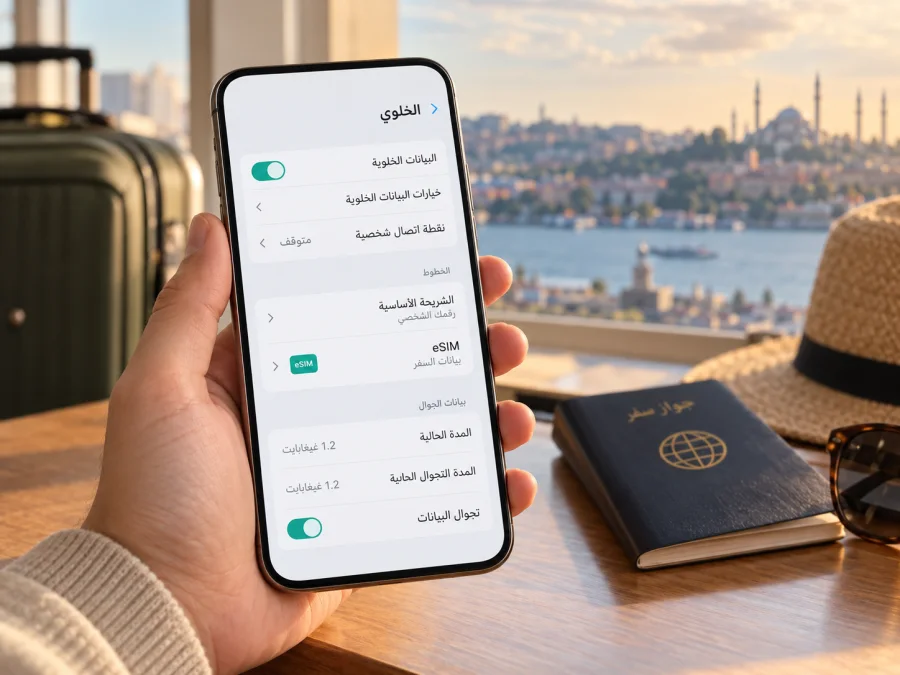
هل يدعم Apple iPhone 12 Pro شريحة eSIM؟ دليل التوافق والإعداد للسفر
إذا كان سؤالك هو: هل يمكن استخدام eSIM على Apple iPhone 12 Pro؟ فالإجابة المختصرة هي نعم في النسخ المخصصة لمعظم الأسواق، لكن لا يصح تعميم ذلك على كل جهاز يحمل الاسم نفسه. تذكر Apple أن الجهاز يدعم شريحتي nano‑SIM وeSIM، بينما تختلف النسخ المباعة في الصين القارية وهونغ كونغ وماكاو؛ فبعضها صُمم لشريحتي nano‑SIM فعليتين ولا يتيح eSIM. لذلك تحقّق من رقم الطراز والخيارات الظاهرة في الإعدادات قبل شراء باقة أو بدء التثبيت.
هذا الدليل مخصص لـ Apple iPhone 12 Pro تحديدًا، ولا يخلط بينه وبين iPhone 12 أو iPhone 12 mini أو iPhone 12 Pro Max. سنشرح كيف تميّز النسخة، وكيف تجد EID، وكيف تضيف eSIM، وما الذي تضبطه لاستخدام بيانات الهاتف في رحلة خارجية. ولأن دعم المشغل وشروطه قد تتغير بحسب البلد والباقة، فوجود الميزة في الهاتف لا يعني تلقائيًا أن كل خدمة eSIM ستعمل معه.
الإجابة السريعة: هل Apple iPhone 12 Pro متوافق؟
نعم، جهاز Apple iPhone 12 Pro الذي يدعم eSIM يمكنه إضافة ملف رقمي من مشغل متوافق. لكن اسم المنتج وحده لا يكفي للحكم على نسخة بعينها. إذا كان الهاتف من إصدار الصين القارية أو هونغ كونغ أو ماكاو، فقد يكون إصدار الشريحتين الفعليتين، وعندها لا ينبغي افتراض وجود eSIM. أما النسخ المخصصة لمعظم الأسواق الأخرى فتدعم عادةً nano‑SIM فعلية مع eSIM، وفق مواصفات Apple.
وهناك شرط آخر مستقل عن المنطقة: قد يكون الجهاز مقفلاً على مشغل بعينه، أو قد لا يدعم مشغلك eSIM، أو قد لا تسمح باقتك بالتجوال أو باستخدامها في السفر. لذا افحص ثلاثة أمور معًا: طراز الجهاز وإعداداته، حالة القفل، وشروط مزود الخدمة في البلد الذي ستستخدم فيه الخطة.
| البند | ما ينبغي معرفته عن Apple iPhone 12 Pro |
|---|---|
| دعم eSIM | متاح في النسخ المهيأة لهذه الميزة؛ ليس مضمونًا في جميع النسخ الإقليمية |
| الشرائح في النسخة الشائعة | nano‑SIM فعلية واحدة مع eSIM |
| بعض نسخ الصين القارية وهونغ كونغ وماكاو | قد تستخدم شريحتي nano‑SIM فعليتين بدل eSIM |
| طريقة التأكد الأقوى | راجع رقم الطراز، ثم ابحث عن EID وخيار «إضافة eSIM» في الإعدادات |
| متطلبات الاستخدام | مشغل يدعم eSIM، اتصال بالإنترنت أثناء الإعداد، وجهاز غير مقفل عند استخدام مشغل مختلف |
| استخدام السفر | يمكن تخصيص eSIM المتوافقة لبيانات الرحلة بعد التحقق من البلد والتغطية والمدة والقيود |
الجدول يصف الفروق المهمة للاتصال، ولا يغني عن التحقق من جهازك نفسه. لا تستنتج دعم eSIM من وجود درج شريحة فقط؛ فالنسخة المعتادة التي تدعم الميزة تجمع بين درج nano‑SIM وeSIM المدمجة. كما أن عدم ظهور خيار الإضافة قد ينتج عن النسخة الإقليمية أو إعدادات الجهاز أو قيود المشغل، وليس عن سبب واحد دائمًا.
لماذا تختلف النتيجة باختلاف النسخة والمنطقة؟
تبيع Apple أحيانًا أجهزة تحمل الاسم التجاري ذاته مع تكوينات اتصال تختلف بين الأسواق. وفق صفحة التعرف على طرازات iPhone من Apple، أرقام طراز iPhone 12 Pro تشمل A2341 للولايات المتحدة، وA2406 لكندا واليابان، وA2407 لبلدان ومناطق أخرى، وA2408 للصين القارية وهونغ كونغ وماكاو. وتعرض Apple لهاتف iPhone 12 Pro مواصفة Dual SIM بصيغة nano‑SIM وeSIM، لكنها تنبه إلى أن eSIM ليست متاحة في كل المناطق وأن دعم المشغل مطلوب.
من المهم فصل أمرين يختلطان أحيانًا. الأول هو قدرة الجهاز نفسه على تخزين ملف eSIM؛ وهذا تحدده النسخة والرقم الإقليمي والبرمجيات. والثاني هو قدرة مشغل معيّن على تفعيل خطة eSIM في سوق معيّن؛ وهذا تحدده شبكة المشغل وسياساته ومتطلبات التحقق لديه. فحتى هاتف متوافق في دولة ما قد لا يقبل ملفًا من مشغل لا يقدّم eSIM أو لا يتيح خطة سفر مناسبة.
تذكر Apple أن بعض طرازات iPhone المباعة في الصين القارية وهونغ كونغ وماكاو تتيح Dual SIM عبر شريحتي nano‑SIM. ويظهر iPhone 12 Pro ضمن الأجهزة التي قد تعمل بهذه الطريقة في تلك الأسواق. لذلك إن كان رقم جهازك A2408، أو اشتريته من إحدى هذه المناطق، تعامل معه كنسخة تحتاج تحققًا مباشرًا: افحص إعدادات «خلوي» وابحث عن EID وخيار إضافة eSIM. لا تعتمد على تجربة شخص آخر، لأن اسم الطراز قد يتطابق بينما يختلف إصدار السوق.
أما استخدام eSIM أثناء السفر إلى دولة أخرى، فهو سؤال مختلف عن تفعيل eSIM لمشغل محلي في سوق الشراء. قد يستطيع جهاز متوافق الاتصال بخطة سفر عند الوصول إذا كان الهاتف مفتوحًا على الشبكات وتدعم الخطة الجهاز والوجهة. لكن لا تفترض أن خطة مشغل صيني محلي ستعمل على جهاز من سوق آخر، أو العكس؛ تعليمات Apple تضع قيودًا مرتبطة بمكان شراء الجهاز ومشغل البلد. تحقق من المشغل الذي سيصدر الملف ومن بلد التفعيل المقصود قبل الاعتماد عليه.
كيف تتحقق من توافق جهازك بنفسك؟
ابدأ من الهاتف الذي ستستخدمه فعلًا، لا من علبة أو إعلان متجر فقط. اذهب إلى «الإعدادات» ثم «عام» ثم «حول». اضغط على «رقم الطراز» إذا ظهر رمز يبدأ بحرف مثل M أو N؛ سيتحول العرض إلى رقم من صيغة Axxxx. دوّن الرقم كما هو. ويمكنك مقارنة هذا الرقم بقائمة Apple الخاصة بالتعرف على طراز iPhone، مع الانتباه إلى أن رقم القطعة ورقم الطراز ليسا الشيء نفسه.
بعد ذلك، ابحث في صفحة «حول» عن EID. قد يظهر ضمن بيانات الجهاز إلى جانب IMEI. وجود رقم EID مؤشر عملي قوي على أن الجهاز يحتوي على مكوّن eSIM، لكنه لا يثبت وحده أن مزود الخدمة أو باقة السفر المطلوبة متوافقة. لذلك تابع إلى الإعدادات وافتح «خلوي» أو «بيانات الهاتف» بحسب لغة النظام، ثم تحقق من وجود «إضافة eSIM» أو «إضافة خطة خلوية». تختلف أسماء الخيارات قليلًا حسب إصدار iOS واللغة.
إذا لم تجد EID أو خيار إضافة eSIM، لا تحاول تثبيت ملف عشوائي ولا تشترِ خطة على أساس التخمين. تحقق أولًا من رقم الطراز والمنطقة التي بيع فيها الهاتف، وحدّث iOS إلى أحدث إصدار متاح لطرازك، ثم أعد فتح الإعدادات. إذا بقي الخيار غائبًا، تواصل مع Apple أو البائع أو المشغل مع تزويدهم برقم الطراز. قد تكون النسخة غير داعمة، أو تكون هناك قيود تشغيل، أو تحتاج إلى فحص الجهاز.
قائمة تحقق قبل شراء eSIM
- [ ] تأكد أن الاسم في «حول» هو Apple iPhone 12 Pro، وليس إصدارًا قريبًا باسم مختلف.
- [ ] سجّل رقم الطراز Axxxx، وتحقق من سوق النسخة؛ لا تعتمد على لون الجهاز أو سعته أو شكل درج الشريحة.
- [ ] ابحث عن EID ضمن «الإعدادات» ← «عام» ← «حول».
- [ ] افتح «خلوي» أو «بيانات الهاتف» وتأكد من ظهور «إضافة eSIM» أو خيار مشابه.
- [ ] تحقق أن الجهاز غير مقفل إذا كانت eSIM من مزود مختلف عن المشغل الحالي.
- [ ] اسأل مزود الخطة عن دعم eSIM على iPhone 12 Pro، وقيود التثبيت والتفعيل في وجهتك.
- [ ] اقرأ تفاصيل الباقة: الدول المشمولة، حجم البيانات، مدة الصلاحية، نقطة بدء احتساب المدة، وسياسة مشاركة الإنترنت إن كانت مهمة لك.
للاطلاع على خطوات تحقق أوسع بحسب نوع الجهاز، تحقق من توافق جهازك. هذه الخطوة تسبق اختيار أي باقة: فهي تمنع شراء خطة لا يمكن تثبيتها، وتساعدك على معرفة ما إذا كانت المشكلة من الهاتف أم من مزود الخدمة.
EID وIMEI: ما الفرق؟
EID هو معرّف الشريحة المدمجة في الجهاز، بينما IMEI معرّف للهاتف أو لوحدة الاتصال الخلوي. قد يطلب مزود الخدمة أحدهما للتحقق من التوافق أو لمعالجة مشكلة تفعيل. لا تنشر هذه الأرقام في منتدى عام أو صورة مفتوحة؛ شاركها فقط عبر قناة دعم موثوقة عندما يطلبها مزود الخدمة أو Apple، ولا ترسل كلمة مرور حسابك أو رمز تحقق لموظف غير موثوق.
يمكن العثور على EID وIMEI غالبًا في «الإعدادات» ← «عام» ← «حول». إذا لم يظهر EID على جهازك، فلا تستنتج أن إدخال IMEI يدويًا سيحوّل النسخة إلى eSIM؛ فالمعرّف لا يضيف ميزة غير موجودة. وبالمثل، ظهور EID لا يضمن قبول رمز QR بعينه: يلزم أن يكون الملف صالحًا وغير مستخدم، وأن يكون التفعيل متاحًا لجهازك وفي الوقت أو المكان المحددين من مزود الخطة.
إعداد eSIM على Apple iPhone 12 Pro خطوة بخطوة
قبل البدء، اتصل بشبكة Wi‑Fi مستقرة، وتأكد من أن iOS محدث، واحتفظ بتعليمات مزود الخدمة ورمز QR أو بيانات التثبيت في جهاز آخر أو مطبوعة. يحتاج تثبيت الملف عادةً إلى اتصال بالإنترنت. لا تمسح رمز QR قبل معرفة ما إذا كان لمرة واحدة وما إذا كان بدء الصلاحية يحدث عند التثبيت أو عند الاتصال بالشبكة في الوجهة.
الطريقة الأولى: إضافة eSIM باستخدام رمز QR
- افتح «الإعدادات» على iPhone، ثم اختر «خلوي» أو «بيانات الهاتف».
- اضغط «إضافة eSIM» أو «إضافة خطة خلوية». إذا لم يظهر الخيار، توقف وراجع توافق النسخة قبل المتابعة.
- اختر استخدام رمز QR، ثم وجّه الكاميرا إلى الرمز الصادر من مزود الخدمة. قد يظهر الخيار تحت «خيارات أخرى» في بعض إصدارات النظام.
- اتبع التعليمات التي تظهر على الشاشة، واضغط «متابعة» ثم «إضافة خطة خلوية» عند الطلب. أدخل رمز التأكيد إذا زودك به المشغل.
- امنح الخط اسمًا واضحًا مثل «السفر» لتجنب الخلط بينه وبين خطك الأساسي.
- حدّد الخط الافتراضي للمكالمات والرسائل، واختر خط بيانات الهاتف بحسب غرضك. إذا كانت eSIM مخصصة للبيانات فقط، اترك المكالمات والرسائل على خطك المعتاد إن رغبت.
- بعد تثبيت الخطة، اتبع تعليمات مزودها بشأن موعد تشغيل الخط وخيار تجوال البيانات. قد يلزم الانتظار حتى الوصول إلى الوجهة.
في بعض إصدارات iOS، يمكن فتح رمز QR في البريد أو المتصفح والضغط عليه مطولًا لإضافة eSIM، لكن دعم ذلك يرتبط بإصدار النظام ومصدر الرمز. إذا كانت لديك شاشة واحدة فقط، اعرض الرمز على جهاز آخر أو اطلب من المشغل إدخال بيانات التفعيل يدويًا إن كان يوفر هذه الطريقة. لا تحذف ملفًا موجودًا لمجرد محاولة إصلاح التثبيت؛ فبعض رموز التفعيل لا يمكن إعادة استخدامها بعد الحذف.
الطريقة الثانية: التفعيل من تطبيق أو رابط مزود الخدمة
بعض مزودي الخدمة يرسلون رابطًا أو يتيحون تثبيت الخطة من تطبيقهم. استخدم التطبيق الرسمي أو الرابط الذي حصلت عليه بعد إتمام الطلب، وتحقق من اسم الجهة قبل فتحه. وافق على إضافة الخطة إلى iPhone عند ظهور طلب النظام، ثم راجع تسمية الخط وخيار بيانات الهاتف. إذا طلب التطبيق تحديثًا أو إكمال التحقق، أكمل الخطوات عبر القناة الرسمية للمزود.
إذا كان الملف منقولًا من iPhone آخر، فقد يدعم المشغل نقل eSIM مباشرة بين الجهازين، لكن هذه الإمكانية ليست عامة لكل مزود أو لكل خطة. نقل الخط قد يعطل النسخة السابقة، لذا لا تبدأ قبل أن تتأكد من عمل الجهاز الجديد ووجود اتصال إنترنت وطريقة لاستعادة الخدمة عند الحاجة. أما التحويل من هاتف Android، فعادةً يتطلب الرجوع إلى مزود الخطة للحصول على نقل أو رمز جديد.
لخطوات Apple العامة، راجع تعليمات إعداد eSIM على iPhone. وإذا كنت تساعد مسافرًا يستخدم هاتف Android، فهذه تعليمات تثبيت eSIM على Android. أسماء القوائم قد تختلف بين إصدارات iOS وواجهات Android، لذلك اتبع ما يظهر على الجهاز وما يحدده مزود الخطة.
ضبط الخطوط والبيانات عند السفر
بعد التثبيت، ارجع إلى «الإعدادات» ← «خلوي» وتأكد أن الخط الجديد يظهر في القائمة. فعّل الخط عند الوقت المناسب، واختره ضمن «البيانات الخلوية» أو «بيانات الهاتف». لا تخلط بين تشغيل الخط وبين اختيار استخدامه للبيانات؛ قد يكون ملف eSIM مثبتًا لكنه غير محدد للاتصال بالإنترنت.
إذا أردت إبقاء رقمك الأساسي لاستقبال مكالمات أو رسائل، اترك خطك الأساسي مفعّلًا، لكن راجع رسوم التجوال لدى مشغلك المنزلي. يتيح iPhone عادةً وجود أكثر من خط مخزن، إلا أن استخدام البيانات الخلوية النشطة يكون عبر خط واحد في اللحظة نفسها. فعّل «السماح بتبديل البيانات الخلوية» فقط إذا كنت تفهم كيف يمكن أن يغيّر الهاتف مصدر البيانات؛ وإلا أوقفه لتقليل احتمال استخدام خطك الأساسي خارج الباقة.
تقدم خطط السفر التي يتم إعدادها عبر Kaspersky eSIM Store خيارًا للتخطيط للاتصال بالبيانات في الخارج. يتيح التطبيق والموقع اختيار eSIM وخطة مناسبة للوجهة ثم إتمام الإعداد، بينما تعتمد الخدمة الفعلية والتغطية وشروط الاستخدام على تفاصيل الخطة ومزودي الشبكات المشاركين. تصفّح الموقع العربي لاختيار خطة سفر للاطلاع على الخيارات المتاحة حاليًا. لا يُعد هذا رابطًا لتعرفة دولة بعينها؛ اختر الوجهة داخل الموقع واقرأ الشروط المعروضة قبل الإتمام.
قبل المغادرة
- ثبّت eSIM بينما لديك Wi‑Fi موثوق، إذا كانت شروط الخطة تسمح بالتثبيت المسبق.
- احتفظ بتعليمات التفعيل وبيانات الدعم في مكان يمكن الوصول إليه دون اتصال.
- راجع ما إذا كانت مدة الباقة تبدأ عند الشراء أو التثبيت أو أول اتصال بالشبكة.
- اترك «تجوال البيانات» مغلقًا على خطك الأساسي إذا كنت لا تريد رسومًا غير متوقعة، وتأكد من إعداد خط السفر وفق تعليمات مزوده.
- لا تحذف eSIM بعد تثبيتها قبل سؤال المزود؛ فقد يتطلب استبدالها إصدار ملف جديد.
عند الوصول
- أوقف وضع الطيران بعد الهبوط، ثم افتح «خلوي» وتأكد أن خط السفر مفعّل.
- اجعل eSIM الخاصة بالسفر مصدر «البيانات الخلوية».
- فعّل تجوال البيانات على خط السفر فقط إذا طلبت تعليمات الخطة ذلك.
- انتظر تسجيل الهاتف على شبكة مدعومة؛ قد يستغرق الاتصال بضع دقائق في بعض المواقع.
- افتح صفحة ويب بسيطة أو تطبيق خرائط للتحقق من اتصال البيانات، ثم راقب استخدامك من إعدادات الهاتف أو التطبيق المتاح.
- إذا لم يتصل الجهاز، أعد تشغيله أو فعّل وضع الطيران لبضع ثوانٍ ثم أوقفه، وتحقق من اختيار الشبكة التلقائي قبل تغيير أي إعداد يدوي.
التغطية ليست متطابقة في كل مدينة أو مبنى أو وسيلة نقل. كما قد تختلف السرعة بحسب الشبكة المحلية والازدحام والجهاز. راجع خريطة الوجهات وسياسة الاستخدام وشروط الخطة، ولا تفترض أن وجود تغطية في الدولة يعني خدمة متساوية في كل نقطة أو أن سرعة معينة مضمونة.
مشكلات شائعة وكيفية فحصها
لا يظهر خيار «إضافة eSIM»
تحقق من رقم الطراز وسوق البيع أولًا، ثم ابحث عن EID في «حول». أعد تشغيل الهاتف وتأكد من تحديث iOS. إذا كان الهاتف من نسخة إقليمية تستخدم شريحتي nano‑SIM، فلن يحل تحديث النظام غياب مكوّن eSIM. إذا بقيت النتيجة غير واضحة، اسأل Apple أو المشغل مع رقم الطراز بدل شراء خطة إضافية للتجربة.
يظهر خيار الإضافة لكن مسح QR يفشل
تأكد من وضوح الرمز وكامل ظهوره، ومن وجود اتصال Wi‑Fi. راجع أن الرمز صادر لك، وأنه لم يُستخدم على جهاز آخر أو تنتهِ صلاحيته. لا ترسل صورة الرمز إلى أشخاص آخرين؛ فقد يمكّنهم من تثبيت الخطة. إذا ظهرت رسالة خطأ، احتفظ بنصها وتواصل مع مزود الخدمة ليتأكد من حالة الملف ويصدر بديلًا عند الحاجة.
تم تثبيت eSIM لكن لا يوجد إنترنت
افتح «خلوي» وتأكد من تشغيل الخط الجديد ومن اختياره لبيانات الهاتف. راجع إعداد «تجوال البيانات» وفق تعليمات مزود الخطة، وتحقق من أن الوجهة ضمن الدول المشمولة وأن تاريخ صلاحية الخطة بدأ. جرّب إيقاف وضع الطيران وتشغيله، ثم أعد تشغيل الهاتف. إذا لزم اختيار شبكة يدويًا، لا تغيّرها إلا بتوجيه من مزود الخطة؛ فالاختيار التلقائي عادةً نقطة البداية الأبسط.
تظهر الشبكة لكن التطبيقات لا تتصل
تأكد من عدم تفعيل وضع البيانات المنخفضة أو قيود استهلاك تمنع التطبيق، واختبر موقعًا بسيطًا بعد إيقاف VPN مؤقتًا إن كنت تستخدمه وكان ذلك مناسبًا. تحقق من إعداد APN فقط إذا قدم المزود قيمة محددة، ولا تستخدم إعدادات منشورة لجهاز أو شبكة أخرى. إذا كان الاتصال متقطعًا، انتقل إلى مكان مفتوح وجرب لاحقًا؛ قد تكون المشكلة تغطية محلية أو ازدحامًا.
الخط الأساسي يفقد الاتصال أو تظهر رسوم تجوال
راجع أي خط محدد للمكالمات والرسائل والبيانات، وتحقق من خيار تبديل البيانات. بقاء الشريحة الأساسية نشطة قد يسمح باستقبال مكالمات أو رسائل بحسب المشغل، وقد يترتب عليه رسم تجوال حتى لو كانت eSIM هي خط البيانات. افحص شروط مشغلك الأساسي، وأوقف الخط إذا لم تكن بحاجة إليه خلال الرحلة.
خيار eSIM موجود لكن المزود يرفض التفعيل
قد يكون الجهاز مقفلًا على مشغل، أو لا يدعم المزود هذا الطراز أو سوقه، أو تتطلب الخطة تفعيلًا في البلد المقصود. افتح «الإعدادات» ← «عام» ← «حول» وابحث عن حالة قفل الشبكة؛ تظهر عبارة «لا توجد قيود على SIM» على الأجهزة المفتوحة في إصدارات iOS التي تعرض ذلك. اسأل المشغل عن أهلية الجهاز والخطة قبل حذف الملف أو إعادة المحاولة مرارًا.
ممارسات آمنة لإدارة eSIM
تعامل مع رمز QR وبيانات التفعيل على أنها بيانات خاصة. لا تنشرها أو تحفظها في مساحة مشتركة، ولا ترسل صور شاشة تحتوي EID أو IMEI للعامة. احتفظ باسم واضح لكل خط حتى لا تختار خطًا خاطئًا. إذا فقدت الهاتف، استخدم أدوات Apple الرسمية للتأمين واتصل بمزود الخطة لتعليق الملف أو استعادته. وفي حال استبدال الهاتف، اسأل المزود عن إجراء النقل؛ حذف ملف eSIM من الجهاز القديم لا ينقل الخطة تلقائيًا إلى الجهاز الجديد.
ضع في اعتبارك أن eSIM المخصصة للسفر قد تكون للبيانات فقط. لا تفترض أنها تتضمن رقمًا محليًا أو مكالمات هاتفية عادية أو رسائل SMS ما لم تذكر شروط الخطة ذلك صراحة. يمكنك استخدام تطبيقات الاتصال والمراسلة عبر الإنترنت عند توفر البيانات، مع مراعاة احتياجاتك والاتصال المتاح.
أسئلة شائعة
هل كل Apple iPhone 12 Pro يدعم eSIM؟
لا. تدعم eSIM نسخ كثيرة من Apple iPhone 12 Pro، لكن توجد اختلافات بحسب السوق. بعض النسخ المباعة في الصين القارية وهونغ كونغ وماكاو تستخدم شريحتي nano‑SIM فعليتين. افحص رقم الطراز وEID وخيار الإضافة على الهاتف الذي لديك.
ما رقم الطراز الذي ينبغي أن أبحث عنه؟
تسرد Apple أرقامًا منها A2341 وA2406 وA2407 وA2408، وتربط A2408 بالصين القارية وهونغ كونغ وماكاو. الرقم مفيد لمعرفة سوق النسخة، لكن افحص شاشة الإعدادات أيضًا. لا تستنتج نوع الشريحة من رقم القطعة الذي يظهر قبل الضغط على «رقم الطراز» في صفحة «حول».
هل وجود EID يعني أن كل eSIM ستعمل؟
لا. وجود EID يشير إلى مكوّن eSIM، لكن التفعيل يعتمد أيضًا على فتح الهاتف، ودعم المشغل، وصلاحية ملف التفعيل، والبلد الذي يُستخدم فيه. تحقق من شروط الخطة قبل الدفع.
هل يمكن استخدام nano‑SIM وeSIM معًا؟
في النسخة المتوافقة، تدعم مواصفات iPhone 12 Pro شريحة nano‑SIM فعلية وeSIM. يمكنك الاحتفاظ بخط شخصي وخط سفر، لكن اختر خطًا واحدًا للبيانات الخلوية النشطة في كل مرة. إعدادات الخطين والرسوم المحتملة تعتمد على مشغليك.
هل يجب تثبيت eSIM قبل الرحلة؟
ليس دائمًا. إذا سمحت تعليمات الخطة بذلك، فإن التثبيت قبل المغادرة مع اتصال Wi‑Fi يساعدك على معالجة الأخطاء بهدوء. لكن قد تبدأ صلاحية بعض الخطط عند التثبيت أو أول اتصال، لذلك اقرأ توقيت بدء المدة قبل مسح الرمز.
هل eSIM للسفر تحل محل رقمي الأساسي؟
ليس بالضرورة. يمكنك غالبًا إبقاء الخط الأساسي للاتصالات واستخدام خطة السفر للبيانات، لكن رسوم التجوال قد تستمر على الخط الأساسي. راجع إعدادات كل خط وشروط مشغلك، وأوقف الخط الأساسي إذا لم تكن تحتاجه.
ماذا أفعل إذا كان جهازي نسخة صينية أو من هونغ كونغ أو ماكاو؟
تحقق من رقم الطراز A2408 وابحث عن EID و«إضافة eSIM». لا تشترِ خطة سفر قبل التأكد من أن جهازك نفسه يتيح إضافة ملف eSIM. إذا لم يظهر الخيار، اسأل Apple أو البائع عن تكوين النسخة؛ يمكن حينها مقارنة بدائل الاتصال مثل التجوال من مشغلك أو استخدام شريحة فعلية محلية متوافقة مع جهازك.
الخلاصة: افحص iPhone 12 Pro ثم اختر اتصال الرحلة
يمكن أن يكون Apple iPhone 12 Pro مناسبًا لاستخدام eSIM في السفر، لكن الحكم النهائي يتوقف على النسخة الإقليمية وحالة القفل ودعم مزود الخطة. ابدأ برقم الطراز، ثم تحقق من EID وخيار «إضافة eSIM». إذا ظهرت مؤشرات التوافق، تأكد من أن الخطة تغطي وجهتك وأن شروطها مناسبة، وثبّتها بالطريقة التي يحددها مزودها، مع تعيين خط السفر للبيانات ومراقبة التجوال على خطك الأساسي.
إذا لم تثبت الإعدادات أن جهازك متوافق، لا تخاطر بشراء خطة اعتمادًا على اسم الطراز وحده. اطلب تأكيدًا من Apple أو المشغل، واستخدم بديلًا مناسبًا مثل التجوال أو شريحة nano‑SIM محلية إذا كان جهازك يقبلها. وبعد التأكد، يمكنك تصفح الموقع العربي لـ Kaspersky eSIM Store لاختيار eSIM وخطة سفر ومراجعة الوجهات والشروط المتاحة قبل إتمام الاختيار. التطبيق والموقع يساعدانك على الاختيار والإعداد؛ أما الاتصال والتغطية فيعتمدان على الخطة والشبكات التي تعمل معها في وجهتك.


